


TC72/TC77
ריר קאמפיוטער
פּראָדוקט רעפערענץ גייד
פֿאַר אַנדרויד 11 ™
MN-004303-01EN Rev A
TC7 סעריע ריר קאָמפּיוטער
דרוקרעכט
ZEBRA און די סטיילייזד זעבראַ קאָפּ זענען טריידמאַרקס פון זעבראַ טעטשנאָלאָגיעס קאָרפּאָראַטיאָן, רעגיסטרירט אין פילע דזשוריסדיקשאַנז ווערלדווייד. Google, אַנדרויד, Google פּלייַ און אנדערע מאַרקס זענען טריידמאַרקס פון Google LLC. אַלע אנדערע טריידמאַרקס זענען די פאַרמאָג פון זייער ריספּעקטיוו אָונערז. ©2021 Zebra Technologies Corporation און / אָדער זייַן אַפיליאַץ. אלע רעכטן רעזערווירט.
אינפֿאָרמאַציע אין דעם דאָקומענט איז אונטערטעניק צו טוישן אָן באַמערקן. די ווייכווארג דיסקרייבד אין דעם דאָקומענט איז מעבלירט אונטער אַ דערלויבעניש העסקעם אָדער ניט-דיסקלאָוזשער העסקעם. די ווייכווארג קען זיין געוויינט אָדער קאַפּיד בלויז אין לויט מיט די טערמינען פון די אַגרימאַנץ.
פֿאַר מער אינפֿאָרמאַציע וועגן לעגאַל און פּראַפּרייאַטערי סטייטמאַנץ, ביטע גיין צו:
ווייכווארג: zebra.com/linkoslegal.
קאַפּירייט: zebra.com/copyright.
וואָראַנטי: zebra.com/warranty.
ענד באנוצער דערלויבעניש העסקעם: zebra.com/eula.
תּנאָים פון ניץ
פּראַפּרייאַטערי סטאַטעמענט
דער מאַנואַל כּולל פּראַפּרייאַטערי אינפֿאָרמאַציע פון זעבראַ טעטשנאָלאָגיעס קאָרפּאָראַטיאָן און זייַן סאַבסידיעריז ("זעבראַ טעטשנאָלאָגיעס"). עס איז בדעה בלויז פֿאַר די אינפֿאָרמאַציע און נוצן פון פּאַרטיעס אַפּערייטינג און מיינטיינינג די עקוויפּמענט דיסקרייבד דאָ. אַזאַ פּראַפּרייאַטערי אינפֿאָרמאַציע קען נישט זיין געוויינט, ריפּראַדוסט אָדער דיסקלאָוזד צו קיין אנדערע פּאַרטיעס פֿאַר קיין אנדערע ציל אָן די עקספּרעסס, געשריבן דערלויבעניש פון זעבראַ טעטשנאָלאָגיעס.
פּראָדוקט ימפּרווומאַנץ
קעסיידערדיק פֿאַרבעסערונג פון פּראָדוקטן איז אַ פּאָליטיק פון Zebra Technologies. כל ספּעסאַפאַקיישאַנז און דיזיינז זענען אונטערטעניק צו טוישן אָן באַמערקן.
אַכרייַעס אָפּלייקענונג
זעבראַ טעטשנאָלאָגיעס נעמט סטעפּס צו ענשור אַז זייַן ארויס אינזשעניריע ספּעסאַפאַקיישאַנז און מאַניואַלז זענען ריכטיק; אָבער, ערראָרס טאָן פּאַסירן. זעבראַ טעטשנאָלאָגיעס ריזערווז די רעכט צו פאַרריכטן אַזאַ ערראָרס און דיסקליימז אַכרייַעס ריזאַלטינג דערפון.
באַגרענעצונג פון אַכרייַעס
אין קיין פאַל, זעבראַ טעטשנאָלאָגיעס אָדער ווער עס יז אַנדערש ינוואַלווד אין דער שאַפונג, פּראָדוקציע אָדער עקספּרעס פון די אַקאַמפּאַניינג פּראָדוקט (אַרייַנגערעכנט ייַזנוואַרג און ווייכווארג) וועט זיין לייאַבאַל פֿאַר קיין דאַמידזשיז (אַרייַנגערעכנט, אָן באַגרענעצונג, קאָנסעקווענטיאַל דאַמידזשיז אַרייַנגערעכנט אָנווער פון געשעפט פּראַפיץ, געשעפט יבעררייַס. , אָדער אָנווער פון געשעפט אינפֿאָרמאַציע) שטייענדיק פֿון די נוצן פון, די רעזולטאַטן פון נוצן פון, אָדער ינאַביליטי צו נוצן אַזאַ פּראָדוקט, אפילו אויב Zebra Technologies איז אַדווייזד פון די מעגלעכקייט פון אַזאַ דאַמידזשיז. עטלעכע דזשוריסדיקשאַנז טאָן ניט לאָזן די יקסקלוזשאַן אָדער באַגרענעצונג פון ינסידענטאַל אָדער קאָנסעקווענטיאַל דאַמידזשיז, אַזוי די אויבן באַגרענעצונג אָדער יקסקלוזשאַן קען נישט צולייגן צו איר.
וועגן דעם גייד
קאָנפיגוראַטיאָנס
דער פירער קאָווערס די פאלגענדע מיטל קאַנפיגיעריישאַנז.
| קאָנפיגוראַטיאָן | ראַדיאָס | ווייַז | זכּרון | דאַטאַ קאַפּטורע אָפּציעס |
אָפּערייטינג סיסטעם |
| TC720L | WLAN: 802.11 a/b/g/n/ ac/d/h/i/r/k/v3/wWPAN: בלועטאָאָטה וו5.0 נידעריק ענערגיע |
4.7 "הויך דעפֿיניציע (1280 רענטגענ 720) לקד |
4 גיגאבייט באַראַן / 32 גיגאבייט פלאַש |
2 ד בילד, אַפּאַראַט און ינאַגרייטיד NFC |
אַנדרויד באזירט, Google ™ מאָביל סערוויסעס (GMS) 11 |
| TC77HL | WWAN: HSPA+/LTE/ CDMAWLAN: 802.11 a/b/g/ n/ac/d/h/i/r/k/v3/wWPAN: בלועטאָאָטה וו5.0 נידעריק ענערגיע |
4.7 "הויך דעפֿיניציע (1280 רענטגענ 720) לקד |
4 גיגאבייט באַראַן / 32 גיגאבייט פלאַש |
2 ד בילד, אַפּאַראַט און ינאַגרייטיד NFC | אַנדרויד באזירט, Google ™ מאָביל באַדינונגס (GMS) 11 |
נאָוטיישאַנאַל קאַנווענשאַנז
די פאלגענדע קאַנווענשאַנז זענען געניצט אין דעם דאָקומענט:
- דרייסט טעקסט איז געניצט צו הויכפּונקט די פאלגענדע:
- דיאַלאָג קעסטל, פֿענצטער און פאַרשטעלן נעמען
- דראָפּ-אַראָפּ רשימה און רשימה קעסטל נעמען
- טשעקקבאָקס און ראַדיאָ קנעפּל נעמען
- ייקאַנז אויף אַ פאַרשטעלן
- שליסל נעמען אויף אַ קיפּאַד
- קנעפּל נעמען אויף אַ פאַרשטעלן.
- בולאַץ (•) אָנווייַזן:
- קאַמף זאכן
- רשימה פון אַלטערנאַטיוועס
- רשימות פון פארלאנגט סטעפּס וואָס זענען נישט דאַווקע סאַקווענטשאַל.
- סאַקווענטשאַל רשימות (למשלampדי וואָס באַשרייַבן שריט-דורך-שריט פּראָוסידזשערז) דערשייַנען ווי געציילט רשימות.
ייקאַן קאַנווענשאַנז
די דאַקיומענטיישאַן שטעלן איז דיזיינד צו געבן די לייענער מער וויזשאַוואַל קלוז. די פאלגענדע גראַפיק ייקאַנז זענען געניצט איבער די דאַקיומענטיישאַן שטעלן.
 נאטיץ: דער טעקסט דאָ ינדיקייץ אינפֿאָרמאַציע וואָס איז סאַפּלאַמענאַל פֿאַר דער באַניצער צו וויסן און וואָס איז נישט פארלאנגט צו פאַרענדיקן אַ אַרבעט. דער טעקסט דאָ ינדיקייץ אינפֿאָרמאַציע וואָס איז וויכטיק פֿאַר דער באַניצער צו וויסן.
 וויכטיק: דער טעקסט דאָ ינדיקייץ אינפֿאָרמאַציע וואָס איז וויכטיק פֿאַר דער באַניצער צו וויסן.
 וואָרענען: אויב די פּריקאָשאַן איז נישט אכטונג, דער באַניצער קען באַקומען אַ מינערווערטיק אָדער מעסיק שאָדן.
 ווארענונג: אויב געפאַר איז נישט אַוווידאַד, דער באַניצער קענען זיין עמעס ינדזשערד אָדער געהרגעט.
געפאַר: אויב געפאַר איז נישט אַוווידאַד, דער באַניצער וועט זיין עמעס ינדזשערד אָדער געהרגעט.
סערוויס אינפֿאָרמאַציע
אויב איר האָט אַ פּראָבלעם מיט דיין ויסריכט, קאָנטאַקט Zebra Global Customer Support פֿאַר דיין געגנט.
קאָנטאַקט אינפֿאָרמאַציע איז בנימצא אין: zebra.com/support.
ווען איר קאָנטאַקט שטיצן, ביטע האָבן די פאלגענדע אינפֿאָרמאַציע בנימצא:
- סיריאַל נומער פון די אַפּאַראַט
- מאָדעל נומער אָדער פּראָדוקט נאָמען
- ווייכווארג טיפּ און ווערסיע נומער
זעבראַ ריספּאַנדז צו רופן דורך E- בריוו, טעלעפאָן אָדער פאַקס אין די צייט לימאַץ וואָס זענען באַשטימט אין שטיצן אַגרימאַנץ.
אויב דיין פּראָבלעם קענען ניט זיין סאַלווד דורך זעבראַ קונה סופּפּאָרט, איר קען דאַרפֿן צו צוריקקומען דיין ויסריכט פֿאַר סערוויסינג און איר וועט באַקומען ספּעציפיש אינסטרוקציעס. זעבראַ איז נישט פאַראַנטוואָרטלעך פֿאַר קיין דאַמידזשיז ינקערד בעשאַס טראַנספּאָרט אויב די באוויליקט שיפּינג קאַנטיינער איז נישט געניצט. שיפּינג די וניץ ימפּראַפּערלי קענען עפשער פּאָסל די וואָראַנטי.
אויב איר פּערטשאַסט דיין זעבראַ געשעפט פּראָדוקט פון אַ זעבראַ געשעפט שוטעף, קאָנטאַקט דעם געשעפט שוטעף פֿאַר שטיצן.
דיטערמאַנינג ווייכווארג ווערסיעס
איידער איר קאָנטאַקט קונה סופּפּאָרט, באַשטימען די קראַנט ווייכווארג ווערסיע אויף דיין מיטל.
- לאַקכענען אַראָפּ פֿון די סטאַטוס באַר מיט צוויי פינגער צו עפֿענען די קוויק אַקסעס טאַפליע, און דעמאָלט פאַרבינדן
 .
. - ריר וועגן טעלעפאָן.
- מעגילע צו view די פאלגענדע אינפֿאָרמאַציע:
• באַטערי אינפֿאָרמאַציע
• נויטפאַל אינפֿאָרמאַציע
• סוו קאַמפּאָונאַנץ
• לעגאַל אינפֿאָרמאַציע
• מאָדעל & ייַזנוואַרג
• אַנדרויד ווערסיע
• אַנדרויד זיכערהייַט אַפּדייט
• Google פּלייַ סיסטעם דערהייַנטיקן
• באַסעבאַנד ווערסיע
• קערנעל ווערסיע
• בויען נומער
צו באַשטימען די מיטל IMEI אינפֿאָרמאַציע (בלויז WWAN), פאַרבינדן וועגן טעלעפאָן > IMEI.
- IMEI - דיספּלייז די IMEI נומער פֿאַר די מיטל.
- IMEI SV - דיספּלייז די IMEI SV נומער פֿאַר די מיטל.
באַשטימען די סיריאַל נומער
איידער איר קאָנטאַקט קונה סופּפּאָרט, באַשטימען די סיריאַל נומער פון דיין מיטל.
- לאַקכענען אַראָפּ פֿון די סטאַטוס באַר מיט צוויי פינגער צו עפֿענען די קוויק אַקסעס טאַפליע, און דעמאָלט פאַרבינדן .
- ריר וועגן טעלעפאָן.
- ריר מאָדעל און ייַזנוואַרג.
- ריר סיריאַל נומער.
געטינג סטאַרטעד
דער קאַפּיטל גיט אינפֿאָרמאַציע צו באַקומען די מיטל אַרויף און פליסנדיק פֿאַר די ערשטער מאָל.
אַנפּאַקינג די מיטל
- קערפאַלי אַראָפּנעמען אַלע פּראַטעקטיוו מאַטעריאַלס פון די מיטל און ראַטעווען די שיפּינג קאַנטיינער פֿאַר שפּעטער סטאָרידזש און שיפּינג.
- באַשטעטיקן אַז די פאלגענדע זענען אַרייַנגערעכנט:
• ריר קאָמפּיוטער
• 4,620 מאַה PowerPercision+ ליטהיום-יאָן באַטאַרייע
• האַנט רימען
• רעגולאַטאָרי גייד. - דורכקוקן די ויסריכט פֿאַר שעדיקן. אויב ויסריכט פעלנדיק אָדער דאַמידזשד, קאָנטאַקט די גלאבאלע קונה סופּפּאָרט צענטער גלייך.
- איידער איר נוצן די מיטל פֿאַר די ערשטער מאָל, אַראָפּנעמען די פּראַטעקטיוו שיפּינג פילם וואָס קאָווערס די יבערקוקן פֿענצטער, אַרויסווייַזן און אַפּאַראַט פֿענצטער.
מיטל פֿעיִקייטן
פיגורע 1 פראָנט View

טיש 1 פראָנט View פֿעיִקייטן
| נומער | נומער | פֿונקציע |
| 1 | פראָנט פייסינג אַפּאַראַט | ניצן צו נעמען פאָטאָס און ווידיאס (אַפּשאַנאַל). |
| 2 | דאַטאַ כאַפּן געפירט | ינדיקייץ סטאַטוס פֿאַר דאַטן כאַפּן. |
| 3 | טשאַרדזשינג / אָנזאָג געפירט |
ינדיקייץ די באַטאַרייע טשאַרדזשינג סטאַטוס בשעת טשאַרדזשינג און אַפּ דזשענערייטאַד נאָוטאַפאַקיישאַנז. |
| 4 | ופנעמער | ניצן פֿאַר אַודיאָ פּלייבאַק אין האַנדסעט מאָדע. |
| 5 | מיקראָפאָן | נוצן פֿאַר קאָמוניקאַציע אין ספּעאַקערפאָנע מאָדע. |
| 6 | מאַכט קנעפּל | טורנס און דיסייבאַל די אַרויסווייַזן. דרוק און האַלטן צו באַשטעטיק די מיטל, מאַכט אַוועק אָדער ויסבייַטן די באַטאַרייע. |
| 7 | פּראַקסימאַטי סענסער | באשלאסן די פּראַקסימאַטי פֿאַר קער אַוועק פון די אַרויסווייַזן אין די כאַנדסעט מאָדע. |
| 8 | ליכט סענסער | באַשטימען די אַמביאַנט ליכט פֿאַר קאַנטראָולינג די ינטענסיטי פון די באַקלייט פון די אַרויסווייַזן. |
| 9 | מעניו קנעפּל | אָפּענס אַ מעניו מיט זאכן וואָס ווירקן די קראַנט פאַרשטעלן אָדער אַפּ. |
| 10 | זוכן קנעפּל | אָפּענס די לעצטע אַפּ פאַרשטעלן. |
| 11 | רעדנער | פּראָווידעס אַודיאָ רעזולטאַט פֿאַר פּלייבאַק פון ווידעא און מוזיק. פּראָווידעס אַודיאָ אין ספּעאַקערפאָנע מאָדע. |
| 12 | טשאַרדזשינג קאָנטאַקטן | פּראָווידעס מאַכט צו די מיטל פֿון קייבאַלז און קראַדאַלז. |
| 13 | מיקראָפאָן | נוצן פֿאַר קאָמוניקאַציע אין האַנדסעט מאָדע. |
| 14 | היים קנעפּל | דיספּלייז די היים פאַרשטעלן מיט אַ איין דרוק. אויף מיטל מיט GMS, עפֿנט די Google איצט פאַרשטעלן ווען געהאלטן פֿאַר אַ קורץ צייַט פון צייַט. |
| 15 | צוריק קנעפּל | דיספּלייז די פריערדיקע פאַרשטעלן. |
| 16 | פּטט קנעפּל | ינישיאַץ שטופּ-צו-רעדן קאָמוניקאַציע (פּראָוגראַמאַבאַל). |
| 17 | סקאַן קנעפּל | ינישיאַץ דאַטן כאַפּן (פּראָוגראַמאַבאַל). |
| 18 | ריר פאַרשטעלן | דיספּלייז אַלע אינפֿאָרמאַציע נידז צו אַרבעטן די מיטל. |
פיגורע 2 דערציען View

טיש 2 דערציען View פֿעיִקייטן
| נומער | נומער | פֿונקציע |
| 19 | אַפּאַראַט בליץ | פּראָווידעס ילומאַניישאַן פֿאַר די אַפּאַראַט. |
| 20 | אַפּאַראַט | נעמט פאָטאָס און ווידיאס. |
| 21 | האַנט רימען מאַונטינג פונט | גיט לאַטשינג פונט פֿאַר די האַנט רימען. |
| 22 | באַטערי מעלדונג לאַטשאַז |
דרוק צו באַזייַטיקן די באַטאַרייע. |
| 23 | האַנט רימען | ניצן צו סיקיורלי האַלטן די מיטל אין דיין האַנט. |
| 24 | באַטערי | גיט מאַכט צו די מיטל. |
| 25 | גומע אַרבל | ניצן צו האַלטן אַפּשאַנאַל סטילוס. |
| 26 | באַנד אַרויף / אַראָפּ קנעפּל | פאַרגרעסערן און פאַרקלענערן אַודיאָ באַנד (פּראָוגראַמאַבאַל). |
| 27 | סקאַן קנעפּל | ינישיאַץ דאַטן כאַפּן (פּראָוגראַמאַבאַל). |
| 28 | מיקראָפאָן | ניצן בעשאַס ווידעא רעקאָרדינג און פֿאַר ראַש קאַנסאַליישאַן. |
| 29 | אַרויסגאַנג פֿענצטער | פּראָווידעס דאַטן כאַפּן ניצן די בילדער. |
| 30 | צובינד קאַנעקטער |
פּראָווידעס וסב באַלעבאָס און קליענט קאָמוניקאַציע, אַודיאָ און מיטל טשאַרדזשינג דורך קייבאַלז און אַקסעסעריז. |
באַשטעטיקן די מיטל
צו אָנהייבן ניצן די מיטל פֿאַר די ערשטער מאָל:
- אַראָפּנעמען די סים לאַק אַקסעס קאָווער (TC77 מיט סים לאַק בלויז).
- ינסטאַלירן אַ סים קאָרט (בלויז TC77).
- ינסטאַלירן אַ SAM קאָרט.
- ינסטאַלירן אַ מיקראָ זיכער דיגיטאַל (SD) קאָרט (אַפּשאַנאַל).
- ינסטאַלירן האַנט רימען (אַפּשאַנאַל).
- ינסטאַלירן די באַטאַרייע.
- טשאַרדזש די מיטל.
- מאַכט אויף די מיטל.
רימוווינג די סים לאַק אַקסעס קאָווער
TC77 מאָדעלס מיט די SIM לאַק שטריך אַרייַננעמען אַ אַקסעס טיר וואָס איז סיקיורד מיט אַ מיקראָסטיקס 3ULR-0 שרויף.
נאטיץ: TC77 בלויז מיט סים לאַק.
- צו באַזייַטיקן די אַקסעס דעקל, נוצן אַ מיקראָסטיקס TD-54 (3ULR-0) שרויפנ - ציער צו באַזייַטיקן די שרויף פון די אַקסעס טאַפליע.
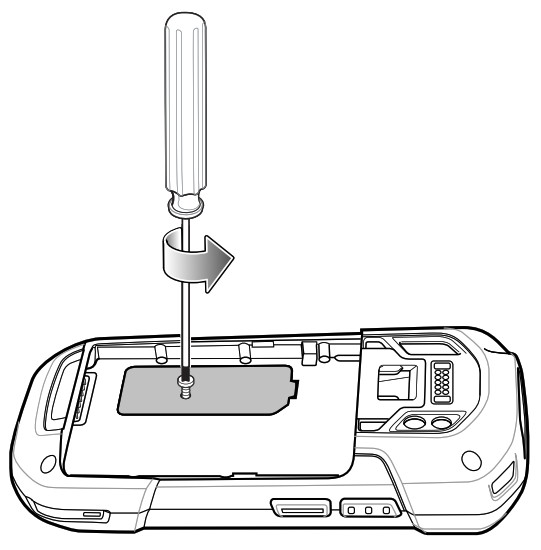
- נאָך ריינסטאַל די אַקסעס דעקל, מאַכן זיכער צו נוצן אַ מיקראָסטיקס TD-54 (3ULR-0) שרויפנ - ציער צו שייַעך-ינסטאַלירן די שרויף.
ינסטאָלינג די סים קאָרט
נאטיץ: בלויז TC77.
נאָר נוצן אַ נאַנאָ סים קאָרט.
וואָרענען: נאָכגיין געהעריק ילעקטראָוסטאַטיק אָפּזאָגן (ESD) פּריקאָשאַנז צו ויסמיידן דאַמידזשינג די סים קאָרט. געהעריק ESD פּריקאָשאַנז אַרייַננעמען, אָבער ניט לימיטעד צו, ארבעטן אויף אַן ESD מאַטע און ינשורינג אַז דער באַניצער איז רעכט גראָונדעד.
- הייבן די אַקסעס טיר.
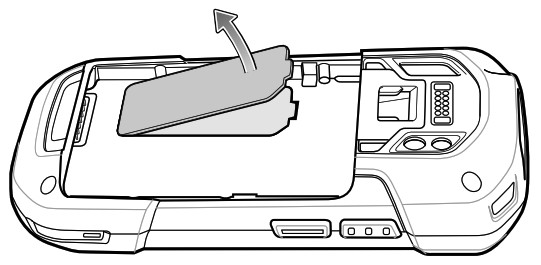 פיגורע 3 TC77 סים סלאָט לאָוקיישאַנז
 1 נאַנאָ סים שפּעלטל 1 (פעליקייַט)
2 נאַנאָ סים שפּעלטל 2 - רוק די סים קאָרט האָלדער צו די ופשליסן שטעלע.

- הייבן די סים קאָרט האָלדער טיר.

- שטעלן די נאַנאָ סים קאָרט אין די קאָרט האָלדער מיט קאָנטאַקטן פייסינג אַראָפּ.

- נאָענט די סים קאָרט האָלדער טיר און רוק צו די שלאָס שטעלע.

- פאַרבייַטן די אַקסעס טיר.

- דריקן די אַקסעס טיר אַראָפּ און ענשור אַז עס איז רעכט סיטאַד.
וואָרענען: אַקסעס טיר מוזן זיין ריפּלייסט און סיקיורלי סיטאַד צו ענשור געהעריק סילינג פון די מיטל.
ינסטאָלינג די SAM קאָרט
וואָרענען: נאָכגיין געהעריק ילעקטראָוסטאַטיק אָפּזאָגן (ESD) פּריקאָשאַנז צו ויסמיידן דאַמידזשינג די זיכער אַקסעס מאָדולע (SAM) קאָרט. געהעריק ESD פּריקאָשאַנז אַרייַננעמען, אָבער ניט לימיטעד צו, ארבעטן אויף אַן ESD מאַטע און ינשורינג אַז דער באַניצער איז רעכט גראָונדעד.
נאטיץ: אויב איר נוצן אַ מיקראָ סאַם קאָרט, אַ דריט-פּאַרטיי אַדאַפּטער איז פארלאנגט.
- הייבן די אַקסעס טיר.
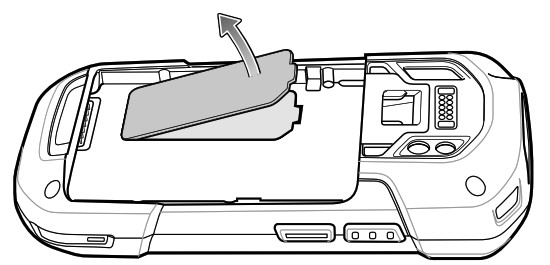
- אַרייַנלייגן אַ SAM קאָרט אין די SAM שפּעלטל מיט די שנייַדן ברעג צו די מיטל פון די מיטל און די קאָנטאַקטן פייסינג אַראָפּ.
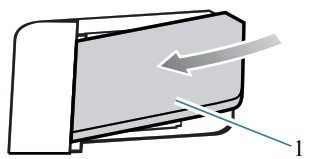 1 מיני סאַם שפּעלטל
 - פאַרזיכערן אַז די SAM קאָרט איז סיטאַד רעכט.
- פאַרבייַטן די אַקסעס טיר.

- דריקן די אַקסעס טיר אַראָפּ און ענשור אַז עס איז רעכט סיטאַד.
וואָרענען: אַקסעס טיר מוזן זיין ריפּלייסט און סיקיורלי סיטאַד צו ענשור געהעריק סילינג פון די מיטל.
ינסטאָלינג אַ מיקראָסד קאַרד
די מיקראָסד קאָרט שפּעלטל גיט צווייטיק ניט-וואַלאַטאַל סטאָרידזש. דער שפּעלטל איז ליגן אונטער די באַטאַרייע פּאַק.
אָפּשיקן צו די דאַקיומענטיישאַן צוגעשטעלט מיט די קאָרט פֿאַר מער אינפֿאָרמאַציע, און נאָכגיין די רעקאַמאַנדיישאַנז פון דער פאַבריקאַנט פֿאַר נוצן.
וואָרענען: נאָכגיין די געהעריק ילעקטראָוסטאַטיק אָפּזאָגן (ESD) פּריקאָשאַנז צו ויסמיידן די מיקראָסד קאָרט. געהעריק עסד פּריקאָשאַנז אַרייַננעמען, אָבער זענען נישט לימיטעד צו, ארבעטן אויף אַ עסד מאַטע און ינשורינג אַז דער אָפּעראַטאָר איז רעכט גראָונדעד.
- אַראָפּנעמען די האַנט רימען, אויב אינסטאַלירן.
- אויב די מיטל האט אַ זיכער אַקסעס טיר, נוצן אַ מיקראָסטיקס 0 שרויפנ - ציער צו באַזייַטיקן די 3ULR-0 שרויף.

- הייבן די אַקסעס טיר.

- רוק די מיקראָסד קאָרט האָלדער צו די עפֿן שטעלע.
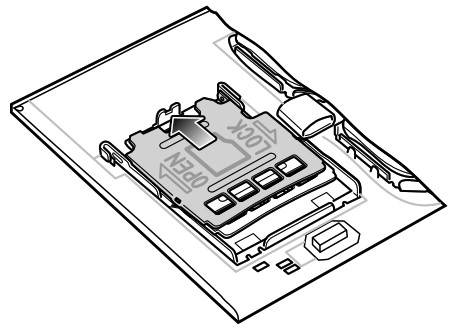
- הייבן די מיקראָסד קאָרט האָלדער.

- אַרייַן די מיקראָסד קאָרט אין די קאָרט האָלדער טיר צו ענשור אַז די קאָרט רוק זיך אין די האָלדינג טאַבס אויף יעדער זייַט פון די טיר.

- פאַרמאַכן די מיקראָסד קאָרט האָלדער טיר און רוק די טיר צו די לאַק שטעלע.

- פאַרבייַטן די אַקסעס טיר.

- דריקן די אַקסעס טיר אַראָפּ און ענשור אַז עס איז רעכט סיטאַד.
וואָרענען: אַקסעס טיר מוזן זיין ריפּלייסט און סיקיורלי סיטאַד צו ענשור געהעריק סילינג פון די מיטל. - אויב די מיטל האט אַ זיכער אַקסעס טיר, נוצן אַ מיקראָסטיקס 0 שרויפנ - ציער צו ינסטאַלירן די 3ULR-0 שרויף.

ינסטאָלינג די האַנט רימען און באַטערי
נאטיץ: באַניצער מאַדאַפאַקיישאַן פון די מיטל, ספּעציעל אין די באַטאַרייע געזונט, אַזאַ ווי לאַבעלס, אַסעט tags, ינגרייווינגז, סטיקערז, אאז"ו ו, קען קאָמפּראָמיס די בדעה פאָרשטעלונג פון די מיטל אָדער אַקסעסעריז. פאָרשטעלונג לעוועלס אַזאַ ווי סילינג (ינגרעסס פּראַטעקשאַן (IP)), פּראַל פאָרשטעלונג (פאַלן און טאַמבאַל), פאַנגקשאַנאַליטי, טעמפּעראַטור קעגנשטעל, אאז"ו ו. טאָן ניט שטעלן קיין לאַבעלס, אַסעט tags, ינגרייווינגז, סטיקערז, עטק אין די באַטאַרייע געזונט.
נאטיץ: ינסטאַלירונג פון די האַנט רימען איז אַפּשאַנאַל. האָפּקען דעם אָפּטיילונג אויב נישט ינסטאַלירן די האַנט רימען.
- אַראָפּנעמען די האַנט רימען פיללער פון די האַנט רימען שפּעלטל. סטאָר די האַנט רימען פיללער אין אַ זיכער פּלאַץ פֿאַר צוקונפֿט פאַרבייַט.

- אַרייַנלייגן די האַנט רימען טעלער אין די האַנט רימען שפּעלטל.

- אַרייַן די באַטאַרייע, דנאָ ערשטער, אין די באַטאַרייע אָפּטייל אין די צוריק פון די מיטל.

- דרוק די באַטאַרייע אַראָפּ אין די באַטאַרייע אָפּטייל ביז די באַטאַרייע מעלדונג לאַטשאַז קנאַקן אין פּלאַץ.

- שטעלן האַנט רימען קלעמערל אין האַנט רימען מאַונטינג שפּעלטל און ציען אַראָפּ ביז עס סנאַפּס אין פּלאַץ.

ינסטאָלינג די באַטאַרייע
נאטיץ: באַניצער מאַדאַפאַקיישאַן פון די מיטל, ספּעציעל אין די באַטאַרייע געזונט, אַזאַ ווי לאַבעלס, אַסעט tags, ינגרייווינגז, סטיקערז, אאז"ו ו, קען קאָמפּראָמיס די בדעה פאָרשטעלונג פון די מיטל אָדער אַקסעסעריז. פאָרשטעלונג לעוועלס אַזאַ ווי סילינג (ינגרעסס פּראַטעקשאַן (IP)), פּראַל פאָרשטעלונג (פאַלן און טאַמבאַל), פאַנגקשאַנאַליטי, טעמפּעראַטור קעגנשטעל, אאז"ו ו. טאָן ניט שטעלן קיין לאַבעלס, אַסעט tags, ינגרייווינגז, סטיקערז, עטק אין די באַטאַרייע געזונט.
- אַרייַן די באַטאַרייע, דנאָ ערשטער, אין די באַטאַרייע אָפּטייל אין די צוריק פון די מיטל.
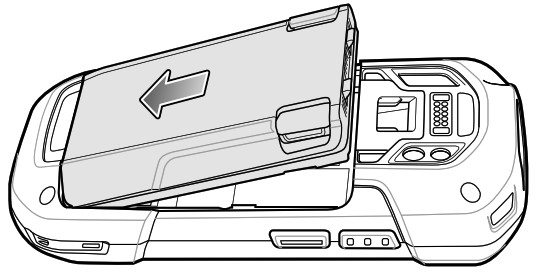
- דרוק די באַטאַרייע אַראָפּ אין די באַטאַרייע אָפּטייל ביז די באַטאַרייע מעלדונג לאַטשאַז קנאַקן אין פּלאַץ.

דיווייס טשאַרדזשינג
איידער איר נוצן די מיטל פֿאַר די ערשטער מאָל, טשאַרדזשינג די הויפּט באַטאַרייע ביז די גרין טשאַרדזשינג / נאָטיפיקאַטיאָן ליכט ימיטינג דייאָוד (געפירט) בלייבט ליט. צו באַשולדיקן די מיטל, נוצן אַ קאַבלע אָדער אַ וויגעלע מיט די צונעמען מאַכט צושטעלן. פֿאַר אינפֿאָרמאַציע וועגן אַקסעסעריז בנימצא פֿאַר די מיטל, זען אַקסעסעריז אויף בלאַט 142.
די 4,620 מאַה באַטאַרייע גאָר טשאַרדזשיז אין ווייניקער ווי פינף שעה אין צימער טעמפּעראַטור.
טשאַרדזשינג די באַטאַרייע
- פאַרבינדן די טשאַרדזשינג אַקסעסערי צו די צונעמען מאַכט מקור.
- אַרייַנלייגן די מיטל אין אַ וויגעלע אָדער צוטשעפּען צו אַ קאַבלע.
דער מיטל טורנס אויף און הייבט טשאַרדזשינג. די טשאַרדזשינג / נאָטיפיקאַטיאָן געפירט בלינקס בורשטין בשעת טשאַרדזשינג, און טורנס האַרט גרין ווען גאָר טשאַרדזשינג.
טשאַרדזשינג ינדיקאַטאָרס
| שטאַט | אָנווייַז |
| אַוועק | דער מיטל איז נישט טשאַרדזשינג. די מיטל איז נישט ינסערטאַד ריכטיק אין די וויגעלע אָדער קאָננעקטעד צו אַ מאַכט מקור. טשאַרדזשער / וויגעלע איז נישט פּאַוערד. |
| פּאַמעלעך בלינקינג בורשטין (1 בלינק יעדער 4 סעקונדעס) |
די מיטל איז טשאַרדזשינג. |
| האַרט גרין | טשאַרדזשינג גאַנץ. |
| שנעל בלינקינג בורשטין (2 בלינקס / רגע) |
טשאַרדזשינג טעות: • טעמפּעראַטור איז צו נידעריק אָדער צו הויך. • טשאַרדזשינג איז צו לאַנג אָן קאַמפּלישאַן (טיפּיקלי אַכט שעה). |
| פּאַמעלעך בלינקינג רויט (1 בלינק יעדער 4 סעקונדעס) |
די מיטל איז טשאַרדזשינג אָבער די באַטאַרייע איז אין די סוף פון נוציק לעבן. |
| האַרט רויט | די טשאַרדזשינג איז גאַנץ, אָבער די באַטאַרייע איז אין די סוף פון נוציק לעבן. |
| שנעל בלינקינג רויט (2 בלינגקס / סעקונדע) | טשאַרדזשינג טעות אָבער די באַטאַרייע איז אין די סוף פון נוציק לעבן. • טעמפּעראַטור איז צו נידעריק אָדער צו הויך. • טשאַרדזשינג איז צו לאַנג אָן קאַמפּלישאַן (טיפּיקלי אַכט שעה). |
ריפּלייסינג די באַטאַרייע
נאטיץ: באַניצער מאַדאַפאַקיישאַן פון די מיטל, ספּעציעל אין די באַטאַרייע געזונט, אַזאַ ווי לאַבעלס, אַסעט tags, ינגרייווינגז, סטיקערז, אאז"ו ו, קען קאָמפּראָמיס די בדעה פאָרשטעלונג פון די מיטל אָדער אַקסעסעריז. פאָרשטעלונג לעוועלס אַזאַ ווי סילינג (ינגרעסס פּראַטעקשאַן (IP)), פּראַל פאָרשטעלונג (פאַלן און טאַמבאַל), פאַנגקשאַנאַליטי, טעמפּעראַטור קעגנשטעל, אאז"ו ו. טאָן ניט שטעלן קיין לאַבעלס, אַסעט tags, ינגרייווינגז, סטיקערז, עטק אין די באַטאַרייע געזונט.
וואָרענען: דו זאלסט נישט לייגן אָדער אַראָפּנעמען סים, סאַם אָדער מיקראָסד קאָרט בעשאַס באַטאַרייע פאַרבייַט.
- אַראָפּנעמען קיין אַקסעסערי אַטאַטשט צו די מיטל.
- דרוק די מאַכט קנעפּל ביז די מעניו איז ארויס.
- ריר באַטערי ויסבייַטן.
- גיי די ינסטראַקשאַנז אויף דעם עקראַן.
- וואַרטן פֿאַר די געפירט צו קער אַוועק.
- אויב האַנט רימען איז אַטאַטשט, רוק די האַנט רימען קלעמערל אַרויף צו די שפּיץ פון די מיטל און הייבן.

- דריקן די צוויי באַטאַרייע לאַטשאַז אין.

- הייבן די באַטאַרייע פון די מיטל.
 וואָרענען: פאַרבייַטן די באַטאַרייע ין צוויי מינוט. נאָך צוויי מינוט, די מיטל רעבאָאָץ און דאַטן קען זיין פאַרפאַלן.
 - אַרייַנלייגן די פאַרבייַט באַטאַרייע, דנאָ ערשטער, אין די באַטאַרייע אָפּטייל אין די צוריק פון די מיטל.
- דריקן די באַטאַרייע אַראָפּ ביז די באַטאַרייע מעלדונג לאַטש סנאַפּס אין פּלאַץ.
- פאַרבייַטן די האַנט רימען, אויב פארלאנגט.
- דריקן און האַלטן די מאַכט קנעפּל צו קער אויף די מיטל.
נאטיץ: נאָך ריפּלייסינג די באַטאַרייע, וואַרטן 15 מינוט איידער ניצן באַטערי סוואַפּ ווידער.
ריפּלייסינג די סים אָדער סאַם קאָרט
נאטיץ: סים פאַרבייַט אַפּלייז בלויז צו TC77.
- דריקן און האַלטן די מאַכט קנעפּל ביז די מעניו איז געוויזן.
- ריר מאַכט אַוועק.
- ריר אויף OK.
- אויב האַנט רימען איז אַטאַטשט, רוק די האַנט רימען קלעמערל אַרויף צו די שפּיץ פון די מיטל און הייבן.

- דריקן די צוויי באַטאַרייע לאַטשאַז אין.
- הייבן די באַטאַרייע פון די מיטל.
- הייבן די אַקסעס טיר.

- אַראָפּנעמען קאָרט פון האָלדער.
פיגורע 4 אַראָפּנעמען SAM קאַרד
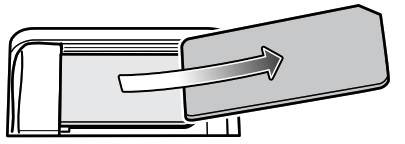 פיגורע 5 אַראָפּנעמען נאַנאָ סים קאָרט

- אַרייַנלייגן די פאַרבייַט קאָרט.
פיגורע 6 אַרייַנלייגן SAM קאַרד
 1 מיני סאַם שפּעלטל
פיגורע 7 אַרייַנלייגן נאַנאָ סים קאָרט

- פאַרבייַטן די אַקסעס טיר.

- דריקן די אַקסעס טיר אַראָפּ און ענשור אַז עס איז רעכט סיטאַד.
וואָרענען: אַקסעס טיר מוזן זיין ריפּלייסט און סיקיורלי סיטאַד צו ענשור געהעריק סילינג פון די מיטל. - אַרייַן די באַטאַרייע, דנאָ ערשטער, אין די באַטאַרייע אָפּטייל אין די צוריק פון די מיטל.
- דריקן די באַטאַרייע אַראָפּ ביז די באַטאַרייע מעלדונג לאַטש סנאַפּס אין פּלאַץ.
- פאַרבייַטן די האַנט רימען, אויב פארלאנגט.
- דריקן און האַלטן די מאַכט קנעפּל צו קער אויף די מיטל.
ריפּלייסינג די מיקראָסד קאָרט
- דרוק די מאַכט קנעפּל ביז די מעניו איז ארויס.
- ריר מאַכט אַוועק.
- ריר אויף OK.
- אויב האַנט רימען איז אַטאַטשט, רוק די האַנט רימען קלעמערל אַרויף צו די שפּיץ פון די מיטל און הייבן.

- דריקן די צוויי באַטאַרייע לאַטשאַז אין.
- הייבן די באַטאַרייע פון די מיטל.
- אויב די מיטל האט אַ זיכער אַקסעס טיר, נוצן אַ מיקראָסטיקס 0 שרויפנ - ציער צו באַזייַטיקן די 3ULR-0 שרויף.

- הייבן די אַקסעס טיר.

- רוק די מיקראָסד קאָרט האָלדער צו די עפֿן שטעלע.
- הייבן די מיקראָסד קאָרט האָלדער.
- אַראָפּנעמען די מיקראָסד קאָרט פון די האָלדער.
- אַרייַנלייגן די פאַרבייַט מיקראָסד קאָרט אין די קאָרט האָלדער טיר און ינשורינג אַז די קאָרט סליידז אין די האלטן טאַבס אויף יעדער זייַט פון די טיר.
- פאַרמאַכן די מיקראָסד קאָרט האָלדער טיר און רוק די טיר צו די לאַק שטעלע.
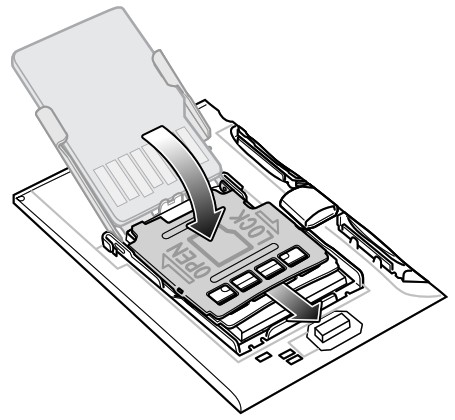
- פאַרבייַטן די אַקסעס טיר.

- דריקן די אַקסעס טיר אַראָפּ און ענשור אַז עס איז רעכט סיטאַד.
וואָרענען: אַקסעס טיר מוזן זיין ריפּלייסט און סיקיורלי סיטאַד צו ענשור געהעריק סילינג פון די מיטל. - אויב די מיטל האט אַ זיכער אַקסעס טיר, נוצן אַ מיקראָסטיקס 0 שרויפנ - ציער צו ינסטאַלירן די 3ULR-0 שרויף.

- אַרייַן די באַטאַרייע, דנאָ ערשטער, אין די באַטאַרייע אָפּטייל אין די צוריק פון די מיטל.
- דריקן די באַטאַרייע אַראָפּ ביז די באַטאַרייע מעלדונג לאַטש סנאַפּס אין פּלאַץ.
- פאַרבייַטן די האַנט רימען, אויב פארלאנגט.
- דריקן און האַלטן די מאַכט קנעפּל צו קער אויף די מיטל.
ניצן די מיטל
דער אָפּטיילונג דערקלערט ווי צו נוצן די מיטל.
היים פאַרשטעלן
קער אויף די מיטל צו ווייַזן די היים פאַרשטעלן. דעפּענדינג אויף ווי דיין סיסטעם אַדמיניסטראַטאָר קאַנפיגיערד דיין מיטל, דיין היים פאַרשטעלן קען זיין אַנדערש ווי די גראַפיקס אין דעם אָפּטיילונג.
נאָך אַ ופהענגען אָדער פאַרשטעלן צייט-אויס, די היים פאַרשטעלן דיספּלייז מיט די שלאָס סליידער. ריר די פאַרשטעלן און רוק אַרויף צו ופשליסן. דער היים פאַרשטעלן גיט פיר נאָך סקרינז צו שטעלן ווידזשיץ און שאָרטקאַץ.
לאַקכענען די פאַרשטעלן לינקס אָדער רעכט צו view די נאָך סקרינז.
נאטיץ: דורך פעליקייַט, AOSP דעוויסעס טאָן ניט האָבן די זעלבע ייקאַנז אויף די היים פאַרשטעלן ווי GMS דעוויסעס. ייקאַנז זענען געוויזן אונטן פֿאַר עקסample נאָר.
היים פאַרשטעלן ייקאַנז קענען זיין קאַנפיגיערד דורך די באַניצער און קען קוקן אַנדערש ווי געוויזן.

| 1 | סטאַטוס באַר | דיספּלייז די צייט, סטאַטוס ייקאַנז (רעכט זייַט) און אָנזאָג ייקאַנז (לינקס זייַט). |
| 2 | ווידזשיץ | לאָנטשיז סטאַנדאַלאָנע אַפּפּס וואָס לויפן אויף די היים פאַרשטעלן. |
| 3 | דורכוועג ייקאַן | אָפּענס אַפּפּס אינסטאַלירן אויף די מיטל. |
| 4 | טעקע | כּולל אַפּפּס. |
באַשטעטיקן היים פאַרשטעלן ראָוטיישאַן
דורך פעליקייַט, די היים פאַרשטעלן ראָוטיישאַן איז פאַרקריפּלט.
- ריר און האַלטן ערגעץ אויף די היים פאַרשטעלן ביז די אָפּציעס דערשייַנען.
- ריר היים סעטטינגס.
- ריר די לאָזן היים פאַרשטעלן ראָוטיישאַן באַשטימען.
- ריר היים.
- דרייען די מיטל.
סטאַטוס באַר
די סטאַטוס באַר דיספּלייז די צייט, אָנזאָג ייקאַנז (לינקס זייַט) און סטאַטוס ייקאַנז (רעכט זייַט).
אויב עס זענען מער נאָוטאַפאַקיישאַנז ווי קענען פּאַסיק אין די סטאַטוס באַר, אַ פּונקט דיספּלייז וואָס ינדיקייץ אַז מער נאָוטאַפאַקיישאַנז עקסיסטירן. לאַקכענען אַראָפּ פֿון די סטאַטוס באַר צו עפֿענען די אָנזאָג טאַפליע און view אַלע נאָוטאַפאַקיישאַנז און סטאַטוס.
פיגורע 8 נאָוטאַפאַקיישאַנז און סטאַטוס ייקאַנז

אָנזאָג יקאָנס
אָנזאָג ייקאַנז אָנווייַזן אַפּ געשעענישן און אַרטיקלען.
טיש 3 אָנזאָג יקאָנס
| בילדל | באַשרייַבונג |
 |
הויפּט באַטאַרייע איז נידעריק. |
| • | מער נאָוטאַפאַקיישאַנז זענען בארעכטיגט פֿאַר viewing. |
 |
די דאַטן זענען סינטשינג. |
 |
ינדיקייץ אַ אַפּקאַמינג געשעעניש. בלויז AOSP דעוויסעס. |
 |
ינדיקייץ אַ אַפּקאַמינג געשעעניש. בלויז GMS דעוויסעס. |
 |
עפֿן ווי-פי נעץ איז בנימצא. |
 |
אַודיאָ איז פּלייינג. |
 |
פּראָבלעם מיט צייכן אין אָדער סינק איז פארגעקומען. |
 |
די מיטל איז ופּלאָאַדינג דאַטן. |
 |
אַנימאַטעד: די מיטל איז דאַונלאָודינג דאַטן. סטאַטיק: די אראפקאפיע איז גאַנץ. |
 |
די מיטל איז קאָננעקטעד צו אָדער דיסקאַנעקטיד פֿון אַ ווירטואַל פּריוואַט נעץ (VPN). |
 |
פּריפּערינג ינערלעך סטאָרידזש דורך קאָנטראָלירן עס פֿאַר ערראָרס. |
 |
וסב דיבאַגינג איז ענייבאַלד אויף די מיטל. |
 |
רופן איז אין פּראָגרעס (בלויז WWAN). |
 |
די בריווקאַסטן כּולל איינער אָדער מער קול אָנזאָג (בלויז WWAN). |
 |
רופן איז אויף האַלטן (בלויז WWAN). |
 |
רופן איז מיסט (בלויז WWAN). |
 |
ווייערד כעדסעט מיט אַ בום מאָדולע איז קאָננעקטעד צו די מיטל. |
 |
ווייערד כעדסעט אָן אַ בום מאָדולע איז קאָננעקטעד צו די מיטל. |
| PTT Express Voice קליענט סטאַטוס. זען די PTT Express Voice Client פֿאַר מער אינפֿאָרמאַציע. | |
 |
ינדיקייץ די RxLogger אַפּ איז פליסנדיק. |
 |
ינדיקייץ די בלועטאָאָטה סקאַננער איז קאָננעקטעד צו די מיטל. |
 |
ינדיקייץ אַז די רינג סקאַנער איז קאָננעקטעד צו די מיטל אין HID מאָדע. |
סטאַטוס יקאָנס
סטאַטוס ייקאַנז ווייַזן סיסטעם אינפֿאָרמאַציע פֿאַר די מיטל.
סטאַטוס יקאָנס
סטאַטוס ייקאַנז ווייַזן סיסטעם אינפֿאָרמאַציע פֿאַר די מיטל.
טיש 4 סטאַטוס יקאָנס
| בילדל | באַשרייַבונג |
 |
שרעק איז אַקטיוו. |
 |
הויפּט באַטאַרייע איז גאָר באפוילן. |
 |
הויפּט באַטאַרייע איז טייל ויסגעשעפּט. |
 |
די הויפּט באַטאַרייע אָפּצאָל איז נידעריק. |
 |
די הויפּט באַטאַרייע אָפּצאָל איז זייער נידעריק. |
 |
די הויפּט באַטאַרייע איז טשאַרדזשינג. |
 |
אַלע סאָונדס, אַחוץ מעדיע און אַלאַרמס, זענען מיוטיד. וויברירן מאָדע איז אַקטיוו. |
 |
ינדיקייץ אַז אַלע סאָונדס אַחוץ מעדיע און אַלאַרמס זענען מיוטיד. |
 |
צי ניט שטערן מאָדע אַקטיוו. |
 |
אַעראָפּלאַן מאָדע איז אַקטיוו. אַלע ראַדיאָס זענען אויסגעדרייט אַוועק. |
 |
בלועטאָאָטה איז אויף. |
 |
דער מיטל איז קאָננעקטעד צו אַ בלועטאָאָטה מיטל. |
 |
קאָננעקטעד צו אַ Wi-Fi נעץ. ינדיקייץ די Wi-Fi ווערסיע נומער. |
 |
ניט קאָננעקטעד צו אַ Wi-Fi נעץ אָדער קיין Wi-Fi סיגנאַל. |
 |
קאָננעקטעד צו אַן עטהערנעט נעץ. |
 |
ספּיקערפאָון ענייבאַלד. |
 |
פּאָרטאַטיוו ווי-פי האָצפּאָט איז אַקטיוו (בלויז WWAN). |
 |
ראָומינג פֿון אַ נעץ (בלויז WWAN). |
 |
קיין סים קאָרט אינסטאַלירן (בלויז WWAN). |
 |
קאָננעקטעד צו אַ 4G LTE/LTE-CA נעץ (בלויז WWAN) |
 |
קאָננעקטעד צו אַ DC-HSPA, HSDPA, HSPA+, HSUPA, LTE/LTE-CA אָדער WCMDMA נעץ (בלויז WWAN) |
 |
קאָננעקטעד צו אַ 1x-RTT (Sprint), EGDGE, EVDO, EVDV אָדער WCDMA נעץ (בלויז WWAN) אַ |
 |
קאָננעקטעד צו אַ גפּרס נעץ (בלויז WWAN) אַ |
 |
קאָננעקטעד צו אַ DC - HSPA, HSDPA, HSPA + אָדער HSUPA נעץ (בלויז WWAN) |
 |
קאָננעקטעד צו אַן EDGE נעץ (בלויז WWAN) אַ |
 |
קאָננעקטעד צו אַ GPRS נעץ (בלויז WWAN) אַ |
 |
קאָננעקטעד צו אַ 1x-RTT (Verizon) נעץ (בלויז WWAN) אַ |
| סעליאַלער נעץ ייקאַן וואָס איז אָפענגיק אויף די טרעגער / נעץ. | |
אָנפירונג נאָוטאַפאַקיישאַנז
אָנזאָג ייקאַנז באַריכט די אָנקומען פון נייַע אַרטיקלען, קאַלענדאַר געשעענישן, אַלאַרמס און אָנגאָינג געשעענישן. ווען אַ אָנזאָג אַקערז, אַ ייקאַן איז ארויס אין די סטאַטוס באַר מיט אַ קורץ באַשרייַבונג.
פיגורע 9 נאָטיפיקאַטיאָן פּאַנעל אָנזאָג פּאַנעל

- שנעל סעטטינגס באַר.
• צו view אַ רשימה פון אַלע נאָוטאַפאַקיישאַנז, עפֿענען די נאָטיפיקאַטיאָן טאַפליע דורך דראַגינג די סטאַטוס באַר אַראָפּ פֿון די שפּיץ פון דעם עקראַן.
• צו ריספּאַנד צו אַ אָנזאָג, עפענען די אָנזאָג טאַפליע און דעמאָלט פאַרבינדן אַ אָנזאָג. די נאָטיפיקאַטיאָן טאַפליע קלאָוזיז און די קאָראַספּאַנדינג אַפּ אָפּענס.
• צו פירן לעצטע אָדער אָפט געוויינט נאָוטאַפאַקיישאַנז, עפֿענען די נאָטיפיקאַטיאָן טאַפליע און דעמאָלט פאַרבינדן פירן נאָוטאַפאַקיישאַנז. ריר די טאַגאַל באַשטימען ווייַטער צו אַן אַפּ צו קער אַוועק אַלע נאָוטאַפאַקיישאַנז, אָדער פאַרבינדן אַן אַפּ פֿאַר מער אָנזאָג אָפּציעס.
• צו ויסמעקן אַלע נאָוטאַפאַקיישאַנז, עפֿענען די נאָטיפיקאַטיאָן טאַפליע און דעמאָלט ריר קלאָר אַלע. אַלע געשעעניש-באזירט נאָוטאַפאַקיישאַנז זענען אַוועקגענומען. אָנגאָינג נאָוטאַפאַקיישאַנז בלייבן אין דער רשימה.
• צו פאַרמאַכן די נאָטיפיקאַטיאָן טאַפליע, לאַקכענען די נאָטיפיקאַטיאָן טאַפליע אַרויף.
עפן די שנעל אַקסעס פּאַנעל
ניצן די קוויק אַקסעס טאַפליע צו אַקסעס אָפט געוויינט סעטטינגס (למשלample, אַעראָפּלאַן מאָדע).

נאטיץ: ניט אַלע ייקאַנז זענען פּיקטשערד. ייקאַנז קען בייַטן.
- אויב די מיטל איז פארשפארט, לאַקכענען אַראָפּ אַמאָל.
- אויב די מיטל איז אַנלאַקט, לאַקכענען אַראָפּ אַמאָל מיט צוויי פינגער, אָדער צוויי מאָל מיט איין פינגער.
- אויב די אָנזאָג טאַפליע איז אָפן, לאַקכענען אַראָפּ פֿון די קוויק סעטטינגס באַר.
שנעל אַקסעס פּאַנעל יקאָנס
קוויק אַקסעס טאַפליע ייקאַנז אָנווייַזן אָפט געוויינט סעטטינגס (למשלample, אַעראָפּלאַן מאָדע).
טיש 5 שנעל אַקסעס פּאַנעל יקאָנס
| בילדל | באַשרייַבונג |
 |
ווייַז ברייטנאַס - ניצן די סליידער צו פאַרמינערן אָדער פאַרגרעסערן די ברייטנאַס פון דעם עקראַן. |
 |
Wi-Fi נעץ - קער Wi-Fi אויף אָדער אַוועק. צו עפֿענען Wi-Fi סעטטינגס, פאַרבינדן די Wi-Fi נעץ נאָמען. |
 |
בלועטאָאָטה סעטטינגס - קער בלועטאָאָטה אויף אָדער אַוועק. צו עפֿענען בלועטאָאָטה סעטטינגס, פאַרבינדן בלועטאָאָטה. |
 |
באַטערי ויסלייזער - קער אויף אָדער אַוועק די באַטאַרייע ויסלייזער מאָדע. ווען די באַטאַרייע ויסלייזער מאָדע איז אויף, די פאָרשטעלונג פון די מיטל איז רידוסט צו ופהיטן די באַטאַרייע מאַכט (ניט אָנווענדלעך). |
 |
יבערקערן פארבן - יבערקערן די אַרויסווייַזן פארבן. |
 |
צי ניט שטערן - קאָנטראָל ווי און ווען צו באַקומען נאָוטאַפאַקיישאַנז. |
 |
מאָביל דאַטן - טורנס סעליאַלער ראַדיאָ אויף אָדער אַוועק. צו עפֿענען מאָביל דאַטן סעטטינגס, פאַרבינדן און האַלטן (בלויז WWAN). |
 |
אַעראָפּלאַן מאָדע - קער אַעראָפּלאַן מאָדע אויף אָדער אַוועק. ווען אַעראָפּלאַן מאָדע איז אויף די מיטל קען נישט פאַרבינדן צו Wi-Fi אָדער בלועטאָאָטה. |
 |
אַוטאָ-דרייען - שלאָס די אָריענטירונג פון די מיטל אין פּאָרטרעט אָדער לאַנדשאַפט מאָדע אָדער שטעלן צו אויטאָמאַטיש דרייען. |
 |
פלאַשליגהט - קער די פלאַשליגהט אויף אָדער אַוועק. קער אַפּאַראַט בליץ אויף אָדער אַוועק. אויף אַפּאַראַט-בלויז דעוויסעס אָן אַן ינערלעך יבערקוקן מאָטאָר, די פלאַשליגהט טורנס אַוועק ווען אַן אַפּ איז געעפנט. דאָס ינשורז אַז דער אַפּאַראַט איז בארעכטיגט פֿאַר סקאַנינג. |
 |
אָרט - געבן אָדער דיסייבאַל לאָוקיישאַן שטריך. |
 |
האָצפּאָט - קער אויף צו טיילן די רירעוודיק דאַטן פֿאַרבינדונג פון די מיטל מיט אנדערע דעוויסעס. |
 |
דאַטאַ סאַווער - קער אויף צו פאַרמייַדן עטלעכע אַפּפּס פון שיקן אָדער ריסיווינג דאַטן אין דער הינטערגרונט. |
 |
נאַכט ליכט - טינט די פאַרשטעלן בורשטין צו מאַכן עס גרינגער צו קוקן אויף די פאַרשטעלן אין טונקל ליכט. שטעלן נאַכט ליכט צו קער אויף אויטאָמאַטיש פון זונ - ונטערגאַנג צו זונופגאַנג, אָדער אין אנדערע צייט. |
 |
Screen Cast - ייַנטיילן טעלעפאָן אינהאַלט אויף Chromecast אָדער אַ טעלעוויזיע מיט Chromecast געבויט-אין. ריר די געשטאַלט פאַרשטעלן צו ווייַזן אַ רשימה פון דעוויסעס, און ריר אַ מיטל צו אָנהייבן קאַסטינג. |
 |
דאַרק טעמע - טאַגאַלס טונקל טעמע אויף און אַוועק. טונקל טעמעס רעדוצירן די לומאַנאַנס ימיטיד דורך דעם עקראַן און טרעפן די מינימום קאָליר קאַנטראַסט ריישיאָוז. עס העלפּס פֿאַרבעסערן וויזשאַוואַל ערגאַנאַמיקס דורך רידוסינג אויג אָנשטרענגונג, אַדזשאַסטינג ברייטנאַס צו די קראַנט לייטינג טנאָים און פאַסילאַטייט די נוצן פון די פאַרשטעלן אין טונקל ינווייראַנמאַנץ, בשעת קאַנסערוויישאַן פון די באַטאַרייע מאַכט. |
 |
פאָקוס מאָדע - קער אויף צו פּויזע דיסטראַקטינג אַפּפּס. צו עפֿענען פאָקוס מאָדע סעטטינגס, פאַרבינדן און האַלטן. |
 |
בעדטיים מאָדע - קער גרייסקאַלע אויף און אַוועק. גרייַסקאַלע טורנס די פאַרשטעלן שוואַרץ און ווייַס, רידוסינג דיסטראַקשאַנז פון די טעלעפאָן און פֿאַרבעסערן די באַטאַרייע לעבן. |
עדיטינג ייקאַנז אויף די קוויק סעטטינגס באַר
דער ערשטער עטלעכע באַשטעטיקן טיילז פון די קוויק אַקסעס טאַפליע ווערן די קוויק סעטטינגס באַר.
עפֿענען די קוויק אַקסעס טאַפליע און פאַרבינדן  צו רעדאַגירן, לייגן אָדער אַראָפּנעמען סעטטינגס טיילז.
באַטערי מאַנאַגעמענט
אָבסערווירן די רעקאַמענדיד טרינקגעלט פֿאַר באַטאַרייע אַפּטאַמאַזיישאַן פֿאַר דיין מיטל.
- שטעלן די פאַרשטעלן צו קער אַוועק נאָך אַ קורץ צייט פון ניט-נוצן.
- רעדוצירן פאַרשטעלן ברייטנאַס.
- קער אַוועק אַלע וויירליס ראַדיאָס ווען ניט אין נוצן.
- קער אַוועק אָטאַמאַטיק סינסינג פֿאַר E- בריוו, קאַלענדאַר, קאָנטאַקטן און אנדערע אַפּפּס.
- מינאַמייז די נוצן פון אַפּפּס וואָס האַלטן די מיטל פון סאַספּענשאַן, למשלampשפּיל, מוזיק און ווידעא אַפּפּס.
נאטיץ: איידער קאָנטראָלירן די באַטאַרייע אָפּצאָל מדרגה, אַראָפּנעמען די מיטל פון קיין אַק מאַכט מקור (וויגעלע אָדער קאַבלע).
קאָנטראָלירן די באַטאַרייע סטאַטוס
- עפֿענען סעטטינגס און פאַרבינדן וועגן טעלעפאָן> באַטערי אינפֿאָרמאַציע. אָדער, לאַקכענען אַרויף פון די דנאָ פון דעם עקראַן און פאַרבינדן צו עפֿענען די באַטערי מאַנאַגער אַפּ.
באַטערי פאָרשטעלן סטאַטוס ינדיקייץ אויב די באַטאַרייע איז פאָרשטעלן.
די באַטאַרייע מדרגה ליסטעד די באַטאַרייע אָפּצאָל (ווי אַ פּראָצענטtagפון גאָר באפוילן). - לאַקכענען אַראָפּ מיט צוויי פינגער פון די סטאַטוס באַר צו עפֿענען די שנעל אַקסעס טאַפליע.
באַטערי פּראָצענטtage איז געוויזן ווייַטער צו די באַטאַרייע בילדל.
מאָניטאָרינג באַטערי באַניץ
די באַטאַרייע פאַרשטעלן גיט דעטאַילס פון באַטאַרייע אָפּצאָל און מאַכט פאַרוואַלטונג אָפּציעס צו פאַרברייטערן די באַטאַרייע לעבן. פאַרשידענע אַפּפּס ווייַזן פאַרשידענע אינפֿאָרמאַציע. עטלעכע אַפּפּס אַרייַננעמען קנעפּלעך וואָס עפענען סקרינז מיט סעטטינגס צו סטרויערן מאַכט נוצן.
- גיין צו סעטטינגס.
- ריר באַטערי.
צו ווייַזן באַטאַרייע אינפֿאָרמאַציע און מאַכט פאַרוואַלטונג אָפּציעס פֿאַר אַ ספּעציפיש אַפּ:
- גיין צו סעטטינגס.
- ריר אַפּפּס & נאָוטאַפאַקיישאַנז.
- ריר אַ אַפּ.
- ריר אַוואַנסירטע > באַטערי.
פאַרשידענע אַפּפּס ווייַזן פאַרשידענע אינפֿאָרמאַציע. עטלעכע אַפּפּס אַרייַננעמען קנעפּלעך וואָס עפענען סקרינז מיט סעטטינגס צו סטרויערן מאַכט נוצן. ניצן די DISABLE אָדער FORCE STOP קנעפּלעך צו קער אַוועק אַפּפּס וואָס פאַרנוצן צו פיל מאַכט.
נאָטיפיקאַטיאָן פון נידעריק באַטאַרייע
ווען די באַטאַרייע אָפּצאָל מדרגה פאַלן אונטער די ענדערונג מדרגה אין די טיש אונטן, די מיטל דיספּלייז אַ אָנזאָג צו פאַרבינדן די מיטל צו מאַכט. טשאַרדזשינג די באַטאַרייע מיט איינער פון די טשאַרדזשינג אַקסעסעריז.
טיש 6 נאָטיפיקאַטיאָן פון נידעריק באַטערי
| אָפּצאָל מדרגה דראָפּס ונטער |
קאַמף |
| 18% | דער באַניצער זאָל באַלד באַשולדיקן די באַטאַרייע. |
| 10% | דער באַניצער מוזן באַשולדיקן די באַטאַרייע. |
| 4% | די מיטל טורנס אַוועק. דער באַניצער מוזן באַשולדיקן די באַטאַרייע. |
ינטעראַקטיווע סענסאָר טעכנאָלאָגיע
צו נעמען אַדוואַנטtagפון די סענסאָרס, אַפּלאַקיישאַנז נוצן API קאַמאַנדז. אָפּשיקן צו די Google אַנדרויד סענסאָר אַפּיס פֿאַר מער אינפֿאָרמאַציע. פֿאַר אינפֿאָרמאַציע אויף די Zebra Android EMDK, גיין צו: techdocs.zebra.com. דער מיטל כּולל סענסאָרס וואָס מאָניטאָר באַוועגונג און אָריענטירונג.
- גיראָסקאָפּע - מעזשערמאַנץ ווינקלדיק ראָוטיישאַנאַל גיכקייַט צו דעטעקט ראָוטיישאַן פון די מיטל.
- אַקסעלעראָמעטער - מעסטן די לינעאַר אַקסעלעריישאַן פון באַוועגונג צו דעטעקט די אָריענטירונג פון די מיטל.
- דיגיטאַל קאָמפּאַס - דער דיגיטאַל קאָמפּאַס אָדער מאַגנעטאָמעטער גיט פּשוט אָריענטירונג אין באַציונג צו דער ערד ס מאַגנעטיק פעלד. דער רעזולטאַט, דער מיטל שטענדיק ווייסט וואָס וועג איז צפון אַזוי עס קענען אויטאָמאַטיש דרייען דיגיטאַל מאַפּס דיפּענדינג אויף די גשמיות אָריענטירונג פון די מיטל.
- ליכט סענסאָר - דיטעקץ אַמביאַנט ליכט און אַדזשאַסטיד די ברייטנאַס פון די פאַרשטעלן.
- פּראַקסימאַטי סענסאָר - דיטעקץ די בייַזייַן פון נירביי אַבדזשעקץ אָן גשמיות קאָנטאַקט. דער סענסער דיטעקץ ווען די מיטל נאָענט צו דיין פּנים בעשאַס אַ רופן און טורנס אַוועק די פאַרשטעלן, פּרעווענטינג אַנינטענשאַנאַל פאַרשטעלן רירט.
וועקן די מיטל
דער מיטל גייט אין סוספּענד מאָדע ווען איר דריקן די מאַכט קנעפּל אָדער נאָך אַ צייט פון ינאַקטיוויטי (שטעלן אין די ווייַז סעטטינגס פֿענצטער).
- צו וועקן די מיטל פֿון סוספּענד מאָדע, דריקן די מאַכט קנעפּל.
די לאַק פאַרשטעלן דיספּלייז. - לאַקכענען די פאַרשטעלן אַרויף צו ופשליסן.
• אויב די מוסטער פאַרשטעלן ופשליסן שטריך איז ענייבאַלד, די מוסטער פאַרשטעלן אויס אַנשטאָט פון די לאַק פאַרשטעלן.
• אויב די PIN אָדער פּאַראָל פאַרשטעלן ופשליסן שטריך איז ענייבאַלד, אַרייַן די PIN אָדער פּאַראָל נאָך אַנלאַקינג די פאַרשטעלן.
 נאטיץ: אויב איר אַרייַן די PIN, פּאַראָל אָדער מוסטער פאַלש פינף מאָל, איר מוזן וואַרטן 30 סעקונדעס איידער איר פּרובירן ווידער.
אויב איר פאַרגעסן די PIN, פּאַראָל אָדער מוסטער, קאָנטאַקט דיין סיסטעם אַדמיניסטראַטאָר.
וסב קאָמוניקאַציע
פאַרבינדן די מיטל צו אַ באַלעבאָס קאָמפּיוטער צו אַריבערפירן fileס צווישן די מיטל און דער באַלעבאָס קאָמפּיוטער.
ווען קאַנעקטינג די מיטל צו אַ באַלעבאָס קאָמפּיוטער, נאָכגיין די אינסטרוקציעס פון די באַלעבאָס קאָמפּיוטער פֿאַר קאַנעקטינג און דיסקאַנעקטינג וסב דעוויסעס, צו ויסמיידן דאַמידזשינג אָדער קאָרופּציע files.
טראַנספערינג Files
ניצן אַריבערפירן fileס צו צייכענען fileס צווישן די מיטל און דער באַלעבאָס קאָמפּיוטער.
- פאַרבינדן די מיטל צו אַ באַלעבאָס קאָמפּיוטער ניצן אַ וסב אַקסעסערי.
- אויף די מיטל, ציען אַראָפּ די אָנזאָג טאַפליע און פאַרבינדן טשאַרדזשינג דעם מיטל דורך וסב.
דורך פעליקייַט, קיין דאַטן אַריבערפירן איז אויסגעקליבן. - ריר File אַריבערפירן.
נאטיץ: נאָך טשאַנגינג די באַשטעטיקן צו File אַריבערפירן, און דאַן דיסקאַנעקטינג די וסב קאַבלע, די באַשטעטיקן ריווערץ צוריק צו קיין דאַטן אַריבערפירן. אויב די וסב קאַבלע איז ריקאַנעקטיד, סעלעקטירן File אַריבערפירן ווידער. - אויף דער באַלעבאָס קאָמפּיוטער, עפענען File Explorer.
- געפֿינען די מיטל ווי אַ פּאָרטאַטיוו מיטל.
- עפֿענען די סד קאָרט אָדער די ינערלעך סטאָרידזש טעקע.
- קאָפּי fileס צו און פון די מיטל אָדער ויסמעקן fileס ווי פארלאנגט.
טראַנספערינג פאָטאָס
ניצן PTP צו צייכענען פאָטאָס פון די מיטל צו דער באַלעבאָס קאָמפּיוטער.
עס איז רעקאַמענדיד צו ינסטאַלירן אַ מיקראָסד קאָרט אין די מיטל פֿאַר סטאָרינג פאָטאָס רעכט צו לימיטעד ינערלעך סטאָרידזש.
- פאַרבינדן די מיטל צו אַ באַלעבאָס קאָמפּיוטער ניצן אַ וסב אַקסעסערי.
- אויף די מיטל, ציען אַראָפּ די אָנזאָג טאַפליע און פאַרבינדן טשאַרדזשינג דעם מיטל דורך וסב.
- ריר PTP.
- ריר אַריבערפירן פאָטאָס PTP.
- אויף דער באַלעבאָס קאָמפּיוטער, עפֿענען אַ file Explorer אַפּלאַקיישאַן.
- עפֿענען די ינערלעך סטאָרידזש טעקע.
- עפֿענען די סד קאָרט אָדער די ינערלעך סטאָרידזש טעקע.
- קאָפּי אָדער ויסמעקן פאָטאָס ווי פארלאנגט.
דיסקאַנעקטינג פון די האָסט קאָמפּיוטער
וואָרענען: קערפאַלי נאָכגיין די ינסטראַקשאַנז פון די באַלעבאָס קאָמפּיוטער צו דיסקאַנעקט וסב דעוויסעס ריכטיק צו ויסמיידן לוזינג אינפֿאָרמאַציע.
נאטיץ: נאָכגיין די אינסטרוקציעס פון די באַלעבאָס-קאָמפּיוטער צו אַנמאָונט די מיקראָסד קאָרט און דיסקאַנעקט די וסב דעוויסעס ריכטיק צו ויסמיידן די אָנווער פון אינפֿאָרמאַציע.
- אויף דער באַלעבאָס קאָמפּיוטער, אַנמאָונט די מיטל.
- אַראָפּנעמען די מיטל פון די וסב אַקסעסערי.
סעטטינגס
דער אָפּטיילונג באשרייבט די סעטטינגס אויף די מיטל.
אַקסעס סעטטינגס
עס זענען עטלעכע וועגן צו אַקסעס די סעטטינגס אויף אַ מיטל.
- לאַקכענען אַראָפּ מיט צוויי פינגער פֿון די שפּיץ פון די היים פאַרשטעלן צו עפֿענען די קוויק אַקסעס טאַפליע און פאַרבינדן
 .
. - טאָפּל-לאַקכענען אַראָפּ פֿון די שפּיץ פון די היים פאַרשטעלן צו עפֿענען די קוויק אַקסעס טאַפליע און פאַרבינדן .
- לאַקכענען אַרויף פֿון די דנאָ פון די היים פאַרשטעלן צו עפֿענען אַפּפּס און פאַרבינדן
 סעטטינגס.
ווייַז סעטטינגס
ניצן ווייַז סעטטינגס צו טוישן די פאַרשטעלן ברייטנאַס, געבן נאַכט ליכט, טוישן די הינטערגרונט בילד, געבן פאַרשטעלן ראָוטיישאַן, שטעלן שלאָפן צייט און טוישן שריפֿט גרייס.
באַשטעטיקן די סקרין ברייטנאַס מאַניואַלי
מאַניואַלי שטעלן די פאַרשטעלן ברייטנאַס ניצן די טאָוטשסקרעען.
- לאַקכענען אַראָפּ מיט צוויי פינגער פֿון די סטאַטוס באַר צו עפֿענען די קוויק אַקסעס טאַפליע.
- רוק די ייקאַן צו סטרויערן די ברייטנאַס פון די פאַרשטעלן.
 באַשטעטיקן די סקרין ברייטנאַס אויטאָמאַטיש
סטרויערן די ברייטנאַס פון די פאַרשטעלן אויטאָמאַטיש מיט די געבויט-אין ליכט סענסער.
- גיין צו סעטטינגס.
- ריר דיספּליי.
- אויב פאַרקריפּלט, פאַרבינדן אַדאַפּטיוו ברייטנאַס צו אויטאָמאַטיש סטרויערן די ברייטנאַס.
דורך פעליקייַט, אַדאַפּטיוו ברייטנאַס איז ענייבאַלד. מאַך די באַשטימען צו דיסייבאַל.
באַשטעטיקן נאַכט ליכט
די נאַכט ליכט באַשטעטיקן טינץ די פאַרשטעלן בורשטין, וואָס מאכט די פאַרשטעלן גרינגער צו קוקן אין אין נידעריק ליכט.
- גיין צו סעטטינגס.
- ריר דיספּליי.
- ריר נאַכט ליכט.
- ריר סקעדזשול.
- אויסקלייַבן איינער פון די פּלאַן וואַלועס:
• קיין (פעליקייַט)
• טורנס אויף אין מנהג צייט
• טורנס אויף פון זונ - ונטערגאַנג צו זונופגאַנג. - דורך פעליקייַט, נאַכט ליכט איז פאַרקריפּלט. ריר TURN ON איצט צו געבן.
- סטרויערן די טינט מיט די ינטענסיטי סליידער.
באַשטעטיקן סקרין ראָוטיישאַן
דורך פעליקייַט, פאַרשטעלן ראָוטיישאַן איז ענייבאַלד.
- גיין צו סעטטינגס.
- ריר ווייַז > אַוואַנסירטע.
- ריר אַוטאָ-דרייען פאַרשטעלן.
צו שטעלן די היים פאַרשטעלן ראָוטיישאַן, זען באַשטעטיקן היים פאַרשטעלן ראָוטיישאַן אויף בלאַט 40.
באַשטעטיקן סקרין טיימאַוט
שטעלן די פאַרשטעלן שלאָפן צייט.
- גיין צו סעטטינגס.
- ריר ווייַז > אַוואַנסירטע > סקרין טיימאַוט.
- אויסקלייַבן איינער פון די שלאָפן וואַלועס:
• 15 סעקונדעס
• 30 סעקונדעס
• 1 מינוט (פעליקייַט)
• קסנומקס מינוט
• קסנומקס מינוט
• קסנומקס מינוט
• קסנומקס מינוט
לאַקינג די פאַרשטעלן ווייַז
די ווייַז סעטטינגס פון די שלאָס פאַרשטעלן ווייקס די פאַרשטעלן ווען נאָוטאַפאַקיישאַנז זענען באקומען.
- גיין צו סעטטינגס.
- ריר ווייַז > אַוואַנסירטע.
- ריר די לאק עקראַן.
- אין די ווען צו ווייַזן אָפּטיילונג, געבן אָדער דיסייבאַל אַן אָפּציע ניצן די באַשטימען.
באַשטעטיקן ריר שליסל ליכט
די פיר פאַרבינדן שליסלען אונטער די פאַרשטעלן זענען באַקלייט. קאַנפיגיער די פאַרבינדן שליסל ליכט צו שפּאָרן באַטאַרייע מאַכט.
- גיין צו סעטטינגס.
- ריר ווייַז > אַוואַנסירטע.
- ריר שליסל ליכט.
- אויסקלייַבן אַן אָפּציע צו קלייַבן ווי לאַנג די פאַרבינדן שליסל ליכט סטייז אויף:
• שטענדיק אַוועק
• 6 סעקונדעס (פעליקייַט)
• 10 סעקונדעס
• 15 סעקונדעס
• 30 סעקונדעס
• 1 מינוט
• שטענדיק אויף.
באַשטעטיקן פאָנט גרייס
שטעלן די גרייס פון די שריפֿט אין סיסטעם אַפּפּס.
- גיין צו סעטטינגס.
- ריר ווייַז > אַוואַנסירטע.
- ריר פאָנט גרייס.
- אויסקלייַבן אַן אָפּציע צו קלייַבן ווי לאַנג די פאַרבינדן שליסל ליכט סטייז אויף:
• קליין
• פעליקייַט
• גרויס
• גרעסטער.
אָנזאָג געפירט ברייטנאַס מדרגה
- גיין צו סעטטינגס.
- ריר ווייַז > אַוואַנסירטע.
- ריר אָנזאָג געפירט ברייטנאַס מדרגה.
- ניצן די סליידער צו שטעלן די ברייטנאַס ווערט (פעליקייַט: 15).
באַשטעטיקן ריר פּאַנעל מאָדע
די מיטל אַרויסווייַזן איז ביכולת צו דעטעקט רירט מיט אַ פינגער, אַ קאַנדאַקטיוו-שפּיץ סטילוס אָדער גלאַווד פינגער.
נאטיץ:
א הענטשקע קענען זיין געמאכט פון מעדיציניש לייטעקס, לעדער, וואַטע אָדער וואָל.
פֿאַר אָפּטימאַל פאָרשטעלונג, נוצן אַ זעבראַ סערטאַפייד סטילוס.
- גיין צו סעטטינגס.
- ריר ווייַז > אַוואַנסירטע.
- ריר TouchPanelUI.
- אויסקלייַבן:
• סטילוס און פינגער (סקרין פּראָטעקטאָר OFF) צו נוצן אַ פינגער אָדער אַ סטילוס אויף דעם עקראַן אָן אַ פאַרשטעלן באַשיצער.
• הענטשקע און פינגער (סקרין פּראָטעקטאָר OFF) צו נוצן אַ פינגער אָדער אַ גלאַווד פינגער אויף דעם עקראַן אָן אַ פאַרשטעלן באַשיצער.
• סטילוס און פינגער (סקרין פּראָטעקטאָר אויף) צו נוצן אַ פינגער אָדער אַ סטילוס אויף דעם עקראַן מיט אַ פאַרשטעלן באַשיצער.
• הענטשקע און פינגער (סקרין פּראָטעקטאָר אויף) צו נוצן אַ פינגער אָדער אַ גלאַווד פינגער אויף דעם עקראַן מיט אַ פאַרשטעלן באַשיצער.
• בלויז פינגער צו נוצן אַ פינגער אויף דעם עקראַן.
באַשטעטיקן די דאַטע און צייט
די דאַטע און צייט זענען אויטאָמאַטיש סינגקראַנייזד ניצן אַ NITZ סערווער ווען די מיטל איז קאָננעקטעד צו אַ סעליאַלער נעץ. איר דאַרפֿן בלויז שטעלן די צייט זאָנע אָדער שטעלן די דאַטע און צייט אויב די וויירליס לאַן שטיצט נישט נעטוואָרק צייט פּראָטאָקאָל (נטפּ) אָדער ווען נישט קאָננעקטעד צו אַ סעליאַלער נעץ.
- גיין צו סעטטינגס.
- ריר סיסטעם > דאַטע און צייט.
- ריר ניצן נעץ-צוגעשטעלט צייט צו דיסייבאַל אָטאַמאַטיק דאַטע און צייט סינגקראַנאַזיישאַן.
- ריר ניצן נעץ-צוגעשטעלט צייט זאָנע צו דיסייבאַל אָטאַמאַטיק צייט זאָנע סינגקראַנאַזיישאַן.
- ריר טאָג צו אויסקלייַבן דעם טאָג אין די קאַלענדאַר.
- ריר אויף OK.
- ריר צייט.
אַ) ריר די גרין קרייַז, שלעפּן צו די קראַנט שעה, און דאַן מעלדונג.
ב) ריר די גרין קרייַז, שלעפּן צו די קראַנט מינוט, און דעמאָלט מעלדונג.
c) ריר AM אָדער PM. - ריר צייט זאָנע צו אויסקלייַבן דעם קראַנט צייט זאָנע פון דער רשימה.
- ריר אַפּדייט ינטערוואַל צו אויסקלייַבן אַ מעהאַלעך צו סינגקראַנייז די סיסטעם צייט פֿון די נעץ.
- אין TIME FORMAT, קלייַבן אָדער ניצן היגע פעליקייַט אָדער ניצן 24-שעה פֿאָרמאַט.
- ריר ניצן 24-שעה פֿאָרמאַט.
אַלגעמיינע סאָונד באַשטעטיקן
דריקן די באַנד קנעפּלעך אויף די מיטל צו ווייַזן די באַנד קאָנטראָלס אויף די פאַרשטעלן.
ניצן די סאָונד סעטטינגס צו קאַנפיגיער מידיאַ און שרעק וואַליומז.
- גיין צו סעטטינגס.
- ריר געזונט.
- ריר אַן אָפּציע צו שטעלן סאָונדס.
געזונט אָפּציעס
- מעדיע באַנד - קאָנטראָלס די באַנד פון מוזיק, שפּילערייַ און מידיאַ.
- רופן באַנד - קאָנטראָלס די באַנד בעשאַס אַ רופן.
- רינג און אָנזאָג באַנד - קאָנטראָלס די רינגטאָנע און אָנזאָג באַנד.
- שרעק באַנד - קאָנטראָלס די וועעק זייגער באַנד.
- וויברירן פֿאַר קאַללס - באַשטימען אויף אָדער אַוועק.
- צי ניט שטערן - מוטט עטלעכע אָדער אַלע סאָונדס און ווייבריישאַנז.
- מעדיע - ווייַז די מידיאַ שפּילער אין שנעל סעטטינגס בשעת געזונט איז פּלייינג, אַלאַוינג שנעל אַקסעס.
- דורכוועג צו פאַרמייַדן רינגינג - קער אויף די באַשטימען צו מאַכן די מיטל ווייברייט ווען אַ רופן איז באקומען (פעליקייַט - פאַרקריפּלט).
- טעלעפאָן רינגטאָנע - סעלעקטירן אַ געזונט צו שפּילן ווען דער טעלעפאָן קלינגט.
- פעליקייַט אָנזאָג געזונט - סעלעקטירן אַ געזונט צו שפּילן פֿאַר אַלע סיסטעם נאָוטאַפאַקיישאַנז.
- פעליקייַט שרעק געזונט - אויסקלייַבן אַ געזונט צו שפּילן פֿאַר אַלאַרמס.
- אנדערע סאָונדס און ווייבריישאַנז
• רעדל בלאָק טאָנעס - שפּיל אַ געזונט ווען דרינגלעך קיז אויף רעדל בלאָק (פעליקייַט - פאַרקריפּלט).
• פאַרשטעלן לאַקינג סאָונדס - שפּיל אַ געזונט ווען לאַקינג און אַנלאַקינג די פאַרשטעלן (פעליקייַט - ענייבאַלד).
• טשאַרדזשינג סאָונדס און ווייבריישאַן - פּלייַס אַ געזונט און ווייברייץ ווען מאַכט איז געווענדט צו די מיטל (פעליקייַט - ענייבאַלד).
• ריר סאָונדס - פּלייַ אַ געזונט ווען מאכן פאַרשטעלן סאַלעקשאַנז (פעליקייַט - ענייבאַלד).
• ריר ווייבריישאַן - ווייברייט די מיטל ווען מאכן פאַרשטעלן סאַלעקשאַנז (פעליקייַט - ענייבאַלד).
זעבראַ באַנד קאָנטראָלס
אין אַדישאַן צו די פעליקייַט געזונט סעטטינגס, זעבראַ באַנד קאָנטראָלס אַרויסווייַזן ווען די באַנד קנעפּלעך זענען געדריקט.
זעבראַ באנד קאָנטראָלס זענען קאַנפיגיערד מיט אַודיאָ באנד וי מאַנאַגער (AudioVolUIMgr). אַדמיניסטראַטאָרס קענען נוצן AudioVolUIMgr צו לייגן, ויסמעקן און פאַרבייַטן אַודיאָ פּראָfiles, סעלעקטירן אַן אַודיאָ פּראָfile צו נוצן די מיטל און מאָדיפיצירן די פעליקייַט אַודיאָ פּראָfile. פֿאַר אינפֿאָרמאַציע אויף ווי צו קאַנפיגיער זעבראַ באנד קאָנטראָלס ניצן AudioVolUIMgr, אָפּשיקן צו techdocs.zebra.com.
באַשטעטיקן ווייק-אַרויף קוואלן
דורך פעליקייַט, די מיטל ווייקס פון ופהענגען מאָדע ווען דער באַניצער דריקן די מאַכט קנעפּל. דער מיטל קענען זיין קאַנפיגיערד צו וועקן זיך ווען דער באַניצער דריקן די PTT אָדער סקאַן קנעפּלעך אויף די לינקס זייַט פון די מיטל שעפּן.
- גיין צו סעטטינגס.
- ריר וועקן-אַרויף מקורים.
• GUN_TRIGGER - פּראָגראַממאַבלע קנעפּל אויף די טריגער שעפּן אַקסעסערי.
• LEFT_TRIGGER_2 - PTT קנעפּל.
• RIGHT_TRIGGER_1 - רעכט יבערקוקן קנעפּל.
• SCAN - לינקס יבערקוקן קנעפּל. - ריר אַ טשעקקבאָקס. א טשעק אויס אין די טשעקקבאָקס.
רעמאַפּינג אַ קנעפּל
קנעפּלעך אויף די מיטל קענען זיין פּראָוגראַמד צו דורכפירן פאַרשידענע פאַנגקשאַנז אָדער ווי דורכוועג צו אינסטאַלירן אַפּפּס.
פֿאַר אַ רשימה פון שליסל נעמען און דיסקריפּשאַנז, אָפּשיקן צו: techdocs.zebra.com.
נאטיץ: עס איז נישט רעקאַמענדיד צו רעמאַכן די יבערקוקן קנעפּל.
- גיין צו סעטטינגס.
- ריר שליסל פּראָגראַמיסט. א רשימה פון פּראָוגראַמאַבאַל קנעפּלעך דיספּלייז.
- סעלעקטירן דעם קנעפּל צו רעמאַכן.
- ריר די דורכוועג, די קיז און קנעפּלעך, אָדער די טריגערז טאַבס וואָס רשימות די פאַראַנען פאַנגקשאַנז, אַפּלאַקיישאַנז און טריגערז.
- ריר אַ פונקציע אָדער אַפּלאַקיישאַן דורכוועג צו מאַפּע צו דעם קנעפּל.
נאטיץ: אויב איר אויסקלייַבן אַ אַפּלאַקיישאַן דורכוועג, די אַפּלאַקיישאַן ייקאַן איז געוויזן ווייַטער צו די קנעפּל אויף די שליסל פּראָגראַמיסט פאַרשטעלן. - אויב רימאַפּינג די צוריק, היים, זוכן אָדער מעניו קנעפּל, דורכפירן אַ ווייך באַשטעטיק.
קיבאָרדז
דער מיטל גיט קייפל קלאַוויאַטור אָפּציעס.
- אַנדרויד קיבאָרד - בלויז AOSP דעוויסעס
- Gboard - בלויז GMS דעוויסעס
- פאַרנעמונג קיבאָרד - ניט פאַר-אינסטאַלירן אויף די מיטל. קאָנטאַקט זעבראַ סופּפּאָרט פֿאַר מער אינפֿאָרמאַציע.
נאטיץ: דורך פעליקייַט די ענטערפּרייז און ווירטואַל קיבאָרדז זענען פאַרקריפּלט. די ענטערפּרייז קיבאָרד איז בארעכטיגט פֿאַר אראפקאפיע פֿון די זעבראַ סופּפּאָרט פּלאַץ.
קלאַוויאַטור קאַנפיגיעריישאַן
דער אָפּטיילונג באשרייבט די קאַנפיגיעריישאַן פון די קלאַוויאַטור פון די מיטל.
ענייבאַלינג קיבאָרדז
- גיין צו סעטטינגס.
- ריר סיסטעם > שפּראַכן & אַרייַנשרייַב > ווירטואַל קלאַוויאַטור > פירן קיבאָרדז.
- ריר אַ קלאַוויאַטור צו געבן.
באַשטימען צווישן קיבאָרדז
צו באַשטימען צווישן קלאַוויאַטור, פאַרבינדן אין אַ טעקסט קעסטל צו ווייַזן די קראַנט קלאַוויאַטור.
נאטיץ: דורך פעליקייַט, די Gboard איז ענייבאַלד. אַלע אנדערע ווירטואַל קיבאָרדז זענען פאַרקריפּלט.
- אויף די Gboard קלאַוויאַטור, פאַרבינדן און האַלטן
 (בלויז GMS דעוויסעס).
 - אויף די אַנדרויד קלאַוויאַטור, פאַרבינדן און האַלטן (בלויז AOSP דעוויסעס).
- אויף די ענטערפּרייז קלאַוויאַטור, פאַרבינדן
 . בלויז בנימצא מיט Mobility DNA Enterprise License. ניט פּרעינסטאַללעד אויף די מיטל. קאָנטאַקט זעבראַ סופּפּאָרט פֿאַר מער אינפֿאָרמאַציע.
ניצן די אַנדרויד און גבאָאַרד קיבאָרדז
ניצן די אַנדרויד אָדער גבאָאַרד קיבאָרדז צו אַרייַן טעקסט אין אַ טעקסט פעלד.
- צו קאַנפיגיער די קלאַוויאַטור סעטטינגס, פאַרבינדן און האַלטן , (קאָממאַ) און דעמאָלט אויסקלייַבן אַנדרויד קלאַוויאַטור סעטטינגס.
רעדאַגירן טעקסט
רעדאַגירן אריין טעקסט און נוצן מעניו קאַמאַנדז צו שנייַדן, נאָכמאַכן און פּאַפּ טעקסט אין אָדער אַריבער אַפּפּס. עטלעכע אַפּפּס טאָן ניט שטיצן עדיטינג עטלעכע אָדער אַלע פון די טעקסט זיי ווייַזן; אנדערע קען פאָרשלאָגן זייער אייגן וועג צו אויסקלייַבן טעקסט.
אַרייַן נומערן, סימבאָלס און ספּעציעלע אותיות
- אַרייַן נומערן און סימבאָלס.
• ריר און האַלטן איינער פון די שפּיץ-רודערן שליסלען ביז אַ מעניו אויס און סעלעקטירן אַ נומער אָדער ספּעציעל כאַראַקטער.
• ריר די שיפט שליסל אַמאָל פֿאַר אַ איין הויפּט בריוו. ריר די שיפט שליסל צוויי מאָל צו פאַרשליסן אין ופּפּערקאַסע.
ריר די שיפט שליסל אַ דריט מאָל צו ופשליסן קאַפּסלאָקק.
• ריר? 123 צו באַשטימען צו די נומערן און סימבאָלס קלאַוויאַטור.
• ריר די =\< שליסל אויף די נומערן און סימבאָלס קלאַוויאַטור צו view נאָך סימבאָלס. - אַרייַן ספּעציעלע אותיות.
• ריר און האַלטן אַ נומער אָדער סימבאָל שליסל צו עפענען אַ מעניו פון נאָך סימבאָלס. א גרעסערע ווערסיע פון די שליסל דיספּלייז בעקיצער איבער די קלאַוויאַטור.
פאַרנעמונג קיבאָרד
די ענטערפּרייז קיבאָרד כּולל קייפל קלאַוויאַטור טייפּס.
נאטיץ: בלויז בנימצא מיט Mobility DNA Enterprise License.
- נומעריק
- אַלף
- ספּעציעלע אותיות
- דאַטאַ כאַפּן.
נומעריק טאַב
די נומעריק קלאַוויאַטור איז מיטן נאָמען 123. די קיז געוויזן בייַטן אויף די אַפּ וואָס איז געניצט. פֿאַר עקסampאַ פייַל דיספּלייז אין קאַנטאַקס, אָבער געטאן דיספּלייז אין E- בריוו חשבון סעטאַפּ.
אַלף טאַב
די אַלף קלאַוויאַטור איז לייבאַלד מיט די שפּראַך קאָד. פֿאַר ענגליש, די אַלף קלאַוויאַטור איז מיטן נאָמען EN.
נאָך כאַראַקטער טאַב
די נאָך אותיות קלאַוויאַטור איז מיטן נאָמען #*/.
- ריר
 צו אַרייַן עמאָדזשי ייקאַנז אין אַ טעקסט אָנזאָג.
 - ריר ABC צו צוריקקומען צו די סימבאָלס קלאַוויאַטור.
סקאַן טאַב
די סקאַן קוויטל גיט אַן גרינג דאַטן כאַפּן שטריך פֿאַר סקאַנינג באַרקאָדעס.
שפּראַך באַניץ
ניצן די שפּראַך & אַרייַנשרייַב סעטטינגס צו טוישן די שפּראַך פון די מיטל, אַרייַנגערעכנט ווערטער צוגעגעבן צו די ווערטערבוך.
טשאַנגינג די שפּראַך באַשטעטיקן
- גיין צו סעטטינגס.
- ריר סיסטעם > שפּראַכן & אַרייַנשרייַב.
- ריר שפּראַכן. א רשימה פון פאַראַנען שפּראַכן דיספּלייז.
- אויב די געבעטן שפּראַך איז נישט ליסטעד, ריר לייג אַ שפּראַך און סעלעקטירן אַ שפּראַך פון דער רשימה.
- ריר און האַלטן צו די רעכט פון דער געוואלט שפּראַך, און שלעפּן עס צו די שפּיץ פון דער רשימה.
- די אָפּערייטינג סיסטעם טעקסט ענדערונגען צו די אויסגעקליבן שפּראַך.
אַדינג ווערטער צו די ווערטערבוך
- גיין צו סעטטינגס.
- ריר סיסטעם > שפּראַכן & אַרייַנשרייַב > אַוואַנסירטע > פערזענלעכע ווערטערבוך.
- אויב געבעטן, אויסקלייַבן די שפּראַך ווו דאָס וואָרט אָדער פאַסע איז סטאָרד.
- ריר + צו לייגן אַ נייַע וואָרט אָדער פראַזע צו דעם ווערטערבוך.
- אַרייַן די וואָרט אָדער פראַזע.
- אין די דורכוועג טעקסט קעסטל, אַרייַן אַ דורכוועג פֿאַר די וואָרט אָדער פראַזע.
נאָוטאַפאַקיישאַנז
דער אָפּטיילונג באשרייבט באַשטעטיקן, viewינג און קאַנטראָולינג נאָוטאַפאַקיישאַנז אויף די מיטל.
באַשטעטיקן אַפּ נאָוטאַפאַקיישאַנז
קאַנפיגיער די נאָוטאַפאַקיישאַנז סעטטינגס פֿאַר אַ ספּעציפיש אַפּ.
- גיין צו סעטטינגס.
- ריר אַפּפּס & נאָוטאַפאַקיישאַנז > זען אַלע XX אַפּפּס. די אַפּ אינפֿאָרמאַציע פאַרשטעלן דיספּלייז.
- אויסקלייַבן אַן אַפּ.
- ריר נאָטיפיקאַטיאָנס.
אָפּציעס בייַטן דיפּענדינג אויף די אַפּ אויסגעקליבן. - אויסקלייַבן אַן בנימצא אָפּציע:
ווייַזן נאָוטאַפאַקיישאַנז - סעלעקטירן צו קער אַלע נאָוטאַפאַקיישאַנז פון דעם אַפּ אויף (פעליקייַט) אָדער אַוועק. ריר אַ אָנזאָג קאַטעגאָריע צו ווייַזן נאָך אָפּציעס.
• אַלערטינג - לאָזן נאָוטאַפאַקיישאַנז פון דעם אַפּ צו מאַכן געזונט אָדער ציטערן די מיטל.
• פּאָפּ אויף פאַרשטעלן - לאָזן נאָוטאַפאַקיישאַנז פון דעם אַפּ צו קנאַל נאָוטאַפאַקיישאַנז אויף דעם עקראַן.
• שטיל - דו זאלסט נישט לאָזן נאָוטאַפאַקיישאַנז פון דעם אַפּ צו מאַכן געזונט אָדער וויברירן.
• מינאַמייז - אין די נאָטיפיקאַטיאָן טאַפליע, ייַנבראָך נאָוטאַפאַקיישאַנז צו איין שורה.
• אַוואַנסירטע - ריר פֿאַר נאָך אָפּציעס.
• געזונט - אויסקלייַבן אַ געזונט צו שפּילן פֿאַר נאָוטאַפאַקיישאַנז פון דעם אַפּ.
• וויברירן - לאָזן נאָוטאַפאַקיישאַנז פון דעם אַפּ צו וויברירן די מיטל.
• בלינק ליכט - לאָזן נאָוטאַפאַקיישאַנז פון דעם אַפּ די ליכט די נאָטיפיקאַטיאָן געפירט בלוי.
• ווייַזן אָנזאָג פּונקט - לאָזן נאָוטאַפאַקיישאַנז פון דעם אַפּ צו לייגן אַ אָנזאָג פּונקט צו די אַפּ בילדל.
• אָווועררייד צי ניט שטערן - לאָזן די נאָוטאַפאַקיישאַנז צו יבעררייַסן ווען דו זאלסט ניט שטערן איז ענייבאַלד.
אַוואַנסירטע
• לאָזן אָנזאָג פּונקט - דו זאלסט נישט לאָזן דעם אַפּ צו לייגן אַ אָנזאָג פּונקט צו די אַפּ בילדל.
• נאָך סעטטינגס אין די אַפּ - עפֿן די אַפּ סעטטינגס.
Viewאין נאָוטאַפאַקיישאַנז
- גיין צו סעטטינגס.
- ריר אַפּפּס & נאָוטאַפאַקיישאַנז.
- מעגילע אַראָפּ צו נאָוטאַפאַקיישאַנז צו view ווי פילע אַפּפּס האָבן נאָוטאַפאַקיישאַנז אויסגעדרייט אַוועק.
קאַנטראָולינג לאַק סקרין נאָוטאַפאַקיישאַנז
קאָנטראָלירן צי נאָוטאַפאַקיישאַנז קענען זיין געזען ווען די מיטל איז פארשפארט
- גיין צו סעטטינגס.
- ריר אַפּפּס & נאָוטאַפאַקיישאַנז > נאָוטאַפאַקיישאַנז.
- ריר נאָוטאַפאַקיישאַנז אויף לאַקסקרין און סעלעקטירן איינער פון די פאלגענדע:
• ווייַזן אַלערטינג און שטיל נאָוטאַפאַקיישאַנז (פעליקייַט)
• ווייַזן אַלערטינג נאָוטאַפאַקיישאַנז בלויז
• צי ניט ווייַזן נאָוטאַפאַקיישאַנז.
געבן בלינק ליכט
די נאָטיפיקאַטיאָן געפירט לייץ בלוי ווען אַ אַפּ, אַזאַ ווי E- בריוו און וואָיפּ, דזשענערייץ אַ פּראָוגראַמאַבאַל אָנזאָג אָדער צו אָנווייַזן ווען די מיטל איז קאָננעקטעד צו אַ בלועטאָאָטה מיטל. דורך פעליקייַט, געפירט נאָוטאַפאַקיישאַנז זענען ענייבאַלד.
- גיין צו סעטטינגס.
- ריר אַפּפּס & נאָוטאַפאַקיישאַנז > נאָוטאַפאַקיישאַנז > אַוואַנסירטע .
- ריר בלינק ליכט צו באַשטימען די אָנזאָג אויף אָדער אַוועק.
אַפּפּליקאַטיאָנס
באַזונדער פון די נאָרמאַל פאַר-אינסטאַלירן אַנדרויד אַפּלאַקיישאַנז, די פאלגענדע טיש ליסטעד זעבראַ-ספּעציפיש אַפּלאַקיישאַנז אינסטאַלירן אויף די מיטל.
אינסטאַלירן אַפּלאַקיישאַנז
באַזונדער פון די נאָרמאַל פאַר-אינסטאַלירן אַנדרויד אַפּלאַקיישאַנז, די פאלגענדע טיש ליסטעד זעבראַ-ספּעציפיש אַפּלאַקיישאַנז אינסטאַלירן אויף די מיטל.
טיש 7 אַפּפּס
| בילדל | באַשרייַבונג |
 |
באַטערי מאַנאַגער - דיספּלייז באַטאַרייע אינפֿאָרמאַציע, אַרייַנגערעכנט אָפּצאָל מדרגה, סטאַטוס, געזונט און טראָגן מדרגה. |
 |
בלועטאָאָטה פּאָרינג וטיליטי - ניצן צו פאַרבינדן אַ זעבראַ בלועטאָאָטה סקאַננער מיט די מיטל דורך סקאַנינג אַ באַרקאָדע. |
 |
אַפּאַראַט - נעמען פאָטאָס אָדער רעקאָרדירן ווידיאס. |
 |
DataWedge - ינייבאַלז דאַטן כאַפּן מיט די ימאַדזשער. |
 |
DisplayLink Presenter - ניצן צו פאָרשטעלן די מיטל פאַרשטעלן אויף אַ קאָננעקטעד מאָניטאָר. |
 |
DWDemo - פּראָווידעס אַ וועג צו באַווייַזן די דאַטן כאַפּן פֿעיִקייטן ניצן די ימאַדזשער. |
 |
ליסענסע מאַנאַגער - ניצן צו פירן ווייכווארג לייסאַנסיז אויף די מיטל. |
 |
טעלעפאָן - ניצן צו רעדל אַ טעלעפאָן נומער ווען געוויינט מיט עטלעכע Voice over IP (VoIP) קלייאַנץ (בלויז גרייט פֿאַר וואָיפּ טעלעפאָני). בלויז וואַן דעוויסעס. |
 |
RxLogger - ניצן צו דיאַגנאָזירן מיטל און אַפּ ישוז. |
 |
סעטטינגס - ניצן צו קאַנפיגיער די מיטל. |
 |
StageNow - אַלאַוז די מיטל צו stagעאַ מיטל פֿאַר ערשט נוצן דורך ינישיייטינג די דיפּלוימאַנט פון סעטטינגס, פירמוואַרע און ווייכווארג. |
 |
VoD - די ווידעא אויף דיווייס יקערדיק אַפּ גיט אַ ווי-צו ווידעא פֿאַר געהעריק רייניקונג פון די מיטל. פֿאַר ווידעא אויף דיווייס לייסאַנסינג אינפֿאָרמאַציע, גיין צו learning.zebra.com. |
 |
זאָרג פריי Wifi אַנאַליזער - אַ ינטעליגענט דיאַגנאָסטיק אַפּ. ניצן צו דיאַגנאָזירן אַרומיק געגנט און אַרויסווייַזן נעץ סטאַץ, אַזאַ ווי קאַווערידזש לאָך דיטעקשאַן, אָדער AP אין דער געגנט. אָפּשיקן צו די וואָררי פריי ווי-פי אַנאַליזער אַדמיניסטראַטאָר גייד פֿאַר אַנדרויד. |
 |
זעבראַ בלועטאָאָטה סעטטינגס - ניצן צו קאַנפיגיער בלועטאָאָטה לאָגינג. |
 |
זעבראַ דאַטאַ באַדינונגס - ניצן צו געבן אָדער דיסייבאַל זעבראַ דאַטאַ באַדינונגס. עטלעכע אָפּציעס זענען באַשטימט דורך די סיסטעם אַדמיניסטראַטאָר. |
אַקסעס אַפּפּס
אַקסעס אַלע אַפּפּס אינסטאַלירן אויף די מיטל ניצן די אַפּפּס פֿענצטער.
- אויף די היים פאַרשטעלן, לאַקכענען אַרויף פֿון די דנאָ פון דעם עקראַן.
- רוק די אַפּפּס פֿענצטער אַרויף אָדער אַראָפּ צו view מער אַפּ ייקאַנז.
- ריר אַ בילדל צו עפֿענען די אַפּ.
באַשטימען צווישן לעצטע אַפּפּס
- ריר לעצטע.
א פֿענצטער אויס אויף דעם עקראַן מיט ייקאַנז פון לעצטנס געוויינט אַפּפּס. - רוק די אַפּפּס געוויזן אַרויף און אַראָפּ צו view אַלע לעצטנס געוויינט אַפּפּס.
- לאַקכענען לינקס אָדער רעכט צו באַזייַטיקן די אַפּ פון דער רשימה און צווינגען נאָענט די אַפּ.
- ריר אַ בילדל צו עפֿענען אַן אַפּ אָדער ריר צוריק צו צוריקקומען צו דעם קראַנט פאַרשטעלן.
באַטערי מאַנאַגער
די באַטערי מאַנאַגער גיט דיטיילד אינפֿאָרמאַציע וועגן די באַטאַרייע.
דער אָפּטיילונג אויך גיט באַטאַרייע ויסבייַטן פּראָוסידזשערז פֿאַר שטיצט דעוויסעס.
עפן באַטערי מאַנאַגער
- צו עפֿענען די באַטערי מאַנאַגער אַפּ, לאַקכענען אַרויף פֿון די דנאָ פון די היים פאַרשטעלן, און דעמאָלט פאַרבינדן
 .
.
באַטערי מאַנאַגער אינפֿאָרמאַציע קוויטל
די באַטערי מאַנאַגער דיספּלייז דיטיילד אינפֿאָרמאַציע וועגן באַטאַרייע טשאַרדזשינג, געזונט און סטאַטוס.
טיש 8 באַטערי יקאָנס
| באַטערי יקאָן | באַשרייַבונג |
 |
באַטאַרייע אָפּצאָל מדרגה איז צווישן 85% און 100%. |
 |
באַטאַרייע אָפּצאָל מדרגה איז צווישן 19% און 84%. |
 |
באַטאַרייע אָפּצאָל מדרגה איז צווישן 0% און 18%. |
- מדרגה - די קראַנט באַטאַרייע אָפּצאָל מדרגה ווי אַ פּראָצענטtagE. דיספּלייז -% ווען די מדרגה איז אומבאַקאַנט.
- טראָגן - די געזונט פון די באַטאַרייע אין גראַפיק פאָרעם. ווען די טראָגן מדרגה יקסידז 80%, די באַר קאָליר ענדערונגען צו רויט.
- געזונט - די געזונט פון די באַטאַרייע. אויב אַ קריטיש טעות אַקערז, אויס. ריר צו view די טעות באַשרייַבונג.
• דעקאָממיסיע - די באַטאַרייע איז פאַרגאַנגענהייַט זייַן נוציק לעבן און זאָל זיין ריפּלייסט. זען סיסטעם אַדמיניסטראַטאָר.
• גוט - די באַטאַרייע איז גוט.
• טשאַרדזשינג טעות - אַ טעות פארגעקומען בשעת טשאַרדזשינג. זען סיסטעם אַדמיניסטראַטאָר.
• איבער קראַנט - אַן איבער-קראַנט צושטאַנד פארגעקומען. זען סיסטעם אַדמיניסטראַטאָר.
• טויט - די באַטאַרייע האט קיין אָפּצאָל. פאַרבייַטן די באַטאַרייע.
• איבער וולtage – אַן איבער-וואָלtagא צושטאַנד פארגעקומען. זען סיסטעם אַדמיניסטראַטאָר.
• אונטער טעמפּעראַטור - די באַטאַרייע טעמפּעראַטור איז אונטער די אַפּערייטינג טעמפּעראַטור. זען סיסטעם אַדמיניסטראַטאָר.
• דורכפאַל דעטעקטעד - א דורכפאַל איז דיטעקטאַד אין די באַטאַרייע. זען סיסטעם אַדמיניסטראַטאָר.
• אומבאַקאַנט - זען סיסטעם אַדמיניסטראַטאָר. - אָפּצאָל סטאַטוס
• ניט טשאַרדזשינג - די מיטל איז נישט קאָננעקטעד צו אַק מאַכט.
• טשאַרדזשינג-אַק - די מיטל איז קאָננעקטעד צו אַק מאַכט און טשאַרדזשינג אָדער איז שנעל טשאַרדזשינג דורך וסב.
• טשאַרדזשינג-וסב - די מיטל איז קאָננעקטעד צו אַ באַלעבאָס קאָמפּיוטער מיט אַ וסב קאַבלע און טשאַרדזשינג.
• דיסטשאַרדזשינג - די באַטאַרייע איז דיסטשאַרדזשינג.
• פול - אַז די באַטאַרייע איז גאָר באפוילן.
• אומבאַקאַנט - די באַטאַרייע סטאַטוס איז אומבאַקאַנט. - צייט ביז פול - די צייט ביז די באַטאַרייע איז גאָר באפוילן.
- צייט זינט טשאַרדזשינג - די צייט זינט די מיטל אנגעהויבן טשאַרדזשינג.
- צייט ביז ליידיק - די צייט ביז די באַטאַרייע איז ליידיק.
- אַוואַנסירטע אינפֿאָרמאַציע - ריר צו view נאָך באַטאַרייע אינפֿאָרמאַציע.
• באַטערי פאָרשטעלן סטאַטוס - ינדיקייץ אַז די באַטאַרייע איז פאָרשטעלן.
• באַטאַרייע וואָג - די באַטאַרייע וואָג איז געניצט צו באַשטימען די באַטאַרייע מדרגה (100).
• באַטערי מדרגה - די באַטאַרייע אָפּצאָל מדרגה ווי אַ פּראָצענטtage פון וואָג.
• באַטערי וואָלtage - די קראַנט באַטאַרייע וואָלtagE אין מיליוואָלץ.
• באַטערי טעמפּעראַטור - די קראַנט באַטאַרייע טעמפּעראַטור אין דיגריז סענטיגראַדע.
• באַטערי טעכנאָלאָגיע - דער טיפּ פון באַטאַרייע.
• באַטאַרייע קראַנט - די דורכשניטלעך קראַנט אין אָדער אַרויס די באַטאַרייע אין די לעצטע רגע אין מאַה.
• באַטערי פּראָדוצירן דאַטע - די דאַטע פון פּראָדוצירן.
• באַטאַרייע סיריאַל נומער - די באַטאַרייע סיריאַל נומער. די נומער שוועבעלעך די סיריאַל נומער געדרוקט אויף די באַטאַרייע פירמע.
• באַטערי טייל נומער - די באַטאַרייע טייל נומער.
• באַטערי דעקאָממיסיע סטאַטוס - ינדיקייץ אויב די באַטאַרייע איז פאַרגאַנגענהייַט זייַן לעבן שפּאַן.
• באַטערי גוט - די באַטאַרייע איז אין גוט געזונט.
• דיקאַמישאַנד באַטערי - די באַטאַרייע איז פאַרגאַנגענהייַט זייַן נוציק לעבן און זאָל זיין ריפּלייסט.
• באַזע קיומיאַלאַטיוו אָפּצאָל - קומולאַטיווע אָפּצאָל בלויז ניצן זעבראַ טשאַרדזשינג עקוויפּמענט.
• באַטערי פאָרשטעלן קאַפּאַציטעט - מאַקסימום סומע פון אָפּצאָל וואָס קען זיין פּולד פון די באַטאַרייע אונטער די פאָרשטעלן אָפּזאָגן טנאָים אויב די באַטאַרייע איז גאָר באפוילן.
• באַטערי געזונט פּראָצענטtagE - מיט אַ קייט פון 0 צו 100, דאָס איז די פאַרהעלטעניש פון "פּרעזענט_קאַפּאַסיטי" צו "דיזיין_קאַפּאַסיטי" אין אַ אָפּזאָגן קורס פון "דיזיין_קאַפּאַציטעט".
•% דעקאָממיסיע שוועל - די פעליקייַט% דעקאָממיסיע שוועל פֿאַר אַ טאַלאַנטירט באַטאַרייע ווי 80%.
• באַטערי פאָרשטעלן אָפּצאָל - סומע פון ניצלעך אָפּצאָל רוען אין די באַטאַרייע איצט אונטער די קראַנט אָפּזאָגן טנאָים.
• באַטערי גאַנץ קיומיאַלאַטיוו אָפּצאָל - די גאַנץ אַקיומיאַלייטיד אָפּצאָל אין אַלע טשאַרדזשערז.
• באַטאַרייע צייט זינט ערשטער נוצן - די צייט דורכגעגאנגען זינט די באַטאַרייע איז געשטעלט אין אַ זעבראַ וואָקזאַל פֿאַר די ערשטער מאָל.
• באַטערי טעות סטאַטוס - דער טעות סטאַטוס פון די באַטאַרייע.
• אַפּ ווערסיע - די אַפּלאַקיישאַן ווערסיע נומער.
באַטערי מאַנאַגער סוואַפּ טאַב
ניצן צו שטעלן די מיטל אין באַטערי סוואַפּ מאָדע ווען ריפּלייסינג די באַטאַרייע. גיי די ינסטראַקשאַנז אויף דעם עקראַן. ריר גיינ ווייַטער מיט באַטאַרייע ויסבייַטן קנעפּל.
נאטיץ: די ויסבייַטן קוויטל אויך אויס ווען דער באַניצער דריקן די מאַכט קנעפּל און סאַלעקץ באַטערי סוואַפּ.
אַפּאַראַט
דער אָפּטיילונג גיט אינפֿאָרמאַציע פֿאַר גענומען פאָטאָס און רעקאָרדינג ווידיאס מיט די ינאַגרייטיד דיגיטאַל קאַמעראַס.
נאטיץ: דער מיטל סאַוועס פאָטאָס און ווידיאס אויף די מיקראָסד קאָרט, אויב אינסטאַלירן און די סטאָרידזש דרך איז מאַניואַלי טשיינדזשד. דורך פעליקייַט, אָדער אויב אַ מיקראָסד קאָרט איז נישט אינסטאַלירן, די מיטל סאַוועס פאָטאָס און ווידיאס אויף ינערלעך סטאָרידזש.
גענומען פאָטאָס
- לאַקכענען אַרויף פֿון די דנאָ פון די היים פאַרשטעלן און פאַרבינדן די אַפּאַראַט.

1 סצענע מאָדע 2 פילטערס 3 אַפּאַראַט באַשטימען 4 HDR 5 סעטטינגס 6 אַפּאַראַט מאָדע 7 לאָדן קנעפּל 8 גאַלערי - אויב נייטיק, ריר די אַפּאַראַט מאָדע בילדל און פאַרבינדן
 .
. - צו באַשטימען צווישן די דערציען אַפּאַראַט און פראָנט אַפּאַראַט (אויב בנימצא), פאַרבינדן
 .
. - ראַם די טעמע אויף דעם עקראַן.
- צו פארגרעסער אין אָדער אויס, דריקן צוויי פינגער אויף די אַרויסווייַזן און קניפּ אָדער יקספּאַנד דיין פינגער. די פארגרעסער קאָנטראָלס דערשייַנען אויף דעם עקראַן.
- ריר אַ געגנט אויף דעם עקראַן צו פאָקוס. דער פאָקוס קרייַז איז ארויס. די צוויי באַרס ווערן גרין ווען אין פאָקוס.
- ריר
 .
.
נעמען אַ פּאַנאָראַמיק פאָטאָ
פּאַנאָראַמאַ מאָדע קריייץ אַ איין ברייט בילד דורך פּאַן סלאָולי אַריבער אַ סצענע.
- לאַקכענען אַרויף פֿון די דנאָ פון די היים פאַרשטעלן און פאַרבינדן די אַפּאַראַט.

- ריר די אַפּאַראַט מאָדע בילדל און ריר
 .
. - ראַם איין זייַט פון די סצענע צו כאַפּן.
- ריר
 און סלאָולי פּאַן אַריבער די געגנט צו כאַפּן. א קליין ווייַס קוואַדראַט איז ין די קנעפּל וואָס ינדיקייץ אַז די כאַפּן איז אין פּראָגרעס.
אויב איר זענט פּאַנינג צו געשווינד, דער אָנזאָג צו שנעל אויס. - ריר
 צו סוף דעם שאָס. די פּאַנאָראַמאַ אויס מיד און אַ פּראָגרעס גראדן דיספּלייז בשעת עס סאַוועס די בילד.
רעקאָרדינג ווידיאס
- לאַקכענען אַרויף פֿון די דנאָ פון די היים פאַרשטעלן און פאַרבינדן די אַפּאַראַט.
- ריר די אַפּאַראַט מאָדע מעניו און פאַרבינדן
 .
.
1 קאָליר ווירקונג 2 אַפּאַראַט באַשטימען 3 אַודיאָ 4 סעטטינגס 5 אַפּאַראַט מאָדע 6 לאָדן קנעפּל 7 גאַלערי - צו באַשטימען צווישן די דערציען אַפּאַראַט און פראָנט אַפּאַראַט (אויב בנימצא), פאַרבינדן
 .
. - פונט די אַפּאַראַט און ראַם די סצענע.
- צו פארגרעסער אין אָדער אויס, דריקן צוויי פינגער אויף די אַרויסווייַזן און קניפּ אָדער יקספּאַנד די פינגער. די פארגרעסער קאָנטראָלס דערשייַנען אויף דעם עקראַן.
- ריר
 צו אָנהייבן רעקאָרדינג.
די רוען ווידעא צייט איז אין די שפּיץ לינקס פון דעם עקראַן. - ריר צו ענדיקן די רעקאָרדינג.
די ווידעא מאָומאַנטערי דיספּלייז ווי אַ טאַמנייל אין דער נידעריקער לינקס ווינקל.
פאָטאָ סעטטינגס
אין פאָטאָ מאָדע, פאָטאָ סעטטינגס דערשייַנען אויף דעם עקראַן.
ריר צו ווייַזן די Photo סעטטינגס אָפּציעס.
דערציען אַפּאַראַט פאָטאָ סעטטינגס
- פלאַש - סעלעקטירן צי דער אַפּאַראַט רילייז אויף זיין ליכט מעטער צו באַשליסן צי אַ בליץ איז נייטיק, אָדער צו קער עס אויף אָדער אַוועק פֿאַר אַלע בילדער.
בילדל באַשרייַבונג 
אַוועק - דיסייבאַל בליץ. 
אַוטאָ - סטרויערן די בליץ אויטאָמאַטיש דיפּענדינג אויף די ליכט מעטער (פעליקייַט). 
אויף - געבן בליץ ווען איר נעמען אַ פאָטאָ. - PS אָרט - לייג גפּס אָרט אינפֿאָרמאַציע צו די פאָטאָ מעטאַ דאַטן. קער אויף אָדער אַוועק (פעליקייַט). (בלויז וואַן).
- בילד גרייס - די גרייס (אין בילדצעלן) פון די פאָטאָ צו: 13M בילדצעלן (פעליקייַט), 8M בילדצעלן, 5M בילדצעלן, 3M בילדצעלן, הד 1080, 2M בילדצעלן, HD720, 1M בילדצעלן, WVGA, VGA אָדער QVGA.
- בילד קוואַליטעט - באַשטעטיק די בילד קוואַליטעט באַשטעטיקן צו: נידעריק, נאָרמאַל (פעליקייַט) אָדער הויך.
- קאָונטדאָוון טייַמער - סעלעקטירן אַוועק (פעליקייַט), 2 סעקונדעס, 5 סעקונדעס אָדער 10 סעקונדעס.
- סטאָרידזש - שטעלן דעם אָרט צו קראָם די פאָטאָ צו: טעלעפאָן אָדער סד קאָרט.
- קעסיידערדיק שאָס - סעלעקטירן צו נעמען אַ סעריע פון פאָטאָס געשווינד בשעת איר האַלטן די כאַפּן קנעפּל. אַוועק (פעליקייַט) אָדער אויף.
- פּנים דעטעקשאַן - שטעלן די אַפּאַראַט צו אויטאָמאַטיש סטרויערן די פאָקוס פֿאַר פנימער.
- ISO - באַשטעטיק אַפּאַראַט סענסיטיוויטי צו ליכט צו: אַוטאָ (פעליקייַט), ISO אַוטאָ (HJR), ISO100, ISO200, ISO400, ISO800 אָדער ISO1600.
- ויסשטעלן - שטעלן די ויסשטעלן סעטטינגס צו: +2, +1, 0 (פעליקייַט), -1 אָדער -2.
- ווייַס וואָג - סעלעקטירן ווי דער אַפּאַראַט אַדזשאַסטיד פארבן אין פאַרשידענע מינים פון ליכט, צו דערגרייכן די מערסט נאַטירלעך-קוקן פארבן.
בילדל באַשרייַבונג 
ינקאַנדעסאַנט - סטרויערן די ווייַס וואָג פֿאַר ינקאַנדעסאַנט לייטינג. 
פלורעסאַנט - סטרויערן די ווייַס וואָג פֿאַר פלאָרעסאַנט לייטינג. 
אַוטאָ - סטרויערן די ווייַס וואָג אויטאָמאַטיש (פעליקייַט). 
טאָגליכט - סטרויערן די ווייַס וואָג פֿאַר טאָגליכט. 
פאַרוואָלקנט - סטרויערן די ווייַס וואָג פֿאַר אַ פאַרוואָלקנט סוויווע. - רעדייע רעדוקציע - העלפּס צו עלימינירן די רעדייע ווירקונג. אָפּציעס: פאַרקריפּלט (פעליקייַט), אָדער געבן.
- ZSL - שטעלן די אַפּאַראַט צו מיד נעמען אַ בילד ווען די קנעפּל איז געדריקט (פעליקייַט - ענייבאַלד).
- לאָדן סאָונד - סעלעקטירן צו שפּילן אַ לאָדן געזונט ווען איר נעמען אַ פאָטאָ. אָפּציעס: דיסייבאַל (פעליקייַט) אָדער געבן.
- אַנטי באַנדינג - אַלאַוז די אַפּאַראַט צו ויסמיידן פּראָבלעמס געפֿירט דורך קינסטלעך ליכט קוואלן וואָס זענען נישט קעסיידערדיק. די קוואלן ציקל (פלאַקער) שנעל גענוג צו גיין אַננאָוטיסט צו די מענטשלעך אויג, אַפּירינג קעסיידערדיק. דער אַפּאַראַט ס אויג (זיין סענסער) קענען נאָך זען דעם פליקער. אָפּציעס: אַוטאָ (פעליקייַט), 60 הז, 50 הז, אָדער אויסגעלאשן.
פראָנט אַפּאַראַט פאָטאָ סעטטינגס
- Selfie פלאַש - טורנס די פאַרשטעלן ווייַס צו העלפֿן פּראָדוצירן אַ ביסל עקסטרע ליכט אין דיממער סעטטינגס. אָפּציעס: אַוועק (פעליקייַט), אָדער אויף.
- גפּס אָרט - לייג גפּס אָרט אינפֿאָרמאַציע צו די פאָטאָ מעטאַ דאַטן. אָפּציעס: אויף אָדער אַוועק (פעליקייַט). (בלויז וואַן).
- בילד גרייס - באַשטעטיק די גרייס (אין בילדצעלן) פון די פאָטאָ צו: 5M בילדצעלן (פעליקייַט), 3M בילדצעלן, HD1080, 2M בילדצעלן, HD720, 1M בילדצעלן, WVGA, VGA אָדער QVGA.
- בילד קוואַליטעט - שטעלן די בילד קוואַליטעט באַשטעטיקן צו: נידעריק, נאָרמאַל אָדער הויך (פעליקייַט).
- קאָונטדאָוון טייַמער - שטעלן צו: אויסגעלאשן (פעליקייַט), 2 סעקונדעס, 5 סעקונדעס אָדער 10 סעקונדעס.
- סטאָרידזש - שטעלן אָרט צו קראָם די פאָטאָ צו: טעלעפאָן אָדער סד קאָרט.
- קעסיידערדיק שאָס - סעלעקטירן צו נעמען אַ סעריע פון פאָטאָס געשווינד בשעת איר האַלטן די כאַפּן קנעפּל. אַוועק (פעליקייַט) אָדער אויף.
- פּנים דעטעקשאַן - סעלעקטירן צו ווענדן פּנים דיטעקשאַן אַוועק (פעליקייַט) אָדער אויף.
- ISO - באַשטעטיקט ווי שפּירעוודיק דער אַפּאַראַט איז צו ליכט. אָפּציעס: אַוטאָ (פעליקייַט), ISO אַוטאָ (הדזשר), ISO100, ISO200, ISO400, ISO800 אָדער ISO1600.
- ויסשטעלן - ריר צו סטרויערן די ויסשטעלן סעטטינגס. אָפּציעס: +2, +1, 0 (פעליקייַט), -1 אָדער -2.
- ווייַס וואָג - סעלעקטירן ווי דער אַפּאַראַט אַדזשאַסטיד פארבן אין פאַרשידענע מינים פון ליכט, צו דערגרייכן די מערסט נאַטירלעך-קוקן פארבן.
| בילדל | באַשרייַבונג |
|
ינקאַנדעסאַנט - סטרויערן די ווייַס וואָג פֿאַר ינקאַנדעסאַנט לייטינג. |
|
פלורעסאַנט - סטרויערן די ווייַס וואָג פֿאַר פלורעסאַנט לייטינג. |
|
אַוטאָ - סטרויערן די ווייַס וואָג אויטאָמאַטיש (פעליקייַט). |
|
טאָגליכט - סטרויערן די ווייַס וואָג פֿאַר טאָגליכט. |
|
פאַרוואָלקנט - סטרויערן די ווייַס וואָג פֿאַר אַ פאַרוואָלקנט סוויווע. |
- רעדייע רעדוקציע - העלפּס צו עלימינירן די רעדייע ווירקונג. אָפּציעס: פאַרקריפּלט (פעליקייַט), אָדער געבן.
- ZSL - שטעלן די אַפּאַראַט צו מיד נעמען אַ בילד ווען די קנעפּל איז געדריקט (פעליקייַט - ענייבאַלד)
- Selfie Mirror - סעלעקטירן צו ראַטעווען אַ שפּיגל בילד פון די פאָטאָ. אָפּציעס: דיסייבאַל (פעליקייַט), אָדער געבן.
- לאָדן סאָונד - סעלעקטירן צו שפּילן אַ לאָדן געזונט ווען איר נעמען אַ פאָטאָ. אָפּציעס: דיסייבאַל (פעליקייַט) אָדער געבן.
- אַנטי באַנדינג - אַלאַוז די אַפּאַראַט צו ויסמיידן פּראָבלעמס געפֿירט דורך קינסטלעך ליכט קוואלן וואָס זענען נישט קעסיידערדיק. די קוואלן ציקל (פלאַקער) שנעל גענוג צו גיין אַננאָוטיסט צו די מענטשלעך אויג, אַפּירינג קעסיידערדיק. דער אַפּאַראַט ס אויג (זיין סענסער) קענען נאָך זען דעם פליקער. אָפּציעס: אַוטאָ (פעליקייַט), 60 הז, 50 הז, אָדער אויסגעלאשן.
ווידעא סעטטינגס
אין ווידעא מאָדע, ווידעא סעטטינגס דערשייַנען אויף דעם עקראַן. ריר צו ווייַזן די ווידעא סעטטינגס אָפּציעס.
דערציען אַפּאַראַט ווידעא סעטטינגס
- פלאַש - סעלעקטירן צי דער אַפּאַראַט מיט די צוריק פייסינג רילייז אויף זיין ליכט מעטער צו באַשליסן צי אַ בליץ איז נייטיק, אָדער צו קער עס אויף אָדער אַוועק פֿאַר אַלע בילדער.
בילדל באַשרייַבונג אַוועק - דיסייבאַל בליץ. אויף - געבן בליץ ווען איר נעמען אַ פאָטאָ. - ווידעא קוואַליטעט - באַשטעטיק ווידעא קוואַליטעט צו: 4k DCI, 4k UHD, HD 1080p (סטאַנדאַרט), HD 720p, SD 480p, VGA, CIF אָדער QVGA.
- ווידעא געדויער - שטעלן צו: 30 סעקונדעס (MMS), 10 מינוט אָדער 30 מינוט (פעליקייַט), אָדער קיין שיעור.
- גפּס אָרט - לייג גפּס אָרט אינפֿאָרמאַציע צו די פאָטאָ מעטאַ דאַטן. קער אויף אָדער אַוועק (פעליקייַט). (בלויז וואַן).
- סטאָרידזש - שטעלן דעם אָרט צו קראָם די פאָטאָ צו: טעלעפאָן (פעליקייַט) אָדער סד קאָרט.
- ווייַס וואָג - סעלעקטירן ווי דער אַפּאַראַט אַדזשאַסטיד פארבן אין פאַרשידענע טייפּס פון ליכט, צו דערגרייכן די מערסט נאַטירלעך-קוקן פארבן.
- בילד סטאַביליזאַטיאָן - שטעלן צו רעדוצירן בלערי ווידיאס רעכט צו מיטל באַוועגונג. אָפּציעס: אויף אָדער אַוועק (פעליקייַט).
| בילדל | באַשרייַבונג |
|
ינקאַנדעסאַנט - סטרויערן די ווייַס וואָג פֿאַר ינקאַנדעסאַנט לייטינג. |
|
פלורעסאַנט - סטרויערן די ווייַס וואָג פֿאַר פלאָרעסאַנט לייטינג. |
|
אַוטאָ - סטרויערן די ווייַס וואָג אויטאָמאַטיש (פעליקייַט). |
|
טאָגליכט - סטרויערן די ווייַס וואָג פֿאַר טאָגליכט. |
|
פאַרוואָלקנט - סטרויערן די ווייַס וואָג פֿאַר אַ פאַרוואָלקנט סוויווע. |
פראָנט אַפּאַראַט ווידעא סעטטינגס
- ווידעא קוואַליטעט - באַשטעטיק ווידעא קוואַליטעט צו: 4k DCI, 4k UHD, HD 1080p (סטאַנדאַרט), HD 720p, SD 480p, VGA, CIF אָדער QVGA.
- ווידעא געדויער - שטעלן צו: 30 סעקונדעס (MMS), 10 מינוט אָדער 30 מינוט (פעליקייַט), אָדער קיין שיעור.
- גפּס אָרט - לייג גפּס אָרט אינפֿאָרמאַציע צו די פאָטאָ מעטאַ דאַטן. קער אויף אָדער אַוועק (פעליקייַט). (בלויז וואַן).
- סטאָרידזש - שטעלן דעם אָרט צו קראָם די פאָטאָ צו: טעלעפאָן (פעליקייַט) אָדער סד קאָרט.
- ווייַס וואָג - סעלעקטירן ווי דער אַפּאַראַט אַדזשאַסטיד פארבן אין פאַרשידענע טייפּס פון ליכט, צו דערגרייכן די מערסט נאַטירלעך-קוקן פארבן.
- בילד סטאַביליזאַטיאָן - שטעלן צו רעדוצירן בלערי ווידיאס רעכט צו מיטל באַוועגונג. אָפּציעס: אויף אָדער אַוועק (פעליקייַט).
| בילדל | באַשרייַבונג |
|
ינקאַנדעסאַנט - סטרויערן די ווייַס וואָג פֿאַר ינקאַנדעסאַנט לייטינג. |
|
פלורעסאַנט - סטרויערן די ווייַס וואָג פֿאַר פלאָרעסאַנט לייטינג. |
|
אַוטאָ - סטרויערן די ווייַס וואָג אויטאָמאַטיש (פעליקייַט). |
|
טאָגליכט - סטרויערן די ווייַס וואָג פֿאַר טאָגליכט. |
| פאַרוואָלקנט - סטרויערן די ווייַס וואָג פֿאַר אַ פאַרוואָלקנט סוויווע. |
דאַטאַוועדגע דעמאַנסטריישאַן
ניצן DataWedge Demonstration (DWDemo) צו באַווייַזן די פאַנגקשאַנאַליטי פון דאַטן כאַפּן. צו קאַנפיגיער DataWedge, אָפּשיקן צו techdocs.zebra.com/datawedge/.
דאַטאַוועדגע דעמאַנסטריישאַן יקאָנס
טיש 9 דאַטאַוועדזש דעמאַנסטריישאַן יקאָנס
| קאַטעגאָריע | בילדל | באַשרייַבונג |
| Illumination | |
בילד ילומאַניישאַן איז אויף. ריר צו קער אַוועק די ילומאַניישאַן. |
| Illumination |  |
בילדער ילומאַניישאַן איז אַוועק. ריר צו ווענדן ילומאַניישאַן. |
| דאַטאַ קאַפּטורע |  |
די דאַטן כאַפּן פֿונקציע איז דורך די ינערלעך ימאַדזשער. |
| דאַטאַ קאַפּטורע | |
אַ RS507 אָדער RS6000 בלועטאָאָטה בילדער איז קאָננעקטעד. |
| דאַטאַ קאַפּטורע |  |
אַן RS507 אָדער RS6000 בלועטאָאָטה בילדער איז נישט קאָננעקטעד. |
| דאַטאַ קאַפּטורע |  |
די דאַטן כאַפּן פונקציע איז דורך די דערציען אַפּאַראַט. |
| יבערקוקן מאָדע |  |
די בילד איז אין פּיקליסט מאָדע. ריר צו טוישן צו נאָרמאַל יבערקוקן מאָדע. |
| יבערקוקן מאָדע |  |
די בילד איז אין נאָרמאַל יבערקוקן מאָדע. ריר צו טוישן צו פּיקליסט מאָדע. |
| מעניו |  |
אָפּענס אַ מעניו צו view די אַפּלאַקיישאַן אינפֿאָרמאַציע אָדער צו שטעלן די אַפּלאַקיישאַן DataWedge פּראָfile. |
סעלעקטינג אַ סקאַננער
זען דאַטאַ קאַפּטורע פֿאַר מער אינפֿאָרמאַציע.
- צו אויסקלייַבן אַ סקאַנער, פאַרבינדן
 > סעטטינגס > סקאַננער סעלעקציע.
 - דריקן די פּראָוגראַמאַבאַל קנעפּל אָדער פאַרבינדן די געל יבערקוקן קנעפּל צו כאַפּן דאַטן. די דאַטן אויס אין די טעקסט פעלד אונטער די געל קנעפּל.
פּטט עקספּרעסס קול קליענט
PTT Express Voice Client ינייבאַלז פּוש-צו-רעדן (PTT) קאָמוניקאַציע צווישן פאַרשידענע פאַרנעמונג דעוויסעס. ליווערידזשינג יגזיסטינג ווירעלעסס לאקאלע שטח נעטוואָרק (WLAN) ינפראַסטראַקטשער, PTT Express דיליווערז פּשוט PTT קאָמוניקאַציע אָן ריקוויירינג אַ קול קאָמוניקאַציע סערווער.
נאטיץ: ריקווייערז אַ PTT עקספּרעסס ליסענסע.
- גרופע רופן - דריקן און האַלטן די PTT (רעדן) קנעפּל צו אָנהייבן קאַמיונאַקייטינג מיט אנדערע קול קליענט ניצערס.
- פּריוואַט ענטפער - טאָפּל-דריקן די PTT קנעפּל צו ריספּאַנד צו דער אָריגינעל פון די לעצטע בראָדקאַסט אָדער צו מאַכן אַ פּריוואַט ענטפער.
PTT עקספּרעסס באַניצער צובינד
ניצן די PTT עקספּרעסס צובינד פֿאַר פּוש-צו-רעדן קאָמוניקאַציע.
פיגורע 10 PTT Express Default User Interface
| נומער | נומער | באַשרייַבונג |
| 1 | אָנזאָג ייקאַן | ינדיקייץ די קראַנט שטאַט פון די PTT עקספּרעסס קליענט. |
| 2 | סערוויס אָנווייַז | ינדיקייץ די סטאַטוס פון די PTT עקספּרעסס קליענט. אָפּציעס זענען: סערוויס ענאַבלעד, סערוויס פאַרקריפּלט אָדער סערוויס אַנאַוויילאַבאַל. |
| 3 | רעדן גרופּע | רשימות אַלע 32 רעדן גרופּעס בנימצא פֿאַר PTT קאָמוניקאַציע. |
| 4 | סעטטינגס | אָפּענס די PTT Express סעטטינגס פאַרשטעלן. |
| 5 | געבן / דיסייבאַל באַשטימען | טורנס די PTT דינסט אויף און אַוועק. |
PTT אַודיבלע ינדיקאַטאָרס
די פאלגענדע טאָנעס צושטעלן נוציק קיוז ווען ניצן די קול קליענט.
- רעדן טאָן: טאָפּל טשערפּ. פיעסעס ווען די רעדן קנעפּל איז דערשלאָגן. דאָס איז אַ פּינטלעך פֿאַר איר צו אָנהייבן רעדן.
- אַקסעס טאָן: איין ביפּ. פיעסעס ווען אן אנדער באַניצער פּונקט פאַרטיק אַ בראָדקאַסט אָדער ענטפער. איר קענט איצט אָנהייבן אַ גרופּע בראָדקאַסט אָדער פּריוואַט ענטפער.
- פאַרנומען טאָן: קעסיידערדיק טאָן. שפּילט ווען די רעדן קנעפּל איז דערשלאָגן און אן אנדער באַניצער איז שוין קאַמיונאַקייטינג אויף דער זעלביקער רעדן גרופּע. שפּילט נאָך די מאַקסימום ערלויבט רעדן צייט איז ריטשט (60 סעקונדעס).
- נעץ טאָן:
- Three increasing pitch beeps. Plays when PTT Express acquires the WLAN connection and the service is enabled.
- Three decreasing pitch beeps. Plays when PTT Express loses the WLAN connection or the service is disabled.
PTT אָנזאָג ייקאַנז
אָנזאָג ייקאַנז אָנווייַזן די קראַנט שטאַט פון די PTT Express Voice קליענט.
טיש 10 פּטט עקספּרעסס יקאָנס
| סטאַטוס יקאָן | באַשרייַבונג |
 |
דער PTT Express Voice קליענט איז פאַרקריפּלט. |
 |
דער PTT Express Voice קליענט איז ענייבאַלד אָבער נישט קאָננעקטעד צו אַ WLAN. |
 |
דער PTT עקספּרעסס קול קליענט איז ענייבאַלד, קאָננעקטעד צו אַ WLAN און צוגעהערט אויף די רעדן גרופע מיט די נומער ווייַטער צו די בילדל. |
 |
דער PTT עקספּרעסס קול קליענט איז ענייבאַלד, קאָננעקטעד צו אַ WLAN און קאַמיונאַקייטינג אויף די רעדן גרופע מיט די נומער ווייַטער צו די בילדל. |
 |
די PTT Express Voice קליענט איז ענייבאַלד, קאָננעקטעד צו אַ WLAN און אין אַ פּריוואַט ענטפער. |
 |
די PTT Express Voice קליענט איז ענייבאַלד און מיוטיד. |
 |
דער PTT Express Voice קליענט איז ענייבאַלד אָבער עס איז נישט ביכולת צו יבערגעבן רעכט צו אַ וואָיפּ טעלעפאָן רופן אין פּראָגרעס. |
געבן PTT קאָמוניקאַציע
- לאַקכענען אַרויף פון די דנאָ פון די היים פאַרשטעלן און פאַרבינדן
 .
. - רוק די געבן / דיסייבאַל סוויטש צו די ON שטעלע. דער קנעפּל ענדערונגען צו ON.
סעלעקטינג אַ רעדן גרופּע
עס זענען 32 רעדן גרופּעס וואָס קענען זיין אויסגעקליבן דורך PTT Express יוזערז. אָבער, בלויז איין רעדן גרופּע קענען זיין ענייבאַלד אויף די מיטל.
- ריר איינער פון די 32 רעדן גרופּעס. די אויסגעקליבן רעדן גרופע איז כיילייטיד.
PTT קאָמוניקאַציע
דער אָפּטיילונג באשרייבט די פעליקייַט PTT Express קליענט קאַנפיגיעריישאַן. אָפּשיקן צו די PTT Express V1.2 User Guide פֿאַר דיטיילד אינפֿאָרמאַציע וועגן ניצן דעם קליענט.
פּטט קאָמוניקאַציע קען זיין געגרינדעט ווי אַ גרופע רופן. ווען PTT Express איז ענייבאַלד, די PTT קנעפּל אויף די לינקס זייַט פון די מיטל איז אַסיינד פֿאַר PTT קאָמוניקאַציע. ווען די ווייערד כעדסעט איז געניצט, גרופע קאַללס קענען אויך זיין ינישיייטיד מיט די כעדסעט רעדן קנעפּל.
פיגורע 11 פּטט קנעפּל

1 PTT קנעפּל
שאַפֿן אַ גרופּע רופן
- דריקן און האַלטן די PTT קנעפּל (אָדער די רעדן קנעפּל אויף די כעדסעט) און הערן פֿאַר די רעדן טאָן.
אויב איר הערן אַ פאַרנומען טאָן, מעלדונג די קנעפּל און וואַרטן אַ מאָמענט איידער איר מאַכן אן אנדער פּרווון. פאַרזיכערן אַז PTT Express און די WLAN זענען ענייבאַלד.
נאטיץ: האלטן דעם קנעפּל פֿאַר מער ווי 60 סעקונדעס (פעליקייַט) פאַלן די רופן, אַלאַוינג אנדערע צו מאַכן גרופּע קאַללס. מעלדונג דעם קנעפּל ווען פאַרטיק גערעדט צו לאָזן אנדערע צו רופן. - אָנהייב רעדן נאָך הערן די רעדן טאָן.
- לאָזן די קנעפּל ווען פאַרטיק גערעדט.
ריספּאַנדינג מיט אַ פּריוואַט ענטפער
די פּריוואַטע ענטפער קענען זיין ינישיייטיד בלויז אַמאָל אַ גרופע רופן איז געגרינדעט. דער ערשט פּריוואַט ענטפער איז געמאכט צו דער אָריגינעל פון די גרופע רופן.
- וואַרטן פֿאַר אַ אַקסעס טאָן.
- ין 10 סעקונדעס, טאָפּל-דריקן די PTT קנעפּל און הערן פֿאַר די רעדן טאָן.
- אויב איר הערן אַ פאַרנומען טאָן, מעלדונג די קנעפּל און וואַרטן אַ מאָמענט איידער איר מאַכן אן אנדער פּרווון. פאַרזיכערן אַז PTT Express און די WLAN זענען ענייבאַלד.
- אָנהייב רעדן נאָך די רעדן טאָן פיעסעס.
- לאָזן די קנעפּל ווען פאַרטיק גערעדט.
דיסייבאַלינג PTT קאָמוניקאַציע
- לאַקכענען אַרויף פון די דנאָ פון די היים פאַרשטעלן און פאַרבינדן .
- רוק די געבן / דיסייבאַל סוויטש צו די אַוועק שטעלע. דער קנעפּל ענדערונגען צו OFF.
RxLogger
RxLogger איז אַ פולשטענדיק דיאַגנאָסטיק געצייַג וואָס גיט אַפּלאַקיישאַן און סיסטעם מעטריקס, און דיאַגנאָסיז מיטל און אַפּלאַקיישאַן ישוז.
RxLogger לאָגס די פאלגענדע אינפֿאָרמאַציע: קפּו לאָדן, זכּרון לאָדן, זכּרון סנאַפּשאַץ, באַטאַרייע קאַנסאַמשאַן, מאַכט שטאַטן, וויירליס לאָגינג, סעליאַלער לאָגינג, טקפּ דאַמפּס, בלועטאָאָטה לאָגינג, גפּס לאָגינג, לאָגקאַט, פטפּ שטופּן / ציען, אַנר דאַמפּס, אאז"ו ו. לאָגס און files זענען געראטעוועט אויף בליץ סטאָרידזש אויף די מיטל (ינערלעך אָדער פונדרויסנדיק).
RxLogger קאָנפיגוראַטיאָן
RxLogger איז געבויט מיט אַן עקסטענסיבלע פּלוג-אין אַרקאַטעקטשער און קומט פּאַקידזשד מיט אַ נומער פון פּלוגינס שוין געבויט-אין. פֿאַר אינפֿאָרמאַציע אויף קאַנפיגיערינג RxLogger, אָפּשיקן צו techdocs.zebra.com/rxlogger/.
צו עפֿענען די קאַנפיגיעריישאַן פאַרשטעלן, פֿון די RxLogger היים פאַרשטעלן פאַרבינדן סעטטינגס.
קאָנפיגוראַטיאָן File
RxLogger קאַנפיגיעריישאַן קענען זיין שטעלן ניצן אַ קסמל file.
די קאָנפיג.קסמל קאַנפיגיעריישאַן file איז ליגן אויף די מיקראָסד קאָרט אין די RxLogger\config טעקע. נאָכמאַכן די file פון די מיטל צו אַ באַלעבאָס קאָמפּיוטער ניצן אַ וסב קשר. רעדאַגירן די קאַנפיגיעריישאַן file און דעמאָלט פאַרבייַטן די XML file אויף די מיטל. עס איז ניט דאַרפֿן צו האַלטן און ריסטאַרט די RxLogger דינסט זינט די file טוישן איז אויטאָמאַטיש דיטעקטאַד.
ענייבאַלינג לאָגינג
- רוק דעם עקראַן אַרויף און סעלעקטירן
 .
. - ריר אָנהייב.
דיסייבאַל לאָגינג
- רוק דעם עקראַן אַרויף און סעלעקטירן .
- ריר סטאָפּ.
עקסטראַקטינג קלאָץ Files
- פאַרבינדן די מיטל צו אַ באַלעבאָס קאָמפּיוטער ניצן אַ וסב קשר.
- ניצן אַ file Explorer, נאַוויגירן צו די RxLogger טעקע.
- נאָכמאַכן די file פון די מיטל צו דער באַלעבאָס קאָמפּיוטער.
- דיסקאַנעקט די מיטל פון דער באַלעבאָס קאָמפּיוטער.
באַקינג אַרויף דאַטן
RxLogger Utility אַלאַוז דער באַניצער צו מאַכן אַ פאַרשלעסלען file פון די RxLogger טעקע אין די מיטל, וואָס דורך פעליקייַט כּולל אַלע די RxLogger לאָגס סטאָרד אין די מיטל.
• צו ראַטעווען די באַקאַפּ דאַטן, פאַרבינדן > BackupNow.
RxLogger Utility
RxLogger Utility איז אַ אַפּלאַקיישאַן פֿאַר דאַטן מאָניטאָרינג viewלאָגס אין די מיטל בשעת RxLogger איז פליסנדיק.
לאָגס און RxLogger Utility פֿעיִקייטן זענען אַקסעסט מיט די הויפּט טשאַט העאַד.
ינישיייטינג די הויפּט טשאַט קאָפּ
- עפענען RxLogger.
- ריר > טאַגאַל טשאַט קאָפּ.
די הויפּט טשאַט קאָפּ ייקאַן אויס אויף דעם עקראַן. - ריר און שלעפּן די הויפּט טשאַט קאָפּ ייקאַן צו מאַך עס אַרום דעם עקראַן.
רימוווינג די הויפּט טשאַט קאָפּ
- ריר און שלעפּן די בילדל.
א קרייַז מיט אַ X איז ארויס. - מאַך דעם ייקאַן איבער דעם קרייַז און דעמאָלט מעלדונג.
Viewאין לאָגס
- ריר די הויפּט טשאַט קאָפּ בילדל.
די RxLogger Utility פאַרשטעלן איז ארויס. - ריר אַ קלאָץ צו עפֿענען עס.
דער באַניצער קענען עפענען פילע לאָגס מיט יעדער ווייַזנדיק אַ נייַ סאַב טשאַט קאָפּ. - אויב נייטיק, מעגילע לינקס אָדער רעכט צו view נאָך סוב טשאַט העאַד ייקאַנז.
- ריר אַ סוב טשאַט קאָפּ צו ווייַזן די קלאָץ אינהאַלט.
רימוווינג אַ סוב טשאַט קאָפּ ייקאַן
- צו באַזייַטיקן אַ סוב שמועסן קאָפּ ייקאַן, דריקן און האַלטן די בילדל ביז עס פאַרשווינדן.
באַקינג אַרויף אין אָוווערליי View
RxLogger Utility אַלאַוז דער באַניצער צו מאַכן אַ פאַרשלעסלען file פון די RxLogger טעקע אין די מיטל, וואָס דורך פעליקייַט כּולל אַלע די RxLogger לאָגס סטאָרד אין די מיטל.
די באַקקופּ ייקאַן איז שטענדיק בנימצא אין אָוווערליי View.
- ריר
 .
.
די באַקקופּ דיאַלאָג קעסטל אויס. - ריר יאָ צו מאַכן די באַקאַפּ.
דאַטאַ קאַפּטורע
דער אָפּטיילונג גיט אינפֿאָרמאַציע פֿאַר קאַפּטשערינג באַרקאָדע דאַטן מיט פאַרשידן סקאַנינג אָפּציעס.
דער מיטל שטיצט דאַטן כאַפּן מיט:
- ינטעגראַטעד ימאַדזשער
- ינטעגראַטעד קאַמעראַ
- RS507/RS507X הענט-פריי ימאַדזשער
- RS5100 בלועטאָאָטה רינג סקאַננער
- RS6000 הענט-פריי ימאַדזשער
- DS2278 דיגיטאַל סקאַננער
- DS3578 בלועטאָאָטה סקאַננער
- DS3608 וסב סקאַננער
- DS3678 דיגיטאַל סקאַננער
- DS8178 דיגיטאַל סקאַננער
- LI3678 לינעאַר סקאַננער
ימאַגינג
דער מיטל מיט אַן ינאַגרייטיד 2 ד בילד האט די פאלגענדע פֿעיִקייטן:
- אָמנידירעקטיאָנאַל לייענען פון פאַרשידן באַרקאָדע סימבאָלאָגיעס, אַרייַנגערעכנט די מערסט פאָלקס לינעאַר, פּאָוסטאַל, PDF417, Digimarc און 2D מאַטריץ קאָד טייפּס.
- די פיייקייט צו כאַפּן און אראפקאפיע בילדער צו אַ באַלעבאָס פֿאַר פאַרשידן ימאַגינג אַפּלאַקיישאַנז.
- אַוואַנסירטע ינטואַטיוו לאַזער יימינג קרייַז-האָר און פּונקט יימינג פֿאַר גרינג פונט-און-דרייען אָפּעראַציע.
דער ימאַגער ניצט ימאַגינג טעכנאָלאָגיע צו נעמען אַ בילד פון אַ באַרקאָדע, סטאָרז די ריזאַלטינג בילד אין זכּרון, און עקסאַקיוץ די מאָדערן ווייכווארג דיקאָודינג אַלגערידאַמז צו עקסטראַקט די באַרקאָדע דאַטן פון די בילד.
דיגיטאַל קאַמעראַ
דער מיטל מיט אַ ינאַגרייטיד אַפּאַראַט באזירט באַרקאָדע סקאַנינג לייזונג האט די פאלגענדע פֿעיִקייטן:
- אָמנידירעקטיאָנאַל לייענען פון פאַרשידן באַרקאָדע סימבאָלאָגיעס, אַרייַנגערעכנט די מערסט פאָלקס לינעאַר, פּאָוסטאַל, QR, PDF417 און 2D מאַטריץ קאָד טייפּס.
- קרייַז-האָר רעטיקלע פֿאַר גרינג פונט-און-דרייען אָפּעראַציע.
- פּיקליסט מאָדע צו דעקאָדע אַ באַזונדער באַרקאָדע פון פילע אין די פעלד פון view.
די לייזונג ניצט די אַוואַנסירטע אַפּאַראַט טעכנאָלאָגיע צו נעמען אַ דיגיטאַל בילד פון אַ באַרקאָדע, און עקסאַקיוץ די מאָדערן ווייכווארג דיקאָודינג אַלגערידאַמז צו עקסטראַקט די דאַטן פון די בילד.
לינעאַר בילד
דער מיטל מיט אַ ינאַגרייטיד לינעאַר ימאַדזשער האט די פאלגענדע פֿעיִקייטן:
- לייענען אַ פאַרשיידנקייַט פון באַר קאָד סימבאָלס, אַרייַנגערעכנט די מערסט פאָלקס 1-ד קאָד טייפּס.
- ינטואַטיוו ציל פֿאַר גרינג פונט-און-דרייען אָפּעראַציע.
די ימאַגער ניצט ימאַגינג טעכנאָלאָגיע צו נעמען אַ בילד פון אַ באַר קאָד, סטאָרז די ריזאַלטינג בילד אין זיין זכּרון, און עקסאַקיוץ די מאָדערן ווייכווארג דיקאָודינג אַלגערידאַמז צו עקסטראַקט די באַר קאָד דאַטן פון די בילד.
אַפּעריישאַנאַל מאָדעס
דער מיטל מיט אַ ינאַגרייטיד ימאַדזשער שטיצט דריי מאָדעס פון אָפּעראַציע.
אַקטאַווייט יעדער מאָדע דורך דרינגלעך די סקאַן קנעפּל.
- דעקאָדע מאָדע - דער מיטל פרוווט צו געפֿינען און דעקאָדע ענייבאַלד באַרקאָדעס אין זיין פעלד פון view.
די ימאַדזשער בלייבט אין דעם מאָדע אַזוי לאַנג ווי איר האַלטן די יבערקוקן קנעפּל, אָדער ביז עס דעקאָדעס אַ באַרקאָדע.
נאטיץ: צו געבן פּיק רשימה מאָדע, קאַנפיגיער אין Data Wedge אָדער שטעלן אין אַ אַפּלאַקיישאַן מיט אַ API באַפֿעל. - קלייַבן רשימה מאָדע - סעלעקטיוולי דעקאָדע אַ באַרקאָדע ווען מער ווי איין באַרקאָדע איז אין די מיטל ס פעלד פון view דורך מאָווינג די יימינג קראָסשאַיר אָדער פּונקט איבער די פארלאנגט באַרקאָדע. ניצן דעם שטריך פֿאַר קלייַבן רשימות מיט קייפל באַרקאָדעס און מאַנופאַקטורינג אָדער אַריבערפירן לאַבעלס מיט מער ווי איין באַרקאָדע טיפּ (אָדער 1 ד אָדער 2 ד).
נאטיץ: צו געבן באַסיק מולטי באַרקאָדע מאָדע, קאַנפיגיער אין Data Wedge אָדער שטעלן אין אַ אַפּלאַקיישאַן מיט אַ API באַפֿעל. - יקערדיק מולטי באַרקאָדע מאָדע - אין דעם מאָדע, די מיטל פרוווט צו געפֿינען און דעקאָדע אַ ספּעציפיש נומער פון יינציק באַרקאָדעס אין זיין פעלד פון view. דער מיטל בלייבט אין דעם מאָדע אַזוי לאַנג ווי דער באַניצער האלט די יבערקוקן קנעפּל, אָדער ביז עס דעקאָדעס אַלע באַרקאָדעס.
- דער מיטל פרוווט צו יבערקוקן די פּראָוגראַמד נומער פון יינציק באַרקאָדעס (פון 2 צו 100).
- אויב עס זענען דופּליקאַט באַרקאָדעס (זעלביקער סימבאָלאָגי טיפּ און דאַטן), בלויז איינער פון די דופּליקאַט באַרקאָדעס איז דיקאָודיד און די רעשט זענען איגנאָרירט. אויב די פירמע האט צוויי דופּליקאַט באַרקאָדעס פּלוס צוויי אנדערע באַרקאָדעס, אַ מאַקסימום פון דריי באַרקאָדעס וועט זיין דיקאָודאַד פֿון דעם פירמע; איינער וועט זיין איגנאָרירט ווי אַ דופּליקאַט.
- באַרקאָדעס קענען זיין פון קייפל סימבאָלאָגי טייפּס און נאָך זיין קונה צוזאַמען. פֿאַר עקסampאויב די ספּעסיפיעד קוואַנטיטי פֿאַר אַ באַסיק מולטיבאַרקאָדע יבערקוקן איז פיר, צוויי באַרקאָדעס קענען זיין סימבאָלאָגי טיפּ קאָוד 128 און די אנדערע צוויי קענען זיין סימבאָלאָגי טיפּ קאָד 39.
- אויב די ספּעסיפיעד נומער פון יינציק באַרקאָדעס איז נישט טכילעס אין view פון די מיטל, די מיטל וועט נישט דעקאָדע קיין דאַטן ביז די מיטל איז אריבערגעפארן צו כאַפּן די נאָך באַרקאָדע (s) אָדער צייט אַקערז.
אויב די מיטל פעלד פון view כּולל אַ נומער פון באַרקאָדעס גרעסער ווי די ספּעסיפיעד קוואַנטיטי, די מיטל ראַנדאַמלי דעקאָדעס באַרקאָדע (s) ביז די ספּעסיפיעד נומער פון יינציק באַרקאָדעס איז ריטשט. פֿאַר עקסample, אויב די ציילן איז באַשטימט צו צוויי און אַכט באַרקאָדעס זענען אין די פעלד פון view, די מיטל דעקאָדעס די ערשטער צוויי יינציק באַרקאָדעס עס זעט, און צוריקקומען די דאַטן אין טראַפ - סדר. - די באַסיק מולטי באַרקאָדע מאָדע שטיצט נישט קאַנקאַטאַנייטאַד באַרקאָדעס.
סקאַנינג קאָנסידעראַטיאָנס
טיפּיקאַללי, סקאַנינג איז אַ פּשוט ענין פון ציל, יבערקוקן און דעקאָדע, מיט אַ ביסל שנעל פּראָצעס השתדלות צו בעל עס.
אָבער, באַטראַכטן די פאלגענדע צו אַפּטאַמייז סקאַנינג פאָרשטעלונג:
- קייט - סקאַנערז דעקאָדע בעסטער איבער אַ באַזונדער אַרבעט קייט - מינימום און מאַקסימום דיסטאַנסאַז פון די באַרקאָדע. די קייט וועריז לויט די באַרקאָדע געדיכטקייַט און סקאַנינג מיטל אָפּטיקס. יבערקוקן ין קייט פֿאַר שנעל און קעסיידערדיק דעקאָדעס; סקאַנינג צו נאָענט אָדער צו ווייַט אַוועק פּריווענץ דעקאָדעס. מאַך די סקאַנער נעענטער און ווייַטער אַוועק צו געפֿינען די רעכט אַרבעט קייט פֿאַר די באַרקאָדעס וואָס זענען סקאַנד.
- ווינקל - סקאַנינג ווינקל איז וויכטיק פֿאַר שנעל דעקאָדעס. ווען די ילומאַניישאַן / בליץ ריפלעקס גלייך צוריק אין די ימאַדזשער, די ספּעקולאַר אָפּשפּיגלונג קענען בלינד / אָנזעטיקן די ימאַדזשער. צו ויסמיידן דעם, יבערקוקן די באַרקאָדע אַזוי אַז די שטראַל איז נישט אָפּשפּרונג גלייַך צוריק. דו זאלסט נישט יבערקוקן אין אַ צו שאַרף ווינקל; דער סקאַננער דאַרף צו זאַמלען צעוואָרפן ריפלעקשאַנז פון די יבערקוקן צו מאַכן אַ מצליח דעקאָדע. פּראַקטיסיז געשווינד ווייַזן וואָס טאָלעראַנץ צו אַרבעטן ין.
- האַלטן די מיטל ווייַטער אַוועק פֿאַר גרעסערע סימבאָלס.
- מאַך די מיטל נעענטער פֿאַר סימבאָלס מיט באַרס וואָס זענען נאָענט צוזאַמען.
נאטיץ: סקאַנינג פּראָוסידזשערז אָפענגען אויף די אַפּ און מיטל קאַנפיגיעריישאַן. אַ אַפּ קען נוצן פאַרשידענע סקאַנינג פּראָוסידזשערז פון די אויבן ליסטעד.
סקאַננינג מיט אינערלעכער ימאַדזשער
ניצן די ינערלעך ימאַדזשער צו כאַפּן באַרקאָדע דאַטן.
נאטיץ: צו לייענען אַ באַרקאָדע, אַ יבערקוקן-ענייבאַלד אַפּ איז פארלאנגט. דער מיטל כּולל די Data Wedge אַפּ וואָס אַלאַוז דער באַניצער צו געבן די סקאַננער צו דעקאָדע באַרקאָדע דאַטן און אַרויסווייַזן באַרקאָדע אינהאַלט.
- פאַרזיכערן אַז אַן אַפּלאַקיישאַן איז אָפן אויף די מיטל און אַ טעקסט פעלד איז אין פאָקוס (טעקסט לויפֿער אין טעקסט פעלד).
- פונט די אַרויסגאַנג פֿענצטער פון די מיטל אויף אַ באַרקאָדע.

- דריקן און האַלטן די יבערקוקן קנעפּל.
די רויט לאַזער יימינג מוסטער טורנס אויף צו אַרוישעלפן אין יימינג.
נאטיץ: ווען די מיטל איז אין פּיק רשימה מאָדע, די מיטל טוט נישט דעקאָדע די באַרקאָדע ביז די צענטער פון די יימינג פּונקט רירט די באַרקאָדע. - פאַרזיכערן אַז די באַרקאָדע איז אין דער געגנט געשאפן דורך די קרייַז-כערס אין די יימינג מוסטער. די יימינג פּונקט איז געניצט פֿאַר געוואקסן וויזאַביליטי אין העל לייטינג טנאָים.
פיגורע 12 אַימינג מוסטער: נאָרמאַל קייט
נאטיץ: ווען די מיטל איז אין פּיק רשימה מאָדע, די מיטל טוט נישט דעקאָדע די באַרקאָדע ביז די צענטער פון די קראָסשאַיר רירט די באַרקאָדע.
פיגורע 13 קלייַבן רשימה מאָדע מיט קייפל באַרקאָדעס - נאָרמאַל קייט
די דאַטאַ קאַפּטורע געפירט ליכט גרין און אַ ביפּ סאָונדס, דורך פעליקייַט, צו אָנווייַזן אַז די באַרקאָדע איז דיקאָודאַד הצלחה.
די דעקאָדע געפירט ליכט גרין און אַ ביפּ סאָונדס, דורך פעליקייַט, צו אָנווייַזן אַז די באַרקאָדע איז דיקאָודאַד הצלחה. - מעלדונג די יבערקוקן קנעפּל.
די באַרקאָדע אינהאַלט דאַטן אויס אין די טעקסט פעלד.
נאטיץ: ימאַדזשער דיקאָודינג יוזשאַוואַלי אַקערז טייקעף. דער מיטל ריפּיץ די סטעפּס פארלאנגט צו נעמען אַ דיגיטאַל בילד (בילד) פון אַ נעבעך אָדער שווער באַרקאָדע אַזוי לאַנג ווי די יבערקוקן קנעפּל בלייבט געדריקט.
סקאַנינג מיט אינערלעכער אַפּאַראַט
ניצן די ינערלעך אַפּאַראַט צו כאַפּן באַרקאָדע דאַטן.
ווען קאַפּטשערינג באַרקאָדע דאַטן אין נעבעך לייטינג, קער אויף יללומינאַטיאָן מאָדע אין די DataWedge אַפּלאַקיישאַן.
- קאַטער אַ סקאַנינג אַפּלאַקיישאַן.
- פונט די אַפּאַראַט פֿענצטער אויף אַ באַרקאָדע.

- דריקן און האַלטן די יבערקוקן קנעפּל.
דורך פעליקייַט, אַ פּרעview פֿענצטער אויס אויף דעם עקראַן. די דעקאָדע ליכט ימיטינג דייאָוד (געפירט) לייץ רויט צו אָנווייַזן אַז דאַטן כאַפּן איז אין פּראָצעס. - מאַך די מיטל ביז די באַרקאָדע איז קענטיק אויף דעם עקראַן.
- אויב פּיקליסט מאָדע איז ענייבאַלד, מאַך די מיטל ביז די באַרקאָדע איז סענטערד אונטער די יימינג פּונקט אויף דעם עקראַן.
- די דעקאָדע געפירט לייץ גרין, אַ ביפּ סאָונדס און די מיטל ווייברייץ, דורך פעליקייַט, צו אָנווייַזן אַז די באַרקאָדע איז דיקאָודיד הצלחה.
די קאַפּטשערד דאַטן אויס אין די טעקסט פעלד.
סקאַנינג מיט די RS507/RS507X האַנד-פריי ימאַדזשער
ניצן די RS507/RS507X האַנד-פריי ימאַדזשער צו כאַפּן באַרקאָדע דאַטן.
פיגורע 14 RS507/RS507X הענט-פריי ימאַדזשער

אָפּשיקן צו די RS507/RS507X האַנד-פריי ימאַדזשער פּראָדוקט רעפערענץ גייד פֿאַר מער אינפֿאָרמאַציע.
נאטיץ: צו לייענען אַ באַרקאָדע, אַ יבערקוקן-ענייבאַלד אַפּ איז פארלאנגט. דער מיטל כּולל די Data Wedge אַפּ וואָס אַלאַוז דער באַניצער צו געבן די סקאַננער צו דעקאָדע באַרקאָדע דאַטן און אַרויסווייַזן באַרקאָדע אינהאַלט.
צו יבערקוקן מיט די RS507/RS507x:
- פּאָר די RS507/RS507X מיט די מיטל.
- פאַרזיכערן אַז אַ אַפּ איז אָופּאַנד אויף דעם מיטל און אַ טעקסט פעלד איז אין פאָקוס (טעקסט לויפֿער אין טעקסט פעלד).
- פונט די RS507/RS507X צו אַ באַרקאָדע.

- דריקן און האַלטן די צינגל.
די רויט לאַזער יימינג מוסטער טורנס אויף צו אַרוישעלפן אין יימינג. פאַרזיכערן אַז די באַרקאָדע איז ין דער געגנט געשאפן דורך די קרייַז-כערס אין די יימינג מוסטער. די יימינג פּונקט ינקריסיז וויזאַביליטי אין העל לייטינג טנאָים.
פיגורע 15 RS507/RS507X אַימינג מוסטער
 ווען די RS507/RS507X איז אין פּיק רשימה מאָדע, די RS507/RS507X קען נישט דעקאָדע די באַרקאָדע ביז די צענטער פון די קראָסשאַיר רירט די באַרקאָדע.
פיגורע 16 RS507/RS507X קלייַבן רשימה מאָדע מיט קייפל באַרקאָדעס אין אַימינג מוסטער
 די RS507 / RS507X לעדס ליכט גרין און אַ ביפּ סאָונדס צו אָנווייַזן אַז די באַרקאָדע איז דיקאָודאַד הצלחה.
די קאַפּטשערד דאַטן אויס אין די טעקסט פעלד.
סקאַנינג מיט די RS5100 רינג סקאַננער
ניצן די RS5100 רינג סקאַננער צו כאַפּן באַרקאָדע דאַטן.
פיגורע 17 RS5100 רינג סקאַננער

אָפּשיקן צו די RS5100 רינג סקאַננער פּראָדוקט רעפערענץ גייד פֿאַר מער אינפֿאָרמאַציע.
נאטיץ: צו לייענען אַ באַרקאָדע, אַ יבערקוקן-ענייבאַלד אַפּ איז פארלאנגט. דער מיטל כּולל די Data Wedge אַפּ וואָס אַלאַוז דער באַניצער צו געבן די סקאַננער צו דעקאָדע באַרקאָדע דאַטן און אַרויסווייַזן באַרקאָדע אינהאַלט.
צו יבערקוקן מיט די RS5100:
- פּאָר די RS5100 מיט די מיטל.
- פאַרזיכערן אַז אַ אַפּ איז אָופּאַנד אויף דעם מיטל און אַ טעקסט פעלד איז אין פאָקוס (טעקסט לויפֿער אין טעקסט פעלד).
- פונט די RS5100 צו אַ באַרקאָדע.

- דריקן און האַלטן די צינגל.
די רויט לאַזער יימינג מוסטער טורנס אויף צו אַרוישעלפן אין יימינג. פאַרזיכערן אַז די באַרקאָדע איז ין דער געגנט געשאפן דורך די קרייַז-כערס אין די יימינג מוסטער. די יימינג פּונקט ינקריסיז וויזאַביליטי אין העל לייטינג טנאָים.
פיגורע 18 RS5100 אַימינג מוסטער
 ווען די RS5100 איז אין קלייַבן רשימה מאָדע, די RS5100 קען נישט דעקאָדע די באַרקאָדע ביז די צענטער פון די קראָסשאַיר רירט די באַרקאָדע.
פיגורע 19 RS5100 קלייַבן רשימה מאָדע מיט קייפל באַרקאָדעס אין אַימינג מוסטער
 די RS5100 לעדס ליכט גרין און אַ ביפּ סאָונדס צו אָנווייַזן אַז די באַרקאָדע איז דיקאָודאַד הצלחה.
די קאַפּטשערד דאַטן אויס אין די טעקסט פעלד.
סקאַנינג מיט די RS6000 בלועטאָאָטה רינג סקאַננער
ניצן די RS6000 בלועטאָאָטה רינג סקאַננער צו כאַפּן באַרקאָדע דאַטן.
פיגורע 20 RS6000 בלועטאָאָטה רינג סקאַננער

אָפּשיקן צו די RS6000 בלועטאָאָטה רינג סקאַננער פּראָדוקט רעפערענץ גייד פֿאַר מער אינפֿאָרמאַציע.
נאטיץ: צו לייענען אַ באַרקאָדע, אַ יבערקוקן-ענייבאַלד אַפּ איז פארלאנגט. דער מיטל כּולל די DataWedge אַפּ וואָס אַלאַוז דער באַניצער צו געבן די סקאַנער צו דעקאָדע באַרקאָדע דאַטן און אַרויסווייַזן באַרקאָדע אינהאַלט.
צו יבערקוקן מיט די RS6000:
- פּאָר די RS6000 מיט די מיטל.
- פאַרזיכערן אַז אַ אַפּ איז אָופּאַנד אויף דעם מיטל און אַ טעקסט פעלד איז אין פאָקוס (טעקסט לויפֿער אין טעקסט פעלד).
- פונט די RS6000 צו אַ באַרקאָדע.

- דריקן און האַלטן די צינגל.
די רויט לאַזער יימינג מוסטער טורנס אויף צו אַרוישעלפן אין יימינג. פאַרזיכערן אַז די באַרקאָדע איז ין דער געגנט געשאפן דורך די קרייַז-כערס אין די יימינג מוסטער. די יימינג פּונקט ינקריסיז וויזאַביליטי אין העל לייטינג טנאָים.
פיגורע 21 RS6000 אַימינג מוסטער
 ווען די RS6000 איז אין קלייַבן רשימה מאָדע, די RS6000 קען נישט דעקאָדע די באַרקאָדע ביז די צענטער פון די קראָסשאַיר רירט די באַרקאָדע.
פיגורע 22 RS6000 קלייַבן רשימה מאָדע מיט קייפל באַרקאָדעס אין אַימינג מוסטער
 די RS6000 לעדס ליכט גרין און אַ ביפּ סאָונדס צו אָנווייַזן אַז די באַרקאָדע איז דיקאָודאַד הצלחה.
די קאַפּטשערד דאַטן אויס אין די טעקסט פעלד.
סקאַנינג מיט די DS2278 דיגיטאַל סקאַננער
ניצן די DS2278 דיגיטאַל סקאַננער צו כאַפּן באַרקאָדע דאַטן.
פיגורע 23 DS2278 דיגיטאַל סקאַננער

אָפּשיקן צו די DS2278 דיגיטאַל סקאַננער פּראָדוקט רעפערענץ גייד פֿאַר מער אינפֿאָרמאַציע.
נאטיץ: צו לייענען אַ באַרקאָדע, אַ יבערקוקן-ענייבאַלד אַפּ איז פארלאנגט. דער מיטל כּולל די DataWedge אַפּ וואָס אַלאַוז דער באַניצער צו געבן די סקאַנער צו דעקאָדע באַרקאָדע דאַטן און אַרויסווייַזן באַרקאָדע אינהאַלט.
צו יבערקוקן מיט די DS2278:
- פּאָר די DS2278 מיט די מיטל. זען פּערינג אַ בלועטאָאָטה סקאַננער פֿאַר מער אינפֿאָרמאַציע.
- פאַרזיכערן אַז אַ אַפּ איז אָופּאַנד אויף דעם מיטל און אַ טעקסט פעלד איז אין פאָקוס (טעקסט לויפֿער אין טעקסט פעלד).
- פונט די סקאַנער אויף אַ באַרקאָדע.

- דריקן און האַלטן די צינגל.
- פאַרזיכערן אַז די יימינג מוסטער קאָווערס די באַרקאָדע.

- נאָך אַ מצליח דעקאָדע, די סקאַנער ביפּס און די געפירט פלאַשיז, און די יבערקוקן שורה טורנס אַוועק.
די קאַפּטשערד דאַטן אויס אין די טעקסט פעלד.
סקאַנינג מיט די DS3578 בלועטאָאָטה סקאַננער
ניצן די DS3678 בלועטאָאָטה סקאַננער צו כאַפּן באַרקאָדע דאַטן.
פיגורע 24 DS3678 דיגיטאַל סקאַננער

אָפּשיקן צו די DS3678 פּראָדוקט רעפערענץ גייד פֿאַר מער אינפֿאָרמאַציע.
נאטיץ: צו לייענען אַ באַרקאָדע, אַ יבערקוקן-ענייבאַלד אַפּ איז פארלאנגט. דער מיטל כּולל די DataWedge אַפּ וואָס אַלאַוז דער באַניצער צו געבן די סקאַנער צו דעקאָדע באַרקאָדע דאַטן און אַרויסווייַזן באַרקאָדע אינהאַלט.
צו יבערקוקן מיט די DS3578 סקאַננער:
- פּאָר די סקאַננער מיט די מיטל. זען פּערינג בלועטאָאָטה סקאַנערז פֿאַר מער אינפֿאָרמאַציע.
- פאַרזיכערן אַז אַ אַפּ איז אָופּאַנד אויף דעם מיטל און אַ טעקסט פעלד איז אין פאָקוס (טעקסט לויפֿער אין טעקסט פעלד).
- פונט די סקאַנער אויף אַ באַרקאָדע.

- דריקן און האַלטן די צינגל.
פאַרזיכערן אַז די באַרקאָדע איז אין דער געגנט געשאפן דורך די יימינג מוסטער. די יימינג פּונקט ינקריסיז וויזאַביליטי אין העל לייטינג טנאָים.

סקאַנינג מיט די DS3608 וסב סקאַננער
ניצן די DS3608 בלועטאָאָטה סקאַננער צו כאַפּן באַרקאָדע דאַטן.
פיגורע 25 DS3608 דיגיטאַל סקאַננער

אָפּשיקן צו די DS3608 פּראָדוקט רעפערענץ גייד פֿאַר מער אינפֿאָרמאַציע.
נאטיץ: צו לייענען אַ באַרקאָדע, אַ יבערקוקן-ענייבאַלד אַפּ איז פארלאנגט. דער מיטל כּולל די DataWedge אַפּ וואָס אַלאַוז דער באַניצער צו געבן די סקאַנער צו דעקאָדע באַרקאָדע דאַטן און אַרויסווייַזן באַרקאָדע אינהאַלט.
צו יבערקוקן מיט די DS3678 סקאַננער:
- פאַרבינדן די וסב סקאַננער צו די מיטל.
- פאַרזיכערן אַז אַ אַפּ איז אָופּאַנד אויף דעם מיטל און אַ טעקסט פעלד איז אין פאָקוס (טעקסט לויפֿער אין טעקסט פעלד).
- פונט די סקאַנער אויף אַ באַרקאָדע.

- דריקן און האַלטן די צינגל.
פאַרזיכערן אַז די באַרקאָדע איז אין דער געגנט געשאפן דורך די יימינג מוסטער. די יימינג פּונקט ינקריסיז וויזאַביליטי אין העל לייטינג טנאָים.
פיגורע 26 DS3608 אַימינג מוסטער

סקאַנינג מיט די DS8178 דיגיטאַל סקאַננער
ניצן די DS8178 בלועטאָאָטה סקאַננער צו כאַפּן באַרקאָדע דאַטן.
פיגורע 28 DS8178 דיגיטאַל סקאַננער

אָפּשיקן צו די DS8178 דיגיטאַל סקאַננער פּראָדוקט רעפערענץ גייד פֿאַר מער אינפֿאָרמאַציע.
נאטיץ: צו לייענען אַ באַרקאָדע, אַ יבערקוקן-ענייבאַלד אַפּ איז פארלאנגט. דער מיטל כּולל די DataWedge אַפּ וואָס אַלאַוז דער באַניצער צו געבן די סקאַנער צו דעקאָדע באַרקאָדע דאַטן און אַרויסווייַזן באַרקאָדע אינהאַלט.
צו יבערקוקן מיט די DS8178 סקאַננער:
- פּאָר די סקאַננער מיט די מיטל. זען פּערינג בלועטאָאָטה סקאַנערז פֿאַר מער אינפֿאָרמאַציע.
- פאַרזיכערן אַז אַ אַפּ איז אָופּאַנד אויף דעם מיטל און אַ טעקסט פעלד איז אין פאָקוס (טעקסט לויפֿער אין טעקסט פעלד).
- פונט די סקאַנער אויף אַ באַרקאָדע.

- דריקן און האַלטן די צינגל.
- פאַרזיכערן אַז די באַרקאָדע איז אין דער געגנט געשאפן דורך די יימינג מוסטער. די יימינג פּונקט ינקריסיז וויזאַביליטי אין העל לייטינג טנאָים.

- נאָך אַ מצליח דעקאָדע, די סקאַנער ביפּס און די געפירט פלאַשיז, און די יבערקוקן שורה טורנס אַוועק. די קאַפּטשערד דאַטן אויס אין די טעקסט פעלד.
סקאַנינג מיט די LI3678 לינעאַר ימאַדזשער
ניצן די LI3678 לינעאַר ימאַדזשער צו כאַפּן באַרקאָדע דאַטן.
פיגורע 29 LI3678 בלועטאָאָטה סקאַננער

אָפּשיקן צו די LI3678 פּראָדוקט רעפערענץ גייד פֿאַר מער אינפֿאָרמאַציע.
נאטיץ: צו לייענען אַ באַרקאָדע, אַ יבערקוקן-ענייבאַלד אַפּ איז פארלאנגט. דער מיטל כּולל די DataWedge אַפּ וואָס אַלאַוז דער באַניצער צו געבן די סקאַנער צו דעקאָדע באַרקאָדע דאַטן און אַרויסווייַזן באַרקאָדע אינהאַלט.
צו יבערקוקן מיט די LI3678:
- פּאָר די LI3678 מיט די מיטל. זען פּערינג אַ בלועטאָאָטה סקאַננער פֿאַר מער אינפֿאָרמאַציע.
- פאַרזיכערן אַז אַ אַפּ איז אָופּאַנד אויף דעם מיטל און אַ טעקסט פעלד איז אין פאָקוס (טעקסט לויפֿער אין טעקסט פעלד).
- פונט די LI3678 צו אַ באַרקאָדע.
- דריקן און האַלטן די צינגל.

- פאַרזיכערן אַז די יימינג מוסטער קאָווערס די באַרקאָדע.
 נאָך אַ מצליח דעקאָדע, די סקאַנער ביפּס און די געפירט דיספּלייז אַ איין גרין בליץ.
די קאַפּטשערד דאַטן אויס אין די טעקסט פעלד.
סקאַנינג מיט די DS3678 בלועטאָאָטה סקאַננער
ניצן די DS3678 בלועטאָאָטה סקאַננער צו כאַפּן באַרקאָדע דאַטן.
פיגורע 30 DS3678 דיגיטאַל סקאַננער

אָפּשיקן צו די DS3678 פּראָדוקט רעפערענץ גייד פֿאַר מער אינפֿאָרמאַציע.
נאטיץ: צו לייענען אַ באַרקאָדע, אַ יבערקוקן-ענייבאַלד אַפּ איז פארלאנגט. דער מיטל כּולל די DataWedge אַפּ וואָס אַלאַוז דער באַניצער צו געבן די סקאַנער צו דעקאָדע באַרקאָדע דאַטן און אַרויסווייַזן באַרקאָדע אינהאַלט.
צו יבערקוקן מיט די DS3678 סקאַננער:
- פּאָר די סקאַננער מיט די מיטל. זען פּערינג בלועטאָאָטה סקאַנערז פֿאַר מער אינפֿאָרמאַציע.
- פאַרזיכערן אַז אַ אַפּ איז אָופּאַנד אויף דעם מיטל און אַ טעקסט פעלד איז אין פאָקוס (טעקסט לויפֿער אין טעקסט פעלד).
- פונט די סקאַנער אויף אַ באַרקאָדע.

- דריקן און האַלטן די צינגל.
פאַרזיכערן אַז די באַרקאָדע איז אין דער געגנט געשאפן דורך די יימינג מוסטער. די יימינג פּונקט ינקריסיז וויזאַביליטי אין העל לייטינג טנאָים.

פּערינג אַ בלועטאָאָטה רינג סקאַננער
איידער איר נוצן אַ בלועטאָאָטה רינג סקאַננער מיט די מיטל, פאַרבינדן די מיטל צו די רינג סקאַננער.
צו פאַרבינדן די רינג סקאַננער צו די מיטל, נוצן איינער פון די פאלגענדע מעטהאָדס:
- נאָענט פיעלד קאָמוניקאַציע (NFC) (בלויז RS6000)
- פּשוט סיריאַל צובינד (SSI)
- בלועטאָאָטה מענטש צובינד מיטל (HID) מאָדע.
פּערינג אין SSI מאָדע ניצן נאָענט פיעלד קאָמוניקאַציע
דער מיטל גיט די פיייקייט צו פאַרבינדן די RS5100 אָדער RS6000 רינג סקאַננער אין SSI מאָדע ניצן NFC.
נאטיץ: בלויז RS6000.
- פאַרזיכערן אַז די RS6000 איז אין SSI מאָדע. אָפּשיקן צו די RS6000 באַניצער גייד פֿאַר מער אינפֿאָרמאַציע.
- פאַרזיכערן אַז NFC איז ענייבאַלד אויף די מיטל.
- ייַנרייען די NFC בילדל אויף די רינג סקאַננער מיט די NFC בילדל אויף די צוריק פון די מיטל.

1 NFC לאָגאָ
2 NFC אַנטענע שטח
די סטאַטוס געפירט בלינקס בלוי וואָס ינדיקייץ אַז די רינג סקאַננער איז טריינג צו פאַרלייגן אַ קשר מיט די מיטל. ווען אַ פֿאַרבינדונג איז געגרינדעט, די סטאַטוס געפירט טורנס אַוועק און די רינג סקאַננער עמיץ אַ איין שטריקל פון נידעריק / הויך ביפּס.
א אָנזאָג אויס אויף די מיטל פאַרשטעלן.
די  ייקאַן איז געוויזן אין די סטאַטוס באַר.
פּערינג ניצן פּשוט סיריאַל צובינד (SSI)
פּאָר די רינג סקאַננער צו די מיטל מיט די פּשוט סיריאַל צובינד.
- לאַקכענען אַרויף פון די דנאָ פון די היים פאַרשטעלן און פאַרבינדן
 .
. - ניצן די רינג סקאַננער, יבערקוקן די באַרקאָדע אויף דעם עקראַן.
די רינג סקאַננער עמיץ אַ שטריקל פון הויך / נידעריק / הויך / נידעריק ביפּס. די סקאַן געפירט פלאַשיז גרין וואָס ינדיקייץ אַז די רינג סקאַננער איז טריינג צו פאַרלייגן אַ קשר מיט די מיטל. ווען אַ פֿאַרבינדונג איז געגרינדעט, די סקאַן געפירט טורנס אַוועק און די רינג סקאַננער עמיץ אַ שטריקל פון נידעריק / הויך ביפּס.
א אָנזאָג איז ארויס אויף די אָנזאָג טאַפליע און די ייקאַן איז געוויזן אין די סטאַטוס באַר.
פּערינג ניצן בלועטאָאָטה מענטש צובינד מיטל
פּאָר די רינג סקאַננער צו די מיטל מיט מענטשלעך צובינד מיטל (HID).
- פאַרזיכערן אַז בלועטאָאָטה איז ענייבאַלד אויף ביידע דעוויסעס.
- פאַרזיכערן אַז די בלועטאָאָטה מיטל צו אַנטדעקן איז אין דיסקאַווערד מאָדע.
- פאַרזיכערן אַז די צוויי דעוויסעס זענען ין 10 מעטער (32.8 פֿיס) פון איינער דעם אנדערן.
- שטעלן די רינג סקאַננער אין HID מאָדע. אויב די רינג סקאַננער איז שוין אין HID מאָדע, האָפּקען צו שריט 5.
אַ) אַראָפּנעמען די באַטאַרייע פון די רינג סקאַננער.
ב) דריקן און האַלטן די ריסטאָר שליסל.
c) ינסטאַלירן די באַטאַרייע אויף די רינג סקאַננער.
ד) האַלטן די ריסטאָר שליסל פֿאַר וועגן פינף סעקונדעס ביז אַ טשערפּ איז געהערט און די סקאַן לעדס פלאַש גרין.
e) יבערקוקן די באַרקאָדע אונטן צו שטעלן די רינג סקאַננער אין HID מאָדע.
פיגורע 31 RS507 בלועטאָאָטה HID באַרקאָדע

- אַראָפּנעמען די באַטאַרייע פון די רינג סקאַננער.
- שייַעך-ינסטאַלירן די באַטאַרייע אין די רינג סקאַננער.
- לאַקכענען אַראָפּ פֿון די סטאַטוס באַר צו עפֿענען די קוויק אַקסעס טאַפליע און דעמאָלט פאַרבינדן .
- דריק אויף בלועטוט.
- ריר פּאָר נייַ מיטל. דער מיטל הייבט צו זוכן פֿאַר דיסקאַווערד בלועטאָאָטה דעוויסעס אין דער געגנט און דיספּלייז זיי אונטער בנימצא דעוויסעס.
- מעגילע דורך די רשימה און סעלעקטירן רינג סקאַננער.
דער מיטל קאַנעקץ צו די רינג סקאַננער און קאָננעקטעד איז אונטער די מיטל נאָמען. די בלועטאָאָטה מיטל איז מוסיף צו די פּערד דעוויסעס רשימה און אַ טראַסטיד ("פּערד") פֿאַרבינדונג איז געגרינדעט.
א אָנזאָג איז ארויס אויף די אָנזאָג טאַפליע און די ייקאַן איז געוויזן אין די סטאַטוס באַר.
פּערינג אַ בלועטאָאָטה סקאַננער
איידער איר נוצן אַ בלועטאָאָטה סקאַננער מיט די מיטל, פאַרבינדן די מיטל צו די בלועטאָאָטה סקאַננער.
פאַרבינדן די סקאַננער צו די מיטל מיט איינער פון די פאלגענדע מעטהאָדס:
- פּשוט סיריאַל צובינד (SSI) מאָדע
- בלועטאָאָטה מענטש צובינד מיטל (HID) מאָדע.
פּערינג ניצן פּשוט סיריאַל צובינד
פּאָר די רינג סקאַננער צו די מיטל מיט די פּשוט סיריאַל צובינד.
- פאַרזיכערן אַז די צוויי דעוויסעס זענען ין 10 מעטער (32.8 פֿיס) פון איינער דעם אנדערן.
- ינסטאַלירן די באַטאַרייע אין די סקאַננער.
- לאַקכענען אַרויף פון די דנאָ פון די היים פאַרשטעלן און פאַרבינדן .

- ניצן די רינג סקאַננער, יבערקוקן די באַרקאָדע אויף דעם עקראַן.
די רינג סקאַננער עמיץ אַ שטריקל פון הויך / נידעריק / הויך / נידעריק ביפּס. די סקאַן געפירט פלאַשיז גרין וואָס ינדיקייץ אַז די רינג סקאַננער איז טריינג צו פאַרלייגן אַ קשר מיט די מיטל. ווען אַ פֿאַרבינדונג איז געגרינדעט, די סקאַן געפירט טורנס אַוועק און די רינג סקאַננער עמיץ אַ שטריקל פון נידעריק / הויך ביפּס.
א אָנזאָג איז ארויס אויף די אָנזאָג טאַפליע און די ייקאַן איז געוויזן אין די סטאַטוס באַר.
פּערינג ניצן בלועטאָאָטה מענטש צובינד מיטל
פּאָר די בלועטאָאָטה סקאַננער צו די מיטל ניצן HID.
צו פאַרבינדן די סקאַננער מיט די מיטל ניצן HID:
- אַראָפּנעמען די באַטאַרייע פון די סקאַננער.
- פאַרבייַטן די באַטאַרייע.
- נאָך ריסטאַרט די סקאַנער, יבערקוקן די באַרקאָדע אונטן צו שטעלן די סקאַנער אין HID מאָדע.
פיגורע 33 בלועטאָאָטה HID קלאַסיש באַרקאָדע

- אויף די מיטל, לאַקכענען אַראָפּ פֿון די סטאַטוס באַר צו עפֿענען די קוויק אַקסעס טאַפליע און דעמאָלט פאַרבינדן .
- דריק אויף בלועטוט.
- ריר פּאָר נייַ מיטל. דער מיטל הייבט צו זוכן פֿאַר דיסקאַווערד בלועטאָאָטה דעוויסעס אין דער געגנט און דיספּלייז זיי אונטער בנימצא דעוויסעס.
- מעגילע דורך די רשימה און סעלעקטירן XXXXX xxxxxxxx, ווו XXXXX איז די סקאַנער און xxxxxx איז די סיריאַל נומער.
דער מיטל קאַנעקץ צו די סקאַנער, דער סקאַנער ביפּס אַמאָל און קאָננעקטעד איז אונטער די מיטל נאָמען. די בלועטאָאָטה מיטל איז מוסיף צו די פּערד דעוויסעס רשימה און אַ טראַסטיד ("פּערד") פֿאַרבינדונג איז געגרינדעט.
DataWedge
Data Wedge איז אַ נוצן וואָס מוסיף אַוואַנסירטע באַרקאָדע סקאַנינג פיייקייט צו קיין אַפּלאַקיישאַן אָן שרייבן קאָד. עס לויפט אין דער הינטערגרונט און כאַנדאַלז די צובינד צו געבויט-אין באַרקאָדע סקאַנערז. די קאַפּטשערד באַרקאָדע דאַטן זענען קאָנווערטעד צו קיסטראָוקס און געשיקט צו די ציל אַפּלאַקיישאַן ווי אויב עס איז טייפּט אויף די קיפּאַד. DataWedge אַלאַוז קיין אַפּ אויף די מיטל צו באַקומען דאַטן פֿון אַרייַנשרייַב קוואלן אַזאַ ווי אַ באַרקאָדע סקאַננער, MSR, RFID, קול אָדער סיריאַל פּאָרט און מאַניפּולירן די דאַטן באזירט אויף אָפּציעס אָדער כּללים. קאַנפיגיער DataWedge צו:
- צושטעלן דאַטן כאַפּן באַדינונגס פֿון קיין אַפּ.
- ניצן אַ באַזונדער סקאַנער, לייענער אָדער אנדערע פּעריפעראַל מיטל.
- ריכטיק פֿאָרמאַט און אַריבערפירן דאַטן צו אַ ספּעציפיש אַפּ.
צו קאַנפיגיער דאַטאַ וועדזש, אָפּשיקן צו techdocs.zebra.com/datawedge/.
ענייבאַלינג DataWedge
דער פּראָצעדור גיט אינפֿאָרמאַציע וועגן ווי צו געבן DataWedge אויף די מיטל.
- לאַקכענען אַרויף פון די דנאָ פון די היים פאַרשטעלן און פאַרבינדן
 .
. - ריר > סעטטינגס.
- ריר די דאַטאַוועדזש ענייבאַלד טשעקקבאָקס.
א בלוי טשעקקמאַרק איז געוויזן אין די טשעקקבאָקס וואָס ינדיקייץ אַז DataWedge איז ענייבאַלד.
דיסייבלינג DataWedge
דער פּראָצעדור גיט אינפֿאָרמאַציע וועגן ווי צו דיסייבאַל DataWedge אויף די מיטל.
- לאַקכענען אַרויף פון די דנאָ פון די היים פאַרשטעלן און פאַרבינדן .
- ריר .
- ריר סעטטינגס.
- ריר דאַטאַוועדגע ענייבאַלד.
שטיצט דעוויסעס
די סעקשאַנז גיט די געשטיצט דיקאָודערז פֿאַר יעדער דאַטן כאַפּן אָפּציע.
קאַמעראַ סופּפּאָרטעד דעקאָדערס
רשימות די שטיצט דיקאָודערז פֿאַר די ינערלעך אַפּאַראַט.
טיש 11 קאַמעראַ סופּפּאָרטעד דיקאָודערס
| דעקאָדער | פעליקייַט שטאַט | דעקאָדער | פעליקייַט שטאַט | דעקאָדער | פעליקייַט שטאַט |
| אַוסטראַליאַן פּאָסטאַל | O | EAN8 | X | MSI | O |
| אַזטעק | X | גריד מאַטריץ | O | PDF417 | X |
| קאַנאַדיאַן פּאָסטאַל | O | GS1 דאַטאַבאַר | X | QR קאָד | X |
| כינעזיש 2 פון 5 | O | GS1 DataBar יקספּאַנדיד | X | דעקאָדער סיגנאַטורע | O |
| קאָדאַבאַר | X | GS1 דאַטאַבאַר לימיטעד |
O | TLC 39 | O |
| קאָד 11 | O | GS1 דאַטאַמאַטריקס | O | טריאָפּטיק 39 | O |
| קאָד 128 | X | GS1 QRCode | O | וק פּאָסטאַל | O |
| קאָד 39 | X | האַן שין | O | UPCA | X |
| קאָד 93 | O | אינטערלעװירט 2 פון 5 |
O | UPCE0 | X |
| קאָמפּאָסיטע AB | O | יאַפּאַניש פּאָסטאַל |
O | UPCE1 | O |
| קאָמפּאָסיטע סי | O | קאָרעיִש 3 פון 5 | O | US4 שטאַט | O |
| דיסקרעטע 2 פון 5 | O | פּאָסט מארק | X | US4State FICS | O |
| דאַטאַמאַטריקס | X | מאַטריץ 2 פון 5 | O | יו. עס. פּלאַנעט | O |
| האָלענדיש פּאָסטאַל | O | מאַקסיקאָדע | X | US Postnet | O |
| דאָטקאָדע | X | MicroPDF | O | ||
| EAN13 | X | MicroQR | O |
SE4750-SR און SE4750-MR ינערלעך ימאַדזשער סופּפּאָרטעד דעקאָדערס
רשימות די געשטיצט דיקאָודער פֿאַר די SE4750-SR און SE4850-MR ינערלעך ימאַדזשער.
טיש 12 SE4750-SR און SE4850-MR ינערלעך ימאַדזשער געשטיצט דעקאָדערס
| דעקאָדער | פעליקייַט שטאַט | דעקאָדער | פעליקייַט שטאַט | דעקאָדער | פעליקייַט שטאַט |
| אַוסטראַליאַן פּאָסטאַל | O | EAN8 | X | MSI | O |
| אַזטעק | X | גריד מאַטריץ | O | PDF417 | X |
| קאַנאַדיאַן פּאָסטאַל | O | GS1 דאַטאַבאַר | X | QR קאָד | X |
| כינעזיש 2 פון 5 | O | GS1 DataBar יקספּאַנדיד | X | דעקאָדער סיגנאַטורע | O |
| קאָדאַבאַר | X | GS1 DataBar לימיטעד | O | TLC 39 | O |
| קאָד 11 | O | GS1 דאַטאַמאַטריקס | O | טריאָפּטיק 39 | O |
| קאָד 128 | X | GS1 QRCode | O | וק פּאָסטאַל | O |
| קאָד 39 | X | האַן שין | O | UPCA | X |
| קאָד 93 | O | ינטערלעאַוועד 2 פון 5 | O | UPCE0 | X |
| קאָמפּאָסיטע AB | O | יאַפּאַניש פּאָסטאַל | O | UPCE1 | O |
| קאָמפּאָסיטע סי | O | קאָרעיִש 3 פון 5 | O | US4 שטאַט | O |
| דיסקרעטע 2 פון 5 | O | פּאָסט מארק | X | US4State FICS | O |
| דאַטאַמאַטריקס | X | מאַטריץ 2 פון 5 | O | יו. עס. פּלאַנעט | O |
| האָלענדיש פּאָסטאַל | O | מאַקסיקאָדע | X | US Postnet | O |
| דאָטקאָדע | X | MicroPDF | O | ||
| EAN13 | X | MicroQR | O |
שליסל: X = ענאַבלעד, אָ = פאַרקריפּלט, - = ניט געשטיצט
סע4770 אינערלעכער ימאַדזשער סופּפּאָרטעד דעקאָדערס
רשימות די געשטיצט דיקאָודער פֿאַר די SE4770 ינערלעך ימאַדזשער.
טיש 13 סע4770 אינערלעכער ימאַדזשער סופּפּאָרטעד דעקאָדערס
| דעקאָדער | פעליקייַט שטאַט | דעקאָדער | פעליקייַט שטאַט | דעקאָדער | פעליקייַט שטאַט |
| אַוסטראַליאַן פּאָסטאַל | O | EAN8 | X | MSI | O |
| אַזטעק | X | גריד מאַטריץ | O | PDF417 | X |
| קאַנאַדיאַן פּאָסטאַל | O | GS1 דאַטאַבאַר | X | QR קאָד | X |
| כינעזיש 2 פון 5 | O | GS1 DataBar יקספּאַנדיד | X | דעקאָדער כסימע |
O |
| קאָדאַבאַר | X | GS1 DataBar לימיטעד | O | TLC 39 | O |
| קאָד 11 | O | GS1 דאַטאַמאַטריקס | O | טריאָפּטיק 39 | O |
| קאָד 128 | X | GS1 QRCode | O | וק פּאָסטאַל | O |
| קאָד 39 | X | האַן שין | O | UPCA | X |
| קאָד 93 | O | ינטערלעאַוועד 2 פון 5 | O | UPCE0 | X |
| קאָמפּאָסיטע AB | O | יאַפּאַניש פּאָסטאַל | O | UPCE1 | O |
| קאָמפּאָסיטע סי | O | קאָרעיִש 3 פון 5 | O | US4 שטאַט | O |
| דיסקרעטע 2 פון 5 | O | פּאָסט מארק | X | US4State FICS | O |
| דאַטאַמאַטריקס | X | מאַטריץ 2 פון 5 | O | יו. עס. פּלאַנעט | O |
| האָלענדיש פּאָסטאַל | O | מאַקסיקאָדע | X | US Postnet | O |
| דאָטקאָדע | X | MicroPDF | O | ||
| EAN13 | X | MicroQR | O |
שליסל: X = ענייבאַלד, אָ = פאַרקריפּלט, - = ניט געשטיצט
RS507/RS507x סופּפּאָרטעד דעקאָדערס
רשימות די געשטיצט דיקאָודער פֿאַר די RS507/RS507x רינג סקאַננער.
טיש 14 רס507/רס507קס סופּפּאָרטעד דעקאָדערס
| דעקאָדער | פעליקייַט שטאַט | דעקאָדער | פעליקייַט שטאַט | דעקאָדער | פעליקייַט שטאַט |
| אַוסטראַליאַן פּאָסטאַל | O | EAN8 | X | MSI | O |
| אַזטעק | X | גריד מאַטריץ | O | PDF417 | X |
| קאַנאַדיאַן פּאָסטאַל | – | GS1 דאַטאַבאַר | X | QR קאָד | X |
| כינעזיש 2 פון 5 | O | GS1 DataBar יקספּאַנדיד | X | דעקאָדער כסימע |
O |
| קאָדאַבאַר | X | GS1 DataBar לימיטעד | O | TLC 39 | O |
| קאָד 11 | O | GS1 דאַטאַמאַטריקס | – | טריאָפּטיק 39 | O |
| קאָד 128 | X | GS1 QRCode | – | וק פּאָסטאַל | O |
| קאָד 39 | O | האַן שין | – | UPCA | X |
| קאָד 93 | O | ינטערלעאַוועד 2 פון 5 | O | UPCE0 | X |
| קאָמפּאָסיטע AB | O | יאַפּאַניש פּאָסטאַל | O | UPCE1 | O |
| קאָמפּאָסיטע סי | O | קאָרעיִש 3 פון 5 | O | US4 שטאַט | O |
| דיסקרעטע 2 פון 5 | O | פּאָסט מארק | – | US4State FICS | O |
| דאַטאַמאַטריקס | X | מאַטריץ 2 פון 5 | O | יו. עס. פּלאַנעט | O |
| האָלענדיש פּאָסטאַל | O | מאַקסיקאָדע | X | US Postnet | O |
| דאָטקאָדע | O | MicroPDF | O | ||
| EAN13 | X | MicroQR | O |
רס5100 סופּפּאָרטעד דעקאָדערס
רשימות די שטיצט דיקאָודערס פֿאַר די RS5100 רינג סקאַננער.
טיש 15 רס5100 סופּפּאָרטעד דעקאָדערס
| דעקאָדער | פעליקייַט שטאַט | דעקאָדער | פעליקייַט שטאַט | דעקאָדער | פעליקייַט שטאַט |
| אַוסטראַליאַן פּאָסטאַל | O | EAN8 | X | MSI | O |
| אַזטעק | X | גריד מאַטריץ | O | PDF417 | X |
| קאַנאַדיאַן פּאָסטאַל | O | GS1 דאַטאַבאַר | X | QR קאָד | X |
| כינעזיש 2 פון 5 | O | GS1 דאַטאַבאַר יקספּאַנדיד |
X | דעקאָדער כסימע |
O |
| קאָדאַבאַר | X | GS1 DataBar לימיטעד | O | TLC 39 | O |
| קאָד 11 | O | GS1 דאַטאַמאַטריקס | O | טריאָפּטיק 39 | O |
| קאָד 128 | X | GS1 QRCode | O | וק פּאָסטאַל | O |
| קאָד 39 | X | האַן שין | O | UPCA | X |
| קאָד 93 | O | ינטערלעאַוועד 2 פון 5 | O | UPCE0 | X |
| קאָמפּאָסיטע AB | O | יאַפּאַניש פּאָסטאַל | O | UPCE1 | O |
| קאָמפּאָסיטע סי | O | קאָרעיִש 3 פון 5 | O | US4 שטאַט | O |
| דיסקרעטע 2 פון 5 | O | פּאָסט מארק | X | US4State FICS | O |
| דאַטאַמאַטריקס | X | מאַטריץ 2 פון 5 | O | יו. עס. פּלאַנעט | O |
| האָלענדיש פּאָסטאַל | O | מאַקסיקאָדע | X | US Postnet | O |
| דאָטקאָדע | O | MicroPDF | O | ||
| EAN13 | X | MicroQR | O |
שליסל: X = ענייבאַלד, אָ = פאַרקריפּלט, - = ניט געשטיצט
רס6000 סופּפּאָרטעד דעקאָדערס
רשימות די געשטיצט דיקאָודער פֿאַר די RS6000 רינג סקאַננער.
טיש 16 רס6000 סופּפּאָרטעד דעקאָדערס
| דעקאָדער | פעליקייַט שטאַט | דעקאָדער | פעליקייַט שטאַט | דעקאָדער | פעליקייַט שטאַט |
| אַוסטראַליאַן פּאָסטאַל | O | EAN8 | X | MSI | O |
| אַזטעק | X | גריד מאַטריץ | O | PDF417 | X |
| קאַנאַדיאַן פּאָסטאַל | O | GS1 דאַטאַבאַר | X | QR קאָד | X |
| כינעזיש 2 פון 5 | O | GS1 דאַטאַבאַר יקספּאַנדיד |
X | דעקאָדער כסימע |
O |
| קאָדאַבאַר | X | GS1 DataBar לימיטעד | O | TLC 39 | O |
| קאָד 11 | O | GS1 דאַטאַמאַטריקס | O | טריאָפּטיק 39 | O |
| קאָד 128 | X | GS1 QRCode | O | וק פּאָסטאַל | O |
| קאָד 39 | X | האַן שין | O | UPCA | X |
| קאָד 93 | O | ינטערלעאַוועד 2 פון 5 | O | UPCE0 | X |
| קאָמפּאָסיטע AB | O | יאַפּאַניש פּאָסטאַל | O | UPCE1 | O |
| קאָמפּאָסיטע סי | O | קאָרעיִש 3 פון 5 | O | US4 שטאַט | O |
| דיסקרעטע 2 פון 5 | O | פּאָסט מארק | X | US4State FICS | O |
| דאַטאַמאַטריקס | X | מאַטריץ 2 פון 5 | O | יו. עס. פּלאַנעט | O |
| האָלענדיש פּאָסטאַל | O | מאַקסיקאָדע | X | US Postnet | O |
| דאָטקאָדע | O | MicroPDF | O | ||
| EAN13 | X | MicroQR | O |
DS2278 שטיצט דעקאָדערס
רשימות די געשטיצט דיקאָודער פֿאַר די DS2278 דיגיטאַל סקאַננער.
טיש 17 דס2278 דיגיטאַל סקאַננער סופּפּאָרטעד דעקאָדערס
| דעקאָדער | פעליקייַט שטאַט | דעקאָדער | פעליקייַט שטאַט | דעקאָדער | פעליקייַט שטאַט |
| אַוסטראַליאַן פּאָסטאַל | O | EAN8 | X | MSI | O |
| אַזטעק | X | גריד מאַטריץ | O | PDF417 | X |
| קאַנאַדיאַן פּאָסטאַל |
— | GS1 דאַטאַבאַר | X | QR קאָד | X |
| כינעזיש 2 פון 5 | O | GS1 DataBar יקספּאַנדיד | X | דעקאָדער סיגנאַטורע | O |
| קאָדאַבאַר | X | GS1 DataBar לימיטעד | O | TLC 39 | O |
| קאָד 11 | O | GS1 דאַטאַמאַטריקס | O | טריאָפּטיק 39 | O |
| קאָד 128 | X | GS1 QRCode | O | וק פּאָסטאַל | O |
| קאָד 39 | X | האַן שין | — | UPCA | X |
| קאָד 93 | O | ינטערלעאַוועד 2 פון 5 | O | UPCE0 | X |
| קאָמפּאָסיטע AB | O | יאַפּאַניש פּאָסטאַל | O | UPCE1 | O |
| קאָמפּאָסיטע סי | O | קאָרעיִש 3 פון 5 | O | US4 שטאַט | O |
| דיסקרעטע 2 פון 5 | O | פּאָסט מארק | X | US4State FICS | O |
| דאַטאַמאַטריקס | X | מאַטריץ 2 פון 5 | O | יו. עס. פּלאַנעט | O |
| האָלענדיש פּאָסטאַל | O | מאַקסיקאָדע | X | US Postnet | O |
| דאָטקאָדע | O | MicroPDF | O | ||
| EAN13 | X | MicroQR | O |
שליסל: X = ענאַבלעד, אָ = פאַרקריפּלט, - = ניט געשטיצט
DS3578 שטיצט דעקאָדערס
רשימות די געשטיצט דיקאָודער פֿאַר די DS3578 דיגיטאַל סקאַננער.
טיש 18 דס3578 דיגיטאַל סקאַננער סופּפּאָרטעד דעקאָדערס
| דעקאָדער | פעליקייַט שטאַט | דעקאָדער | פעליקייַט שטאַט | דעקאָדער | פעליקייַט שטאַט |
| אַוסטראַליאַן פּאָסטאַל | O | EAN8 | X | MSI | O |
| אַזטעק | X | גריד מאַטריץ | O | PDF417 | X |
| קאַנאַדיאַן פּאָסטאַל | — | GS1 דאַטאַבאַר | X | QR קאָד | X |
| כינעזיש 2 פון 5 | O | GS1 DataBar יקספּאַנדיד | X | דעקאָדער סיגנאַטורע | — |
| קאָדאַבאַר | X | GS1 DataBar לימיטעד | O | TLC 39 | O |
| קאָד 11 | O | GS1 דאַטאַמאַטריקס | O | טריאָפּטיק 39 | O |
| קאָד 128 | X | GS1 QRCode | O | וק פּאָסטאַל | O |
| קאָד 39 | X | האַן שין | — | UPCA | X |
| קאָד 93 | O | ינטערלעאַוועד 2 פון 5 | O | UPCE0 | X |
| קאָמפּאָסיטע AB | O | יאַפּאַניש פּאָסטאַל | O | UPCE1 | O |
| קאָמפּאָסיטע סי | O | קאָרעיִש 3 פון 5 | O | US4 שטאַט | O |
| דיסקרעטע 2 פון 5 | O | פּאָסט מארק | X | US4State FICS | O |
| דאַטאַמאַטריקס | X | מאַטריץ 2 פון 5 | O | יו. עס. פּלאַנעט | O |
| האָלענדיש פּאָסטאַל | O | מאַקסיקאָדע | X | US Postnet | O |
| דאָטקאָדע | O | MicroPDF | O | ||
| EAN13 | X | MicroQR | O |
שליסל: X = ענאַבלעד, אָ = פאַרקריפּלט, - = ניט געשטיצט
DS3608 שטיצט דעקאָדערס
רשימות די שטיצט דיקאָודער פֿאַר די DS3608 סקאַננער.
טיש 19 DS3608 סופּפּאָרטעד דעקאָדערס
| דעקאָדער | פעליקייַט שטאַט | דעקאָדער | פעליקייַט שטאַט | דעקאָדער | פעליקייַט שטאַט |
| אַוסטראַליאַן פּאָסטאַל | O | EAN8 | X | MSI | O |
| אַזטעק | X | גריד מאַטריץ | O | PDF417 | X |
| קאַנאַדיאַן פּאָסטאַל | — | GS1 דאַטאַבאַר | X | QR קאָד | X |
| כינעזיש 2 פון 5 | O | GS1 DataBar יקספּאַנדיד | X | דעקאָדער סיגנאַטורע | — |
| קאָדאַבאַר | X | GS1 DataBar לימיטעד | O | TLC 39 | O |
| קאָד 11 | O | GS1 דאַטאַמאַטריקס | O | טריאָפּטיק 39 | O |
| קאָד 128 | X | GS1 QRCode | O | וק פּאָסטאַל | O |
| קאָד 39 | X | האַן שין | O | UPCA | X |
| קאָד 93 | O | ינטערלעאַוועד 2 פון 5 | O | UPCE0 | X |
| קאָמפּאָסיטע AB | O | יאַפּאַניש פּאָסטאַל | O | UPCE1 | O |
| קאָמפּאָסיטע סי | O | קאָרעיִש 3 פון 5 | O | US4 שטאַט | O |
| דיסקרעטע 2 פון 5 | O | פּאָסט מארק | X | US4State FICS | O |
| דאַטאַמאַטריקס | X | מאַטריץ 2 פון 5 | O | יו. עס. פּלאַנעט | O |
| האָלענדיש פּאָסטאַל | O | מאַקסיקאָדע | X | US Postnet | O |
| דאָטקאָדע | O | MicroPDF | O | ||
| EAN13 | X | MicroQR | O |
שליסל: X = ענאַבלעד, אָ = פאַרקריפּלט, - = ניט געשטיצט
DS3678 שטיצט דעקאָדערס
רשימות די שטיצט דיקאָודער פֿאַר די DS3678 סקאַננער.
טיש 20 DS3678 סופּפּאָרטעד דעקאָדערס
| דעקאָדער | פעליקייַט שטאַט | דעקאָדער | פעליקייַט שטאַט | דעקאָדער | פעליקייַט שטאַט |
| אַוסטראַליאַן פּאָסטאַל | O | EAN8 | X | MSI | O |
| אַזטעק | X | גריד מאַטריץ | O | PDF417 | X |
| קאַנאַדיאַן פּאָסטאַל | — | GS1 דאַטאַבאַר | X | QR קאָד | X |
| כינעזיש 2 פון 5 | O | GS1 DataBar יקספּאַנדיד | X | דעקאָדער סיגנאַטורע | — |
| קאָדאַבאַר | X | GS1 DataBar לימיטעד | O | TLC 39 | O |
| קאָד 11 | O | GS1 דאַטאַמאַטריקס | O | טריאָפּטיק 39 | O |
| קאָד 128 | X | GS1 QRCode | O | וק פּאָסטאַל | O |
| קאָד 39 | X | האַן שין | O | UPCA | X |
| קאָד 93 | O | ינטערלעאַוועד 2 פון 5 | O | UPCE0 | X |
| קאָמפּאָסיטע AB | O | יאַפּאַניש פּאָסטאַל | O | UPCE1 | O |
| קאָמפּאָסיטע סי | O | קאָרעיִש 3 פון 5 | O | US4 שטאַט | O |
| דיסקרעטע 2 פון 5 | O | פּאָסט מארק | X | US4State FICS | O |
| דאַטאַמאַטריקס | X | מאַטריץ 2 פון 5 | O | יו. עס. פּלאַנעט | O |
| האָלענדיש פּאָסטאַל | O | מאַקסיקאָדע | X | US Postnet | O |
| דאָטקאָדע | O | MicroPDF | O | ||
| EAN13 | X | MicroQR | O |
שליסל: X = ענאַבלעד, אָ = פאַרקריפּלט, - = ניט געשטיצט
DS8178 שטיצט דעקאָדערס
רשימות די געשטיצט דיקאָודער פֿאַר די DS8178 דיגיטאַל סקאַננער.
טיש 21 דס8178 דיגיטאַל סקאַננער סופּפּאָרטעד דעקאָדערס
| דעקאָדער | פעליקייַט שטאַט | דעקאָדער | פעליקייַט שטאַט | דעקאָדער | פעליקייַט שטאַט |
| אַוסטראַליאַן פּאָסטאַל | O | EAN8 | X | MSI | O |
| אַזטעק | X | גריד מאַטריץ | O | PDF417 | X |
| קאַנאַדיאַן פּאָסטאַל | — | GS1 דאַטאַבאַר | X | QR קאָד | X |
| כינעזיש 2 פון 5 | O | GS1 DataBar יקספּאַנדיד | X | דעקאָדער כסימע |
— |
| קאָדאַבאַר | X | GS1 DataBar לימיטעד | O | TLC 39 | O |
| קאָד 11 | O | GS1 דאַטאַמאַטריקס | O | טריאָפּטיק 39 | O |
| קאָד 128 | X | GS1 QRCode | O | וק פּאָסטאַל | O |
| קאָד 39 | X | האַן שין | — | UPCA | X |
| קאָד 93 | O | ינטערלעאַוועד 2 פון 5 | O | UPCE0 | X |
| קאָמפּאָסיטע AB | O | יאַפּאַניש פּאָסטאַל | O | UPCE1 | O |
| קאָמפּאָסיטע סי | O | קאָרעיִש 3 פון 5 | O | US4 שטאַט | O |
| דיסקרעטע 2 פון 5 | O | פּאָסט מארק | X | US4State FICS | O |
| דאַטאַמאַטריקס | X | מאַטריץ 2 פון 5 | O | יו. עס. פּלאַנעט | O |
| האָלענדיש פּאָסטאַל | O | מאַקסיקאָדע | X | US Postnet | O |
| דאָטקאָדע | O | MicroPDF | O | ||
| EAN13 | X | MicroQR | O |
שליסל: X = ענאַבלעד, אָ = פאַרקריפּלט, - = ניט געשטיצט
LI3678 שטיצט דעקאָדערס
רשימות די געשטיצט דיקאָודער פֿאַר די LI3678 סקאַננער.
טיש 22 LI3678 סופּפּאָרטעד דעקאָדערס
| דעקאָדער | פעליקייַט שטאַט | דעקאָדער | פעליקייַט שטאַט | דעקאָדער | פעליקייַט שטאַט |
| אַוסטראַליאַן פּאָסטאַל | — | EAN8 | X | MSI | O |
| אַזטעק | — | גריד מאַטריץ | O | PDF417 | — |
| קאַנאַדיאַן פּאָסטאַל | — | GS1 דאַטאַבאַר | X | QR קאָד | — |
| כינעזיש 2 פון 5 | O | GS1 DataBar יקספּאַנדיד | X | דעקאָדער סיגנאַטורע | — |
| קאָדאַבאַר | X | GS1 DataBar לימיטעד | O | TLC 39 | O |
| קאָד 11 | O | GS1 דאַטאַמאַטריקס | — | טריאָפּטיק 39 | O |
| קאָד 128 | X | GS1 QRCode | — | וק פּאָסטאַל | — |
| קאָד 39 | X | האַן שין | O | UPCA | X |
| קאָד 93 | O | ינטערלעאַוועד 2 פון 5 | O | UPCE0 | X |
| קאָמפּאָסיטע AB | — | יאַפּאַניש פּאָסטאַל | — | UPCE1 | O |
| קאָמפּאָסיטע סי | — | קאָרעיִש 3 פון 5 | O | US4 שטאַט | — |
| דיסקרעטע 2 פון 5 | O | פּאָסט מארק | — | US4State FICS | — |
| דאַטאַמאַטריקס | — | מאַטריץ 2 פון 5 | O | יו. עס. פּלאַנעט | — |
| האָלענדיש פּאָסטאַל | — | מאַקסיקאָדע | — | US Postnet | — |
| דאָטקאָדע | O | MicroPDF | — | ||
| EAN13 | X | MicroQR | — |
שליסל: X = ענאַבלעד, אָ = פאַרקריפּלט, - = ניט געשטיצט
ווירעלעסס
דער אָפּטיילונג גיט אינפֿאָרמאַציע וועגן די וויירליס פֿעיִקייטן פון די מיטל.
די פאלגענדע וויירליס פֿעיִקייטן זענען בארעכטיגט אויף די מיטל:
- ווירעלעסס ווידע שטח נעטוואָרק (WWAN)
- ווירעלעסס לאקאלע שטח נעטוואָרק (WLAN)
- בלועטאָאָטה
- געשטאַלט
- נאָענט פיעלד קאָמוניקאַציע (NFC)
ווירעלעסס ווידע שטח נעטוואָרקס
ניצן ווירעלעסס ברייט שטח נעטוואָרקס (WWANs) צו אַקסעס דאַטן איבער אַ סעליאַלער נעץ.
נאטיץ: בלויז TC77.
דער אָפּטיילונג גיט אינפֿאָרמאַציע אויף:
- ייַנטיילונג אַ דאַטן קשר
- מאָניטאָרינג דאַטן באַניץ
- טשאַנגינג סעליאַלער נעטוואָרק סעטטינגס
ייַנטיילונג די מאָביל דאַטאַ קאַנעקשאַן
די טעטהערינג און פּאָרטאַטיוו האָצפּאָט סעטטינגס לאָזן ייַנטיילונג די רירעוודיק דאַטן פֿאַרבינדונג מיט אַ איין קאָמפּיוטער דורך וסב טעטהערינג אָדער בלועטאָאָטה טעטהערינג.
ייַנטיילן די דאַטן פֿאַרבינדונג מיט אַרויף צו אַכט דעוויסעס אין אַמאָל, דורך ווענדן עס אין אַ פּאָרטאַטיוו Wi-Fi האָצפּאָט.
בשעת די מיטל איז ייַנטיילונג זיין דאַטן פֿאַרבינדונג, אַ ייקאַן דיספּלייז אין די שפּיץ פון דעם עקראַן און אַ קאָראַספּאַנדינג אָנזאָג איז ארויס אין דער אָנזאָג רשימה.
ענייבאַלינג וסב טעטהערינג
נאטיץ: וסב טעטהערינג איז נישט געשטיצט אויף קאָמפּיוטערס מיט מעק אַס. אויב דער קאָמפּיוטער איז פליסנדיק Windows אָדער אַ לעצטע ווערסיע פון לינוקס (אַזאַ ווי ובונטו), נאָכגיין די ינסטראַקשאַנז אָן קיין ספּעציעל צוגרייטונג. אויב איר לויפן אַ ווערסיע פון Windows וואָס פּריסידז Windows 7, אָדער עטלעכע אנדערע אָפּערייטינג סיסטעם, איר קען דאַרפֿן צו צוגרייטן די קאָמפּיוטער צו פאַרלייגן אַ נעץ פֿאַרבינדונג דורך וסב.
- פאַרבינדן די מיטל צו אַ באַלעבאָס קאָמפּיוטער מיט אַ וסב קאַבלע.
די אָנזאָג טשאַרדזשינג דעם מיטל דורך וסב איז געוויזן אין די נאָוטאַפאַקיישאַנז טאַפליע. - גיין צו סעטטינגס.
- ריר נעץ & אינטערנעט.
- ריר האָצפּאָט און טעטהערינג.
- ריר די וסב טעטהערינג באַשטימען צו געבן.
דער באַלעבאָס קאָמפּיוטער איז איצט ייַנטיילונג די דאַטן קשר פון די מיטל.
צו האַלטן ייַנטיילונג די דאַטן פֿאַרבינדונג, פאַרבינדן די וסב טעטהערינג באַשטימען ווידער אָדער דיסקאַנעקט די וסב קאַבלע.
ענייבאַלינג בלועטאָאָטה טעטהערינג
ניצן בלועטאָאָטה טעטהערינג צו טיילן די דאַטן פֿאַרבינדונג מיט אַ באַלעבאָס קאָמפּיוטער.
קאַנפיגיער די באַלעבאָס קאָמפּיוטער צו באַקומען זייַן נעץ פֿאַרבינדונג ניצן בלועטאָאָטה. פֿאַר מער אינפֿאָרמאַציע, זען די דאַקיומענטיישאַן פון די באַלעבאָס קאָמפּיוטער.
- פּאָר די מיטל מיט דער באַלעבאָס קאָמפּיוטער.
- גיין צו סעטטינגס.
- ריר נעטוואָרקינג & אינטערנעט.
- ריר האָצפּאָט און טעטהערינג.
- ריר די בלועטאָאָטה טעטהערינג באַשטימען צו געבן.
דער באַלעבאָס קאָמפּיוטער איז איצט ייַנטיילונג די דאַטן קשר פון די מיטל.
צו האַלטן ייַנטיילונג די דאַטן פֿאַרבינדונג, פאַרבינדן די בלועטאָאָטה טעטהערינג באַשטימען ווידער.
געבן Wi-Fi האָצפּאָט
- גיין צו סעטטינגס.
- ריר נעטוואָרקינג & אינטערנעט.
- ריר האָצפּאָט און טעטהערינג.
- ריר די Wi-Fi האָצפּאָט.
- מאַך די באַשטימען צו געבן.
נאָך אַ מאָמענט, די מיטל סטאַרץ בראָדקאַסטינג זייַן Wi-Fi נעץ נאָמען (SSID). פאַרבינדן צו עס מיט אַרויף צו אַכט קאָמפּיוטערס אָדער אנדערע דעוויסעס. די האָצפּאָט ייקאַן איז געוויזן אין די סטאַטוס באַר.
צו האַלטן ייַנטיילונג די דאַטן פֿאַרבינדונג, פאַרבינדן די טאַגאַל באַשטימען ווידער.
קאַנפיגיער די Wi-Fi האָצפּאָט
- גיין צו סעטטינגס.
- ריר נעטוואָרקינג & אינטערנעט.
- ריר האָצפּאָט און טעטהערינג.
- ריר די Wi-Fi האָצפּאָט.
- אין די Hotspot נאָמען טעקסט פעלד, רעדאַגירן די נאָמען פֿאַר די האָצפּאָט.
- ריר זיכערהייט און סעלעקטירן אַ זיכערהייט מעטאָד פון די פאַל-אַראָפּ רשימה.
• WPA2-Personal
א. ריר האָצפּאָט פּאַראָל.
ב. אַרייַן אַ פּאַראָל.
ג. ריר OK.
• קיינער - אויב קיינער איז אויסגעקליבן אין די זיכערהייַט אָפּציע, אַ פּאַראָל איז ניט פארלאנגט. - דריק אויף אַוואַנסירטע.
- אויב איר ווילט, ריר קער אַוועק האָצפּאָט אויטאָמאַטיש צו קער אַוועק Wi-Fi האָטספּאָט ווען קיין דעוויסעס זענען קאָננעקטעד.
- אין די AP Band פאַל-אַראָפּ רשימה, סעלעקטירן 2.4 GHz באַנד אָדער 5.0 GHz באַנד.
דאַטאַ באַניץ
דאַטאַ באַניץ רעפערס צו די סומע פון דאַטן ופּלאָאַדעד אָדער דאַונלאָודיד דורך די מיטל בעשאַס אַ געגעבן צייט.
דעפּענדינג אויף די וויירליס פּלאַן, איר קען זיין באפוילן נאָך פיז ווען דיין דאַטן באַניץ יקסידז די לימיט פון דיין פּלאַן.
דאַטן באַניץ סעטטינגס לאָזן:
- געבן דאַטאַ סאַווער.
- שטעלן די ווארענונג מדרגה פון דאַטן באַניץ.
- שטעלן אַ דאַטע באַניץ שיעור.
- View אָדער באַגרענעצן דאַטן באַניץ דורך אַפּ.
- ידענטיפיצירן רירעוודיק האָצפּאָץ און באַגרענעצן הינטערגרונט דאַונלאָודז וואָס קען פירן צו עקסטרע טשאַרדזשיז.
מאָניטאָרינג דאַטן באַניץ
- גיין צו סעטטינגס.
- ריר נעטוואָרק & אינטערנעט > רירעוודיק נעץ > דאַטאַ באַניץ.
וואָרענען: די באַניץ געוויזן אויף די דאַטן באַניץ סעטטינגס פאַרשטעלן איז געמאסטן דורך דיין מיטל.
דיין דאַטן באַניץ אַקאַונטינג קען זיין אַנדערש. באַניץ אין וידעפדיק פון די דאַטן לימאַץ פון דיין טרעגער פּלאַן קענען פירן צו אַ ביסל אָוווערידזש טשאַרדזשיז. די שטריך דיסקרייבד דאָ קענען העלפֿן איר שפּור דיין באַניץ, אָבער איז נישט געראַנטיד צו פאַרמייַדן נאָך טשאַרדזשיז.
דורך פעליקייַט, די דאַטן באַניץ סעטטינגס פאַרשטעלן דיספּלייז די רירעוודיק דאַטן סעטטינגס. דאָס איז, די דאַטן נעץ אָדער נעטוואָרקס צוגעשטעלט דורך דיין טרעגער.
באַשטעטיקן דאַטאַ באַניץ ווארענונג
שטעלן אַ ווארענונג פלינק ווען די מיטל האט געוויינט אַ זיכער סומע פון רירעוודיק דאַטן.
- גיין צו סעטטינגס.
- ריר נעטוואָרק און אינטערנעט > רירעוודיק נעץ > דאַטן באַניץ >
 .
. - אויב נייטיק, פאַרבינדן שטעלן דאַטן ווארענונג צו געבן עס.
- ריר דאַטאַ ווארענונג.
- אַרייַן אַ נומער.
צו באַשטימען צווישן מעגאבייט (MB) און גיגאבייט (גב), פאַרבינדן די אַראָפּ פייַל. - ריר SET.
ווען די דאַטן באַניץ ריטשאַז די באַשטימט מדרגה, אַ אָנזאָג איז ארויס.
באַשטעטיקן דאַטאַ לימיט
- גיין צו סעטטינגס.
- ריר נעטוואָרק און אינטערנעט > רירעוודיק נעץ > דאַטן באַניץ >.
- ריר שטעלן דאַטן שיעור.
- ריר אויף OK.
- ריר דאַטאַ שיעור.
- אַרייַן אַ נומער.
צו באַשטימען צווישן מעגאבייט (MB) און גיגאבייט (גב), פאַרבינדן די אַראָפּ פייַל. - ריר שטעלן.
ווען די שיעור איז ריטשט, דאַטן אויטאָמאַטיש טורנס אַוועק און אַ אָנזאָג איז ארויס.
סעליאַלער נעטוואָרק סעטטינגס
סעליאַלער נעץ סעטטינגס אַפּלייז בלויז צו WWAN דעוויסעס.
דאַטן ווען ראָומינג
ראָומינג איז פאַרקריפּלט דורך פעליקייַט צו פאַרמייַדן די מיטל פון טראַנסמיטינג דאַטן איבער אנדערע קאַריערז 'מאָביל נעטוואָרקס ווען איר פאַרלאָזן אַ געגנט וואָס איז באדעקט דורך די נעטוואָרקס פון די טרעגער. דאָס איז נוציק פֿאַר קאַנטראָולינג הוצאות אויב די סערוויס פּלאַן טוט נישט אַרייַננעמען דאַטן ראָומינג.
באַשטעטיקן בילכער נעטוואָרק טיפּ
טוישן די נעץ אַפּערייטינג מאָדע.
- גיין צו סעטטינגס.
- ריר נעץ & אינטערנעט > מאָביל נעץ > אַוואַנסירטע > בילכער נעץ טיפּ.
- אין די בילכער נעץ טיפּ דיאַלאָג קעסטל, אויסקלייַבן אַ מאָדע צו שטעלן ווי פעליקייַט.
• אָטאַמאַטיק (LWG)
• בלויז לטע
• בלויז 3G
• בלויז 2G
באַשטעטיקן בילכער נעטוואָרק
טוישן די נעץ אַפּערייטינג מאָדע.
- גיין צו סעטטינגס.
- ריר נעץ & אינטערנעט > רירעוודיק נעץ > אַוואַנסירטע.
- ריר אויטאָמאַטיש אויסקלייַבן נעץ.
- ריר נעץ.
- אין די בנימצא נעץ רשימה, אויסקלייַבן אַ טרעגער נעץ.
ניצן זוכן פֿאַר מיקראָסעל
א מיקראָסעלל אַקט ווי אַ מיני צעל טורעם אין אַ בנין אָדער וווינאָרט און קאַנעקץ צו אַן יגזיסטינג בראָדבאַנד אינטערנעט דינסט. עס ימפּרוווז צעל סיגנאַל פאָרשטעלונג פֿאַר קול קאַללס, טעקסץ און סעליאַלער דאַטן אַפּלאַקיישאַנז ווי בילד מעסידזשינג און Web סערפינג.
- גיין צו סעטטינגס.
- ריר נעץ & אינטערנעט > רירעוודיק נעץ.
- ריר זוכן פֿאַר מיקראָסעל.
קאַנפיגיער די אַקסעס פונט נאָמען
צו נוצן די דאַטן אויף אַ נעץ, קאַנפיגיער די APN אינפֿאָרמאַציע
נאטיץ: פילע סערוויס פּראַוויידערז אַקסעס פונט נאָמען (APN) דאַטן זענען פאַר-קאַנפיגיערד אין די מיטל.
די APN אינפֿאָרמאַציע פֿאַר אַלע אנדערע סערוויסעס פּראָווידעס מוזן זיין באקומען פון די וויירליס סערוויס שפּייַזער.
- גיין צו סעטטינגס.
- ריר נעץ & אינטערנעט > רירעוודיק נעץ > אַוואַנסירטע.
- ריר אַקסעס פונט נעמען.
- ריר אַ APN נאָמען אין דער רשימה צו רעדאַגירן אַ יגזיסטינג APN אָדער פאַרבינדן + צו שאַפֿן אַ נייַע APN.
- ריר יעדער APN באַשטעטיקן און אַרייַן די צונעמען דאַטן באקומען פון די וויירליס סערוויס שפּייַזער.
- ווען פאַרטיק, פאַרבינדן > היט.
- ריר די ראַדיאָ קנעפּל ווייַטער צו די APN נאָמען צו אָנהייבן ניצן עס.
לאַקינג די סים קאָרט
לאַקינג די סים קאָרט ריקווייערז דער באַניצער צו אַרייַן אַ PIN יעדער מאָל ווען די מיטל איז אויסגעדרייט. אויב די ריכטיק PIN איז נישט אריין, נאָר נויטפאַל קאַללס קענען זיין געמאכט.
- גיין צו סעטטינגס.
- ריר זיכערהייט > סים קאָרט שלאָס.
- ריר לאַק סים קאָרט.
- אַרייַן די PIN פֿאַרבונדן מיט די קאָרט.
- ריר אויף OK.
- באַשטעטיק די מיטל.
ווירעלעסס לאקאלע שטח נעטוואָרקס
ווירעלעסס היגע שטח נעטוואָרקס (WLANs) לאָזן די מיטל צו יבערגעבן וויירליס אין אַ בנין. איידער איר נוצן די מיטל אויף אַ WLAN, די מעכירעס מוזן זיין שטעלן אַרויף מיט די פארלאנגט ייַזנוואַרג צו לויפן די WLAN (מאל באקאנט ווי ינפראַסטראַקטשער). די ינפראַסטראַקטשער און די מיטל מוזן ביידע זיין רעכט קאַנפיגיערד צו געבן דעם קאָמוניקאַציע.
אָפּשיקן צו די דאַקיומענטיישאַן צוגעשטעלט מיט די ינפראַסטראַקטשער (אַקסעס פונקטן (אַפּס), אַקסעס פּאָרץ, סוויטשיז, ראַדיוס סערווערס, אאז"ו ו) פֿאַר ינסטראַקשאַנז אויף ווי צו שטעלן די ינפראַסטראַקטשער.
אַמאָל די ינפראַסטראַקטשער איז באַשטימט צו דורכפירן די אויסגעקליבן WLAN זיכערהייט סכעמע, נוצן די ווירעלעסס & נעטוואָרקס סעטטינגס קאַנפיגיער די מיטל צו גלייַכן די זיכערהייט סכעמע.
דער מיטל שטיצט די פאלגענדע WLAN זיכערהייט אָפּציעס:
- קיינער
- ענכאַנסט עפֿן
- ווירעלעסס עקוויוואַלענט פּריוואַטקייט (WEP)
- Wi-Fi פּראָטעקטעד אַקסעס (WPA) / WPA2 פערזענלעכע (PSK)
- WPA3-פערזענלעכע
- WPA/WPA2/WPA3 Enterprise (EAP)
- פּראָטעקטעד עקסטענסיבלע אָטענטאַקיישאַן פּראָטאָקאָל (PEAP) - מיט MSCHAPV2 און GTC אָטענטאַקיישאַן.
- Transport Layer Security (TLS)
- טוננעלעד טראַנספּאָרט שיכטע זיכערהייט (TTLS) - מיט פּאַראָל אָטענטאַקיישאַן פּראָטאָקאָל (PAP), MSCHAP און MSCHAPv2 אָטענטאַקיישאַן.
- שפּריכוואָרט (פּווד).
- עקסטענסיבלע אָטענטאַקיישאַן פּראָטאָקאָל מעטאַד פֿאַר אַבאָנענט אידענטיטעט מאָדולע (סים)
- עקסטענסיבלע אָטענטאַקיישאַן פּראָטאָקאָל מעטאַד פֿאַר אָטענטאַקיישאַן און שליסל העסקעם (AKA)
- ימפּרוווד עקסטענסיבלע אָטענטאַקיישאַן פּראָטאָקאָל מעטאַד פֿאַר אָטענטאַקיישאַן און שליסל העסקעם (AKA')
- לייטווייט עקסטענסיבלע אָטענטאַקיישאַן פּראָטאָקאָל (LEAP).
- WPA3-ענטערפּרייז 192-ביסל
די סטאַטוס באַר דיספּלייז ייקאַנז וואָס אָנווייַזן ווי-פי נעץ אַוויילאַבילאַטי און ווי-פי סטאַטוס.
נאטיץ: צו פאַרברייטערן די באַטאַרייע לעבן, קער אַוועק Wi-Fi ווען ניט אין נוצן.
קאַנעקטינג צו אַ Wi-Fi נעץ
- גיין צו סעטטינגס.
- ריר נעץ און אינטערנעט.
- ריר Wi-Fi צו עפֿענען די Wi-Fi פאַרשטעלן. דער מיטל זוך פֿאַר WLANs אין דער געגנט און רשימות זיי.
- מעגילע דורך די רשימה און סעלעקטירן דעם געוואלט WLAN נעץ.
- פֿאַר עפענען נעטוואָרקס, פאַרבינדן פּראָfile אַמאָל אָדער דריקן און האַלטן און דעמאָלט אויסקלייַבן קאָננעקט אָדער פֿאַר זיכער נעטוואָרקס אַרייַן די פארלאנגט פּאַראָל אָדער אנדערע קראַדענטשאַלז און דעמאָלט פאַרבינדן קאָננעקט. זען די סיסטעם אַדמיניסטראַטאָר פֿאַר מער אינפֿאָרמאַציע.
דער מיטל באקומט אַ נעץ אַדרעס און אנדערע פארלאנגט אינפֿאָרמאַציע פון די נעץ ניצן די דינאַמיש באַלעבאָס קאַנפיגיעריישאַן פּראָטאָקאָל (DHCP) פּראָטאָקאָל. צו קאַנפיגיער די מיטל מיט אַ פאַרפעסטיקט אינטערנעט פּראָטאָקאָל (IP) אַדרעס, זען קאַנפיגיער די מיטל צו נוצן אַ סטאַטיק IP אַדרעס אויף בלאַט 124. - אין די Wi-Fi באַשטעטיקן פעלד, קאָננעקטעד איז ינדיקייץ אַז די מיטל איז קאָננעקטעד צו די WLAN.
Wi-Fi ווערסיע
ווען די מיטל איז קאָננעקטעד צו אַ Wi-Fi נעץ, די Wi-Fi ייקאַן אויף די סטאַטוס באַר ינדיקייץ די Wi-Fi נעץ ווערסיע.
טיש 23 ווי-פי ווערסיע ייקאַנז
| בילדל | באַשרייַבונג |
 |
קאָננעקטעד צו Wi-Fi 5, די 802.11ac נאָרמאַל. |
 |
קאָננעקטעד צו Wi-Fi 4, די 802.11n נאָרמאַל. |
רימוווינג אַ Wi-Fi נעץ
אַראָפּנעמען אַ דערמאנט אָדער קאָננעקטעד Wi-Fi נעץ.
- גיין צו סעטטינגס.
- ריר נעץ & אינטערנעט > ווי-פי.
- מעגילע אַראָפּ צו די דנאָ פון דער רשימה און פאַרבינדן געראטעוועט נעטוואָרקס.
- ריר די נאָמען פון די נעץ.
- ריר FORGET.
WLAN קאָנפיגוראַטיאָן
דער אָפּטיילונג גיט אינפֿאָרמאַציע וועגן קאַנפיגיער Wi-Fi סעטטינגס.
קאַנפיגיער אַ זיכער Wi-Fi נעץ
- גיין צו סעטטינגס.
- ריר נעץ & אינטערנעט > ווי-פי.
- רוק דעם באַשטימען צו די שטעלע ON.
- דער מיטל זוך פֿאַר WLANs אין דער געגנט און רשימות זיי אויף דעם עקראַן.
- מעגילע דורך די רשימה און סעלעקטירן דעם געוואלט WLAN נעץ.
- ריר די געבעטן נעץ. אויב נעץ זיכערהייַט איז עפֿן, די מיטל אויטאָמאַטיש קאַנעקץ צו די נעץ. פֿאַר אַלע אנדערע נעץ זיכערהייַט, אַ דיאַלאָג קעסטל אויס.
- אויב נעץ זיכערהייט איז WPA/WPA2-Personal, WPA3-Personal אָדער WEP, אַרייַן די פארלאנגט פּאַראָל און דעמאָלט פאַרבינדן.
- אויב נעץ זיכערהייט איז WPA/WPA2/WPA3 Enterprise:
אַ) ריר די EAP מעטאָד פאַל-אַראָפּ רשימה און סעלעקטירן איינער פון די פאלגענדע:
• פּיפּ
• TLS
• TTLS
• PWD
• סים
• אַקאַ
• אַקאַ'
• LEAP.
ב) פּלאָמבירן די צונעמען אינפֿאָרמאַציע. אָפּציעס בייַטן דיפּענדינג אויף די עאַפּ אופֿן אויסדערוויילט.
• ווען סאַלעקטינג CA באַווייַזן, Certification Authority (CA) סערטיפיקאַץ זענען אינסטאַלירן ניצן די זיכערהייַט סעטטינגס.
• ווען ניצן די EAP מעטהאָדס PEAP, TLS, אָדער TTLS, ספּעציפיצירן אַ פעלד.
• ריר אַוואַנסירטע אָפּציעס צו ווייַזן נאָך נעץ אָפּציעס. - אויב די נעץ זיכערהייט איז WPA3-Enterprise 192-bit:
• ריר CA באַווייַזן און אויסקלייַבן אַ Certification Authority (CA) באַווייַזן. באַמערקונג: סערטיפיקאַץ זענען אינסטאַלירן מיט די זיכערהייט סעטטינגס.
• ריר באַניצער באַווייַזן און אויסקלייַבן אַ באַניצער באַווייַזן. באַמערקונג: באַניצער סערטיפיקאַץ זענען אינסטאַלירן ניצן די זיכערהייט סעטטינגס.
• אין די אידענטיטעט טעקסט קעסטל, אַרייַן די נאמען קראַדענטשאַלז.
נאטיץ: דורך פעליקייַט, די נעץ פּראָקסי איז באַשטימט צו קיין און די IP סעטטינגס איז באַשטימט צו DHCP. זען קאַנפיגיערינג פֿאַר אַ פּראָקסי סערווער אויף בלאַט 124 פֿאַר באַשטעטיקן די קשר צו אַ פראקסי סערווער און זען קאַנפיגיער די מיטל צו נוצן אַ סטאַטיק IP אַדרעס אויף בלאַט 124 פֿאַר באַשטעטיקן די מיטל צו נוצן אַ סטאַטיק IP אַדרעס. - ריר קאָננעקט.
מאַניואַלי אַדינג אַ Wi-Fi נעץ
- גיין צו סעטטינגס.
- ריר נעץ & אינטערנעט > ווי-פי.
- רוק די Wi-Fi באַשטימען צו די אויף שטעלע.
- מעגילע צו די דנאָ פון דער רשימה און סעלעקטירן לייג נעץ.
- אין די נעטוואָרק נאָמען טעקסט קעסטל, אַרייַן די נאָמען פון די Wi-Fi נעץ.
- אין די זיכערהייט פאַל-אַראָפּ רשימה, שטעלן די טיפּ פון זיכערהייט צו:
• קיינער
• ענכאַנסט עפֿן
• וועפּ
• WPA/WPA2-Personal
• WPA3-Personal
• WPA/WPA2/WPA3-Enterprise
• WPA3-Enterprise 192-bit - אויב די נעץ זיכערהייט איז קיין אָדער ענכאַנסט עפֿן, פאַרבינדן היט.
- אויב די נעץ זיכערהייט איז WEP, WPA3-Personal אָדער WPA/WPA2-Personal, אַרייַן די פארלאנגט פּאַראָל און דעמאָלט פאַרבינדן היט.
נאטיץ: דורך פעליקייַט, די נעץ פּראָקסי איז באַשטימט צו קיין און די IP סעטטינגס איז באַשטימט צו DHCP. זען קאַנפיגיערינג פֿאַר אַ פּראָקסי סערווער אויף בלאַט 124 פֿאַר באַשטעטיקן די קשר צו אַ פראקסי סערווער און זען קאַנפיגיער די מיטל צו נוצן אַ סטאַטיק IP אַדרעס אויף בלאַט 124 פֿאַר באַשטעטיקן די מיטל צו נוצן אַ סטאַטיק IP אַדרעס. - אויב נעץ זיכערהייט איז WPA/WPA2/WPA3 Enterprise:
אַ) ריר די EAP מעטאָד פאַל-אַראָפּ רשימה און סעלעקטירן איינער פון די פאלגענדע:
• פּיפּ
• TLS
• TTLS
• PWD
• סים
• אַקאַ
• אַקאַ'
• LEAP.
ב) פּלאָמבירן די צונעמען אינפֿאָרמאַציע. אָפּציעס בייַטן דיפּענדינג אויף די עאַפּ אופֿן אויסדערוויילט.
• ווען סאַלעקטינג CA באַווייַזן, Certification Authority (CA) סערטיפיקאַץ זענען אינסטאַלירן ניצן די זיכערהייַט סעטטינגס.
• ווען ניצן די EAP מעטהאָדס PEAP, TLS, אָדער TTLS, ספּעציפיצירן אַ פעלד.
• ריר אַוואַנסירטע אָפּציעס צו ווייַזן נאָך נעץ אָפּציעס. - אויב די נעץ זיכערהייט איז WPA3-Enterprise 192-bit:
• ריר CA באַווייַזן און אויסקלייַבן אַ Certification Authority (CA) באַווייַזן. באַמערקונג: סערטיפיקאַץ זענען אינסטאַלירן מיט די זיכערהייט סעטטינגס.
• ריר באַניצער באַווייַזן און אויסקלייַבן אַ באַניצער באַווייַזן. באַמערקונג: באַניצער סערטיפיקאַץ זענען אינסטאַלירן ניצן די זיכערהייט סעטטינגס.
• אין די אידענטיטעט טעקסט קעסטל, אַרייַן די נאמען קראַדענטשאַלז. - ריר היט. צו פאַרבינדן צו די געראטעוועט נעץ, פאַרבינדן און האַלטן אויף די געראטעוועט נעץ און סעלעקטירן קאָננעקט צו נעץ.
קאַנפיגיער פֿאַר אַ פּראָקסי סערווירער
א פראקסי סערווער איז אַ סערווער וואָס אַקערז ווי אַ ינטערמידיערי פֿאַר ריקוועס פון קלייאַנץ וואָס זוכן רעסורסן פון אנדערע סערווערס. א קליענט קאַנעקץ צו די פראקסי סערווער און ריקוועס עטלעכע סערוויס, אַזאַ ווי אַ file, פֿאַרבינדונג, web בלאַט, אָדער אנדערע מיטל, בנימצא פון אַ אַנדערש סערווער. די פראקסי סערווער יוואַליוייץ די בעטן לויט זיין פֿילטרירונג כּללים. פֿאַר עקסampאָבער, עס קען פילטער פאַרקער דורך IP אַדרעס אָדער פּראָטאָקאָל. אויב די בעטן איז וואַלאַדייטאַד דורך די פילטער, די פראקסי גיט די מיטל דורך קאַנעקטינג צו די באַטייַטיק סערווער און בעטן די סערוויס אין ביכאַף פון דעם קליענט.
עס איז וויכטיק פֿאַר פאַרנעמונג קאַסטאַמערז צו קענען צו שטעלן זיכער קאַמפּיוטינג ינווייראַנמאַנץ אין זייער קאָמפּאַניעס, מאכן פּראַקסי קאַנפיגיעריישאַן יקערדיק. פּראָקסי קאַנפיגיעריישאַן אקטן ווי אַ זיכערהייט שלאַבאַן וואָס ינשורז אַז די פּראַקסי סערווער מאָניטאָרס אַלע פאַרקער צווישן די אינטערנעט און די ינטראַנעט. דאָס איז נאָרמאַלי אַ ינטאַגראַל טייל פון זיכערהייט ענפאָרסמאַנט אין פֿירמע פירעוואַללס אין ינטראַנץ.
- גיין צו סעטטינגס.
- ריר נעץ & אינטערנעט > ווי-פי.
- רוק די Wi-Fi באַשטימען צו די אויף שטעלע.
- אין די נעץ דיאַלאָג קעסטל, אויסקלייַבן און פאַרבינדן אַ נעץ.
- אויב קאַנפיגיער די קאָננעקטעד נעץ, פאַרבינדן
 צו רעדאַגירן די נעץ דעטאַילס און דעמאָלט פאַרבינדן די אַראָפּ פייַל צו באַהאַלטן די קלאַוויאַטור.
 - ריר אַוואַנסירטע אָפּציעס.
- ריר פּראָקסי און סעלעקטירן מאַנואַל.
- אין די פּראָקסי האָסטנאַמע טעקסט קעסטל, אַרייַן די אַדרעס פון די פּראַקסי סערווער.
- אין די פּראָקסי פּאָרט טעקסט קעסטל, אַרייַן די פּאָרט נומער פֿאַר די פּראַקסי סערווער.
- אין די בייפּאַס פּראַקסי פֿאַר טעקסט קעסטל, אַרייַן אַדרעסעס פֿאַר web זייטלעך וואָס זענען נישט פארלאנגט צו גיין דורך די פּראַקסי סערווער. ניצן אַ קאָמע "," צווישן אַדרעסעס. דו זאלסט נישט נוצן ספּייסאַז אָדער וועגעלע קערט צווישן אַדרעסעס.
- אויב קאַנפיגיער די קאָננעקטעד נעץ, ריר היט אַנדערש, ריר קאָננעקט.
- ריר קאָננעקט.
קאַנפיגיער די מיטל צו נוצן אַ סטאַטיק IP אַדרעס
דורך פעליקייַט, די מיטל איז קאַנפיגיערד צו נוצן דינאַמיש האָסט קאָנפיגוראַטיאָן פּראָטאָקאָל (DHCP) צו באַשטימען אַן אינטערנעט פּראָטאָקאָל (IP) אַדרעס ווען קאַנעקטינג צו אַ וויירליס נעץ.
- גיין צו סעטטינגס.
- ריר נעץ & אינטערנעט > ווי-פי.
- רוק די Wi-Fi באַשטימען צו די אויף שטעלע.
- אין די נעץ דיאַלאָג קעסטל, אויסקלייַבן און פאַרבינדן אַ נעץ.
- אויב קאַנפיגיער די קאָננעקטעד נעץ, פאַרבינדן צו רעדאַגירן די נעץ דעטאַילס און דעמאָלט פאַרבינדן די אַראָפּ פייַל צו באַהאַלטן די קלאַוויאַטור.
- ריר אַוואַנסירטע אָפּציעס.
- ריר די IP סעטטינגס און סעלעקטירן סטאַטיק.
- אין די טעקסט קעסטל IP אַדרעס, אַרייַן אַן IP אַדרעס פֿאַר די מיטל.
- אויב פארלאנגט, אין די Gateway טעקסט קעסטל, אַרייַן אַ גייטוויי אַדרעס פֿאַר די מיטל.
- אויב פארלאנגט, אין די טעקסט קעסטל נעטוואָרק פּרעפיקס לענג, אַרייַן די פּרעפיקס לענג.
- אויב פארלאנגט, אין די DNS 1 טעקסט קעסטל, אַרייַן אַ פעלד נאָמען סיסטעם (דנס) אַדרעס.
- אויב פארלאנגט, אַרייַן אַ דנס אַדרעס אין די DNS 2 טעקסט קעסטל.
- אויב קאַנפיגיער די קאָננעקטעד נעץ, ריר היט אַנדערש, ריר קאָננעקט.
Wi-Fi פּרעפֿערענצן
ניצן די Wi-Fi פּרעפֿערענצן צו קאַנפיגיער אַוואַנסירטע Wi-Fi סעטטינגס. פֿון די Wi-Fi פאַרשטעלן מעגילע אַראָפּ צו די דנאָ פון דעם עקראַן און פאַרבינדן די Wi-Fi פּרעפֿערענצן.
- קער אויף Wi-Fi אויטאָמאַטיש - ווען ענייבאַלד, Wi-Fi אויטאָמאַטיש טורנס צוריק ווען לעבן הויך קוואַליטעט געראטעוועט נעטוואָרקס.
- עפֿענען נעץ אָנזאָג - ווען ענייבאַלד, נאָוטאַפייז דער באַניצער ווען אַן אָפֿן נעץ איז בארעכטיגט.
- אַוואַנסירטע - ריר צו יקספּאַנד אָפּציעס.
- נאָך סעטטינגס - ריר צו view נאָך Wi-Fi סעטטינגס.
- ינסטאַלירן סערטיפיקאַץ - ריר צו ינסטאַלירן סערטיפיקאַץ.
- נעץ שאַץ שפּייַזער - פאַרקריפּלט (AOSP דעוויסעס). צו העלפן באַשטימען וואָס קאַנסטאַטוץ אַ גוט WiFi נעץ, אַנדרויד שטיצט פונדרויסנדיק נעטוואָרק שאַץ פּראַוויידערז וואָס צושטעלן אינפֿאָרמאַציע וועגן די קוואַליטעט פון עפענען Wi-Fi נעטוואָרקס. אויסקלייַבן איינער פון די פּראַוויידערז ליסטעד אָדער קיין. אויב קיינער איז נישט בנימצא אָדער אויסגעקליבן, די קאָננעקט צו עפענען נעטוואָרקס שטריך איז פאַרקריפּלט.
- Wi-Fi דירעקט - דיספּלייז אַ רשימה פון דעוויסעס בנימצא פֿאַר אַ דירעקט Wi-Fi פֿאַרבינדונג.
נאָך Wi-Fi סעטטינגס
ניצן די נאָך סעטטינגס צו קאַנפיגיער נאָך Wi-Fi סעטטינגס. צו view די נאָך Wi-Fi סעטטינגס, מעגילע צו די דנאָ פון די Wi-Fi פאַרשטעלן און פאַרבינדן Wi-Fi פּרעפֿערענצן > אַוואַנסירטע > נאָך סעטטינגס.
נאטיץ: נאָך Wi-Fi סעטטינגס זענען פֿאַר די מיטל, נישט פֿאַר אַ ספּעציפיש וויירליס נעץ.
- רעגולאַטאָרי
- לאַנד סעלעקציע - דיספּלייז די קונה לאַנד קאָד אויב 802.11ד איז ענייבאַלד, אַנדערש עס דיספּלייז די דערווייַל אויסגעקליבן לאַנד קאָד.
- געגנט קאָד - דיספּלייז די קראַנט געגנט קאָד.
- באַנד און קאַנאַל סעלעקציע
- Wi-Fi אָפטקייַט באַנד - שטעלן די אָפטקייַט באַנד צו: אַוטאָ (פעליקייַט), בלויז 5 GHz אָדער בלויז 2.4 GHz.
- בנימצא טשאַנאַלז (2.4 גהז) - ריר צו ווייַזן די בנימצא טשאַנאַלז מעניו. אויסקלייַבן ספּעציפיש טשאַנאַלז און פאַרבינדן OK.
- בנימצא טשאַנאַלז (5 גהז) - ריר צו ווייַזן די בנימצא טשאַנאַלז מעניו. אויסקלייַבן ספּעציפיש טשאַנאַלז און פאַרבינדן OK.
- לאָגינג
- אַוואַנסירטע לאָגינג - ריר צו געבן אַוואַנסירטע לאָגינג אָדער טוישן די קלאָץ וועגווייַזער.
- ווירעלעסס לאָגס - נוצן צו כאַפּן Wi-Fi קלאָץ files.
- Fusion Logger - ריר צו עפֿענען די Fusion Logger אַפּלאַקיישאַן. די אַפּלאַקיישאַן האלט אַ געשיכטע פון הויך מדרגה WLAN events וואָס העלפּס צו פֿאַרשטיין די סטאַטוס פון קאַנעקטיוויטי.
- Fusion Status - ריר צו ווייַזן די לעבן סטאַטוס פון די WLAN שטאַט. אויך גיט אינפֿאָרמאַציע וועגן די מיטל און קאָננעקטעד פּראָfile.
- וועגן
- ווערסיע - דיספּלייז די קראַנט פוסיאָן אינפֿאָרמאַציע.
Wi-Fi דירעקט
Wi-Fi דירעקט דעוויסעס קענען פאַרבינדן צו יעדער אנדערער אָן אַ אַקסעס פונט. Wi-Fi דירעקט דעוויסעס פאַרלייגן זייער אייגענע אַד-האָק נעץ ווען פארלאנגט, לאָזן איר זען וואָס דעוויסעס זענען בארעכטיגט און קלייַבן וואָס איר ווילן צו פאַרבינדן צו.
- גיין צו סעטטינגס.
- ריר ווי-פי > ווי-פי פּרעפֿערענצן > אַוואַנסירטע > ווי-פי דירעקט. דער מיטל הייבט צו זוכן פֿאַר אן אנדער Wi-Fi דירעקט מיטל.
- אונטער ייַנקוקנ דעוויסעס, פאַרבינדן די אנדערע מיטל נאָמען.
- אויף די אנדערע מיטל, אויסקלייַבן אָננעמען.
קאָננעקטעד אויס אויף די מיטל. אויף ביידע דעוויסעס, אין זייער ריספּעקטיוו Wi-Fi דירעקט סקרינז, די אנדערע מיטל נאָמען איז ארויס אין דער רשימה.
בלועטאָאָטה
בלועטאָאָטה דיווייסאַז קענען יבערגעבן אָן ווירעס, ניצן אָפטקייַט-האַפּינג פאַרשפּרייטן ספּעקטרום (FHSS) ראַדיאָ אָפטקייַט (רף) צו יבערשיקן און באַקומען דאַטן אין די 2.4 GHz ינדאַסטרי וויסנשאפטלעכע און מעדיקאַל (ISM) באַנד (802.15.1). בלועטאָאָטה וויירליס טעכנאָלאָגיע איז ספּאַסיפיקלי דיזיינד פֿאַר קורץ-קייט (10 עם (32.8 פט)) קאָמוניקאַציע און נידעריק מאַכט קאַנסאַמשאַן.
דעוויסעס מיט בלועטאָאָטה קייפּאַבילאַטיז קענען וועקסל אינפֿאָרמאַציע (למשלampלא, files, אַפּוינטמאַנץ און טאַסקס) מיט אנדערע בלועטאָאָטה ענייבאַלד דעוויסעס אַזאַ ווי פּרינטערס, אַקסעס פונקטן און אנדערע רירעוודיק דעוויסעס.
דער מיטל שטיצט בלועטאָאָטה לאָו ענערגיע. בלועטאָאָטה לאָו ענערגיע איז טאַרגעטעד פֿאַר אַפּלאַקיישאַנז אין די כעלטקער, טויגיקייט, זיכערהייט און היים פאַרווייַלונג ינדאַסטריז. עס פּראָווידעס רידוסט מאַכט קאַנסאַמשאַן און פּרייַז בשעת מיינטיינינג נאָרמאַל בלועטאָאָטה קייט.
אַדאַפּטיוו אָפטקייַט כאַפּינג
Adaptive Frequency Hopping (AFH) איז אַ מעטאָד צו ויסמיידן פאַרפעסטיקט אָפטקייַט ינטערפירערז און קענען זיין געוויינט מיט בלועטאָאָטה קול. כל דעוויסעס אין די פּיקאָנעט (בלועטאָאָטה נעץ) מוזן זיין AFH-טויגעוודיק אין סדר פֿאַר AFH צו אַרבעטן. עס איז קיין AFH ווען קאַנעקטינג און אַנטדעקן דעוויסעס. ויסמיידן בלועטאָאָטה קאַנעקשאַנז און דיסקאַוועריז בעשאַס קריטיש 802.11ב קאָמוניקאַציע.
AFH פֿאַר בלועטאָאָטה באשטייט פון פיר הויפּט סעקשאַנז:
- קאַנאַל קלאַססיפיקאַטיאָן - א מעטאָד פון דיטעקטינג אַן ינטערפיראַנס אויף אַ קאַנאַל-ביי-קאַנאַל יקער, אָדער פּרעדעפינעד קאַנאַל מאַסקע.
- לינק מאַנאַגעמענט - קאָאָרדינאַטעס און דיסטריביוץ די AFH אינפֿאָרמאַציע צו די רעשט פון די בלועטאָאָטה נעץ.
- האָפּקען סיקוואַנס מאָדיפיקאַטיאָן - אַוווידז ינטערפיראַנס דורך סאַלעקטיוולי רידוסינג די נומער פון כאַפּינג טשאַנאַלז.
- קאַנאַל מאַינטענאַנסע - א מעטאָד פֿאַר פּיריאַדיקלי שייַעך-יוואַליוייטינג די טשאַנאַלז.
ווען AFH איז ענייבאַלד, די בלועטאָאָטה ראַדיאָ "האָפּס אַרום" (אַנשטאָט דורך) די 802.11b הויך-קורס טשאַנאַלז. AFH קאָויגזיסטאַנס אַלאַוז פאַרנעמונג דעוויסעס צו אַרבעטן אין קיין ינפראַסטראַקטשער.
די בלועטאָאָטה ראַדיאָ אין דעם מיטל אַפּערייץ ווי אַ קלאַס 2 מיטל מאַכט קלאַס. די מאַקסימום רעזולטאַט מאַכט איז 2.5 מוו און די דערוואַרט קייט איז 10 עם (32.8 ft). א דעפֿיניציע פון ריינדזשאַז באזירט אויף מאַכט קלאַס איז שווער צו באַקומען רעכט צו מאַכט און מיטל דיפעראַנסיז, און צי אין עפענען פּלאַץ אָדער פארמאכט אָפיס פּלאַץ.
נאטיץ: עס איז נישט רעקאַמענדיד צו דורכפירן בלועטאָאָטה וויירליס טעכנאָלאָגיע אָנפרעג ווען הויך קורס 802.11ב אָפּעראַציע איז פארלאנגט.
זיכערהייַט
די קראַנט בלועטאָאָטה ספּעסיפיקאַטיאָן דיפיינז זיכערהייט אויף די לינק מדרגה. אַפּפּליקאַטיאָן-מדרגה זיכערהייט איז נישט ספּעסיפיעד. דאָס אַלאַוז אַפּלאַקיישאַן דעוועלאָפּערס צו דעפינירן זיכערהייט מעקאַניזאַמז טיילערד צו זייער ספּעציפיש נויט.
לינק-מדרגה זיכערהייט אַקערז צווישן דעוויסעס, נישט ניצערס, בשעת אַפּלאַקיישאַן-מדרגה זיכערהייט קענען זיין ימפּלאַמענאַד אויף אַ פּער באַניצער יקער. די בלועטאָאָטה ספּעסיפיקאַטיאָן דיפיינז זיכערהייט אַלגערידאַמז און פּראָוסידזשערז פארלאנגט צו אָטענטאַקייט דיווייסאַז, און אויב דארף, ענקריפּט די דאַטן פלאָוינג אויף די לינק צווישן די דעוויסעס. מיטל
אָטענטאַקיישאַן איז אַ מאַנדאַטאָרי שטריך פון בלועטאָאָטה בשעת לינק ענקריפּשאַן איז אַפּשאַנאַל.
פּערינג פון בלועטאָאָטה דעוויסעס איז פארענדיקט דורך קריייטינג אַ יניטיאַליזאַטיאָן שליסל געניצט צו אָטענטאַקייט די דעוויסעס און שאַפֿן אַ לינק שליסל פֿאַר זיי. אַרייַן אַ פּראָסט פערזענלעכע לעגיטימאַציע נומער (PIN) אין די דעוויסעס וואָס זענען פּערד דזשענערייץ די יניטיאַליזאַטיאָן שליסל. די PIN איז קיינמאָל געשיקט איבער די לופט. דורך פעליקייַט, די בלועטאָאָטה אָנלייגן ריספּאַנדז אָן קיין שליסל ווען אַ שליסל איז געבעטן (עס איז אַרויף צו באַניצער צו ריספּאַנד צו די שליסל בעטן געשעעניש). אָטענטאַקיישאַן פון בלועטאָאָטה דעוויסעס איז באזירט אויף אַ אַרויסרופן-ענטפער טראַנסאַקטיאָן.
בלועטאָאָטה אַלאַוז אַ PIN אָדער פּאַסקיי געניצט צו שאַפֿן אנדערע 128-ביסל שליסלען געניצט פֿאַר זיכערהייט און ענקריפּשאַן.
דער ענקריפּשאַן שליסל איז דערייווד פון די לינק שליסל געניצט צו אָטענטאַקייט די פּערינג דעוויסעס. אויך ווערט צו טאָן איז די לימיטעד קייט און שנעל אָפטקייַט כאַפּינג פון די בלועטאָאָטה ראַדיאָס וואָס מאכט לאַנג-ווייַטקייט יווזדראַפּינג שווער.
רעקאַמאַנדיישאַנז זענען:
- דורכפירן פּערינג אין אַ זיכער סוויווע
- האַלטן PIN קאָודז פּריוואַט און טאָן ניט קראָם די PIN קאָודז אין די מיטל
- ינסטרומענט אַפּלאַקיישאַן-מדרגה זיכערהייַט.
בלועטאָאָטה פּראָfiles
דער מיטל שטיצט די ליסטעד בלועטאָאָטה באַדינונגס.
טיש 24 בלועטאָאָטה פּראָfiles
| פּראָfile | באַשרייַבונג |
| סערוויס דיסקאַווערי פּראָטאָקאָל (SDP) | כאַנדאַלז די זוכן פֿאַר באַוווסט און ספּעציפיש באַדינונגס ווי געזונט ווי אַלגעמיינע באַדינונגס. |
| סיריאַל פּאָרט פּראָfile (SPP) | אַלאַוז די נוצן פון RFCOMM פּראָטאָקאָל צו עמיאַלייט סיריאַל קאַבלע פֿאַרבינדונג צווישן צוויי בלועטאָאָטה ייַנקוקנ דעוויסעס. פֿאַר עקסample, קאַנעקטינג די מיטל צו אַ דרוקער. |
| אָבדזשעקט פּוש פּראָfile (OPP) | אַלאַוז די מיטל צו שטופּן און ציען אַבדזשעקץ צו און פון אַ שטופּ סערווער. |
| אַוואַנסירטע אַודיאָ דיסטריבוטיאָן פּראָfile (A2DP) | אַלאַוז די מיטל צו סטרימינג סטעריאָו-קוואַליטעט אַודיאָ צו אַ וויירליס כעדסעט אָדער וויירליס סטעריאָו ספּיקערז. |
| אַודיאָ/ווידעא רימאָוט קאָנטראָל פּראָfile (אַוורקפּ) | אַלאַוז די מיטל צו קאָנטראָלירן A/V ויסריכט צו וואָס אַ באַניצער האט אַקסעס. עס קען זיין געוויינט אין קאָנצערט מיט A2DP. |
| פערזענלעכע געגנט נעטוואָרק (PAN) | אַלאַוז די נוצן פון בלועטאָאָטה נעטוואָרק ענקאַפּסולאַטיאָן פּראָטאָקאָל צו צושטעלן L3 נעטוואָרקינג קייפּאַבילאַטיז איבער אַ בלועטאָאָטה לינק. בלויז PANU ראָלע איז געשטיצט. |
| מענטשלעך צובינד דיווייס פּראָfile (HID) | אַלאַוז בלועטאָאָטה קיבאָרדז, פּוינטינג דעוויסעס, גיימינג דעוויסעס און ווייַט מאָניטאָרינג דעוויסעס פאַרבינדן צו די מיטל. |
| העאַדסעט פּראָfile (HSP) | אַלאַוז אַ האַנט-פריי מיטל, אַזאַ ווי אַ בלועטאָאָטה כעדסעט, צו שטעלן און באַקומען קאַללס אויף די מיטל. |
| הענט-פריי פּראָfile (הפפּ) | אַלאַוז מאַשין הענט-פריי קיץ צו יבערגעבן מיט די מיטל אין די מאַשין. |
| אַקסעס פּראָfile (PBAP) | אַלאַוז וועקסל פון טעלעפאָן ספר אַבדזשעקץ צווישן אַ מאַשין קיט און אַ רירעוודיק מיטל צו לאָזן די מאַשין קיט צו ווייַזן די נאָמען פון די ינקאַמינג קאַללער; לאָזן די מאַשין קיט צו אָפּלאָדירן די טעלעפאָן בוך אַזוי איר קענען אָנהייבן אַ רוף פֿון די מאַשין אַרויסווייַזן. |
| אויס פון באַנד (OOB) | אַלאַוז וועקסל פון אינפֿאָרמאַציע געניצט אין די פּערינג פּראָצעס. פּערינג איז ינישיייטיד דורך NFC אָבער געענדיקט מיט די בלועטאָאָטה ראַדיאָ. פּאַרינג ריקווייערז אינפֿאָרמאַציע פון די OOB מעקאַניזאַם. ניצן OOB מיט NFC ינייבאַלז פּערינג ווען דעוויסעס נאָר באַקומען נאָענט, אלא ווי ריקוויירינג אַ לאַנג ופדעקונג פּראָצעס. |
| סימבאָל סיריאַל צובינד (SSI) | אַלאַוז פֿאַר קאָמוניקאַציע מיט בלועטאָאָטה ימאַדזשער. |
בלועטאָאָטה מאַכט שטאַטן
די בלועטאָאָטה ראַדיאָ איז אַוועק דורך פעליקייַט.
- סוספּענד - ווען די מיטל גייט אין ופהענגען מאָדע, די בלועטאָאָטה ראַדיאָ סטייז אויף.
- אַעראָפּלאַן מאָדע - ווען די מיטל איז געשטעלט אין אַעראָפּלאַן מאָדע, די בלועטאָאָטה ראַדיאָ טורנס אַוועק. ווען אַעראָפּלאַן מאָדע איז פאַרקריפּלט, די בלועטאָאָטה ראַדיאָ קערט צו די פריערדיקע שטאַט. אין אַעראָפּלאַן מאָדע, די בלועטאָאָטה ראַדיאָ קענען זיין קער אויף אויב איר ווילט.
בלועטאָאָטה ראַדיאָ מאַכט
קער אַוועק די בלועטאָאָטה ראַדיאָ צו שפּאָרן מאַכט אָדער אויב איר אַרייַן אַ געגנט מיט ראַדיאָ ריסטריקשאַנז (למשלample, אַן אַעראָפּלאַן). ווען די ראַדיאָ איז אַוועק, אנדערע בלועטאָאָטה דעוויסעס קענען נישט זען אָדער פאַרבינדן צו די מיטל. קער אויף די בלועטאָאָטה ראַדיאָ צו וועקסל אינפֿאָרמאַציע מיט אנדערע בלועטאָאָטה דעוויסעס (ין קייט). יבערגעבן בלויז מיט בלועטאָאָטה ראַדיאָס אין נאָענט פּראַקסימאַטי.
נאטיץ: צו דערגרייכן די בעסטער באַטאַרייע לעבן, קער אַוועק ראַדיאָס ווען ניט אין נוצן.
ענייבאַלינג בלועטאָאָטה
- לאַקכענען אַראָפּ פֿון די סטאַטוס באַר צו עפֿענען די אָנזאָג טאַפליע.
- ריר צו ווענדן בלועטאָאָטה.
דיסייבאַל בלועטאָאָטה
- לאַקכענען אַראָפּ פֿון די סטאַטוס באַר צו עפֿענען די אָנזאָג טאַפליע.
- ריר
 צו קער אַוועק בלועטאָאָטה.
אַנטדעקן בלועטאָאָטה דיווייס (s)
דער מיטל קענען באַקומען אינפֿאָרמאַציע פון דיסקאַווערד דעוויסעס אָן פּערינג. אָבער, אַמאָל פּערד, די מיטל און אַ פּערד מיטל וועקסל אינפֿאָרמאַציע אויטאָמאַטיש ווען די בלועטאָאָטה ראַדיאָ איז אויף.
- פאַרזיכערן אַז בלועטאָאָטה איז ענייבאַלד אויף ביידע דעוויסעס.
- פאַרזיכערן אַז די בלועטאָאָטה מיטל צו אַנטדעקן איז אין דיסקאַווערד מאָדע.
- פאַרזיכערן אַז די צוויי דעוויסעס זענען ין 10 מעטער (32.8 פֿיס) פון איינער דעם אנדערן.
- לאַקכענען אַראָפּ פֿון די סטאַטוס באַר צו עפֿענען די קוויק אַקסעס טאַפליע.
- ריר און האַלטן בלועטאָאָטה.
- ריר פּאָר נייַ מיטל. דער מיטל הייבט צו זוכן פֿאַר דיסקאַווערד בלועטאָאָטה דעוויסעס אין דער געגנט און דיספּלייז זיי אונטער בנימצא דעוויסעס.
- מעגילע דורך די רשימה און סעלעקטירן אַ מיטל. די בלועטאָאָטה פּערינג בעטן דיאַלאָג קעסטל אויס.
- ריר פּאָר אויף ביידע דעוויסעס.
- די בלועטאָאָטה מיטל איז מוסיף צו די פּערד דעוויסעס רשימה און אַ טראַסטיד ("פּערד") פֿאַרבינדונג איז געגרינדעט.
טשאַנגינג די בלועטאָאָטה נאָמען
דורך פעליקייַט, די מיטל האט אַ דזשאַנעריק בלועטאָאָטה נאָמען וואָס איז קענטיק צו אנדערע דעוויסעס ווען קאָננעקטעד.
- גיין צו סעטטינגס.
- ריר קאָננעקטעד דעוויסעס > קאַנעקשאַן פּרעפֿערענצן > בלועטאָאָטה.
- אויב בלועטאָאָטה איז נישט אויף, מאַך די באַשטימען צו קער בלועטאָאָטה אויף.
- ריר די נאָמען פון די מיטל.
- אַרייַן אַ נאָמען און אָנרירן RENAME.
קאַנעקטינג צו אַ בלועטאָאָטה מיטל
אַמאָל פּערד, פאַרבינדן צו אַ בלועטאָאָטה מיטל.
- גיין צו סעטטינגס.
- ריר קאָננעקטעד דעוויסעס > קאַנעקשאַן פּרעפֿערענצן > בלועטאָאָטה.
- אין דער רשימה, פאַרבינדן די אַנקאַנעקטיד בלועטאָאָטה מיטל.
ווען קאָננעקטעד, קאָננעקטעד אויס אונטער די מיטל נאָמען.
סעלעקטינג פּראָfiles אויף די בלועטאָאָטה דיווייס
עטלעכע בלועטאָאָטה דעוויסעס האָבן קייפל פּראָfiles.
- גיין צו סעטטינגס.
- ריר קאָננעקטעד דעוויסעס > קאַנעקשאַן פּרעפֿערענצן > בלועטאָאָטה.
- אין די Paired Devices רשימה, פאַרבינדן ווייַטער צו די מיטל נאָמען.
- קער אויף אָדער אַוועק אַ פּראָfile צו לאָזן די מיטל צו נוצן דעם פּראָfile.
ונפּאַרינג אַ בלועטאָאָטה דיווייס
אַנפּאַירינג אַ בלועטאָאָטה מיטל ירייסיז אַלע פּערינג אינפֿאָרמאַציע.
- גיין צו סעטטינגס.
- ריר קאָננעקטעד דעוויסעס > קאַנעקשאַן פּרעפֿערענצן > בלועטאָאָטה.
- אין די Paired Devices רשימה, פאַרבינדן ווייַטער צו די מיטל נאָמען.
- ריר FORGET.
ניצן אַ בלועטאָאָטה העאַדסעט
ניצן אַ בלועטאָאָטה כעדסעט פֿאַר אַודיאָ קאָמוניקאַציע ווען איר נוצן אַן אַודיאָ-ענייבאַלד אַפּ. זען בלועטאָאָטה פֿאַר מער אינפֿאָרמאַציע וועגן קאַנעקטינג אַ בלועטאָאָטה כעדסעט צו די מיטל. שטעלן די באַנד אַפּראָופּרייטלי איידער איר שטעלן די כעדסעט. ווען אַ בלועטאָאָטה כעדסעט איז קאָננעקטעד, די ספּיקערז פאָון איז מיוטיד.
געשטאַלט
ניצן Cast צו שפּיגל די מיטל פאַרשטעלן אויף אַ Miracast ענייבאַלד וויירליס אַרויסווייַזן.
- גיין צו סעטטינגס.
- ריר קאָננעקטעד דעוויסעס > קאַנעקשאַן פּרעפֿערענצן > קאַסט.
- ריר > געבן וויירליס אַרויסווייַזן.
דער מיטל זוך פֿאַר נירביי Miracast דעוויסעס און רשימות זיי. - ריר אַ מיטל צו אָנהייבן קאַסטינג.
נאָענט פעלד קאָמוניקאַציע
NFC / HF RFID איז אַ קורץ-קייט וויירליס קאַנעקטיוויטי טעכנאָלאָגיע סטאַנדאַרט וואָס ינייבאַלז אַ זיכער טראַנסאַקטיאָן צווישן אַ לייענער און אַ קאָנטאַקטלעסס סמאַרטקאַרד.
די טעכנאָלאָגיע איז באזירט אויף ISO/IEC 14443 טיפּ א און ב (פּראַקסימאַטי) ISO/IEC 15693 (געגנט) סטאַנדאַרדס, ניצן די HF 13.56 מהז אַנלייסאַנסט באַנד.
דער מיטל שטיצט די פאלגענדע אַפּערייטינג מאָדעס:
- לייענער מאָדע
- קאָרט עמיאַליישאַן מאָדע.
ניצן NFC, די מיטל קענען: - לייענען קאָנטאַקטלעסס קאַרדס אַזאַ ווי קאָנטאַקטלעסס טיקיץ, שייַן קאַרדס און ePassport.
- לייענען און שרייַבן אינפֿאָרמאַציע צו קאָנטאַקטלעסס קאַרדס אַזאַ ווי סמאַרטפּאָסטערס און טיקיץ, ווי געזונט ווי דעוויסעס מיט NFC צובינד אַזאַ ווי ווענדינג מאשינען.
- לייענען אינפֿאָרמאַציע פון געשטיצט מעדיציניש סענסאָרס.
- פּאָר מיט געשטיצט בלועטאָאָטה דעוויסעס אַזאַ ווי פּרינטערס רינג סקאַנערז (למשלample, RS6000), און כעדסעץ (למשלample, HS3100).
- וועקסל דאַטן מיט אן אנדער NFC מיטל.
- עמולירן קאָנטאַקטלעסס קאַרדס אַזאַ ווי צאָלונג, בילעט אָדער סמאַרטפּאָסטער.
די מיטל NFC אַנטענע איז פּאַזישאַנד צו לייענען NFC קאַרדס פֿון די שפּיץ פון די מיטל בשעת די מיטל איז געהאלטן.
די מיטל NFC אַנטענע איז ליגן אויף די צוריק פון די מיטל, לעבן די צובינד קאַנעקטער.
לייענען NFC קאַרדס
לייענען קאָנטאַקטלעסס קאַרדס ניצן NFC.
- קאַטער אַן NFC ענייבאַלד אַפּלאַקיישאַן.
- האַלטן די מיטל ווי געוויזן.

- מאַך די מיטל נאָענט צו די NFC קאָרט ביז עס דיטעקץ די קאָרט.
- האַלטן די קאָרט סטעדאַלי ביז די טראַנסאַקטיאָן איז גאַנץ (יוזשאַוואַלי אנגעוויזן דורך די אַפּלאַקיישאַן).
ייַנטיילונג אינפֿאָרמאַציע ניצן NFC
איר קענען שטראַלן אינהאַלט ווי אַ web בלאַט, קאָנטאַקט קאַרדס, בילדער, יאָוטובע פֿאַרבינדונגען אָדער אָרט אינפֿאָרמאַציע פון דיין פאַרשטעלן צו אן אנדער מיטל דורך ברענגען די דעוויסעס צוזאַמען צוריק צו צוריק.
מאַכן זיכער אַז ביידע דעוויסעס זענען אַנלאַקט, שטיצן NFC און האָבן ביידע NFC און אַנדרויד בים אויסגעדרייט.
- עפֿענען אַ פאַרשטעלן וואָס כּולל אַ web בלאַט, ווידעא, פאָטאָ אָדער קאָנטאַקט.
- מאַך די פראָנט פון די מיטל צו די פראָנט פון די אנדערע מיטל.
ווען די דעוויסעס פאַרבינדן, אַ געזונט עמיץ, די בילד אויף דעם עקראַן ראַדוסאַז אין גרייס, די אָנזאָג ריר צו שטראַל דיספּלייז.
- רירט אן ערגעץ אויפן עקראַן.
די אַריבערפירן הייבט זיך.
פאַרנעמונג NFC סעטטינגס
פֿאַרבעסערן NFC פאָרשטעלונג אָדער פאַרגרעסערן די באַטאַרייע לעבן דורך סעלעקטינג וואָס NFC פֿעיִקייטן צו נוצן אויף די מיטל.
- קאָרט דעטעקשאַן מאָדע - סעלעקטירן אַ קאָרט דיטעקשאַן מאָדע.
- נידעריק - ינקריסאַז די באַטאַרייע לעבן דורך לאָוערינג די NFC דיטעקשאַן גיכקייַט.
- היבריד - גיט אַ וואָג צווישן NFC דיטעקשאַן גיכקייַט און באַטאַרייע לעבן (פעליקייַט).
- נאָרמאַל - גיט די בעסטער NFC דיטעקשאַן גיכקייַט, אָבער ראַדוסאַז די באַטאַרייע לעבן.
- שטיצט קאָרט טעכנאָלאָגיע - סעלעקטירן אַן אָפּציע צו דעטעקט בלויז איין NFC tag type, increasing battery life, but reducing detection speed.
- אַלע (פעליקייַט) - דיטעקץ אַלע NFC tag טייפּס. דאָס גיט די בעסטער דיטעקשאַן גיכקייַט, אָבער ראַדוסאַז די באַטאַרייע לעבן.
- ISO 14443 טיפּ א
- ISO 14443 טיפּ ב
- ISO15693
- NFC דעבוג לאָגינג - ניצן צו געבן אָדער דיסייבאַל דיבאַג לאָגינג פֿאַר NFC.
- אנדערע NFC סעטטינגס בנימצא מיט זעבראַ אַדמיניסטראַטאָר מכשירים (CSP) - אַלאַוז קאַנפיגיעריישאַן פון נאָך פאַרנעמונג NFC סעטטינגס דורך stagינג מכשירים און מאָביל דיווייס מאַנאַגעמענט (MDM) סאַלושאַנז מיט אַ מקס ווערסיע וואָס שטיצט די פאַרנעמונג NFC סעטטינגס קאַנפיגיעריישאַן סערוויס פּראַוויידער (CSP). פֿאַר מער אינפֿאָרמאַציע וועגן ניצן די Enterprise NFC סעטטינגס קספּ, אָפּשיקן צו: techdocs.zebra.com.
רופט
מאַכן אַ טעלעפאָן רוף פֿון די טעלעפאָן אַפּ, די קאַנטאַקס אַפּ אָדער אנדערע אַפּפּס אָדער ווידזשיץ וואָס ווייַזן קאָנטאַקט אינפֿאָרמאַציע.
נאטיץ: דער אָפּטיילונג אַפּלייז בלויז צו WWAN דעוויסעס.
נויטפאַל רופן
דער סערוויס פארזארגער פראגראמירט איינס אדער מער עמערדזשענסי טעלעפאן נאמבערס, ווי למשל 911 אדער 999, וואס דער באנוצער קען רופן אונטער סיי וועלכע אומשטענדן, אפילו ווען דער טעלעפאן איז פארשפארט, א סים קארטל איז נישט אריינגעלייגט אדער דער טעלעפאן איז נישט אקטיוויזירט. דער דינסט שפּייַזער קענען פּראָגראַם נאָך נויטפאַל נומערן אין די סים קאָרט.
אָבער, די סים קאָרט מוזן זיין ינסערטאַד אין די מיטל צו נוצן די נומערן סטאָרד אויף עס. זען די סערוויס שפּייַזער פֿאַר נאָך אינפֿאָרמאַציע.
נאטיץ: נויטפאַל נומערן בייַטן לויט לאַנד. דער טעלעפאָן ס פאַר-פּראָוגראַמד נויטפאַל נומער (s) קען נישט אַרבעטן אין אַלע לאָוקיישאַנז, און מאל אַ נויטפאַל רופן קענען ניט זיין געשטעלט רעכט צו נעץ, ינווייראַנמענאַל אָדער ינטערפיראַנס ישוז
אַודיאָ מאָדעס
דער מיטל אָפפערס דריי אַודיאָ מאָדעס פֿאַר נוצן בעשאַס טעלעפאָן קאַללס.
- כאַנדסעט מאָדע - באַשטימען אַודיאָ צו די ופנעמער אין די שפּיץ פראָנט פון די מיטל צו נוצן די מיטל ווי אַ כאַנדסעט. דאָס איז די פעליקייַט מאָדע.
- רעדנער מאָדע - ניצן די מיטל ווי אַ ספּיקערז.
- כעדסעט מאָדע - קאָננעקט אַ בלועטאָאָטה אָדער ווייערד כעדסעט צו אויטאָמאַטיש באַשטימען אַודיאָ צו די כעדסעט.
בלועטאָאָטה העאַדסעט
ניצן אַ בלועטאָאָטה כעדסעט פֿאַר אַודיאָ קאָמוניקאַציע ווען איר נוצן אַן אַודיאָ-ענייבאַלד אַפּ.
שטעלן די באַנד אַפּראָופּרייטלי איידער איר שטעלן די כעדסעט. ווען אַ בלועטאָאָטה כעדסעט איז קאָננעקטעד, די ספּיקערז פאָון איז מיוטיד.
ווייערד כעדסעט
ניצן אַ ווייערד כעדסעט און אַודיאָ אַדאַפּטער פֿאַר אַודיאָ קאָמוניקאַציע ווען איר נוצן אַן אַודיאָ-ענייבאַלד אַפּ.
שטעלן די באַנד אַפּראָופּרייטלי איידער איר שטעלן די כעדסעט. ווען אַ ווייערד כעדסעט איז קאָננעקטעד, די ספּיקערז פאָון איז מיוטיד
צו ענדיקן אַ רופן ניצן די ווייערד כעדסעט, דריקן און האַלטן די כעדסעט קנעפּל ביז די רופן ענדס.
אַדזשאַסטינג אַודיאָ באַנד
ניצן די באַנד קנעפּלעך צו סטרויערן די טעלעפאָן באַנד.
- רינג און אָנזאָג וואַליומז ווען נישט אין אַ רוף.
- שמועס באַנד בעשאַס אַ רופן.
מאַכן אַ רוף ניצן די דיאַלער
ניצן די דיאַלער קוויטל צו רעדל טעלעפאָן נומערן.
- אויף די היים פאַרשטעלן פאַרבינדן
 .
. - ריר
 .
. - ריר די שליסלען צו אַרייַן די טעלעפאָן נומער.
- ריר
 אונטער די דיאַלער צו אָנהייבן דעם רופן.
אָפּציע באַשרייַבונג 
שיקן אַודיאָ צו די ספּיקערז. 
שטום די רופן. ווייַז די רעדל בלאָק. 
שטעלן די רופן אויף האַלטן (ניט בנימצא אויף אַלע סערוויסעס). 
שאַפֿן אַ זיצונג רופן. 
פאַרגרעסערן אַודיאָ מדרגה. - ריר
 צו ענדיקן דעם רופן.
אויב איר נוצן אַ בלועטאָאָטה כעדסעט, נאָך אַודיאָ אָפּציעס זענען בארעכטיגט. ריר די אַודיאָ ייקאַן צו עפֿענען די אַודיאָ מעניו.אָפּציע באַשרייַבונג 
אַודיאָ איז ראַוטיד צו די בלועטאָאָטה כעדסעט. 
אַודיאָ איז ראַוטיד צו די ספּיקערז. 
אַודיאָ איז ראַוטיד צו די עאַרפּיעסע.
אַקסעס דיאַלינג אָפּציעס
די דיאַלער גיט אָפּציעס צו ראַטעווען די דייאַלד נומער צו קאָנטאַקטן, שיקן אַ SMS אָדער אַרייַנלייגן פּאָזאַז און וואַרטן אין די רעדל שטריקל.
- אַרייַן אין מינדסטער איין ציפֿער אין די דיאַלער, דעמאָלט פאַרבינדן .
- לייג 2-סעק פּויזע - פּויזע די דיילינג פון די ווייַטער נומער פֿאַר צוויי סעקונדעס. קייפל פּאָזאַז זענען מוסיף סאַקווענטשאַלי.
- לייג וואַרטן - וואַרטן פֿאַר באַשטעטיקונג צו שיקן די רעשט פון די דידזשאַץ.
מאַכן אַ רוף ניצן קאָנטאַקטן
עס זענען צוויי וועגן צו רופן מיט קאָנטאַקטן, ניצן די דיאַלער אָדער ניצן די קאַנטאַקס אַפּ.
ניצן די דיאַלער
- אויף די היים פאַרשטעלן פאַרבינדן .
- ריר
 .
. - ריר דעם קאָנטאַקט.
- ריר
 צו אָנהייבן דעם רופן.
אָפּציע באַשרייַבונג שיקן אַודיאָ צו די ספּיקערז. שטום די רופן. ווייַז די רעדל בלאָק. שטעלן די רופן אויף האַלטן (ניט בנימצא אויף אַלע סערוויסעס). שאַפֿן אַ זיצונג רופן. פאַרגרעסערן אַודיאָ מדרגה. - ריר צו ענדיקן דעם רופן.
אויב איר נוצן אַ בלועטאָאָטה כעדסעט, נאָך אַודיאָ אָפּציעס זענען בארעכטיגט. ריר די אַודיאָ ייקאַן צו עפֿענען די אַודיאָ מעניו.אָפּציע באַשרייַבונג אַודיאָ איז ראַוטיד צו די בלועטאָאָטה כעדסעט. אַודיאָ איז ראַוטיד צו די ספּיקערז. אַודיאָ איז ראַוטיד צו די עאַרפּיעסע.
ניצן די קאָנטאַקטן אַפּ
- ריר
 .
. - ריר אַ קאָנטאַקט נאָמען.
- ריר צו אָנהייבן דעם רופן.
מאַכן אַ רוף ניצן רוף געשיכטע
רופן געשיכטע איז אַ רשימה פון אַלע די קאַללס געשטעלט, באקומען אָדער מיסט. עס גיט אַ באַקוועם וועג צו רידיאַל אַ נומער, צוריקקומען אַ רופן אָדער לייגן אַ נומער צו קאָנטאַקטן.
פייַל ייקאַנז בייַ אַ רופן אָנווייַזן דעם טיפּ פון רופן. קייפל אַראָוז אָנווייַזן קייפל קאַללס.
טיש 25 רופן טיפּ ינדיקאַטאָרס
| בילדל | באַשרייַבונג |
 |
מיסט ינקאַמינג רופן |
 |
באקומען ינקאַמינג רופן |
 |
אַוטגאָוינג רופן |
ניצן די רופן געשיכטע רשימה
- אויף די היים פאַרשטעלן פאַרבינדן .
- ריר די
 tab.
tab. - ריר ווייַטער צו דעם קאָנטאַקט צו אָנהייבן דעם רופן.
- ריר די קאָנטאַקט צו דורכפירן אנדערע פאַנגקשאַנז.
- ריר צו ענדיקן דעם רופן.
מאַכן אַ זיצונג רופן אויף GSM
שאַפֿן אַ זיצונג טעלעפאָן סעסיע מיט קייפל מענטשן
נאטיץ: קאָנפֿערענץ רופן און די נומער פון זיצונג קאַללס ערלויבט קען נישט זיין בארעכטיגט אויף אַלע סערוויסעס. ביטע טשעק מיט די סערוויס שפּייַזער פֿאַר אַוויילאַבילאַטי פון קאָנפערענסע פאַך.
- אויף די היים פאַרשטעלן פאַרבינדן .
- ריר .
- ריר די שליסלען צו אַרייַן די טעלעפאָן נומער.
- ריר אונטער די דיאַלער צו אָנהייבן דעם רופן.
- ווען די רופן קאַנעקץ, פאַרבינדן .
דער ערשטער רופן איז געשטעלט אויף האַלטן. - ריר .
- ריר די שליסלען צו אַרייַן די רגע טעלעפאָן נומער.
- ריר אונטער די דיאַלער צו אָנהייבן דעם רופן.
ווען די רופן קאַנעקץ, דער ערשטער רופן איז געשטעלט אויף האַלטן און די רגע רופן איז אַקטיוו. - ריר
 צו שאַפֿן אַ זיצונג רופן מיט דריי מענטשן.
 - ריר צו לייגן אן אנדער רופן.
די קאָנפֿערענץ איז געשטעלט אויף האַלטן. - ריר .
- ריר די שליסלען צו אַרייַן אן אנדער טעלעפאָן נומער.
- ריר אונטער די דיאַלער צו אָנהייבן דעם רופן.
- ריר ייקאַן צו לייגן די דריט רופן צו די זיצונג.
- ריר אויפֿפּאַסן זיצונג רופן צו view אַלע קאַלערס.
| אָפּציע | באַשרייַבונג |
 |
אַראָפּנעמען אַ קאַללער פון דער זיצונג. |
|
רעדן פּריוואַט מיט איין פּאַרטיי בעשאַס אַ זיצונג רופן. |
|
אַרייַננעמען אַלע פּאַרטיעס ווידער. |
מאַכן אַ רוף מיט אַ בלועטאָאָטה העאַדסעט
- פּאָר די בלועטאָאָטה כעדסעט מיט די מיטל.
- דרוק דעם רופן קנעפּל אויף די בלועטאָאָטה כעדסעט.
- דריקן די רופן קנעפּל אויף די בלועטאָאָטה כעדסעט צו ענדיקן דעם רופן.
אַנסווערינג קאַללס
ווען איר באַקומען אַ טעלעפאָן רופן, די ינקאַמינג רוף פאַרשטעלן דיספּלייז די קאַללער שייַן און קיין נאָך אינפֿאָרמאַציע וועגן די קאַללער אין די קאַנטאַקס אַפּ.
נאטיץ: ניט אַלע אָפּציעס זענען בנימצא פֿאַר אַלע קאַנפיגיעריישאַנז.
צו מאָדיפיצירן די טעלעפאָן רופן סעטטינגס, פאַרבינדן אויף די היים פאַרשטעלן > > סעטטינגס.
- ריר ANSWER צו ענטפֿערן דעם רוף אָדער אָפּזאָגן צו שיקן די קאַללער צו קול פּאָסט.
אויב די פאַרשטעלן שלאָס איז ענייבאַלד, דער באַניצער קענען ענטפֿערן די רופן אָן אַנלאַקינג די מיטל. - ווען אַ רוף קומט:
- ריר און רוק אַרויף צו ענטפֿערן דעם רופן.
- ריר און רוק אַראָפּ צו שיקן די רופן צו קול פּאָסט.
- ריר
 צו עפֿענען אַ רשימה פון שנעל טעקסט רעספּאָנסעס. ריר איינער צו שיקן עס צו די קאַללער גלייך.
רופן סעטטינגס
צו מאָדיפיצירן די טעלעפאָן רופן סעטטינגס, פאַרבינדן אויף די היים פאַרשטעלן > > סעטטינגס.
נאטיץ: ניט אַלע אָפּציעס זענען בנימצא פֿאַר אַלע קאַנפיגיעריישאַנז
- ווייַז אָפּציעס
- סאָרט דורך - שטעלן צו ערשטער נאָמען אָדער לעצטע נאָמען.
- נאָמען פֿאָרמאַט - שטעלן צו ערשטער נאָמען ערשטער אָדער לעצטע נאָמען ערשטער.
- סאָונדס און ווייבריישאַנז - ריר צו רעדאַגירן די אַלגעמיינע געזונט סעטטינגס פֿאַר די מיטל.
- שנעל רעספּאָנסעס - ריר צו רעדאַגירן שנעל רעספּאָנסעס צו נוצן אַנשטאָט פון ענטפֿערן אַ רופן.
- גיכקייַט רעדל סעטטינגס - באַשטעטיק גיכקייַט רעדל קאָנטאַקט שאָרטקאַץ.
- רופן אַקאַונץ
- סעטטינגס - ריר אַ רירעוודיק שפּייַזער צו ווייַזן אָפּציעס פֿאַר דער שפּייַזער.
- פאַרפעסטיקט דיילינג נומערן - באַשטעטיקט בלויז צו לאָזן די טעלעפאָן צו רעדל די טעלעפאָן נומער (s) אָדער געגנט קאָד (s) ספּעסיפיעד אין אַ פאַרפעסטיקט דילינג רשימה.
- רופן פאָרווערדינג - שטעלן צו פאָרווערדיד ינקאַמינג קאַללס צו אַ אַנדערש טעלעפאָן נומער.
נאטיץ: רופן פאָרווערדינג קען נישט זיין בארעכטיגט אויף אַלע נעטוואָרקס. קוק מיט די סערוויס שפּייַזער פֿאַר אַוויילאַבילאַטי.
- נאָך סעטטינגס
- קאַללער שייַן - באַשטעטיק קאַללער שייַן צו אַנטדעקן די אידענטיטעט פון דער מענטש וואָס האָט אַ אַוטגאָוינג רופן. אָפּציעס:
נעץ פעליקייַט (פעליקייַט), באַהאַלטן נומער, ווייַזן נומער. - רופן ווארטן - שטעלן צו זיין נאָוטאַפייד פון אַ ינקאַמינג רופן בשעת איר רופן.
- SIP אַקאַונץ - קלייַבן צו באַקומען אינטערנעט קאַללס פֿאַר אַקאַונץ צוגעגעבן צו די מיטל, view אָדער טוישן זופּן אַקאַונץ, אָדער לייגן אַן אינטערנעט פאַך חשבון.
- ניצן זופּן רופן - שטעלן צו פֿאַר אַלע קאַללס אָדער בלויז פֿאַר זופּן קאַללס (פעליקייַט).
- באַקומען ינקאַמינג קאַללס - געבן צו לאָזן ינקאַמינג קאַללס (פעליקייַט - פאַרקריפּלט).
- Wi-Fi פאַך - געבן צו לאָזן Wi-Fi פאַך און שטעלן די ווי-פי פאַך ייבערהאַנט (פעליקייַט - פאַרקריפּלט).
- רופן באַרינג - שטעלן צו פאַרשפּאַרן זיכער טייפּס פון ינקאַמינג אָדער אַוטגאָוינג קאַללס.
- אפגעשטעלט נומערן - שטעלן צו פאַרשפּאַרן קאַללס און טעקסטן פֿון זיכער טעלעפאָן נומערן. ריר צוגעבן אַ נומער צו פאַרשפּאַרן אַ טעלעפאָן נומער.
- ווויסמייל - קאַנפיגיער ווויסמייל סעטטינגס.
- נאָוטאַפאַקיישאַנז - קאַנפיגיער ווויסמייל אָנזאָג סעטטינגס.
- וויכטיקייט - שטעלן די אָנזאָג וויכטיקייט צו דרינגלעך, הויך (פעליקייַט), מיטל אָדער נידעריק.
- אַלערטינג - ריר צו באַקומען געזונט און ווייבריישאַן נאָוטאַפאַקיישאַנז ווען אַ ווויסמייל איז באקומען.
ניצן טאַגאַל סוויטשיז צו געבן אָדער דיסייבאַל פּאָפּ אויף פאַרשטעלן, בלינק ליכט, ווייַזן אָנזאָג פּונקט און אָווועררייד טאָן ניט שטערן. - שטיל - ריר צו שטילן געזונט און ווייבריישאַן נאָוטאַפאַקיישאַנז ווען אַ ווויסמייל איז באקומען. ניצן טאַגאַל סוויטשיז צו געבן אָדער דיסייבאַל מינאַמייז, ווייַזן אָנזאָג פּונקט און אָווועררייד צי ניט שטערן.
- סאָונד - סעלעקטירן אַ געזונט צו שפּילן פֿאַר נאָוטאַפאַקיישאַנז פון דעם אַפּ.
- וויברירן - לאָזן נאָוטאַפאַקיישאַנז פון דעם אַפּ צו וויברירן די מיטל.
- בלינק ליכט - לאָזן נאָוטאַפאַקיישאַנז פון דעם אַפּ צו ליכט די אָנזאָג געפירט בלוי.
- ווייַזן אָנזאָג פּונקט - לאָזן נאָוטאַפאַקיישאַנז פון דעם אַפּ צו לייגן אַ אָנזאָג פּונקט צו די אַפּ ייקאַן.
- אָווועררייד צי ניט שטערן - לאָזן די נאָוטאַפאַקיישאַנז צו יבעררייַסן ווען דו זאלסט ניט שטערן איז געבן.
- אַוואַנסירטע סעטטינגס
- סערוויס - באַשטעטיק די סערוויס שפּייַזער אָדער אנדערע שפּייַזער פֿאַר ווויסמייל דינסט.
- סעטאַפּ - אויסקלייַבן צו דערהייַנטיקן די טעלעפאָן נומער געניצט צו אַקסעס ווויסמייל.
- אַקסעסאַביליטי
- געהער אַידס - אויסקלייַבן צו געבן געהער לופט קאַמפּאַטאַבילאַטי.
- RTT סעטטינגס - קאַנפיגיער רעאַל-צייט טעקסט (RTT) סעטטינגס.
- פאַקטיש-צייט טעקסט (RTT) רופן - סעלעקטירן צו לאָזן מעסידזשינג בעשאַס אַ רופן.
- באַשטעטיק RTT וויזאַביליטי - שטעלן צו קענטיק בעשאַס קאַללס (פעליקייַט) אָדער שטענדיק קענטיק.
אַקסעססאָריעס
דער אָפּטיילונג גיט אינפֿאָרמאַציע פֿאַר ניצן די אַקסעסעריז פֿאַר די מיטל.
די פאלגענדע טיש ליסטעד די אַקסעסעריז בנימצא פֿאַר די מיטל.
טיש 26 אַקסעסעריז
| אַקסעסערי | טייל נומער | באַשרייַבונג |
| וויגעלע | ||
| 2-שפּעלטל אָפּצאָל בלויז וויגעלע | CRD-TC7X-SE2CPP-01 | פּראָווידעס מיטל און ספּער באַטאַרייע טשאַרדזשינג. ניצן מיט מאַכט צושטעלן, פּ / n PWRBGA12V50W0WW. |
| 2-שפּעלטל וסב / עטהערנעט וויגעלע | CRD-TC7X-SE2EPP-01 | פּראָווידעס מיטל און ספּער באַטאַרייע טשאַרדזשינג און וסב קאָמוניקאַציע מיט אַ באַלעבאָס קאָמפּיוטער און עטהערנעט קאָמוניקאַציע מיט אַ נעץ. ניצן מיט מאַכט צושטעלן, פּ / n PWRBGA12V50W0WW. |
| 5-שפּעלטל אָפּצאָל בלויז וויגעלע | CRD-TC7X-SE5C1-01 | טשאַרדזשיז אַרויף צו פינף דעוויסעס. ניצן מיט מאַכט צושטעלן, פּ/ען PWR-BGA12V108W0WW און דק שורה שנור, פּ/ען CBL-DC-381A1-01. קענען אַקאַמאַדייט איין 4-שפּעלטל באַטערי טשאַרדזשער מיט די באַטערי אַדאַפּטער קאַפּ. |
| 5-שפּעלטל עטהערנעט וויגעלע | CRD-TC7X-SE5EU1–01 | פּראָווידעס מיטל טשאַרדזשינג און גיט עטהערנעט קאָמוניקאַציע פֿאַר אַרויף צו פינף דעוויסעס. ניצן מיט מאַכט צושטעלן, פּ / n PWRBGA12V108W0WW און דק שורה שנור, פּ / n CBL-DC-381A1-01. קענען אַקאַמאַדייט איינער 4-שפּעלטל באַטערי טשאַרדזשער ניצן די באַטערי אַדאַפּטער קאַפּ. |
| וויגעלע בארג | BRKT-SCRD-SMRK-01 | מאַונץ די 5-שפּעלטל טשאַרדזשער בלויז וויגעלע, 5-שפּעלטל עטהערנעט וויגעלע און 4-שפּעלטל באַטערי טשאַרדזשער צו אַ וואַנט אָדער געשטעל. |
| באַטעריז און טשאַרדזשערז | ||
| 4,620 מאַה PowerPrecision+ באַטאַרייע | BTRYTC7X-46MPP-01BTRYTC7X-46MPP-10 | פאַרבייַט באַטאַרייע (איין פּאַק). פאַרבייַט באַטאַרייע (10-פּאַק). |
| 4-שפּעלטל ספּער באַטערי טשאַרדזשער | SAC-TC7X-4BTYPP-01 | טשאַרדזשיז אַרויף צו פיר באַטאַרייע פּאַקס. ניצן מיט מאַכט צושטעלן, פּ / n PWR-BGA12V50W0WW. |
| באַטאַרייע טשאַרדזשער אַדאַפּטער קאַפּ | CUP-SE-BTYADP1-01 | אַלאַוז איין 4-שפּעלטל באַטערי טשאַרדזשער צו זיין טשאַרדזשינג און דאַקט אויף די לינקס שפּעלטל פון די 5-שפּעלטל וויגעלע (מאַקסימום איין פּער וויגעלע). |
| פאָרמיטל סאַלושאַנז | ||
| טשאַרדזשינג קאַבלע קאַפּ | CHG-TC7X-CLA1-01 | גיט מאַכט צו די מיטל פֿון אַ פּאַפּיראָס לייטער כאָלעל. |
| אָפּצאָל בלויז פאָרמיטל וויגעלע | CRD-TC7X-CVCD1-01 | טשאַרדזשיז און סיקיורלי האלט די מיטל. ריקוויירז מאַכט קאַבלע CHG-AUTO-CLA1-01 אָדער CHG-AUTO-HWIRE1-01, סאָלד סעפּעראַטלי. |
| TC7X דאַטן קאָמוניקאַציע ענייבאַלד פאָרמיטל וויגעלע מיט כאַב קיט | CRD-TC7X-VCD1-01 | כּולל די TC7X פאָרמיטל קאָמוניקאַציע טשאַרדזשינג וויגעלע און די וסב י / אָ כאַב. |
| פּאַפּיראָס ליכט אַדאַפּטער אַוטאָ טשאַרדזשינג קאַבלע |
CHG-AUTO-CLA1-01 | פּראָווידעס מאַכט צו די פאָרמיטל וויגעלע פֿון אַ פּאַפּיראָס לייטער כאָלעל. |
| שווער-דראָט אַוטאָ טשאַרדזשינג קאַבלע | CHG-AUTO-HWIRE1-01 | גיט מאַכט צו די פאָרמיטל וויגעלע פֿון די מאַכט טאַפליע פון די פאָרמיטל. |
| באַראַן בארג | באַראַן-ב-166ו | פּראָווידעס פֿענצטער מאַונטינג אָפּציע פֿאַר די פאָרמיטל וויגעלע. באַראַן טוויסט לאַק סאַקשאַן קאַפּ מיט טאָפּל סאָקקעט אָרעם און דימענט באַזע אַדאַפּטער. קוילעלדיק לענג: 6.75 ". |
| באַראַן בארג באַזע | באַראַן-ב-238ו | באַראַן 2.43 ″ X 1.31 ″ דימענט באַלל באַזע מיט 1 ″ פּילקע. |
| טשאַרדזשינג און קאָמוניקאַציע קאַבלעס | ||
| טשאַרדזשינג קאַבלע קאַפּ | CHG-TC7X-CBL1-01 | גיט מאַכט צו די מיטל. ניצן מיט מאַכט צושטעלן, פּ / n PWR-BUA5V16W0WW, סאָלד סעפּעראַטלי. |
| קנאַקן-אויף וסב קאַבלע | CBL-TC7X-USB1-01 | גיט מאַכט צו די מיטל און וסב קאָמוניקאַציע מיט אַ באַלעבאָס קאָמפּיוטער. ניצן מיט מאַכט צושטעלן, פּ / n PWRBUA5V16W0WW, סאָלד סעפּעראַטלי. |
| MSR אַדאַפּטער | MSR-TC7X-SNP1-01 | פּראָווידעס מאַכט און וסב קאָמוניקאַציע מיט אַ באַלעבאָס קאָמפּיוטער. נוצן מיט וסב-C קאַבלע, סאָלד סעפּעראַטלי. |
| Snap-On DEX קאַבלע | CBL-TC7X-DEX1-01 | פּראָווידעס עלעקטראָניש דאַטן וועקסל מיט דעוויסעס אַזאַ ווי ווענדינג מאשינען. |
| אַודיאָ אַקסעססאָריעס | ||
| גראָב העאַדסעט | הס 2100-אָט | גראָב ווייערד כעדסעט. כולל HS2100 בום מאָדולע און HSX100 OTH כעדבאַנד מאָדולע. |
| בלועטאָאָטה העאַדסעט | הס 3100-אָט | גראָב בלועטאָאָטה העאַדסעט. כולל HS3100 בום מאָדולע און HSX100 OTH כעדבאַנד מאָדולע. |
| 3.5 מם אַודיאָ אַדאַפּטער | ADP-TC7X-AUD35-01 | סנאַפּס אַנטו די מיטל און גיט אַודיאָ צו אַ ווייערד כעדסעט מיט 3.5 מם צאַפּן. |
| 3.5 מם העאַדסעט | הדסט -35 מם-פּטוופּ -01 | ניצן פֿאַר PTT און VoIP קאַללס. |
| 3.5 מם שנעל דיסקאַנעקט אַדאַפּטער קאַבלע |
ADP-35M-QDCBL1-01 | פּראָווידעס קשר צו די 3.5 מם כעדסעט. |
| סקאַנינג | ||
| צינגל האַנדלע | TRG-TC7X-SNP1-02 | לייגט אַ ביקס-נוסח שעפּן מיט אַ סקאַנער צינגל פֿאַר באַקוועם און פּראָדוקטיוו סקאַנינג. |
| צינגל שעפּן צוטשעפּען טעלער מיט טעדער | ADP-TC7X-CLHTH-10 | צינגל שעפּן צוטשעפּען טעלער מיט טעדער. אַלאַוז פֿאַר ינסטאַלירונג פון די צינגל שעפּן (10-פּאַק). ניצן בלויז קראַדאַלז מיט אָפּצאָל. |
| צינגל שעפּן צוטשעפּען טעלער | ADP-TC7X-CLPTH1-20 | צינגל שעפּן צוטשעפּען טעלער. אַלאַוז פֿאַר ינסטאַלירונג פון די צינגל שעפּן (20-פּאַק). ניצן מיט עטהערנעט און באַשולדיקן בלויז קראַדאַלז. |
| קעריינג סאַלושאַנז | ||
| ווייך כאָלסטער | SG-TC7X-HLSTR1-02 | TC7X ווייך כאָלסטער. |
| שטרענג כאָלסטער | SG-TC7X-RHLSTR1-01 | TC7X שטרענג כאָלסטער. |
| האַנט רימען | SG-TC7X-HSTRP2-03 | פאַרבייַט האַנט רימען מיט האַנט רימען מאַונטינג קלעמערל (3-פּאַק). |
| סטילוס און קוילד טעדער | SG-TC7X-STYLUS-03 | TC7X סטילוס מיט קוילד טעדער (3-פּאַק). |
| סקרין פּראָטעקטאָר | SG-TC7X-SCRNTMP-01 | גיט נאָך שוץ פֿאַר די פאַרשטעלן (1-פּאַק). |
| מאַכט סופּפּליעס | ||
| מאַכט צושטעלן | PWR-BUA5V16W0WW | פּראָווידעס מאַכט צו די מיטל ניצן די סנאַפּ-אויף וסב קאַבלע, קנאַקן-אויף סיריאַל קאַבלע אָדער טשאַרדזשינג קאַבלע קאַפּ. ריקוויירז דק ליניע שנור, פּ / n DC-383A1-01 און לאַנד ספּעציפיש דריי דראָט גראָונדעד אַק שורה שנור סאָלד באַזונדער. |
| מאַכט צושטעלן | PWR-BGA12V50W0WW | פּראָווידעס מאַכט צו די 2-שפּעלטל ווידזשיז און 4-שפּעלטל ספּער באַטערי טשאַרדזשער. ריקוויירז דק ליניע שנור, פּ / n CBL-DC-388A1-01 און לאַנד ספּעציפיש דריי דראָט גראָונדעד אַק שורה שנור סאָלד סעפּעראַטלי. |
| מאַכט צושטעלן | PWR-BGA12V108W0WW | פּראָווידעס מאַכט צו די 5-שפּעלטל טשאַרדזשינג בלויז וויגעלע און די 5-שפּעלטל עטהערנעט וויגעלע. ריקוויירז דק ליניע שנור, פּ / N CBLDC-381A1-01 און לאַנד ספּעציפיש דריי דראָט גראָונדעד אַק שורה שנור סאָלד סעפּעראַטלי. |
| דק ליניע שנור | CBL-DC-388A1-01 | פּראָווידעס מאַכט פון די מאַכט צושטעלן צו די 2-שפּעלטל ווידזשיז און 4-שפּעלטל ספּער באַטערי טשאַרדזשער. |
| דק ליניע שנור | CBL-DC-381A1-01 | פּראָווידעס מאַכט פון די מאַכט צושטעלן צו די 5-שפּעלטל טשאַרדזשינג בלויז וויגעלע און 5-שפּעלטל עטהערנעט וויגעלע. |
באַטערי טשאַרדזשינג
טשאַרדזש די מיטל מיט אַ באַטאַרייע אינסטאַלירן אָדער אָפּצאָל ספּער באַטעריז.
הויפּט באַטערי טשאַרדזשינג
די טשאַרדזשינג / נאָטיפיקאַטיאָן געפירט פון די מיטל ינדיקייץ די סטאַטוס פון די באַטאַרייע טשאַרדזשינג אין די מיטל.
די 4,620 מאַה באַטאַרייע גאָר טשאַרדזשיז אין ווייניקער ווי פינף שעה אין צימער טעמפּעראַטור.
ספּער באַטערי טשאַרדזשינג
די ספּער באַטאַרייע טשאַרדזשינג געפירט אויף די גלעזל ינדיקייץ די סטאַטוס פון די ספּער באַטאַרייע טשאַרדזשינג.
די 4,620 מאַה באַטאַרייע גאָר טשאַרדזשיז אין ווייניקער ווי פינף שעה אין צימער טעמפּעראַטור.
טיש 27 ספּער באַטערי טשאַרדזשינג געפירט ינדיקאַטאָרס
| געפירט | אָנווייַז |
| סלאָו בלינקינג בורשטין | ספּער באַטאַרייע איז טשאַרדזשינג. |
| האַרט גרין | טשאַרדזשינג גאַנץ. |
| שנעל בלינקינג בורשטין | טעות אין טשאַרדזשינג; טשעק פּלייסמאַנט פון ספּער באַטאַרייע. |
| פּאַמעלעך בלינקינג רויט | ספּער באַטאַרייע איז טשאַרדזשינג און די באַטאַרייע איז אין די סוף פון נוציק לעבן. |
| האַרט רויט | טשאַרדזשינג גאַנץ און באַטאַרייע איז אין די סוף פון נוציק לעבן. |
| שנעל בלינקינג רויט | טעות אין טשאַרדזשינג; טשעק פּלייסמאַנט פון ספּער באַטאַרייע און באַטאַרייע איז אין די סוף פון נוציק לעבן. |
| אַוועק | קיין ספּער באַטאַרייע אין שפּעלטל; ספּער באַטאַרייע איז נישט געשטעלט ריכטיק; וויגעלע איז ניט פּאַוערד. |
טשאַרדזשינג טעמפּעראַטור
טשאַרדזשינג באַטעריז אין טעמפּעראַטורעס פון 0°C צו 40°C (32°F צו 104°F). די מיטל אָדער וויגעלע שטענדיק פּערפאָרמז די באַטאַרייע טשאַרדזשינג אויף אַ זיכער און ינטעליגענט שטייגער. אין העכער טעמפּעראַטורעס (למשל בעערעך +37 °C (+98 °F)) די מיטל אָדער וויגעלע קען פֿאַר קליין פּיריאַדז אָלטערנאַטלי געבן און דיסייבאַל באַטאַרייע טשאַרדזשינג צו האַלטן די באַטאַרייע אין פּאַסיק טעמפּעראַטורעס. די מיטל און וויגעלע ינדיקייץ ווען טשאַרדזשינג איז פאַרקריפּלט רעכט צו אַבנאָרמאַל טעמפּעראַטורעס דורך די געפירט.
2-שפּעלטל אָפּצאָל בלויז וויגעלע
וואָרענען: פאַרזיכערן אַז איר נאָכפאָלגן די גיידליינז פֿאַר באַטאַרייע זיכערקייַט דיסקרייבד אין באַטערי סאַפעטי גיידליינז אויף בלאַט 231.
די 2-שפּעלטל אָפּצאָל בלויז וויגעלע:
- גיט 5 VDC מאַכט פֿאַר אַפּערייטינג די מיטל.
- טשאַרדזשיז די באַטאַרייע פון די מיטל.
- טשאַרדזשיז אַ ספּער באַטאַרייע.
פיגורע 34 2-שפּעלטל אָפּצאָל בלויז וויגעלע

| 1 | מאַכט געפירט |
| 2 | ספּער באַטאַרייע טשאַרדזשינג געפירט |
2-שפּעלטל טשאַרדזשינג בלויז וויגעלע סעטאַפּ
די 2-שפּעלטל טשאַרדזשינג בלויז וויגעלע גיט טשאַרדזשינג פֿאַר איין מיטל און איין ספּער באַטאַרייע.

טשאַרדזשינג די מיטל מיט די 2-שפּעלטל טשאַרדזשינג בלויז וויגעלע
- אַרייַנלייגן די מיטל אין די שפּעלטל צו אָנהייבן טשאַרדזשינג.

- ענשור אַז די מיטל איז רעכט סיטאַד.
טשאַרדזשינג די ספּער באַטערי מיט די 2-שפּעלטל טשאַרדזשינג בלויז וויגעלע
- אַרייַנלייגן די באַטאַרייע אין די רעכט שפּעלטל צו אָנהייבן טשאַרדזשינג.

- פאַרזיכערן די באַטאַרייע איז סיטאַד רעכט.
2-שפּעלטל וסב-עטהערנעט וויגעלע
וואָרענען: פאַרזיכערן אַז איר נאָכפאָלגן די גיידליינז פֿאַר באַטאַרייע זיכערקייַט דיסקרייבד אין באַטערי סאַפעטי גיידליינז אויף בלאַט 231.
די 2-שפּעלטל וסב / עטהערנעט וויגעלע:
- גיט 5.0 VDC מאַכט פֿאַר אַפּערייטינג די מיטל.
- טשאַרדזשיז די באַטאַרייע פון די מיטל.
- טשאַרדזשיז אַ ספּער באַטאַרייע.
- קאַנעקץ די מיטל צו אַן עטהערנעט נעץ.
- פּראָווידעס קאָמוניקאַציע צו אַ באַלעבאָס קאָמפּיוטער ניצן אַ וסב קאַבלע.
נאטיץ: אַראָפּנעמען אַלע אַטאַטשמאַנץ אויף די מיטל, אַחוץ די האַנט רימען, איידער שטעלן אויף די וויגעלע.
פיגורע 35 2-שפּעלטל וסב / עטהערנעט וויגעלע

| 1 | מאַכט געפירט |
| 2 | ספּער באַטאַרייע טשאַרדזשינג געפירט |
2-שפּעלטל וסב-עטהערנעט וויגעלע סעטאַפּ
די 2-שפּעלטל וסב / עטהערנעט וויגעלע גיט וסב און עטהערנעט קאָמוניקאַציע פֿאַר אַ מיטל. טשאַרדזשינג איז אויך צוגעשטעלט פֿאַר די מיטל און איין ספּער באַטאַרייע.

טשאַרדזשינג די מיטל מיט די 2-שפּעלטל וסב-עטהערנעט וויגעלע
- שטעלן די דנאָ פון די מיטל אין די באַזע.

- דרייען די שפּיץ פון די מיטל ביז די קאַנעקטער אויף די צוריק פון די מיטל פאַרבינדן מיט די קאַנעקטער אויף די וויגעלע.
- ענשור אַז די מיטל איז רעכט קאָננעקטעד. די טשאַרדזשינג טשאַרדזשינג / אָנזאָג געפירט אויף די מיטל הייבט צו בלינקן בורשטין וואָס ינדיקייץ אַז די מיטל איז טשאַרדזשינג.
טשאַרדזשינג די ספּער באַטערי מיט די 2-שפּעלטל וסב-עטהערנעט וויגעלע
- אַרייַנלייגן די באַטאַרייע אין די רעכט שפּעלטל צו אָנהייבן טשאַרדזשינג.

- פאַרזיכערן די באַטאַרייע איז סיטאַד רעכט.
וסב און עטהערנעט קאָמוניקאַציע
די 2-שפּעלטל וסב / עטהערנעט וויגעלע גיט ביידע עטהערנעט קאָמוניקאַציע מיט אַ נעץ און וסב קאָמוניקאַציע מיט אַ באַלעבאָס קאָמפּיוטער. איידער איר נוצן די וויגעלע פֿאַר עטהערנעט אָדער וסב קאָמוניקאַציע, ענשור אַז די באַשטימען אויף די וסב / עטהערנעט מאָדולע איז באַשטימט רעכט.
באַשטעטיקן די וסב עטהערנעט מאָדולע
- קער די וויגעלע איבער צו view די מאָדולע.
פיגורע 36 2-שפּעלטל וסב / עטהערנעט וויגעלע מאָדולע סוויטש

- פֿאַר עטהערנעט קאָמוניקאַציע, רוק די באַשטימען צו די
 שטעלע.
 - פֿאַר וסב קאָמוניקאַציע, רוק די באַשטימען צו די
 שטעלע.
 - שטעלן די באַשטימען אין דער צענטער שטעלע
 צו דיסייבאַל קאָמוניקאַציע.
עטהערנעט מאָדולע געפירט ינדיקאַטאָרס
עס זענען צוויי לעדס אויף די וסב / עטהערנעט מאָדולע RJ-45 קאַנעקטער. די גרין געפירט לייץ צו אָנווייַזן אַז די אַריבערפירן קורס איז 100 מבפּס. ווען די געפירט איז נישט ליט, די אַריבערפירן קורס איז 10 מבפּס. די געל געפירט בלינקס צו אָנווייַזן טעטיקייט, אָדער סטייז ליט צו אָנווייַזן אַז אַ לינק איז געגרינדעט. ווען עס איז נישט ליכט, עס ינדיקייץ אַז עס איז קיין לינק.
פיגורע 37 געפירט ינדיקאַטאָרס

| 1 | געל געפירט |
| 2 | גרין געפֿירט |
טיש 28 וסב / עטהערנעט מאָדולע געפירט דאַטאַ קורס ינדיקאַטאָרס
| דאַטע קורס | געל געפירט | גרין געפֿירט |
| 100 מבפּס | אויף / בלינק | On |
| 10 מבפּס | אויף / בלינק | אַוועק |
פאַרלייגן עטהערנעט קאַנעקשאַן
- גיין צו סעטטינגס.
- ריר נעטוואָרק און אינטערנעט>עטהערנעט.
- רוק די עטהערנעט באַשטימען צו די ON שטעלע.
- אַרייַנלייגן די מיטל אין אַ שפּעלטל. די
 ייקאַן איז געוויזן אין די סטאַטוס באַר.
 - ריר Eth0 צו view עטהערנעט קשר פרטים.
קאַנפיגיער עטהערנעט פּראָקסי סעטטינגס
דער מיטל כולל עטהערנעט וויגעלע דריווערס. נאָך ינסערטינג די מיטל, קאַנפיגיער די עטהערנעט קשר.
- גיין צו סעטטינגס.
- ריר נעטוואָרק און אינטערנעט>עטהערנעט.
- שטעלן די מיטל אין די עטהערנעט וויגעלע שפּעלטל.
- רוק דעם באַשטימען צו די שטעלע ON.
- ריר און האַלטן Eth0 ביז די מעניו איז ארויס.
- ריר מאָדיפיצירן פּראָקסי.
- ריר די פּראָקסי פאַל-אַראָפּ רשימה און סעלעקטירן מאַנואַל.
- אין די פּראָקסי האָסטנאַמע פעלד, אַרייַן די פּראַקסי סערווער אַדרעס.
- אין די פּראָקסי פּאָרט פעלד, אַרייַן די פּראַקסי סערווער פּאָרט נומער.
נאטיץ: ווען אַרייַן פּראַקסי אַדרעסעס אין די בייפּאַס פּראַקסי פֿאַר פעלד, טאָן ניט נוצן ספּייסאַז אָדער וועגעלע קערט צווישן אַדרעסעס. - אין די בייפּאַס פּראַקסי פֿאַר טעקסט קעסטל, אַרייַן אַדרעסעס פֿאַר web זייטלעך וואָס טאָן ניט דאַרפֿן צו גיין דורך די פּראַקסי סערווער. ניצן די סעפּאַראַטאָר "|" צװישן אדרעסן.
- ריר מאָדיפי.
- ריר היים.
קאַנפיגיער עטהערנעט סטאַטיק יפּ אַדרעס
דער מיטל כולל עטהערנעט וויגעלע דריווערס. נאָך ינסערטינג די מיטל, קאַנפיגיער די עטהערנעט קשר:
- גיין צו סעטטינגס.
- ריר נעטוואָרק און אינטערנעט>עטהערנעט.
- שטעלן די מיטל אין די עטהערנעט וויגעלע שפּעלטל.
- רוק דעם באַשטימען צו די שטעלע ON.
- ריר Eth0.
- דריק אויף דיסקאָנעקט.
- ריר Eth0.
- ריר און האַלטן די פאַל-אַראָפּ רשימה פון IP סעטטינגס און סעלעקטירן סטאַטיק.
- אין די IP אַדרעס פעלד, אַרייַן די פּראַקסי סערווער אַדרעס.
- אויב פארלאנגט, אין די גאַטעווייַ פעלד, אַרייַן אַ גייטוויי אַדרעס פֿאַר די מיטל.
- אויב פארלאנגט, אין די נעטמאַסק פעלד, אַרייַן די נעץ מאַסקע אַדרעס
- אויב פארלאנגט, אין די דנס אַדרעס פעלדער, אַרייַן אַ פעלד נאָמען סיסטעם (דנס) אַדרעס.
- דריק אויף פֿאַרבינדן.
- ריר היים.
5-שפּעלטל אָפּצאָל בלויז וויגעלע
וואָרענען: פאַרזיכערן אַז איר נאָכפאָלגן די גיידליינז פֿאַר באַטאַרייע זיכערקייַט דיסקרייבד אין באַטערי סאַפעטי גיידליינז אויף בלאַט 231.
די 5-שפּעלטל אָפּצאָל בלויז וויגעלע:
- גיט 5 VDC מאַכט פֿאַר אַפּערייטינג די מיטל.
- סיימאַלטייניאַסלי טשאַרדזשיז אַרויף צו פינף דעוויסעס און אַרויף צו פיר דעוויסעס און איין 4-שפּעלטל באַטערי טשאַרדזשער ניצן די באַטערי טשאַרדזשער אַדאַפּטער.
- באשטייט פון אַ וויגעלע באַזע און טעפּלעך וואָס קענען זיין קאַנפיגיערד פֿאַר פאַרשידן טשאַרדזשינג רעקווירעמענץ.
פיגורע 38 5-שפּעלטל אָפּצאָל בלויז וויגעלע

| 1 | מאַכט געפירט |
5-שפּעלטל טשאַרדזשינג בלויז וויגעלע סעטאַפּ
די 5-שפּעלטל טשאַרדזשינג בלויז וויגעלע גיט טשאַרדזשינג פֿאַר אַרויף צו פינף דעוויסעס.

טשאַרדזשינג די מיטל מיט די 5-שפּעלטל טשאַרדזשינג בלויז וויגעלע
- אַרייַן די מיטל אין אַ שפּעלטל צו אָנהייבן טשאַרדזשינג.


- ענשור אַז די מיטל איז רעכט סיטאַד.
ינסטאָלינג די פיר סלאָט באַטערי טשאַרדזשער
ינסטאַלירן די פיר סלאָט באַטערי טשאַרדזשער אויף אַ 5-שפּעלטל טשאַרדזשינג בלויז וויגעלע באַזע. דאָס גיט אַ גאַנץ פֿאַר פיר מיטל טשאַרדזשינג סלאָץ און פיר באַטאַרייע טשאַרדזשינג סלאָץ.
נאטיץ: די באַטאַרייע טשאַרדזשער מוזן זיין אינסטאַלירן בלויז אין דער ערשטער שפּעלטל.
- אַראָפּנעמען מאַכט פון די וויגעלע.

- ניצן אַ פיליפּס שרויפנ - ציער, אַראָפּנעמען די שרויף סיקיורינג די גלעזל צו די וויגעלע באַזע.

- רוק די גלעזל צו די פראָנט פון די וויגעלע.
פיגורע 39 אַראָפּנעמען קאַפּ

- קערפאַלי הייבן די גלעזל אַרויף צו ויסשטעלן די גלעזל מאַכט קאַבלע.
- דיסקאַנעקט די גלעזל מאַכט קאַבלע.
 נאטיץ: שטעלן מאַכט קאַבלע אין אַדאַפּטער צו ויסמיידן פּינטשינג קאַבלע.
 - פאַרבינדן די באַטאַרייע אַדאַפּטער מאַכט קאַבלע צו די קאַנעקטער אויף די וויגעלע.

- שטעלן די אַדאַפּטער אויף די וויגעלע באַזע און רוק צו די צוריק פון די וויגעלע.

- ניצן אַ פיליפּס שרויפנ - ציער, באַוואָרענען אַדאַפּטער צו וויגעלע באַזע מיט שרויף.

- ייַנרייען מאַונטינג האָלעס אויף די דנאָ פון די פיר סלאָט באַטערי טשאַרדזשער מיט די סטאַבס אויף די באַטערי אַדאַפּטער.

- רוק די פיר סלאָט באַטאַרייע טשאַרדזשער אַראָפּ צו די פראָנט פון די וויגעלע.
- פאַרבינדן די רעזולטאַט מאַכט צאַפּן אין די מאַכט פּאָרט אויף די פיר סלאָט באַטערי טשאַרדזשער.

רימוווינג די פיר סלאָט באַטערי טשאַרדזשער
אויב נייטיק, איר קענען אַראָפּנעמען די פיר סלאָט באַטערי טשאַרדזשער פון די 5-שפּעלטל טשאַרדזשינג בלויז וויגעלע באַזע.
- דיסקאַנעקט די רעזולטאַט מאַכט צאַפּן פון די 4-שפּעלטל באַטערי טשאַרדזשער.
- אין די צוריק פון די גלעזל, דריקן אַראָפּ די מעלדונג לאַטש.

- רוק די 4-שפּעלטל באַטערי טשאַרדזשער צו די פראָנט פון די וויגעלע.
- הייבן די 4-שפּעלטל אַוועק די וויגעלע גלעזל.
4-שפּעלטל אָפּצאָל בלויז וויגעלע מיט באַטערי טשאַרדזשער
וואָרענען: פאַרזיכערן אַז איר נאָכפאָלגן די גיידליינז פֿאַר באַטאַרייע זיכערקייַט דיסקרייבד אין באַטערי סאַפעטי גיידליינז אויף בלאַט 231.
די 4-שפּעלטל טשאַרדזשינג בלויז וויגעלע מיט באַטערי טשאַרדזשער:
- גיט 5 VDC מאַכט פֿאַר אַפּערייטינג די מיטל.
- סיימאַלטייניאַסלי טשאַרדזשיז אַרויף צו פיר דעוויסעס און אַרויף צו פיר ספּער באַטעריז.
פיגורע 40 4-שפּעלטל טשאַרדזשינג בלויז וויגעלע מיט באַטערי טשאַרדזשער

| 1 | מאַכט געפירט |
4-שפּעלטל טשאַרדזשינג בלויז וויגעלע מיט באַטערי טשאַרדזשער סעטאַפּ
פיגורע 41 קאָננעקט באַטערי טשאַרדזשער רעזולטאַט מאַכט צאַפּן

פיגורע 42 קאָננעקט בלויז טשאַרדזשינג וויגעלע מאַכט

טשאַרדזשינג די מיטל מיט אַ 4-שפּעלטל בלויז טשאַרדזשינג וויגעלע מיט באַטערי טשאַרדזשער
ניצן די 4-שפּעלטל טשאַרדזשינג בלויז וויגעלע מיט באַטערי טשאַרדזשער צו טשאַרדזשינג אַרויף צו פיר דעוויסעס און פיר ספּער באַטעריז אין דער זעלביקער צייט.
- אַרייַן די מיטל אין אַ שפּעלטל צו אָנהייבן טשאַרדזשינג.

- ענשור אַז די מיטל איז רעכט סיטאַד.
נאטיץ: זען ינסטאָלינג די פיר שפּעלטל באַטערי טשאַרדזשער אויף בלאַט 156 פֿאַר אינפֿאָרמאַציע אויף ינסטאָלינג די 4-שפּעלטל באַטערי טשאַרדזשער אויף די וויגעלע.
טשאַרדזשינג די באַטעריז מיט אַ 4-שפּעלטל בלויז טשאַרדזשינג וויגעלע מיט באַטערי טשאַרדזשער
ניצן די 4-שפּעלטל טשאַרדזשינג בלויז וויגעלע מיט באַטערי טשאַרדזשער צו טשאַרדזשינג אַרויף צו פיר דעוויסעס און פיר ספּער באַטעריז אין דער זעלביקער צייט.
- פאַרבינדן די טשאַרדזשער צו אַ מאַכט מקור.
- אַרייַנלייגן די באַטאַרייע אין אַ באַטאַרייע טשאַרדזשינג געזונט און דזשענטלי דריקן אַראָפּ אויף די באַטאַרייע צו ענשור געהעריק קאָנטאַקט.

1 באַטערי 2 געפירט באַטאַרייע אָפּצאָל 3 באַטערי שפּעלטל
5-שפּעלטל עטהערנעט וויגעלע
וואָרענען: פאַרזיכערן אַז איר נאָכפאָלגן די גיידליינז פֿאַר באַטאַרייע זיכערקייַט דיסקרייבד אין באַטערי סאַפעטי גיידליינז אויף בלאַט 231.
די 5-שפּעלטל עטהערנעט וויגעלע:
- גיט 5.0 VDC מאַכט פֿאַר אַפּערייטינג די מיטל.
- קאַנעקץ אַרויף צו פינף דעוויסעס צו אַן עטהערנעט נעץ.
- סיימאַלטייניאַסלי טשאַרדזשיז אַרויף צו פינף דעוויסעס און אַרויף צו פיר דעוויסעס און אויף 4-שפּעלטל באַטערי טשאַרדזשער ניצן די באַטערי טשאַרדזשער אַדאַפּטער.
פיגורע 43 5-שפּעלטל עטהערנעט וויגעלע

5-שפּעלטל עטהערנעט וויגעלע סעטאַפּ
פאַרבינדן די 5-שפּעלטל עטהערנעט וויגעלע צו אַ מאַכט מקור.

דאַיסי-טשיינינג עטהערנעט קראַדלעס
מאַרגעריטקע קייט אַרויף צו צען 5-שפּעלטל עטהערנעט ווידזשיז צו פאַרבינדן עטלעכע ווידזשיז צו אַן עטהערנעט נעץ.
ניצן אָדער אַ גלייַך אָדער קראָסאָוווער קאַבלע. דאַיסי-טשיינינג זאָל ניט זיין פּרווון ווען די הויפּט עטהערנעט פֿאַרבינדונג צו דער ערשטער וויגעלע איז 10 מבפּס ווי טרופּוט ישוז וועט כּמעט זיכער רעזולטאַט.
- פאַרבינדן מאַכט צו יעדער 5-שפּעלטל עטהערנעט וויגעלע.
- קאָננעקט אַן עטהערנעט קאַבלע צו דער איינער פון די פּאָרץ אויף די צוריק פון דער ערשטער וויגעלע און צו די עטהערנעט באַשטימען.
- פאַרבינדן די אנדערע סוף פון די עטהערנעט קאַבלע צו איינער פון די פּאָרץ אויף די צוריק פון די רגע 5-שפּעלטל עטהערנעט וויגעלע.

1 צו באַשטימען 2 צו מאַכט צושטעלן 3 צו דער ווייַטער וויגעלע 4 צו מאַכט צושטעלן - פאַרבינדן נאָך קראַדאַלז ווי דיסקרייבד אין שריט 2 און 3.
טשאַרדזשינג די מיטל מיט אַ 5-שפּעלטל עטהערנעט וויגעלע
אָפּצאָל אַרויף צו פינף עטהערנעט דעוויסעס.
- אַרייַן די מיטל אין אַ שפּעלטל צו אָנהייבן טשאַרדזשינג.

- ענשור אַז די מיטל איז רעכט סיטאַד.

ינסטאָלינג די פיר סלאָט באַטערי טשאַרדזשער
ינסטאַלירן די פיר סלאָט באַטערי טשאַרדזשער אויף אַ 5-שפּעלטל טשאַרדזשינג בלויז וויגעלע באַזע. דאָס גיט אַ גאַנץ פֿאַר פיר מיטל טשאַרדזשינג סלאָץ און פיר באַטאַרייע טשאַרדזשינג סלאָץ.
נאטיץ: די באַטאַרייע טשאַרדזשער מוזן זיין אינסטאַלירן בלויז אין דער ערשטער שפּעלטל.
- אַראָפּנעמען מאַכט פון די וויגעלע.

- ניצן אַ פיליפּס שרויפנ - ציער, אַראָפּנעמען די שרויף סיקיורינג די גלעזל צו די וויגעלע באַזע.

- רוק די גלעזל צו די פראָנט פון די וויגעלע.
פיגורע 44 אַראָפּנעמען קאַפּ

- קערפאַלי הייבן די גלעזל אַרויף צו ויסשטעלן די גלעזל מאַכט קאַבלע.
- דיסקאַנעקט די גלעזל מאַכט קאַבלע.
 נאטיץ: שטעלן מאַכט קאַבלע אין אַדאַפּטער צו ויסמיידן פּינטשינג קאַבלע.
 - פאַרבינדן די באַטאַרייע אַדאַפּטער מאַכט קאַבלע צו די קאַנעקטער אויף די וויגעלע.

- שטעלן די אַדאַפּטער אויף די וויגעלע באַזע און רוק צו די צוריק פון די וויגעלע.

- ניצן אַ פיליפּס שרויפנ - ציער, באַוואָרענען אַדאַפּטער צו וויגעלע באַזע מיט שרויף.

- ייַנרייען מאַונטינג האָלעס אויף די דנאָ פון די פיר סלאָט באַטערי טשאַרדזשער מיט די סטאַבס אויף די באַטערי אַדאַפּטער.

- רוק די פיר סלאָט באַטאַרייע טשאַרדזשער אַראָפּ צו די פראָנט פון די וויגעלע.
- פאַרבינדן די רעזולטאַט מאַכט צאַפּן אין די מאַכט פּאָרט אויף די פיר סלאָט באַטערי טשאַרדזשער.

רימוווינג די פיר סלאָט באַטערי טשאַרדזשער
אויב נייטיק, איר קענען אַראָפּנעמען די פיר סלאָט באַטערי טשאַרדזשער פון די 5-שפּעלטל טשאַרדזשינג בלויז וויגעלע באַזע.
- דיסקאַנעקט די רעזולטאַט מאַכט צאַפּן פון די 4-שפּעלטל באַטערי טשאַרדזשער.
- אין די צוריק פון די גלעזל, דריקן אַראָפּ די מעלדונג לאַטש.

- רוק די 4-שפּעלטל באַטערי טשאַרדזשער צו די פראָנט פון די וויגעלע.
- הייבן די 4-שפּעלטל אַוועק די וויגעלע גלעזל.
עטהערנעט קאָמוניקאַציע
די 5-שפּעלטל עטהערנעט וויגעלע גיט עטהערנעט קאָמוניקאַציע מיט אַ נעץ.
עטהערנעט געפירט ינדיקאַטאָרס
עס זענען צוויי גרין לעדס אויף די זייַט פון די וויגעלע. די גרין לעדס ליכט און פּינטלען צו אָנווייַזן די דאַטן אַריבערפירן קורס.
טיש 29 געפירט דאַטאַ קורס ינדיקאַטאָרס
| דאַטע קורס | 1000 געפירט | 100/10 געפירט |
| 1 גבפּס | אויף / בלינק | אַוועק |
| 100 מבפּס | אַוועק | אויף / בלינק |
| 10 מבפּס | אַוועק | אויף / בלינק |
פאַרלייגן עטהערנעט קאַנעקשאַן
- גיין צו סעטטינגס.
- ריר נעטוואָרק און אינטערנעט>עטהערנעט.
- רוק די עטהערנעט באַשטימען צו די ON שטעלע.
- אַרייַנלייגן די מיטל אין אַ שפּעלטל.
די ייקאַן איז געוויזן אין די סטאַטוס באַר. - ריר Eth0 צו view עטהערנעט קשר פרטים.
קאַנפיגיער עטהערנעט פּראָקסי סעטטינגס
דער מיטל כולל עטהערנעט וויגעלע דריווערס. נאָך ינסערטינג די מיטל, קאַנפיגיער די עטהערנעט קשר.
- גיין צו סעטטינגס.
- ריר נעטוואָרק און אינטערנעט>עטהערנעט.
- שטעלן די מיטל אין די עטהערנעט וויגעלע שפּעלטל.
- רוק דעם באַשטימען צו די שטעלע ON.
- ריר און האַלטן Eth0 ביז די מעניו איז ארויס.
- ריר מאָדיפיצירן פּראָקסי.
- ריר די פּראָקסי פאַל-אַראָפּ רשימה און סעלעקטירן מאַנואַל.
- אין די פּראָקסי האָסטנאַמע פעלד, אַרייַן די פּראַקסי סערווער אַדרעס.
- אין די פּראָקסי פּאָרט פעלד, אַרייַן די פּראַקסי סערווער פּאָרט נומער.
נאטיץ: ווען אַרייַן פּראַקסי אַדרעסעס אין די בייפּאַס פּראַקסי פֿאַר פעלד, טאָן ניט נוצן ספּייסאַז אָדער וועגעלע קערט צווישן אַדרעסעס. - אין די בייפּאַס פּראַקסי פֿאַר טעקסט קעסטל, אַרייַן אַדרעסעס פֿאַר web זייטלעך וואָס טאָן ניט דאַרפֿן צו גיין דורך די פּראַקסי סערווער. ניצן די סעפּאַראַטאָר "|" צװישן אדרעסן.
- ריר מאָדיפי.
- ריר היים.
קאַנפיגיער עטהערנעט סטאַטיק יפּ אַדרעס
דער מיטל כולל עטהערנעט וויגעלע דריווערס. נאָך ינסערטינג די מיטל, קאַנפיגיער די עטהערנעט קשר:
- גיין צו סעטטינגס.
- ריר נעטוואָרק און אינטערנעט>עטהערנעט.
- שטעלן די מיטל אין די עטהערנעט וויגעלע שפּעלטל.
- רוק דעם באַשטימען צו די שטעלע ON.
- ריר Eth0.
- דריק אויף דיסקאָנעקט.
- ריר Eth0.
- ריר און האַלטן די פאַל-אַראָפּ רשימה פון IP סעטטינגס און סעלעקטירן סטאַטיק.
- אין די IP אַדרעס פעלד, אַרייַן די פּראַקסי סערווער אַדרעס.
- אויב פארלאנגט, אין די גאַטעווייַ פעלד, אַרייַן אַ גייטוויי אַדרעס פֿאַר די מיטל.
- אויב פארלאנגט, אין די נעטמאַסק פעלד, אַרייַן די נעץ מאַסקע אַדרעס
- אויב פארלאנגט, אין די דנס אַדרעס פעלדער, אַרייַן אַ פעלד נאָמען סיסטעם (דנס) אַדרעס.
- דריק אויף פֿאַרבינדן.
- ריר היים.
4-שפּעלטל באַטערי טשאַרדזשער
דער אָפּטיילונג באשרייבט ווי צו נוצן די 4-שפּעלטל באַטערי טשאַרדזשער צו באַשולדיקן אַרויף צו פיר מיטל באַטעריז.
וואָרענען: פאַרזיכערן אַז איר נאָכפאָלגן די גיידליינז פֿאַר באַטאַרייע זיכערקייַט דיסקרייבד אין באַטערי סאַפעטי גיידליינז אויף בלאַט 231.

| 1 | באַטערי שפּעלטל |
| 2 | באַטאַרייע טשאַרדזשינג געפירט |
| 3 | מאַכט געפירט |
4-שפּעלטל באַטערי טשאַרדזשער סעטאַפּ
פיגורע 46 פיר סלאָט באַטערי טשאַרדזשער מאַכט סעטאַפּ

טשאַרדזשינג ספּער באַטעריז אין די 4-שפּעלטל באַטערי טשאַרדזשער
אָפּצאָל אַרויף צו פיר ספּער באַטעריז.
- פאַרבינדן די טשאַרדזשער צו אַ מאַכט מקור.
- אַרייַנלייגן די באַטאַרייע אין אַ באַטאַרייע טשאַרדזשינג געזונט און דזשענטלי דריקן אַראָפּ אויף די באַטאַרייע צו ענשור געהעריק קאָנטאַקט.

| 1 | באַטערי |
| 2 | געפירט באַטאַרייע אָפּצאָל |
| 3 | באַטערי שפּעלטל |
3.5 מם אַודיאָ אַדאַפּטער
די 3.5 מם אַודיאָ אַדאַפּטער סנאַפּס אויף די צוריק פון די מיטל און רימוווז לייכט ווען ניט אין נוצן. ווען אַטאַטשט צו די מיטל, די 3.5 מם אַודיאָ אַדאַפּטער אַלאַוז אַ באַניצער צו פאַרבינדן אַ ווייערד כעדסעט צו די מיטל.
קאַנעקטינג אַ כעדסעט צו די 3.5 מם אַודיאָ אַדאַפּטער
- פאַרבינדן די קוויק דיסקאַנעקט קאַנעקטער פון די כעדסעט צו די קוויק דיסקאַנעקט קאַנעקטער פון די 3.5 מם קוויק דיסקאַנעקט אַדאַפּטער קאַבלע.

- פאַרבינדן די אַודיאָ דזשאַק פון די 3.5 מם קוויק דיסקאַנעקט אַדאַפּטער קאַבלע צו די 3.5 מם אַודיאָ אַדאַפּטער.
פיגורע 47 פאַרבינדן אַדאַפּטער קאַבלע צו אַודיאָ אַדאַפּטער

אַטאַטשינג די 3.5 מם אַודיאָ אַדאַפּטער
- ייַנרייען די שפּיץ מאַונטינג פונקטן אויף די 3.5 מם אַודיאָ אַדאַפּטער מיט די מאַונטינג סלאָץ אויף די מיטל.

- דרייען די אַודיאָ אַדאַפּטער אַראָפּ און דריקן אַראָפּ ביז עס סנאַפּס אין שטעלע.
מיטל מיט 3.5 מם אַודיאָ אַדאַפּטער אין כאָלסטער
ווען איר נוצן די מיטל און די אַודיאָ אַדאַפּטער אין אַ כאָלסטער, מאַכן זיכער אַז די אַרויסווייַזן איז פייסינג און די כעדסעט קאַבלע איז סיקיורלי אַטאַטשט צו די אַודיאָ אַדאַפּטער.
פיגורע 48 מיטל מיט 3.5 מם אַודיאָ אַדאַפּטער אין כאָלסטער

רימוווינג די 3.5 מם אַודיאָ אַדאַפּטער
- דיסקאַנעקט כעדסעט צאַפּן פון 3.5 מם אַודיאָ אַדאַפּטער.
- הייבן די דנאָ פון די אַודיאָ אַדאַפּטער אַוועק פון די מיטל.

- אַראָפּנעמען אַודיאָ אַדאַפּטער פון די מיטל.
קנאַקן-אויף וסב קאַבלע
די Snap-On USB קאַבלע סנאַפּס אויף די צוריק פון די מיטל און רימוווז לייכט ווען ניט אין נוצן. ווען אַטאַטשט צו די מיטל, די Snap-On USB קאַבלע אַלאַוז די מיטל צו אַריבערפירן דאַטן צו אַ באַלעבאָס קאָמפּיוטער און צושטעלן מאַכט פֿאַר טשאַרדזשינג די מיטל.
אַטאַטשינג די Snap-On USB קאַבלע
- ייַנרייען די שפּיץ מאַונטינג פונקטן אויף די קאַבלע מיט די מאַונטינג סלאָץ אויף די מיטל.

- דרייען די קאַבלע אַראָפּ און דריקן ביז עס סנאַפּס אין פּלאַץ. מאַגנעטיקס האַלטן די קאַבלע צו די מיטל.

קאַנעקטינג די Snap-On USB קאַבלע צו אַ קאָמפּיוטער
- פאַרבינדן די Snap-On USB קאַבלע צו די מיטל.

- פאַרבינדן די וסב קאַנעקטער פון די קאַבלע צו אַ באַלעבאָס קאָמפּיוטער.
טשאַרדזשינג די מיטל מיט די Snap-On USB קאַבלע
- פאַרבינדן די Snap-On USB קאַבלע צו די מיטל.
- פאַרבינדן די מאַכט צושטעלן צו די Snap-On USB קאַבלע

- פאַרבינדן צו די מאַכט צושטעלן צו אַן אַק ווענטיל.
רימוווינג די Snap-On USB קאַבלע פון די מיטל
- דרוק אַראָפּ אויף די קאַבלע.

- דרייען אַוועק פון די מיטל. די מאַגנעטיקס מעלדונג די קאַבלע פון די מיטל.

טשאַרדזשינג קאַבלע קאַפּ
ניצן די טשאַרדזשינג קאַבלע קאַפּ צו באַשולדיקן די מיטל.
טשאַרדזשינג די מיטל מיט די טשאַרדזשינג קאַבלע קאַפּ
- אַרייַנלייגן די מיטל אין די גלעזל פון די טשאַרדזשינג קאַבלע קאַפּ.

- ענשור אַז די מיטל איז רעכט סיטאַד.
- רוק די צוויי געל לאַקינג טאַבס אַרויף צו שלאָס די קאַבלע צו די מיטל.

- פאַרבינדן די מאַכט צושטעלן צו די טשאַרדזשינג קאַבלע קאַפּ און צו אַ מאַכט מקור.

Snap-On DEX קאַבלע
די Snap-On DEX קאַבלע סנאַפּס אויף די צוריק פון די מיטל און רימוווז לייכט ווען ניט אין נוצן. ווען אַטאַטשט צו די מיטל, די Snap-On DEX קאַבלע גיט עלעקטראָניש דאַטן וועקסל מיט דעוויסעס אַזאַ ווי ווענדינג מאשינען.
אַטאַטשינג די Snap-On DEX קאַבלע
- ייַנרייען די שפּיץ מאַונטינג פונקטן אויף די קאַבלע מיט די מאַונטינג סלאָץ אויף די מיטל.

- דרייען די קאַבלע אַראָפּ און דריקן ביז עס סנאַפּס אין פּלאַץ. מאַגנעטיקס האַלטן די קאַבלע צו די מיטל.

קאַנעקטינג די Snap-On DEX קאַבלע
- פאַרבינדן די Snap-On DEX קאַבלע צו די מיטל.
- פאַרבינדן די DEX קאַנעקטער פון די קאַבלע צו אַ מיטל אַזאַ ווי אַ ווענדינג מאַשין.

דיסקאַנעקטינג די Snap-On DEX קאַבלע פון די מיטל
- דרוק אַראָפּ אויף די קאַבלע.

- דרייען אַוועק פון די מיטל. די מאַגנעטיקס מעלדונג די קאַבלע פון די מיטל.

צינגל האַנדלע
די צינגל האַנדלע מוסיף אַ ביקס-נוסח שעפּן מיט אַ סקאַנינג צינגל צו די מיטל. עס ינקריסיז טרייסט ווען ניצן די מיטל אין יבערקוקן-אינטענסיווע אַפּלאַקיישאַנז פֿאַר עקסטענדעד פּיריאַדז פון צייט.
נאטיץ: די אַטאַטשמאַנט פּלאַטע מיט טעטהער קענען זיין געוויינט בלויז מיט טשאַרדזשינג בלויז ווידזשיז.
פיגורע 49 צינגל האַנדלע

| 1 | צינגל |
| 2 | לאַטש |
| 3 | מעלדונג קנעפּל |
| 4 | אַטאַטשמאַנט טעלער אָן טעדער |
| 5 | אַטאַטשמאַנט טעלער מיט טעדער |
ינסטאָלינג די אַטאַטשמאַנט פּלאַטע צו צינגל שעפּן
נאטיץ: אַטאַטשמאַנט טעלער בלויז מיט טעדער.
- אַרייַנלייגן די שלייף סוף פון די טעדער אין די שפּעלטל אויף די דנאָ פון די שעפּן.
- פיטער די אַטאַטשמאַנט טעלער דורך די שלייף.

- ציען די אַטאַטשמאַנט טעלער ביז די שלייף טייטאַנז אויף די טעדער.
ינסטאָלינג די צינגל שעפּן פּלאַטע
- דריקן און האַלטן די מאַכט קנעפּל ביז די מעניו איז געוויזן.
- ריר מאַכט אַוועק.
- ריר אויף OK.
- דריקן אין די צוויי באַטאַרייע לאַטשיז.
- הייבן די באַטאַרייע פון די מיטל.
- אַראָפּנעמען די האַנט רימען פיללער טעלער פון די האַנט רימען שפּעלטל. סטאָר די האַנט רימען פיללער טעלער אין אַ זיכער פּלאַץ פֿאַר צוקונפֿט פאַרבייַט.

- אַרייַנלייגן די אַטאַטשמאַנט טעלער אין די האַנט רימען שפּעלטל.

- אַרייַן די באַטאַרייע, דנאָ ערשטער, אין די באַטאַרייע אָפּטייל אין די צוריק פון די מיטל.
- דרייען די שפּיץ פון די באַטאַרייע אין די באַטאַרייע אָפּטייל.
- דרוק די באַטאַרייע אַראָפּ אין די באַטאַרייע אָפּטייל ביז די באַטאַרייע מעלדונג לאַטשאַז קנאַקן אין פּלאַץ.
ינסערטינג די מיטל אין די צינגל שעפּן
- ייַנרייען די צוריק פון די צינגל שעפּן מיט די צינגל מאַונטינג פּלאַטע.

- דריקן די צוויי מעלדונג לאַטשאַז.
- דרייען די מיטל אַראָפּ און דריקן אַראָפּ ביז עס סנאַפּס אין פּלאַץ.

רימוווינג די מיטל פון די צינגל שעפּן
- דרוק ביידע צינגל שעפּן מעלדונג לאַטשיז.

- דרייען די מיטל אַרויף און אַראָפּנעמען פון די צינגל שעפּן.

פאָרמיטל טשאַרדזשינג קאַבלע קאַפּ
דער אָפּטיילונג באשרייבט ווי צו נוצן די פאָרמיטל טשאַרדזשינג קאַבלע קאַפּ צו באַשולדיקן די מיטל.

טשאַרדזשינג די מיטל מיט די פאָרמיטל טשאַרדזשינג קאַבלע
- אַרייַנלייגן די מיטל אין די גלעזל פון די פאָרמיטל טשאַרדזשינג קאַבלע.

- ענשור אַז די מיטל איז רעכט סיטאַד.
- רוק די צוויי געל לאַקינג טאַבס אַרויף צו שלאָס די קאַבלע צו די מיטל.

- אַרייַנלייגן די סיגאַרעטטע לייטער צאַפּן אין די פאָרמיטל פּאַפּיראָס לייטער כאָלעל.

פאָרמיטל וויגעלע
די וויגעלע:
- האלט די מיטל סיקיורלי אין פּלאַץ
- גיט מאַכט פֿאַר אַפּערייטינג די מיטל
- שייַעך-טשאַרדזשיז די באַטאַרייע אין די מיטל.
די וויגעלע איז Powered דורך די פאָרמיטל ס 12V אָדער 24V עלעקטריקאַל סיסטעם. די אַפּערייטינג וואָלtagדי קייט איז 9 וו צו 32 וו און סאַפּלייז אַ מאַקסימום קראַנט פון 3 אַ.
פיגורע 50 פאָרמיטל וויגעלע

ינסערטינג די מיטל אין די פאָרמיטל וויגעלע
וואָרענען: פאַרזיכערן אַז די מיטל איז גאָר ינסערטאַד אין די וויגעלע. פעלן פון געהעריק ינסערשאַן קען רעזולטאַט אין פאַרמאָג שעדיקן אָדער פּערזענלעך שאָדן. Zebra Technologies Corporation איז נישט פאַראַנטוואָרטלעך פֿאַר קיין אָנווער ריזאַלטינג פון די נוצן פון די פּראָדוקטן בשעת דרייווינג.
- צו ענשור אַז די מיטל איז ינסערטאַד ריכטיק, הערן פֿאַר די דייַטלעך קליקס וואָס סיגנאַפייז אַז די מיטל לאַקינג מעקאַניזאַם איז ענייבאַלד און די מיטל איז געווען פארשפארט אין פּלאַץ.
פיגורע 51 ינסטאַלירן די מיטל אין די וויגעלע

רימוווינג די מיטל פון די פאָרמיטל וויגעלע
- צו באַזייַטיקן די מיטל פון די וויגעלע, אָנכאַפּן די מיטל און הייבן אויס פון די וויגעלע.
פיגורע 52 אַראָפּנעמען דיווייס פון פאָרמיטל וויגעלע

טשאַרדזשינג די מיטל אין די פאָרמיטל וויגעלע
- פאַרזיכערן אַז די וויגעלע איז קאָננעקטעד צו אַ מאַכט מקור.
- אַרייַנלייגן די מיטל אין די וויגעלע.
די מיטל סטאַרץ צו אָפּצאָל דורך די וויגעלע ווי באַלד ווי עס איז ינסערטאַד. דאָס טוט נישט ויסמעקן די פאָרמיטל באַטאַרייע באטייטיק. די באַטאַרייע טשאַרדזשיז אין בעערעך פיר שעה. זען טשאַרדזשינג ינדיקאַטאָרס אויף בלאַט 31 פֿאַר טשאַרדזשינג ינדיקאַטיאָנס.
נאטיץ: די אָפּערייטינג טעמפּעראַטור פון די פאָרמיטל וויגעלע איז -40 °C צו +85 °C. ווען אין די וויגעלע, די מיטל וועט זיין אָפּצאָל בלויז ווען די טעמפּעראַטור איז צווישן 0 ° C צו +40 ° C.
TC7X פאָרמיטל קאָמוניקאַציע טשאַרדזשינג וויגעלע
די פאָרמיטל קאָמוניקאַציע טשאַרדזשינג וויגעלע: פאָרמיטל וויגעלע
- האלט די מיטל סיקיורלי אין פּלאַץ
- גיט מאַכט פֿאַר אַפּערייטינג די מיטל
- שייַעך-טשאַרדזשיז די באַטאַרייע אין די מיטל.
די וויגעלע איז פּאַוערד דורך די וסב איך / אָ הוב.
אָפּשיקן צו די TC7X פאָרמיטל וויגעלע ינסטאַללאַטיאָן גייד פֿאַר אינפֿאָרמאַציע אויף ינסטאָלינג די TC7X פאָרמיטל קאָמוניקאַציע טשאַרדזשינג וויגעלע.
פיגורע 53 TC7X פאָרמיטל קאָמוניקאַציע טשאַרדזשינג וויגעלע
ינסערטינג די מיטל אין די TC7X פאָרמיטל קאָמוניקאַציע טשאַרדזשינג וויגעלע
- צו ענשור אַז די מיטל איז ינסערטאַד ריכטיק, הערן פֿאַר די דייַטלעך קליקס וואָס סיגנאַפייז אַז די מיטל לאַקינג מעקאַניזאַם איז ענייבאַלד און די מיטל איז געווען פארשפארט אין פּלאַץ.
וואָרענען: פאַרזיכערן אַז די מיטל איז גאָר ינסערטאַד אין די וויגעלע. פעלן פון געהעריק ינסערשאַן קען רעזולטאַט אין פאַרמאָג שעדיקן אָדער פּערזענלעך שאָדן. Zebra Technologies Corporation איז נישט פאַראַנטוואָרטלעך פֿאַר קיין אָנווער ריזאַלטינג פון די נוצן פון די פּראָדוקטן בשעת דרייווינג.
פיגורע 54 אַרייַנלייגן דיווייס אין וויגעלע

רימוווינג די מיטל פון די TC7X פאָרמיטל קאָמוניקאַציע טשאַרדזשינג וויגעלע
- צו באַזייַטיקן די מיטל פון די וויגעלע, דריקן די מעלדונג לאַטש (1), אָנכאַפּן די מיטל (2) און הייבן אויס פון די פאָרמיטל וויגעלע.
פיגורע 55 אַראָפּנעמען דיווייס פון וויגעלע

טשאַרדזשינג די מיטל אין די TC7X פאָרמיטל קאָמוניקאַציע טשאַרדזשינג וויגעלע
- אַרייַנלייגן די מיטל אין די וויגעלע.
די מיטל סטאַרץ צו אָפּצאָל דורך די וויגעלע ווי באַלד ווי עס איז ינסערטאַד. דעם טוט נישט ויסמעקן די פאָרמיטל באַטאַרייע באטייטיק. די באַטאַרייע טשאַרדזשיז אין בעערעך פיר שעה. זען טשאַרדזשינג ינדיקאַטאָרס אויף בלאַט 31 פֿאַר אַלע טשאַרדזשינג ינדיקאַטיאָנס.
נאטיץ: די אָפּערייטינג טעמפּעראַטור פון די פאָרמיטל וויגעלע איז -40 °C צו +85 °C. ווען אין די וויגעלע, די מיטל וועט זיין אָפּצאָל בלויז ווען די טעמפּעראַטור איז צווישן 0 ° C צו +40 ° C.
USB IO הוב
די USB I/O הוב:
- גיט מאַכט צו אַ פאָרמיטל וויגעלע
- גיט וסב כאַב פֿאַר דריי וסב דעוויסעס (אַזאַ ווי פּרינטערס)
- גיט אַ פּאַוערד וסב פּאָרט פֿאַר טשאַרדזשינג אן אנדער מיטל.
די וויגעלע איז Powered דורך די פאָרמיטל ס 12V אָדער 24V עלעקטריקאַל סיסטעם. די אַפּערייטינג וואָלtagדי קייט איז 9 וו צו 32 וו און סאַפּלייז אַ מאַקסימום קראַנט פון 3 אַ צו די פאָרמיטל וויגעלע און 1.5 א צו די פיר וסב פּאָרץ סיימאַלטייניאַסלי.
אָפּשיקן צו די מיטל ינטעגראַטאָר גייד פֿאַר אַנדרויד 8.1 אָרעאָ פֿאַר אינפֿאָרמאַציע אויף ינסטאָלינג די וסב איך / אָ הוב.
פיגורע 56 וסב איך / אָ כאַב

קאַנעקטינג קאַבלעס צו די USB IO הוב
די וסב איך / אָ כאַב גיט דריי וסב פּאָרץ פֿאַר קאַנעקטינג דעוויסעס אַזאַ ווי פּרינטערס צו אַ מיטל אין די פאָרמיטל וויגעלע.
- רוק די קאַבלע דעקן אַראָפּ און אַראָפּנעמען.

- אַרייַנלייגן די וסב קאַבלע קאַנעקטער אין איינער פון די וסב פּאָרץ.
- שטעלן יעדער קאַבלע אין די קאַבלע האָלדער.

- ייַנרייען די קאַבלע דעקן אויף די וסב י / אָ כאַב. פאַרזיכערן אַז די קייבאַלז זענען ין די דעקל עפן.

- רוק קאַבלע דעקן אַרויף צו שלאָס אין פּלאַץ.
קאַנעקטינג פונדרויסנדיק קאַבלע צו די USB IO הוב
די וסב איך / אָ הוב גיט אַ וסב פּאָרט פֿאַר טשאַרדזשינג פונדרויסנדיק דעוויסעס אַזאַ ווי צעל פאָנעס. דער פּאָרט איז בלויז פֿאַר טשאַרדזשינג.
- עפֿענען די וסב אַקסעס קאָווער.
- אַרייַנלייגן די וסב קאַבלע קאַנעקטער אין די וסב פּאָרט.

1 וסב פּאָרט 2 וסב פּאָרט אַקסעס דעקן
מאַכט די פאָרמיטל וויגעלע
די וסב איך / אָ כאַב קענען צושטעלן מאַכט צו אַ פאָרמיטל וויגעלע.
- קאָננעקט די מאַכט רעזולטאַט קאַבלע קאַנעקטער צו די מאַכט ינפּוט קאַבלע קאַנעקטער פון די פאָרמיטל וויגעלע.
- פאַרשטייַפן טהומבסקרעווס דורך האַנט ביז ענג.

1 פאָרמיטל וויגעלע מאַכט און קאָמוניקאַציע קאַנעקטער 2 מאַכט און קאָמוניקאַציע קאַנעקטער
אַודיאָ העאַדסעט קאַנעקשאַן
די וסב איך / אָ כאַב גיט אַודיאָ פֿאַרבינדונג צו די מיטל אין אַ פאָרמיטל וויגעלע.
דעפּענדינג אויף די כעדסעט, פאַרבינדן די כעדסעט און אַודיאָ אַדאַפּטער צו די כעדסעט קאַנעקטער.
פיגורע 57 פאַרבינדן אַודיאָ העאַדסעט

| 1 | העאַדסעט |
| 2 | אַדאַפּטער קאַבלע |
| 3 | קאָלנער |
ריפּלייסינג די האַנט רימען
וואָרענען: פאַרמאַכן אַלע פליסנדיק אַפּלאַקיישאַנז איידער ריפּלייסינג די האַנט רימען.
- דריקן און האַלטן די מאַכט קנעפּל ביז די מעניו איז געוויזן.
- ריר מאַכט אַוועק.
- ריר אויף OK.
- אַראָפּנעמען די האַנט רימען קלעמערל פון די האַנט רימען מאַונטינג שפּעלטל.

- דריקן די צוויי באַטאַרייע לאַטשאַז אין.

- הייבן די באַטאַרייע פון די מיטל.

- אַראָפּנעמען די באַטאַרייע.
- אַראָפּנעמען די האַנט רימען טעלער פון די האַנט רימען שפּעלטל.
- אַרייַנלייגן די פאַרבייַט האַנט רימען טעלער אין די האַנט רימען שפּעלטל.

- אַרייַנלייגן די באַטאַרייע, דנאָ ערשטער, אין די באַטאַרייע אָפּטייל.

- דרייען די שפּיץ פון די באַטאַרייע אין די באַטאַרייע אָפּטייל.
- דרוק די באַטאַרייע אַראָפּ אין די באַטאַרייע אָפּטייל ביז די באַטאַרייע מעלדונג לאַטשאַז קנאַקן אין פּלאַץ.

- שטעלן האַנט רימען קלעמערל אין האַנט רימען מאַונטינג שפּעלטל און ציען אַראָפּ ביז עס סנאַפּס אין פּלאַץ.

אַפּפּליקאַטיאָן דיפּלוימאַנט
דער אָפּטיילונג גיט אַן איבערבליקview פון מיטל זיכערהייט, אַפּ אַנטוויקלונג און אַפּ פאַרוואַלטונג. עס אויך גיט ינסטראַקשאַנז פֿאַר ינסטאָלינג אַפּפּס און אַפּדייטינג די מיטל ווייכווארג.
אַנדרויד זיכערהייַט
דער מיטל ימפּלאַמאַנץ אַ גאַנג פון זיכערהייט פּאַלאַסיז וואָס באַשטימען צי אַ אַפּלאַקיישאַן איז ערלויבט צו לויפן און, אויב ערלויבט, מיט וואָס מדרגה פון צוטרוי. צו אַנטוויקלען אַ אַפּלאַקיישאַן, איר מוזן וויסן די זיכערהייט קאַנפיגיעריישאַן פון די מיטל און ווי צו צייכן אַן אַפּלאַקיישאַן מיט די צונעמען באַווייַזן צו לאָזן די אַפּלאַקיישאַן לויפן (און לויפן מיט די נויטיק צוטרוי).
נאטיץ: פאַרזיכערן די דאַטע איז באַשטימט ריכטיק איידער ינסטאָלינג סערטיפיקאַץ אָדער ווען אַקסעסינג זיכער web זייטלעך.
זיכער סערטיפיקאַץ
אויב די VPN אָדער Wi-Fi נעטוואָרקס פאַרלאָזנ זיך זיכער סערטיפיקאַץ, באַקומען די סערטיפיקאַץ און קראָם זיי אין די זיכער קראַדענטשאַל סטאָרידזש פון די מיטל איידער איר קאַנפיגיער אַקסעס צו די VPN אָדער Wi-Fi נעטוואָרקס.
אויב דאַונלאָודינג די סערטיפיקאַץ פון אַ web פּלאַץ, שטעלן אַ פּאַראָל פֿאַר די קראַדענטשאַל סטאָרידזש. דער מיטל שטיצט X.509 סערטיפיקאַץ געראטעוועט אין PKCS #12 שליסל קראָם files מיט אַ .פּ12 געשפּרייט (אויב שליסל קראָם האט אַ .פּפקס אָדער אנדערע פאַרלענגערונג, טוישן צו .פּ12).
דער מיטל אויך ינסטאָלז קיין אַקאַמפּאַניינג פּריוואַט שליסל אָדער באַווייַזן אויטאָריטעט סערטיפיקאַץ קאַנטיינד אין די שליסל קראָם.
ינסטאָלינג אַ זיכער סערטיפיקאַט
אויב פארלאנגט דורך די VPN אָדער Wi-Fi נעץ, ינסטאַלירן אַ זיכער באַווייַזן אויף די מיטל.
- נאָכמאַכן די באַווייַזן פון דער באַלעבאָס קאָמפּיוטער צו די וואָרצל פון די מיקראָסד קאָרט אָדער די ינערלעך זכּרון פון די מיטל. זען טראַנספערינג Files אויף בלאַט 49 פֿאַר אינפֿאָרמאַציע וועגן קאַנעקטינג די מיטל צו אַ באַלעבאָס קאָמפּיוטער און קאַפּיינג files.
- גיין צו סעטטינגס.
- ריר זיכערהייט > ענקריפּשאַן & קראַדענטשאַלז.
- ריר ינסטאַלירן אַ באַווייַזן.
- נאַוויגירן צו די אָרט פון די באַווייַזן file.
- ריר די fileנאָמען פון די באַווייַזן צו ינסטאַלירן.
- אויב פּראַמפּטיד, אַרייַן די פּאַראָל פֿאַר קראַדענטשאַל סטאָרידזש. אויב אַ פּאַראָל איז נישט באַשטימט פֿאַר די קראַדענטשאַל סטאָרידזש, אַרייַן אַ פּאַראָל פֿאַר עס צוויי מאָל, און דעמאָלט פאַרבינדן OK.
- אויב פּראַמפּטיד, אַרייַן די פּאַראָל פון די באַווייַזן און פאַרבינדן OK.
- אַרייַן אַ נאָמען פֿאַר די באַווייַזן און סעלעקטירן VPN און אַפּפּס אָדער Wi-Fi אין די קרעדענשאַל נוצן פאַל-אַראָפּ. 10. ריר OK.
די באַווייַזן קענען איצט זיין געוויינט ווען קאַנעקטינג צו אַ זיכער נעץ. פֿאַר זיכערהייט, די באַווייַזן איז אויסגעמעקט פון די מיקראָסד קאָרט אָדער ינערלעך זכּרון.
קאַנפיגיער קרעדענשאַל סטאָרידזש סעטטינגס
קאַנפיגיער קראַדענטשאַל סטאָרידזש פֿון די מיטל סעטטינגס.
- גיין צו סעטטינגס.
- ריר זיכערהייט > ענקריפּשאַן & קראַדענטשאַלז.
- אויסקלייַבן אַן אָפּציע.
• ריר טראַסטיד קראַדענטשאַלז צו אַרויסווייַזן די טראַסטיד סיסטעם און באַניצער קראַדענטשאַלז.
• ריר באַניצער קראַדענטשאַלז צו אַרויסווייַזן באַניצער קראַדענטשאַלז.
• ריר ינסטאַלירן פֿון סטאָרידזש צו ינסטאַלירן אַ זיכער באַווייַזן פון די מיקראָסד קאָרט אָדער ינערלעך סטאָרידזש.
• ריר קלאָר קראַדענטשאַלז צו ויסמעקן אַלע זיכער סערטיפיקאַץ און פֿאַרבונדענע קראַדענטשאַלז.
אַנדרויד אנטוויקלונג מכשירים
אַנטוויקלונג מכשירים פֿאַר אַנדרויד אַרייַננעמען אַנדרויד סטודיאָ, EMDK פֿאַר אַנדרויד און Stagאיצט.
אַנדרויד אנטוויקלונג ווערקסטיישאַן
אַנדרויד אַנטוויקלונג מכשירים זענען בנימצא אין developer.android.com.
צו אָנהייבן דעוועלאָפּינג אַפּלאַקיישאַנז פֿאַר די מיטל, אראפקאפיע אַנדרויד סטודיאָ. אַנטוויקלונג קענען פּאַסירן אויף אַ Microsoft® Windows®, Mac® OS X® אָדער Linux® אָפּערייטינג סיסטעם.
אַפּפּליקאַטיאָנס זענען געשריבן אין Java אָדער Kotlin, אָבער קאַמפּיילד און עקסאַקיוטאַד אין די Dalvik ווירטואַל מאַשין. אַמאָל די Java קאָד איז קאַמפּיילד ריין, די דעוועלאָפּער מכשירים מאַכן זיכער אַז די אַפּלאַקיישאַן איז פּאַקידזשד רעכט, אַרייַנגערעכנט די AndroidManifest.xml file.
אַנדרויד סטודיאָ כּולל אַ פול-פיטשערד IDE און SDK קאַמפּאָונאַנץ פארלאנגט צו אַנטוויקלען אַנדרויד אַפּלאַקיישאַנז.
ענייבאַלינג דעוועלאָפּער אָפּציעס
די דעוועלאָפּער אָפּציעס פאַרשטעלן שטעלט אַנטוויקלונג-פֿאַרבונדענע סעטטינגס. דורך פעליקייַט, די דעוועלאָפּער אָפּציעס זענען פאַרבאָרגן.
- גיין צו סעטטינגס.
- ריר וועגן טעלעפאָן.
- מעגילע אַראָפּ צו בויען נומער.
- צאַפּן אויף בילד נומער זיבן מאָל.
דער אָנזאָג איר זענט איצט אַ דעוועלאָפּער! אויס. - ריר צוריק.
- ריר סיסטעם > אַוואַנסירטע > דעוועלאָפּער אָפּציעס.
- רוק די וסב דיבאַגינג באַשטימען צו די ON שטעלע.
EMDK פֿאַר אַנדרויד
EMDK פֿאַר אַנדרויד פּראָווידעס דעוועלאָפּערס מיט מכשירים צו שאַפֿן געשעפט אַפּלאַקיישאַנז פֿאַר פאַרנעמונג רירעוודיק דעוויסעס. עס איז דיזיינד פֿאַר נוצן מיט Google ס אַנדרויד סטודיאָ און ינקלודז אַנדרויד קלאַס לייברעריז אַזאַ ווי באַרקאָדע, סampדי אַפּלאַקיישאַנז מיט מקור קאָד און די פֿאַרבונדן דאַקיומענטיישאַן.
EMDK פֿאַר אַנדרויד אַלאַוז אַפּלאַקיישאַנז צו נעמען פול אַדוואַנtagפון די קייפּאַבילאַטיז אַז זעבראַ דעוויסעס האָבן צו פאָרשלאָגן. עס ימבעד פּראָfile מאַנאַגער טעכנאָלאָגיע אין אַנדרויד סטודיאָ IDE, פּראַוויידינג אַ GUI-באזירט אַנטוויקלונג געצייַג דיזיינד ספּאַסיפיקלי פֿאַר זעבראַ דעוויסעס. דאָס אַלאַוז ווייניקערע שורות פון קאָד, ריזאַלטינג אין רידוסט אַנטוויקלונג צייט, מי און ערראָרס.
זען אויך פֿאַר מער אינפֿאָרמאַציע גיין צו techdocs.zebra.com.
StageNow פֿאַר אַנדרויד
StageNow איז Zebra ס ווייַטער דור אַנדרויד Stagינג לייזונג געבויט אויף די מקס פּלאַטפאָרמע. עס אַלאַוז שנעל און גרינג שאַפונג פון מיטל פּראָfiles, און קענען צעוויקלען צו דעוויסעס פשוט דורך סקאַנינג אַ באַרקאָדע, לייענען אַ tag, אָדער פּלייינג אַ אַודיאָ file.
- די סtagאיצט Stagדי לייזונג כולל די פאלגענדע קאַמפּאָונאַנץ:
- די סtageNow Workstation געצייַג איז אינסטאַלירן אויף די stagינג ווערקסטיישאַן (באַלעבאָס קאָמפּיוטער) און לעץ דער אַדמיניסטראַטאָר לייכט שאַפֿן סtaging profileס פֿאַר קאַנפיגיערינג מיטל קאַמפּאָונאַנץ, און דורכפירן אנדערע סtagאַקטינג אַזאַ ווי קאָנטראָלירונג די צושטאַנד פון אַ ציל מיטל צו באַשליסן פּאַסיק פֿאַר ווייכווארג אַפּגריידז אָדער אנדערע אַקטיוויטעטן. די סtageNow Workstation סטאָרז פּראָfiles און אנדערע באשאפן אינהאַלט פֿאַר שפּעטער נוצן.
- די סtageNow Client ריזיידז אויף די מיטל און גיט אַ באַניצער צובינד פֿאַר די stagינג אָפּעראַטאָר צו אָנהייבן סtaging. דער אָפּעראַטאָר ניצט איינער אָדער מער פון די געבעטן סtagינג מעטהאָדס (דרוקן און יבערקוקן אַ באַרקאָדע, לייענען אַ NFC tag אָדער שפּיל אַ אַודיאָ file) צו באַפרייַען זtagינג מאַטעריאַל צו די מיטל.
זען אויך
פֿאַר מער אינפֿאָרמאַציע גיין צו techdocs.zebra.com.
GMS ריסטריקטיד
GMS ריסטריקטיד מאָדע דיאַקטיווייץ Google מאָביל באַדינונגס (GMS). אַלע GMS אַפּפּס זענען פאַרקריפּלט אויף די מיטל און קאָמוניקאַציע מיט Google (אַנאַליטיקס דאַטן זאַמלונג און אָרט באַדינונגס) איז פאַרקריפּלט.
ניצן StageNow צו דיסייבאַל אָדער געבן GMS ריסטריקטיד מאָדע. נאָך אַ מיטל איז אין GMS ריסטריקטיד מאָדע, געבן און דיסייבאַל יחיד GMS אַפּפּס און באַדינונגס ניצן Stagאיצט. צו ענשור GMS Restricted מאָדע בלייַבט נאָך אַן ענטערפּרייז באַשטעטיק, נוצן די פּערסיסט מאַנאַגער אָפּציע אין Stagאיצט.
זען אויך
פֿאַר מער אינפֿאָרמאַציע אויף Stagאיצט, אָפּשיקן צו techdocs.zebra.com.
ADB USB סעטאַפּ
צו נוצן די ADB, ינסטאַלירן די אַנטוויקלונג SDK אויף דער באַלעבאָס קאָמפּיוטער און ינסטאַלירן די ADB און USB דריווערס.
איידער איר ינסטאַלירן די וסב שאָפער, מאַכן זיכער אַז די אַנטוויקלונג SDK איז אינסטאַלירן אויף די באַלעבאָס קאָמפּיוטער. גיי צו דעוועלאָפּער.אַנדראָיד.קאָם/סדק/אינדעקס.html פֿאַר דעטאַילס וועגן באַשטעטיקן די אַנטוויקלונג SDK.
די אַדב און וסב דריווערס פֿאַר ווינדאָוז און לינוקס זענען בנימצא אויף די זעבראַ סופּפּאָרט סענטראַל web פּלאַץ בייַ zebra.com/support. אראפקאפיע די ADB און USB Driver Setup פּעקל. גיי די ינסטראַקשאַנז מיט דעם פּעקל צו ינסטאַלירן די אַדב און וסב דריווערס פֿאַר ווינדאָוז און לינוקס.
אַקטיווירן USB דיבאַגינג
דורך פעליקייַט, וסב דיבאַגינג איז פאַרקריפּלט.
- גיין צו סעטטינגס.
- ריר וועגן טעלעפאָן.
- מעגילע אַראָפּ צו בויען נומער.
- צאַפּן אויף בילד נומער זיבן מאָל.
דער אָנזאָג איר זענט איצט אַ דעוועלאָפּער! אויס. - ריר צוריק.
- ריר סיסטעם > אַוואַנסירטע > דעוועלאָפּער אָפּציעס.
- רוק די וסב דיבאַגינג באַשטימען צו די ON שטעלע.
- ריר אויף OK.
- פאַרבינדן די מיטל צו דער באַלעבאָס קאָמפּיוטער ניצן די גראָב טשאַרדזש / וסב קאַבלע.
דער לאָזן וסב דיבאַגינג? דיאַלאָג קעסטל איז ארויס אויף די מיטל.
אויב די מיטל און דער באַלעבאָס קאָמפּיוטער זענען קאָננעקטעד פֿאַר די ערשטער מאָל, די לאָזן וסב דיבאַגינג? דיאַלאָג קעסטל מיט די שטענדיק לאָזן פֿון דעם קאָמפּיוטער טשעק קעסטל דיספּלייז. סעלעקטירן דעם טשעק קעסטל אויב פארלאנגט. - ריר אויף OK.
- אויף דער באַלעבאָס קאָמפּיוטער, נאַוויגירן צו די פּלאַטפאָרמע-מכשירים טעקע און עפענען אַ באַפֿעל פּינטלעך פֿענצטער.
- טיפּ אַדב דעוויסעס.
די פאלגענדע דיספּלייז:
| רשימה פון אַטאַטשט מכשירים | XXXXXXXXXXXXXXX מיטל |
ווו XXXXXXXXXXXXXXX איז די מיטל נומער.
נאטיץ: אויב די מיטל נומער איז נישט געוויזן, מאַכן זיכער אַז ADB דריווערס זענען אינסטאַלירן רעכט.
מאַניואַלי אַרייַן אַנדרויד רעקאָווערי
פילע פון די דערהייַנטיקן מעטהאָדס דיסקאַסט אין דעם אָפּטיילונג דאַרפן פּאַטינג די מיטל אין אַנדרויד רעקאָווערי מאָדע. אויב איר קענען נישט אַרייַן אַנדרויד רעקאָווערי מאָדע דורך אַדב קאַמאַנדז, נוצן די פאלגענדע סטעפּס צו מאַניואַלי אַרייַן אַנדרויד רעקאָווערי מאָדע.
- דריקן און האַלטן די מאַכט קנעפּל ביז די מעניו איז געוויזן.
- ריר ריסטאַרט.
- דריקן און האַלטן די PTT קנעפּל ביז די מיטל ווייברייץ
די סיסטעם רעקאָווערי פאַרשטעלן איז ארויס.
אַפּפּליקאַטיאָן ינסטאַללאַטיאָן מעטהאָדס
נאָך אַ אַפּלאַקיישאַן איז דעוועלאָפּעד, ינסטאַלירן די אַפּלאַקיישאַן אויף די מיטל מיט איינער פון די שטיצט מעטהאָדס.
- וסב קשר
- אַנדרויד דעבוג בריק
- מיקראָסד קאַרד
- רירעוודיק מיטל פאַרוואַלטונג (MDM) פּלאַטפאָרמס וואָס האָבן אַפּלאַקיישאַן פּראַוויזשאַנז. אָפּשיקן צו די MDM ווייכווארג דאַקיומענטיישאַן פֿאַר דעטאַילס.
ינסטאָלינג אַפּפּליקאַטיאָנס ניצן די וסב קאַנעקשאַן
ניצן די וסב קשר צו ינסטאַלירן אַפּלאַקיישאַנז אויף די מיטל.
וואָרענען: ווען קאַנעקטינג די מיטל צו אַ באַלעבאָס קאָמפּיוטער און מאַונטינג די מיקראָסד קאָרט, נאָכגיין די אינסטרוקציעס פון די באַלעבאָס קאָמפּיוטער פֿאַר קאַנעקטינג און דיסקאַנעקטינג וסב דעוויסעס, צו ויסמיידן דאַמידזשינג אָדער קאָרופּציע. files.
- פאַרבינדן די מיטל צו אַ באַלעבאָס קאָמפּיוטער ניצן וסב.
- אויף די מיטל, ציען אַראָפּ די אָנזאָג טאַפליע און פאַרבינדן טשאַרדזשינג דעם מיטל דורך וסב. דורך פעליקייַט, קיין דאַטן אַריבערפירן איז אויסגעקליבן.
- ריר File אַריבערפירן.
- אויף דער באַלעבאָס קאָמפּיוטער, עפֿענען אַ file Explorer אַפּלאַקיישאַן.
- אויף דער באַלעבאָס קאָמפּיוטער, קאָפּיע די אַפּק אַפּלאַקיישאַן file פון די באַלעבאָס קאָמפּיוטער צו די מיטל.
וואָרענען: נאָכגיין די אינסטרוקציעס פון די באַלעבאָס-קאָמפּיוטער צו אַנמאָונט די מיקראָסד קאָרט און דיסקאַנעקט די וסב דעוויסעס ריכטיק צו ויסמיידן די אָנווער פון אינפֿאָרמאַציע. - דיסקאַנעקט די מיטל פון דער באַלעבאָס קאָמפּיוטער.
- רוק דעם עקראַן אַרויף און סעלעקטירן
 צו view files אויף די מיקראָסד קאָרט אָדער ינערלעך סטאָרידזש.
 - געפֿינען די אַפּק אַפּלאַקיישאַן file.
- ריר די אַפּלאַקיישאַן file.
- ריר פאָרזעצן צו ינסטאַלירן די אַפּ אָדער באָטל מאַכן צו האַלטן די ינסטאַלירונג.
- צו באַשטעטיקן ייַנמאָנטירונג און אָננעמען וואָס די אַפּלאַקיישאַן אַפעקץ, ריר ינסטאַלל אַנדערש ריר באָטל מאַכן.
- ריר עפֿן צו עפֿענען די אַפּלאַקיישאַן אָדער געטאן צו אַרויסגאַנג די ינסטאַלירונג פּראָצעס. די אַפּלאַקיישאַן איז געוויזן אין דער רשימה פון אַפּלאַקיישאַנז.
ינסטאָלינג אַפּפּליקאַטיאָנס ניצן די אַנדרויד דעבוג בריק
ניצן ADB קאַמאַנדז צו ינסטאַלירן אַפּלאַקיישאַנז אויף די מיטל.
וואָרענען: ווען קאַנעקטינג די מיטל צו אַ באַלעבאָס קאָמפּיוטער און מאַונטינג די מיקראָסד קאָרט, נאָכגיין די אינסטרוקציעס פון די באַלעבאָס קאָמפּיוטער פֿאַר קאַנעקטינג און דיסקאַנעקטינג וסב דעוויסעס, צו ויסמיידן דאַמידזשינג אָדער קאָרופּציע. files.
- פאַרזיכערן אַז די ADB דריווערס זענען אינסטאַלירן אויף דער באַלעבאָס קאָמפּיוטער.
- פאַרבינדן די מיטל צו אַ באַלעבאָס קאָמפּיוטער ניצן וסב.
- גיין צו סעטטינגס.
- ריר סיסטעם > אַוואַנסירטע > דעוועלאָפּער אָפּציעס.
- רוק די וסב דיבאַגינג באַשטימען צו די ON שטעלע.
- ריר אויף OK.
- אויב די מיטל און דער באַלעבאָס קאָמפּיוטער זענען קאָננעקטעד פֿאַר די ערשטער מאָל, די לאָזן וסב דיבאַגינג? דיאַלאָג קעסטל מיט די שטענדיק לאָזן פֿון דעם קאָמפּיוטער טשעק קעסטל דיספּלייז. סעלעקטירן דעם טשעק קעסטל אויב פארלאנגט.
- ריר OK אָדער לאָזן.
- אויף דער באַלעבאָס קאָמפּיוטער, נאַוויגירן צו די פּלאַטפאָרמע-מכשירים טעקע און עפענען אַ באַפֿעל פּינטלעך פֿענצטער.
- טיפּ adb install . וואו: = דער דרך און fileנאָמען פון די אַפּק file.
- דיסקאַנעקט די מיטל פון דער באַלעבאָס קאָמפּיוטער.
ינסטאָלינג אַפּפּליקאַטיאָנס ניצן ווירעלעסס ADB
ניצן ADB קאַמאַנדז צו ינסטאַלירן אַ אַפּלאַקיישאַן אויף די מיטל.
גיין צו די זעבראַ סופּפּאָרט & דאַונלאָודז web פּלאַץ בייַ zebra.com/support און אראפקאפיע די צונעמען פאַקטאָרי באַשטעטיק file צו אַ באַלעבאָס קאָמפּיוטער.
וויכטיק: פאַרזיכערן די לעצטע אַדב files זענען אינסטאַלירן אויף דער באַלעבאָס קאָמפּיוטער.
וויכטיק: דער מיטל און באַלעבאָס קאָמפּיוטער מוזן זיין אויף דער זעלביקער וויירליס נעץ.
- גיין צו סעטטינגס.
- ריר סיסטעם > אַוואַנסירטע > דעוועלאָפּער אָפּציעס.
- רוק די וסב דיבאַגינג באַשטימען צו די ON שטעלע.
- רוק די ווירעלעסס דיבאַגינג באַשטימען צו די ON שטעלע.
- אויב די מיטל און די באַלעבאָס קאָמפּיוטער זענען קאָננעקטעד פֿאַר די ערשטער מאָל, דער אָנזאָג לאָזן וויירליס דיבאַגינג אויף דעם נעץ? דיאַלאָג קעסטל מיט די שטענדיק לאָזן פון דעם נעץ טשעק קעסטל דיספּלייז. סעלעקטירן דעם טשעק קעסטל אויב פארלאנגט.
- ריר ALLOW.
- ריר ווירעלעסס דיבאַגינג.
- ריר פּאָר מיט פּערינג קאָד.
די פּאָר מיט מיטל דיאַלאָג קעסטל דיספּלייז.

- אויף דער באַלעבאָס קאָמפּיוטער, נאַוויגירן צו די פּלאַטפאָרמע-מכשירים טעקע און עפענען אַ באַפֿעל פּינטלעך פֿענצטער.
- טיפּ אַדב פּאָר XX.XX.XX.XX.XXXXX.
ווו XX.XX.XX.XX: XXXXX איז די IP אַדרעס און פּאָרט נומער פון די דיאַלאָג קעסטל פֿאַר פּאָר מיט מיטל. - טיפּ: adb connect XX.XX.XX.XX.XXXXX
- דרוק אַרייַן.
- טיפּ די פּערינג קאָד פון די פּאָר מיט מיטל דיאַלאָג קעסטל
- דרוק אַרייַן.
- טיפּ adb connect.
דער מיטל איז איצט קאָננעקטעד צו דער באַלעבאָס קאָמפּיוטער. - טיפּ אַדב דעוויסעס.
די פאלגענדע דיספּלייז:
רשימה פון דעוויסעס אַטאַטשט XXXXXXXXXXXXXXX מיטל
ווו XXXXXXXXXXXXXXX איז די מיטל נומער.
נאטיץ: אויב די מיטל נומער איז נישט געוויזן, מאַכן זיכער אַז ADB דריווערס זענען אינסטאַלירן רעכט. - אויף דער באַלעבאָס קאָמפּיוטער באַפֿעלן פּינטלעך פֿענצטער טיפּ: adb install וואו:file> = דער דרך און fileנאָמען פון די אַפּק file.
- אויף דער באַלעבאָס קאָמפּיוטער, טיפּ: adb disconnect.
ינסטאָלינג אַפּפּליקאַטיאָנס ניצן אַ מיקראָסד קאָרט
ניצן אַ מיקראָסד קאָרט צו ינסטאַלירן אַפּלאַקיישאַנז אויף דיין מיטל.
וואָרענען: ווען קאַנעקטינג די מיטל צו אַ באַלעבאָס קאָמפּיוטער און מאַונטינג די מיקראָסד קאָרט, נאָכגיין די אינסטרוקציעס פון די באַלעבאָס קאָמפּיוטער פֿאַר קאַנעקטינג און דיסקאַנעקטינג וסב דעוויסעס, צו ויסמיידן דאַמידזשינג אָדער קאָרופּציע. files.
- נאָכמאַכן די APK file צו דער וואָרצל פון די מיקראָסד קאָרט.
• נאָכמאַכן די אַפּק file צו אַ מיקראָסד קאָרט ניצן אַ באַלעבאָס קאָמפּיוטער (זען טראַנספעררינג Fileס פֿאַר מער אינפֿאָרמאַציע), און ינסטאַלירן די מיקראָסד קאָרט אין די מיטל (זען ריפּלייסינג די מיקראָסד קאָרט אויף בלאַט 35 פֿאַר מער אינפֿאָרמאַציע).
• קאָננעקט די מיטל מיט אַ מיקראָסד קאָרט שוין אינסטאַלירן צו דער באַלעבאָס קאָמפּיוטער, און נאָכמאַכן די .אַפּק file צו די מיקראָסד קאָרט. זען טראַנספערינג Fileס פֿאַר מער אינפֿאָרמאַציע. דיסקאַנעקט די מיטל פון דער באַלעבאָס קאָמפּיוטער. - רוק דעם עקראַן אַרויף און סעלעקטירן צו view files אויף די מיקראָסד קאָרט.
- ריר
 סד קאָרט.
 - געפֿינען די אַפּק אַפּלאַקיישאַן file.
- ריר די אַפּלאַקיישאַן file.
- ריר פאָרזעצן צו ינסטאַלירן די אַפּ אָדער באָטל מאַכן צו האַלטן די ינסטאַלירונג.
- צו באַשטעטיקן ייַנמאָנטירונג און אָננעמען וואָס די אַפּלאַקיישאַן אַפעקץ, ריר ינסטאַלל אַנדערש ריר באָטל מאַכן.
- ריר עפֿן צו עפֿענען די אַפּלאַקיישאַן אָדער געטאן צו אַרויסגאַנג די ינסטאַלירונג פּראָצעס.
די אַפּלאַקיישאַן איז געוויזן אין דער רשימה פון אַפּלאַקיישאַנז.
ונינסטאַללינג אַ אַפּלאַקיישאַן
פריי אַרויף מיטל זיקאָרן דורך רימוווינג אַניוזד אַפּפּס.
- גיין צו סעטטינגס.
- ריר אַפּפּס & נאָוטאַפאַקיישאַנז.
- ריר זען אַלע אַפּפּס צו view אַלע אַפּפּס אין דער רשימה.
- מעגילע דורך די רשימה צו די אַפּ.
- ריר די אַפּ. די אַפּ אינפֿאָרמאַציע פאַרשטעלן איז ארויס.
- דריק אויף "אויסמעקן".
- ריר OK צו באַשטעטיקן.
אַנדרויד סיסטעם דערהייַנטיקן
סיסטעם אַפּדייט פּאַקאַדזשאַז קענען אַנטהאַלטן אָדער פּאַרטיייש אָדער גאַנץ דערהייַנטיקונגען פֿאַר די אָפּערייטינג סיסטעם. זעבראַ דיסטריביוץ די סיסטעם דערהייַנטיקן פּאַקאַדזשאַז אויף די זעבראַ סופּפּאָרט & דאַונלאָודז web פּלאַץ. דורכפירן אַ סיסטעם דערהייַנטיקן מיט אַ מיקראָסד קאָרט אָדער מיט ADB.
פּערפאָרמינג אַ סיסטעם דערהייַנטיקן ניצן מיקראָסד קאָרט
גיין צו די זעבראַ סופּפּאָרט & דאַונלאָודז web פּלאַץ בייַ zebra.com/support און אראפקאפיע די צונעמען
סיסטעם דערהייַנטיקן פּעקל צו אַ באַלעבאָס קאָמפּיוטער.
- נאָכמאַכן די APK file צו דער וואָרצל פון די מיקראָסד קאָרט.
• נאָכמאַכן די אַפּק file צו אַ מיקראָסד קאָרט ניצן אַ באַלעבאָס קאָמפּיוטער (זען טראַנספעררינג Fileס פֿאַר מער אינפֿאָרמאַציע), און ינסטאַלירן די מיקראָסד קאָרט אין די מיטל (זען ריפּלייסינג די מיקראָסד קאָרט אויף בלאַט 35 פֿאַר מער אינפֿאָרמאַציע).
• קאָננעקט די מיטל מיט אַ מיקראָסד קאָרט שוין אינסטאַלירן צו דער באַלעבאָס קאָמפּיוטער, און נאָכמאַכן די .אַפּק file צו די מיקראָסד קאָרט. זען טראַנספערינג Fileס פֿאַר מער אינפֿאָרמאַציע. דיסקאַנעקט די מיטל פון דער באַלעבאָס קאָמפּיוטער. - דריקן און האַלטן די מאַכט קנעפּל ביז די מעניו איז געוויזן.
- ריר ריסטאַרט.
- דריקן און האַלטן די PTT קנעפּל ביז די מיטל ווייברייץ.
די סיסטעם רעקאָווערי פאַרשטעלן איז ארויס. - דריקן די אַרויף און אַראָפּ קנעפּלעך צו נאַוויגירן צו צולייגן אַפּגרייד פֿון סד קאָרט.
- דרוק מאַכט.
- דריקן די באַנד אַרויף און באַנד אַראָפּ קנעפּלעך צו נאַוויגירן צו די סיסטעם דערהייַנטיקן file.
- דרוק די מאַכט קנעפּל. די סיסטעם דערהייַנטיקן ינסטאָלז און דער מיטל קערט צו די רעקאָווערי פאַרשטעלן.
- דרוק די מאַכט קנעפּל צו רעבאָאָט די מיטל.
פּערפאָרמינג אַ סיסטעם דערהייַנטיקן מיט ADB
גיין צו די זעבראַ סופּפּאָרט & דאַונלאָודז web פּלאַץ בייַ zebra.com/support און אראפקאפיע די צונעמען סיסטעם דערהייַנטיקן פּעקל צו אַ באַלעבאָס קאָמפּיוטער.
- פאַרבינדן די מיטל צו אַ באַלעבאָס קאָמפּיוטער ניצן וסב.
- גיין צו סעטטינגס.
- ריר סיסטעם > אַוואַנסירטע > דעוועלאָפּער אָפּציעס.
- רוק די וסב דיבאַגינג באַשטימען צו די ON שטעלע.
- ריר אויף OK.
- אויב די מיטל און דער באַלעבאָס קאָמפּיוטער זענען קאָננעקטעד פֿאַר די ערשטער מאָל, די לאָזן וסב דיבאַגינג? דיאַלאָג קעסטל מיט די שטענדיק לאָזן פֿון דעם קאָמפּיוטער טשעק קעסטל דיספּלייז. סעלעקטירן דעם טשעק קעסטל אויב פארלאנגט.
- ריר OK אָדער לאָזן.
- אויף דער באַלעבאָס קאָמפּיוטער, נאַוויגירן צו די פּלאַטפאָרמע-מכשירים טעקע און עפענען אַ באַפֿעל פּינטלעך פֿענצטער.
- טיפּ אַדב דעוויסעס.
די פאלגענדע דיספּלייז:
רשימה פון דעוויסעס אַטאַטשט XXXXXXXXXXXXXXX מיטל
ווו XXXXXXXXXXXXXXX איז די מיטל נומער.
נאטיץ: אויב די מיטל נומער איז נישט געוויזן, מאַכן זיכער אַז ADB דריווערס זענען אינסטאַלירן רעכט. - טיפּ: אַדב רעבאָאָט אָפּזוך
- דרוק אַרייַן.
די סיסטעם רעקאָווערי פאַרשטעלן איז געוויזן אויף די מיטל. - דריקן די Volume Up און Volume Down קנעפּלעך צו נאַוויגירן צו צולייגן אַפּגרייד פֿון ADB.
- דרוק די מאַכט קנעפּל.
- אויף דער באַלעבאָס קאָמפּיוטער באַפֿעלן פּינטלעך פֿענצטער טיפּ: adb sideloadfile> ווו:file> = דער דרך און fileנאָמען פון די פאַרשלעסלען file.
- דרוק אַרייַן.
די סיסטעם דערהייַנטיקן ינסטאָלז (פּראָגרעס אויס ווי פּערסענטtage אין די קאַמאַנד פּראָמפּט פֿענצטער) און די סיסטעם רעקאָווערי פאַרשטעלן איז ארויס אויף די מיטל. - דרוק די מאַכט קנעפּל צו רעבאָאָט די מיטל.
אויב איר קענען נישט אַרייַן אַנדרויד רעקאָווערי מאָדע דורך די אַדב באַפֿעל, זען אַרייַן אַנדרויד
מאַניואַלי אָפּזוך אויף בלאַט 212.
פּערפאָרמינג אַ סיסטעם דערהייַנטיקן ניצן ווירעלעסס ADB
ניצן וויירליס ADB צו דורכפירן אַ סיסטעם דערהייַנטיקן.
גיין צו די זעבראַ סופּפּאָרט & דאַונלאָודז web פּלאַץ בייַ zebra.com/support און אראפקאפיע די צונעמען
סיסטעם דערהייַנטיקן פּעקל צו אַ באַלעבאָס קאָמפּיוטער.
וויכטיק: פאַרזיכערן די לעצטע אַדב files זענען אינסטאַלירן אויף דער באַלעבאָס קאָמפּיוטער.
דער מיטל און דער באַלעבאָס קאָמפּיוטער מוזן זיין אויף דער זעלביקער וויירליס נעץ.
- גיין צו סעטטינגס.
- ריר סיסטעם > אַוואַנסירטע > דעוועלאָפּער אָפּציעס.
- רוק די וסב דיבאַגינג באַשטימען צו די ON שטעלע.
- רוק די ווירעלעסס דיבאַגינג באַשטימען צו די ON שטעלע.
- ריר ווירעלעסס דיבאַגינג.
- אויב די מיטל און די באַלעבאָס קאָמפּיוטער זענען קאָננעקטעד פֿאַר די ערשטער מאָל, דער אָנזאָג לאָזן וויירליס דיבאַגינג אויף דעם נעץ? דיאַלאָג קעסטל מיט די שטענדיק לאָזן פון דעם נעץ טשעק קעסטל דיספּלייז. סעלעקטירן דעם טשעק קעסטל אויב פארלאנגט.
- ריר ALLOW.
- ריר פּאָר מיט פּערינג קאָד.
די פּאָר מיט מיטל דיאַלאָג קעסטל דיספּלייז.

- אויף דער באַלעבאָס קאָמפּיוטער, נאַוויגירן צו די פּלאַטפאָרמע-מכשירים טעקע און עפענען אַ באַפֿעל פּינטלעך פֿענצטער.
- טיפּ אַדב פּאָר XX.XX.XX.XX.XXXXX.
ווו XX.XX.XX.XX: XXXXX איז די IP אַדרעס און פּאָרט נומער פון די דיאַלאָג קעסטל פֿאַר פּאָר מיט מיטל. - דרוק אַרייַן.
- טיפּ די פּערינג קאָד פון די פּאָר מיט מיטל דיאַלאָג קעסטל.
- דרוק אַרייַן.
- טיפּ adb connect.
דער מיטל איז איצט קאָננעקטעד צו דער באַלעבאָס קאָמפּיוטער. - טיפּ: אַדב רעבאָאָט אָפּזוך
- דרוק אַרייַן.
די סיסטעם רעקאָווערי פאַרשטעלן איז געוויזן אויף די מיטל. - דריקן די Volume Up און Volume Down קנעפּלעך צו נאַוויגירן צו צולייגן אַפּגרייד פֿון ADB.
- דרוק די מאַכט קנעפּל.
- אויף דער באַלעבאָס קאָמפּיוטער באַפֿעלן פּינטלעך פֿענצטער טיפּ: adb sideloadfile> ווו:file> = דער דרך און fileנאָמען פון די פאַרשלעסלען file.
- דרוק אַרייַן.
די סיסטעם דערהייַנטיקן ינסטאָלז (פּראָגרעס אויס ווי פּערסענטtage אין די קאַמאַנד פּראָמפּט פֿענצטער) און די סיסטעם רעקאָווערי פאַרשטעלן איז ארויס אויף די מיטל. - נאַוויגירן צו רעבאָאָט סיסטעם איצט און דריקן די מאַכט קנעפּל צו רעבאָאָט די מיטל.
- אויף דער באַלעבאָס קאָמפּיוטער, טיפּ: adb disconnect.
אויב איר קענען נישט אַרייַן אַנדרויד רעקאָווערי מאָדע דורך די אַדב באַפֿעל, זען אַרייַן אַנדרויד
מאַניואַלי אָפּזוך אויף בלאַט 212.
באַשטעטיקן די ינסטאַלירונג פון סיסטעם דערהייַנטיקן
באַשטעטיקן אַז די סיסטעם דערהייַנטיקן איז געראָטן.
- גיין צו סעטטינגס.
- ריר וועגן טעלעפאָן.
- מעגילע אַראָפּ צו בויען נומער.
- פאַרזיכערן אַז די בויען נומער שטימען מיט די נייַע סיסטעם דערהייַנטיקן פּעקל file נומער.
אַנדרויד ענטערפּרייז באַשטעטיק
אַן ענטערפּרייז באַשטעטיק ירייסיז אַלע באַניצער דאַטן אין די / דאַטן צעטיילונג, אַרייַנגערעכנט דאַטן אין די ערשטיק סטאָרידזש לאָוקיישאַנז (עמיאַלייטיד סטאָרידזש). אַן ענטערפּרייז באַשטעטיק ירייסיז אַלע באַניצער דאַטן אין די / דאַטן צעטיילונג, אַרייַנגערעכנט דאַטן אין די ערשטיק סטאָרידזש לאָוקיישאַנז (/ סדקאַרד און עמיאַלייטיד סטאָרידזש).
איידער איר דורכפירן אַן ענטערפּרייז באַשטעטיק, צושטעלן אַלע נייטיק קאַנפיגיעריישאַן files און ומקערן נאָך די באַשטעטיק.
פּערפאָרמינג אַן ענטערפּרייז באַשטעטיק פֿון מיטל סעטטינגס
דורכפירן אַן ענטערפּרייז באַשטעטיק פון די מיטל סעטטינגס.
- גיין צו סעטטינגס.
- ריר סיסטעם> באַשטעטיק אָפּציעס> מעקן אַלע דאַטן (באַשטעטיקן פאַרנעמונג).
- ריר עראַסע אַלע דאַטן צוויי מאָל צו באַשטעטיקן די ענטערפּרייז באַשטעטיק.
פּערפאָרמינג אַן ענטערפּרייז באַשטעטיק ניצן מיקראָסד קאָרט
גיין צו די זעבראַ סופּפּאָרט & דאַונלאָודז web פּלאַץ בייַ zebra.com/support און אראפקאפיע די צונעמען
פאַרנעמונג באַשטעטיק file צו אַ באַלעבאָס קאָמפּיוטער.
- נאָכמאַכן די APK file צו דער וואָרצל פון די מיקראָסד קאָרט.
• נאָכמאַכן די אַפּק file צו אַ מיקראָסד קאָרט ניצן אַ באַלעבאָס קאָמפּיוטער (זען טראַנספעררינג Fileס פֿאַר מער אינפֿאָרמאַציע), און ינסטאַלירן די מיקראָסד קאָרט אין די מיטל (זען ריפּלייסינג די מיקראָסד קאָרט אויף בלאַט 35 פֿאַר מער אינפֿאָרמאַציע).
• קאָננעקט די מיטל מיט אַ מיקראָסד קאָרט שוין אינסטאַלירן צו דער באַלעבאָס קאָמפּיוטער, און נאָכמאַכן די .אַפּק file צו די מיקראָסד קאָרט. זען טראַנספערינג Fileס פֿאַר מער אינפֿאָרמאַציע. דיסקאַנעקט די מיטל פון דער באַלעבאָס קאָמפּיוטער. - דריקן און האַלטן די מאַכט קנעפּל ביז די מעניו איז געוויזן.
- ריר ריסטאַרט.
- דריקן און האַלטן די PTT קנעפּל ביז די מיטל ווייברייץ.
די סיסטעם רעקאָווערי פאַרשטעלן איז ארויס. - דריקן די באַנד אַרויף און באַנד אַראָפּ קנעפּלעך צו נאַוויגירן צו צולייגן אַפּגרייד פֿון סד קאָרט.
- דרוק מאַכט.
- דריקן די באַנד אַרויף און באַנד אַראָפּ קנעפּלעך צו נאַוויגירן צו די ענטערפּרייז באַשטעטיק file.
- דרוק די מאַכט קנעפּל.
די ענטערפּרייז באַשטעטיק אַקערז און דער מיטל קערט צו די רעקאָווערי פאַרשטעלן. - דרוק די מאַכט קנעפּל צו רעבאָאָט די מיטל.
דורכפירן אַן ענטערפּרייז באַשטעטיק ניצן ווירעלעסס ADB
דורכפירן אַן ענטערפּרייז באַשטעטיק ניצן ווירעלעסס ADB.
גיין צו די זעבראַ סופּפּאָרט & דאַונלאָודז web פּלאַץ בייַ zebra.com/support און אראפקאפיע די צונעמען פאַקטאָרי באַשטעטיק file צו אַ באַלעבאָס קאָמפּיוטער.
וויכטיק: פאַרזיכערן די לעצטע אַדב files זענען אינסטאַלירן אויף דער באַלעבאָס קאָמפּיוטער.
וויכטיק: דער מיטל און באַלעבאָס קאָמפּיוטער מוזן זיין אויף דער זעלביקער וויירליס נעץ.
- גיין צו סעטטינגס.
- ריר סיסטעם > אַוואַנסירטע > דעוועלאָפּער אָפּציעס.
- רוק די וסב דיבאַגינג באַשטימען צו די ON שטעלע.
- רוק די ווירעלעסס דיבאַגינג באַשטימען צו די ON שטעלע.
- אויב די מיטל און די באַלעבאָס קאָמפּיוטער זענען קאָננעקטעד פֿאַר די ערשטער מאָל, דער אָנזאָג לאָזן וויירליס דיבאַגינג אויף דעם נעץ? דיאַלאָג קעסטל מיט די שטענדיק לאָזן פון דעם נעץ טשעק קעסטל דיספּלייז. סעלעקטירן דעם טשעק קעסטל אויב פארלאנגט.
- ריר ALLOW.
- ריר ווירעלעסס דיבאַגינג.
- ריר פּאָר מיט פּערינג קאָד.
די פּאָר מיט מיטל דיאַלאָג קעסטל דיספּלייז.

- אויף דער באַלעבאָס קאָמפּיוטער, נאַוויגירן צו די פּלאַטפאָרמע-מכשירים טעקע און עפענען אַ באַפֿעל פּינטלעך פֿענצטער.
- טיפּ אַדב פּאָר XX.XX.XX.XX.XXXXX.
ווו XX.XX.XX.XX: XXXXX איז די IP אַדרעס און פּאָרט נומער פון די דיאַלאָג קעסטל פֿאַר פּאָר מיט מיטל. - טיפּ: אַדב פאַרבינדן XX.XX.XX.XX.XXXXX
- דרוק אַרייַן.
- טיפּ די פּערינג קאָד פון די פּאָר מיט מיטל דיאַלאָג קעסטל
- דרוק אַרייַן.
- טיפּ adb connect.
דער מיטל איז איצט קאָננעקטעד צו דער באַלעבאָס קאָמפּיוטער. - טיפּ אַדב דעוויסעס.
די פאלגענדע דיספּלייז:
רשימה פון דעוויסעס אַטאַטשט XXXXXXXXXXXXXXX מיטל
ווו XXXXXXXXXXXXXXX איז די מיטל נומער.
נאטיץ: אויב די מיטל נומער איז נישט געוויזן, מאַכן זיכער אַז ADB דריווערס זענען אינסטאַלירן רעכט. - טיפּ: אַדב רעבאָאָט אָפּזוך
- דרוק אַרייַן.
די פאַקטאָרי רעקאָווערי פאַרשטעלן איז געוויזן אויף די מיטל. - דריקן די Volume Up און Volume Down קנעפּלעך צו נאַוויגירן צו צולייגן אַפּגרייד פֿון ADB.
- דרוק די מאַכט קנעפּל.
- אויף דער באַלעבאָס קאָמפּיוטער באַפֿעלן פּינטלעך פֿענצטער טיפּ: adb sideloadfile> ווו:file> = דער דרך און fileנאָמען פון די פאַרשלעסלען file.
- דרוק אַרייַן.
די ענטערפּרייז באַשטעטיק פּעקל ינסטאָלז און דער סיסטעם רעקאָווערי פאַרשטעלן איז ארויס אויף די מיטל. - דרוק די מאַכט קנעפּל צו רעבאָאָט די מיטל.
- אויף דער באַלעבאָס קאָמפּיוטער, טיפּ: adb disconnect.
אויב איר קענען נישט אַרייַן אַנדרויד רעקאָווערי מאָדע דורך די אַדב באַפֿעל, זען אַרייַן אַנדרויד רעקאָווערי מאַניואַלי אויף בלאַט 212.
פּערפאָרמינג אַן ענטערפּרייז באַשטעטיק ניצן ADB
גיין צו די זעבראַ סופּפּאָרט & דאַונלאָודז web פּלאַץ בייַ zebra.com/support און אראפקאפיע די צונעמען ענטערפּרייז באַשטעטיק file צו אַ באַלעבאָס קאָמפּיוטער.
- קאָננעקט די מיטל צו אַ באַלעבאָס קאָמפּיוטער ניצן אַ וסב-C קאַבלע אָדער דורך ינסערטינג די מיטל אין די 1-שפּעלטל וסב / עטהערנעט וויגעלע.
- גיין צו סעטטינגס.
- ריר סיסטעם > אַוואַנסירטע > דעוועלאָפּער אָפּציעס.
- רוק די וסב דיבאַגינג באַשטימען צו די ON שטעלע.
- ריר אויף OK.
- אויב די מיטל און דער באַלעבאָס קאָמפּיוטער זענען קאָננעקטעד פֿאַר די ערשטער מאָל, די לאָזן וסב דיבאַגינג? דיאַלאָג קעסטל מיט די שטענדיק לאָזן פֿון דעם קאָמפּיוטער טשעק קעסטל דיספּלייז. סעלעקטירן דעם טשעק קעסטל אויב פארלאנגט.
- ריר OK אָדער לאָזן.
- אויף דער באַלעבאָס קאָמפּיוטער, נאַוויגירן צו די פּלאַטפאָרמע-מכשירים טעקע און עפענען אַ באַפֿעל פּינטלעך פֿענצטער.
- טיפּ אַדב דעוויסעס.
די פאלגענדע דיספּלייז:
רשימה פון דעוויסעס אַטאַטשט XXXXXXXXXXXXXXX מיטל
ווו XXXXXXXXXXXXXXX איז די מיטל נומער.
נאטיץ: אויב די מיטל נומער איז נישט געוויזן, מאַכן זיכער אַז ADB דריווערס זענען אינסטאַלירן רעכט. - טיפּ: אַדב רעבאָאָט אָפּזוך
- דרוק אַרייַן.
די סיסטעם רעקאָווערי פאַרשטעלן איז געוויזן אויף די מיטל. - דריקן די Volume Up און Volume Down קנעפּלעך צו נאַוויגירן צו צולייגן אַפּגרייד פֿון ADB.
- דרוק מאַכט.
- אויף דער באַלעבאָס קאָמפּיוטער באַפֿעלן פּינטלעך פֿענצטער טיפּ: adb sideloadfile> ווו:file> = דער דרך און fileנאָמען פון די פאַרשלעסלען file.
- דרוק אַרייַן.
די ענטערפּרייז באַשטעטיק פּעקל ינסטאָלז און דער סיסטעם רעקאָווערי פאַרשטעלן איז ארויס אויף די מיטל. - דרוק די מאַכט קנעפּל צו רעבאָאָט די מיטל.
אויב איר קענען נישט אַרייַן אַנדרויד רעקאָווערי מאָדע דורך די אַדב באַפֿעל, זען אַרייַן אַנדרויד רעקאָווערי מאַניואַלי אויף בלאַט 212.
אַנדרויד פאַקטאָרי באַשטעטיק
א פאַקטאָרי באַשטעטיק ירייסיז אַלע דאַטן אין די / דאַטן און / פאַרנעמונג פּאַרטישאַנז אין ינערלעך סטאָרידזש און קלירז אַלע מיטל סעטטינגס. א פאַקטאָרי באַשטעטיק קערט די מיטל צו די לעצטע אינסטאַלירן אָפּערייטינג סיסטעם בילד. צו צוריקקומען צו אַ פריערדיקן אָפּערייטינג סיסטעם ווערסיע, שייַעך-ינסטאַלירן דעם אָפּערייטינג סיסטעם בילד.
פּערפאָרמינג אַ פאַבריק באַשטעטיק ניצן מיקראָסד קאָרט
גיין צו די זעבראַ סופּפּאָרט & דאַונלאָודז web פּלאַץ בייַ zebra.com/support און אראפקאפיע די צונעמען
פאַבריק באַשטעטיק file צו אַ באַלעבאָס קאָמפּיוטער.
- נאָכמאַכן די APK file צו דער וואָרצל פון די מיקראָסד קאָרט.
• נאָכמאַכן די אַפּק file צו אַ מיקראָסד קאָרט ניצן אַ באַלעבאָס קאָמפּיוטער (זען טראַנספעררינג Fileס פֿאַר מער אינפֿאָרמאַציע), און ינסטאַלירן די מיקראָסד קאָרט אין די מיטל (זען ריפּלייסינג די מיקראָסד קאָרט אויף בלאַט 35 פֿאַר מער אינפֿאָרמאַציע).
• קאָננעקט די מיטל מיט אַ מיקראָסד קאָרט שוין אינסטאַלירן צו דער באַלעבאָס קאָמפּיוטער, און נאָכמאַכן די .אַפּק file צו די מיקראָסד קאָרט. זען טראַנספערינג Fileס פֿאַר מער אינפֿאָרמאַציע. דיסקאַנעקט די מיטל פון דער באַלעבאָס קאָמפּיוטער. - דריקן און האַלטן די מאַכט קנעפּל ביז די מעניו איז געוויזן.
- ריר ריסטאַרט.
- דריקן און האַלטן די PTT קנעפּל ביז די מיטל ווייברייץ.
די סיסטעם רעקאָווערי פאַרשטעלן איז ארויס. - דריקן די באַנד אַרויף און באַנד אַראָפּ קנעפּלעך צו נאַוויגירן צו צולייגן אַפּגרייד פֿון סד קאָרט.
- דרוק מאַכט
- דריקן די באַנד אַרויף און באַנד אַראָפּ קנעפּלעך צו נאַוויגירן צו די פאַקטאָרי באַשטעטיק file.
- דרוק די מאַכט קנעפּל.
דער פאַקטאָרי באַשטעטיק אַקערז און דער מיטל קערט צו די רעקאָווערי פאַרשטעלן. - דרוק די מאַכט קנעפּל צו רעבאָאָט די מיטל.
פּערפאָרמינג אַ פאַבריק באַשטעטיק ניצן ADB
גיין צו די זעבראַ סופּפּאָרט & דאַונלאָודז web פּלאַץ בייַ zebra.com/support און אראפקאפיע די צונעמען פאַקטאָרי באַשטעטיק file צו אַ באַלעבאָס קאָמפּיוטער.
- קאָננעקט די מיטל צו אַ באַלעבאָס קאָמפּיוטער ניצן אַ וסב-C קאַבלע אָדער דורך ינסערטינג די מיטל אין די 1-שפּעלטל וסב / עטהערנעט וויגעלע.
- גיין צו סעטטינגס.
- ריר סיסטעם > אַוואַנסירטע > דעוועלאָפּער אָפּציעס.
- רוק די וסב דיבאַגינג באַשטימען צו די ON שטעלע.
- ריר אויף OK.
- אויב די מיטל און דער באַלעבאָס קאָמפּיוטער זענען קאָננעקטעד פֿאַר די ערשטער מאָל, די לאָזן וסב דיבאַגינג? דיאַלאָג קעסטל מיט די שטענדיק לאָזן פֿון דעם קאָמפּיוטער טשעק קעסטל דיספּלייז. סעלעקטירן דעם טשעק קעסטל אויב פארלאנגט.
- ריר OK אָדער ALLOW.
- אויף דער באַלעבאָס קאָמפּיוטער, נאַוויגירן צו די פּלאַטפאָרמע-מכשירים טעקע און עפענען אַ באַפֿעל פּינטלעך פֿענצטער.
- טיפּ אַדב דעוויסעס.
די פאלגענדע דיספּלייז:
רשימה פון דעוויסעס אַטאַטשט XXXXXXXXXXXXXXX מיטל
ווו XXXXXXXXXXXXXXX איז די מיטל נומער.
נאטיץ: אויב די מיטל נומער איז נישט געוויזן, מאַכן זיכער אַז ADB דריווערס זענען אינסטאַלירן רעכט. - טיפּ: אַדב רעבאָאָט אָפּזוך
- דרוק אַרייַן.
די סיסטעם רעקאָווערי פאַרשטעלן איז געוויזן אויף די מיטל. - דריקן די Volume Up און Volume Down קנעפּלעך צו נאַוויגירן צו צולייגן אַפּגרייד פֿון ADB.
- דרוק די מאַכט קנעפּל.
- אויף דער באַלעבאָס קאָמפּיוטער באַפֿעלן פּינטלעך פֿענצטער טיפּ: adb sideloadfile> ווו:file> = דער דרך און fileנאָמען פון די פאַרשלעסלען file.
- דרוק אַרייַן.
די פאַקטאָרי באַשטעטיק פּעקל ינסטאָלז און דער סיסטעם רעקאָווערי פאַרשטעלן איז ארויס אויף די מיטל. - דרוק די מאַכט קנעפּל צו רעבאָאָט די מיטל.
אויב איר קענען נישט אַרייַן אַנדרויד רעקאָווערי מאָדע דורך די אַדב באַפֿעל, זען אַרייַן אַנדרויד רעקאָווערי מאַניואַלי אויף בלאַט 212.
פּערפאָרמינג אַ פאַבריק מנוחה ניצן ווירעלעסס ADB
דורכפירן אַ פאַקטאָרי באַשטעטיק ניצן ווירעלעסס ADB.
גיין צו די זעבראַ סופּפּאָרט & דאַונלאָודז web פּלאַץ בייַ zebra.com/support און אראפקאפיע די צונעמען
פאַבריק באַשטעטיק file צו אַ באַלעבאָס קאָמפּיוטער.
וויכטיק: פאַרזיכערן די לעצטע אַדב files זענען אינסטאַלירן אויף דער באַלעבאָס קאָמפּיוטער.
וויכטיק: דער מיטל און באַלעבאָס קאָמפּיוטער מוזן זיין אויף דער זעלביקער וויירליס נעץ.
- גיין צו סעטטינגס.
- ריר סיסטעם > אַוואַנסירטע > דעוועלאָפּער אָפּציעס.
- רוק די וסב דיבאַגינג באַשטימען צו די ON שטעלע.
- רוק די ווירעלעסס דיבאַגינג באַשטימען צו די ON שטעלע.
- אויב די מיטל און די באַלעבאָס קאָמפּיוטער זענען קאָננעקטעד פֿאַר די ערשטער מאָל, דער אָנזאָג לאָזן וויירליס דיבאַגינג אויף דעם נעץ? דיאַלאָג קעסטל מיט די שטענדיק לאָזן פון דעם נעץ טשעק קעסטל דיספּלייז. סעלעקטירן דעם טשעק קעסטל אויב פארלאנגט.
- ריר ALLOW.
- ריר ווירעלעסס דיבאַגינג.
- ריר פּאָר מיט פּערינג קאָד.
די פּאָר מיט מיטל דיאַלאָג קעסטל דיספּלייז.

- אויף דער באַלעבאָס קאָמפּיוטער, נאַוויגירן צו די פּלאַטפאָרמע-מכשירים טעקע און עפענען אַ באַפֿעל פּינטלעך פֿענצטער.
- טיפּ אַדב פּאָר XX.XX.XX.XX.XXXXX.
ווו XX.XX.XX.XX: XXXXX איז די IP אַדרעס און פּאָרט נומער פון די דיאַלאָג קעסטל פֿאַר פּאָר מיט מיטל. - טיפּ: אַדב פאַרבינדן XX.XX.XX.XX.XXXXX
- דרוק אַרייַן.
- טיפּ די פּערינג קאָד פון די פּאָר מיט מיטל דיאַלאָג קעסטל
- דרוק אַרייַן.
- טיפּ adb connect.
דער מיטל איז איצט קאָננעקטעד צו דער באַלעבאָס קאָמפּיוטער. - טיפּ אַדב דעוויסעס.
די פאלגענדע דיספּלייז:
רשימה פון דעוויסעס אַטאַטשט XXXXXXXXXXXXXXX מיטל
ווו XXXXXXXXXXXXXXX איז די מיטל נומער.
נאטיץ: אויב די מיטל נומער איז נישט געוויזן, מאַכן זיכער אַז ADB דריווערס זענען אינסטאַלירן רעכט. - טיפּ: אַדב רעבאָאָט אָפּזוך
- דרוק אַרייַן.
די פאַקטאָרי באַשטעטיק פּעקל ינסטאָלז און דער סיסטעם רעקאָווערי פאַרשטעלן איז ארויס אויף די מיטל. - דריקן די Volume Up און Volume Down קנעפּלעך צו נאַוויגירן צו צולייגן אַפּגרייד פֿון ADB.
- דרוק די מאַכט קנעפּל.
- אויף דער באַלעבאָס קאָמפּיוטער באַפֿעלן פּינטלעך פֿענצטער טיפּ: adb sideloadfile> ווו:file> = דער דרך און fileנאָמען פון די פאַרשלעסלען file.
- דרוק אַרייַן.
די פאַקטאָרי באַשטעטיק פּעקל ינסטאָלז און דער סיסטעם רעקאָווערי פאַרשטעלן איז ארויס אויף די מיטל. - דרוק די מאַכט קנעפּל צו רעבאָאָט די מיטל.
- אויף דער באַלעבאָס קאָמפּיוטער, טיפּ: adb disconnect.
אויב איר קענען נישט אַרייַן אַנדרויד רעקאָווערי מאָדע דורך די אַדב באַפֿעל, זען אַרייַן אַנדרויד רעקאָווערי מאַניואַלי אויף בלאַט 212.
אַנדרויד סטאָרידזש
דער מיטל כּולל עטלעכע טייפּס פון file סטאָרידזש.
- ראַנדאָם אַקסעס זכּרון (RAM)
- ינערלעך סטאָרידזש
- פונדרויסנדיק סטאָרידזש (מיקראָסד קאָרט)
- פאַרנעמונג טעקע.
טראַפ אַקסעס זכּרון
עקסאַקיוטינג מגילה נוצן באַראַן צו קראָם דאַטן. דאַטן סטאָרד אין באַראַן זענען פאַרפאַלן ווען אַ באַשטעטיק.
די אָפּערייטינג סיסטעם מאַנידזשיז ווי אַפּלאַקיישאַנז נוצן באַראַן. עס בלויז אַלאַוז אַפּלאַקיישאַנז און קאָמפּאָנענט פּראַסעסאַז און באַדינונגס צו נוצן באַראַן ווען פארלאנגט. עס קען קאַש לעצטנס געוויינט פּראַסעסאַז אין באַראַן, אַזוי זיי ריסטאַרט מער געשווינד ווען אָפּענעד ווידער, אָבער עס וועט מעקן די קאַש אויב עס דאַרף די באַראַן פֿאַר נייַע אַקטיוויטעטן.
דער עקראַן דיספּלייז די סומע פון געוויינט און פריי באַראַן.
- פאָרשטעלונג - ינדיקייץ זכּרון פאָרשטעלונג.
- גאַנץ זכּרון - ינדיקייץ די גאַנץ סומע פון באַראַן בנימצא.
- דורכשניטלעך געוויינט (%) - ינדיקייץ די דורכשניטלעך סומע פון זיקאָרן (ווי אַ פּראָצענטtage) געניצט אין די אויסגעקליבן צייט (פעליקייַט - 3 שעה).
- Free - ינדיקייץ די גאַנץ סומע פון אַניוזד באַראַן.
- זיקאָרן געניצט דורך אַפּפּס - ריר צו view באַראַן באַניץ דורך יחיד אַפּפּס.
Viewינג זכּרון
View די סומע פון זיקאָרן געניצט און פריי באַראַן.
- גיין צו סעטטינגס.
- ריר סיסטעם > אַוואַנסירטע > דעוועלאָפּער אָפּציעס.
- ריר זכּרון.
אינערלעכער סטאָרידזש
דער מיטל האט ינערלעך סטאָרידזש. די ינערלעך סטאָרידזש אינהאַלט קענען זיין viewעד און fileס קאַפּיד צו און פון ווען די מיטל איז קאָננעקטעד צו אַ באַלעבאָס קאָמפּיוטער. עטלעכע אַפּלאַקיישאַנז זענען דיזיינד צו זיין סטאָרד אויף ינערלעך סטאָרידזש אלא ווי אין ינערלעך זכּרון.
Viewאינערלעכער סטאָרידזש
View בנימצא און געוויינט ינערלעך סטאָרידזש אויף די מיטל.
- גיין צו סעטטינגס.
- ריר סטאָרידזש.
ינערלעך סטאָרידזש דיספּלייז די גאַנץ סומע פון פּלאַץ אויף ינערלעך סטאָרידזש און סומע געניצט.
אויב די מיטל האט רימווואַבאַל סטאָרידזש אינסטאַלירן, פאַרבינדן ינערלעך שערד סטאָרידזש צו ווייַזן די סומע פון ינערלעך סטאָרידזש געניצט דורך אַפּפּס, פאָטאָס, ווידיאס, אַודיאָ און אנדערע. files.
פונדרויסנדיק סטאָרידזש
דער מיטל קענען האָבן אַ רימווואַבאַל מיקראָסד קאָרט. די מיקראָסד קאָרט אינהאַלט קענען זיין viewעד און files קאַפּיד צו און פון ווען די מיטל איז קאָננעקטעד צו אַ באַלעבאָס קאָמפּיוטער.
Viewאין פונדרויסנדיק סטאָרידזש
פּאָרטאַטיוו סטאָרידזש דיספּלייז די גאַנץ פּלאַץ פון די אינסטאַלירן מיקראָסד קאָרט און די סומע געניצט.
- גיין צו סעטטינגס.
- ריר סטאָרידזש.
ריר די SD קאָרט צו view די אינהאַלט פון די קאָרט. - צו אַנמאָונט די מיקראָסד קאָרט, פאַרבינדן
 .
.
פאָרמאַטטינג אַ מיקראָסד קאָרט ווי פּאָרטאַטיוו סטאָרידזש
פֿאָרמאַט אַ מיקראָסד קאָרט ווי פּאָרטאַטיוו סטאָרידזש פֿאַר די מיטל.
- ריר די SD קאַרטל.
- ריר > סטאָרידזש סעטטינגס.
- ריר פֿאָרמאַט.
- ריר מעקן & פאָרמאַט.
- ריר DONE.
פאָרמאַטטינג אַ מיקראָסד קאָרט ווי אינערלעכער זכּרון
איר קענען פֿאָרמאַט אַ מיקראָסד קאָרט ווי ינערלעך זכּרון צו פאַרגרעסערן די פאַקטיש סומע פון די ינערלעך זכּרון פון די מיטל. אַמאָל פאָרמאַטטעד, די מיקראָסד קאָרט קענען זיין לייענען בלויז דורך דעם מיטל.
נאטיץ: די סאַגדזשעסטיד מאַקסימום סד קאָרט גרייס איז 128 גיגאבייט ווען איר נוצן ינערלעך סטאָרידזש.
- ריר די SD קאַרטל.
- ריר > סטאָרידזש סעטטינגס.
- ריר פֿאָרמאַט ווי ינערלעך.
- ריר מעקן & פאָרמאַט.
- ריר DONE.
פאַרנעמונג פאָלדער
די ענטערפּרייז טעקע (ין ינערלעך בליץ) איז אַ סופּער-פּערסיסטענט סטאָרידזש וואָס איז פּערסיסטענט נאָך אַ באַשטעטיק און אַן ענטערפּרייז באַשטעטיק.
די ענטערפּרייז טעקע איז ירייסט בעשאַס אַ פאַקטאָרי באַשטעטיק. די ענטערפּרייז טעקע איז געניצט פֿאַר דיפּלוימאַנט און יינציק דאַטן פון די מיטל. די ענטערפּרייז טעקע איז בעערעך 128 מעגאבייטן (פאָרמאַטייטיד). אַפּפּליקאַטיאָנס קענען אָנהאַלטן דאַטן נאָך אַ פאַרנעמונג באַשטעטיק דורך שפּאָרן דאַטן צו די פאַרנעמונג / באַניצער טעקע. דער טעקע איז עקסט4 פאָרמאַטטעד און איז בלויז צוטריטלעך פֿון אַ באַלעבאָס קאָמפּיוטער ניצן ADB אָדער פֿון אַ MDM.
אָנפירונג אַפּפּס
אַפּפּס נוצן צוויי מינים פון זכּרון: סטאָרידזש זכּרון און באַראַן. אַפּפּס נוצן סטאָרידזש זכּרון פֿאַר זיך און קיין files, סעטטינגס און אנדערע דאַטן זיי נוצן. זיי אויך נוצן באַראַן ווען זיי לויפן.
- גיין צו סעטטינגס.
- ריר אַפּפּס & נאָוטאַפאַקיישאַנז.
- ריר זען אַלע XX אַפּפּס צו view אַלע אַפּפּס אויף די מיטל.
- ריר > ווייַזן סיסטעם צו אַרייַננעמען סיסטעם פּראַסעסאַז אין דער רשימה.
- ריר אַן אַפּ, פּראָצעס אָדער דינסט אין דער רשימה צו עפֿענען אַ פאַרשטעלן מיט דעטאַילס וועגן אים און, דיפּענדינג אויף די נומער, צו טוישן די סעטטינגס, פּערמישאַנז, נאָוטאַפאַקיישאַנז און צווינגען עס צו האַלטן אָדער נעם אַוועק.
אַפּ דעטאַילס
אַפּפּס האָבן פאַרשידענע טייפּס פון אינפֿאָרמאַציע און קאָנטראָלס.
- פאָרס האַלטן - האַלטן אַן אַפּ.
- דיסייבאַל - דיסייבאַל אַן אַפּ.
- נעם אַוועק - אַראָפּנעמען די אַפּ און אַלע זייַן דאַטן און סעטטינגס פון די מיטל.
- נאָוטאַפאַקיישאַנז - באַשטעטיק די אַפּ אָנזאָג סעטטינגס.
- פּערמישאַנז - רשימות די געביטן אויף די מיטל וואָס די אַפּ האט אַקסעס צו.
- סטאָרידזש & קאַש - ליסטעד ווי פיל אינפֿאָרמאַציע איז סטאָרד און כולל קנעפּלעך צו ויסמעקן עס.
- רירעוודיק דאַטן & Wi-Fi - גיט אינפֿאָרמאַציע וועגן דאַטן קאַנסומד דורך אַ אַפּ.
- אַוואַנסירטע
- פאַרשטעלן צייט - דיספּלייז די צייט וואָס די אַפּ איז געוויזן אויף דעם עקראַן.
- באַטערי - רשימות די סומע פון קאַמפּיוטינג מאַכט געניצט דורך די אַפּ.
- עפֿן דורך פעליקייַט - אויב איר האָט קאַנפיגיערד אַ אַפּ צו קאַטער זיכער file דורך פעליקייַט, איר קענען ויסמעקן דעם באַשטעטיקן דאָ.
- ווייַז איבער אנדערע אַפּפּס - אַלאַוז אַן אַפּ צו ווייַזן אויף שפּיץ פון אנדערע אַפּפּס.
- אַפּ דעטאַילס - גיט אַ לינק צו נאָך אַפּ דעטאַילס אין די שפּיל קראָם.
- נאָך סעטטינגס אין די אַפּ - אָפּענס סעטטינגס אין די אַפּ.
- מאָדיפיצירן סיסטעם סעטטינגס - אַלאַוז אַן אַפּ צו מאָדיפיצירן די סיסטעם סעטטינגס.
פאַרוואַלטן דאַונלאָודז
Fileס און אַפּפּס דאַונלאָודיד מיט די בראַוזער אָדער E- בריוו זענען סטאָרד אויף די מיקראָסד קאָרט אָדער ינערלעך סטאָרידזש אין די אראפקאפיע וועגווייַזער. ניצן די דאַונלאָודז אַפּ צו view, עפענען, אָדער ויסמעקן דאַונלאָודיד זאכן.
- רוק דעם עקראַן אַרויף און פאַרבינדן .
- ריר > דאַונלאָודז.
- ריר און האַלטן אַ נומער, סעלעקטירן זאכן צו ויסמעקן און פאַרבינדן
 . די נומער איז אויסגעמעקט פון די מיטל.
וישאַלט און טראָובלעשאָאָטינג
וישאַלט און טראָובלעשאָאָטינג אינפֿאָרמאַציע פֿאַר די מיטל און טשאַרדזשינג אַקסעסעריז.
האַלטן די מיטל
גיי די גיידליינז צו האַלטן די מיטל רעכט.
פֿאַר קאָנפליקט-פריי דינסט, אָבסערווירן די פאלגענדע עצות ווען איר נוצן די מיטל:
- צו ויסמיידן סקראַטשינג די פאַרשטעלן, נוצן אַ זעבראַ באוויליקט קאַפּאַסיטיווע קאַמפּאַטאַבאַל סטילוס בדעה פֿאַר נוצן מיט אַ פאַרבינדן-שפּירעוודיק פאַרשטעלן. קיינמאָל נוצן אַ פאַקטיש פעדער אָדער בלייַער אָדער אנדערע שאַרף כייפעץ אויף די ייבערפלאַך פון די מיטל פאַרשטעלן.
- די פאַרבינדן-שפּירעוודיק פאַרשטעלן פון די מיטל איז גלאז. דו זאלסט נישט פאַלן די מיטל אָדער אונטערטעניק עס צו שטאַרק פּראַל.
- באַשיצן די מיטל פון טעמפּעראַטור יקסטרימז. דו זאלסט נישט לאָזן עס אויף די דאַשבאָרד פון אַ מאַשין אויף אַ הייס טאָג, און האַלטן עס אַוועק פון היץ קוואלן.
- דו זאלסט נישט קראָם די מיטל אין קיין אָרט וואָס איז שטויביק, דamp, אָדער נאַס.
- ניצן אַ ווייך אָביעקטיוו שטאָף צו ריין די מיטל. אויב די ייבערפלאַך פון די מיטל פאַרשטעלן איז סוילד, ריין עס מיט אַ ווייך שטאָף מויסאַנד מיט אַ באוויליקט קלענזער.
- פּיריאַדיקלי פאַרבייַטן די קריקאָנלאָדלעך באַטאַרייע צו ענשור מאַקסימום באַטאַרייע לעבן און פּראָדוקט פאָרשטעלונג.
באַטאַרייע לעבן דעפּענדס אויף יחיד באַניץ פּאַטערנז.
באַטערי זיכערקייַט גיידליינז
- דער געגנט אין וואָס די וניץ זענען באפוילן זאָל זיין קלאָר פון דעבריס און בראַנדאַבאַל מאַטעריאַלס אָדער קעמיקאַלז. ספּעציעלע זאָרג זאָל זיין גענומען ווען די מיטל איז באפוילן אין אַ ניט געשעפט סוויווע.
- גיי די גיידליינז פֿאַר נוצן, סטאָרידזש און טשאַרדזשינג פון באַטאַרייע אין דעם פירער.
- ימפּראַפּער נוצן פון באַטאַרייע קען פירן צו אַ פייַער, יקספּלאָוזשאַן אָדער אנדערע ריזיקירן.
- צו באַשולדיקן די רירעוודיק מיטל באַטאַרייע, די אַמביאַנט באַטאַרייע און טשאַרדזשער טעמפּעראַטורעס מוזן זיין צווישן 0°C צו 40°C (32°F צו 104°F).
- דו זאלסט נישט נוצן ינקאַמפּאַטאַבאַל באַטעריז און טשאַרדזשערז, אַרייַנגערעכנט ניט-זעבראַ באַטעריז און טשאַרדזשערז. ניצן אַ ינקאַמפּאַטאַבאַל באַטאַרייע אָדער טשאַרדזשער קען פאָרשטעלן אַ ריזיקירן פון פייַער, יקספּלאָוזשאַן, ליקאַדזש אָדער אנדערע ריזיקירן. אויב איר האָט פֿראגן וועגן די קאַמפּאַטאַבילאַטי פון אַ באַטאַרייע אָדער אַ טשאַרדזשער, קאָנטאַקט די גלאבאלע קונה סופּפּאָרט צענטער.
- פֿאַר דעוויסעס וואָס נוצן אַ וסב פּאָרט ווי אַ טשאַרדזשינג מקור, די מיטל וועט זיין קאָננעקטעד בלויז צו פּראָדוקטן וואָס טראָגן די וסב-IF לאָגאָ אָדער האָבן דורכגעקאָכט די וסב-IF העסקעם פּראָגראַם.
- דו זאלסט נישט דיסאַסעמבאַל אָדער עפֿענען, צעטרעטן, בייגן אָדער פאַרקרימען, פּאַנגקטשער, אָדער פּיצל די באַטאַרייע.
- שטרענג פּראַל פון דראַפּינג קיין באַטאַרייע-אַפּערייטאַד מיטל אויף אַ שווער ייבערפלאַך קען פאַרשאַפן די באַטאַרייע צו אָוווערכיט.
- דו זאלסט נישט קורץ קרייַז אַ באַטאַרייע אָדער לאָזן מעטאַלליק אָדער קאַנדאַקטיוו אַבדזשעקץ צו קאָנטאַקט די באַטאַרייע טערמינאַלס.
- דו זאלסט נישט מאָדיפיצירן אָדער רימאַנופאַקטורינג, פּרווון צו אַרייַנלייגן פרעמד אַבדזשעקץ אין די באַטאַרייע, ייַנטונקען אָדער ויסשטעלן צו וואַסער אָדער אנדערע ליקווידס, אָדער ויסשטעלן צו פייַער, יקספּלאָוזשאַן אָדער אנדערע ריזיקירן.
- דו זאלסט נישט לאָזן אָדער קראָם די ויסריכט אין אָדער לעבן געביטן וואָס קען ווערן זייער הייס, אַזאַ ווי אין אַ פּאַרקט פאָרמיטל אָדער לעבן אַ קאַלאָריפער אָדער אנדערע היץ מקור. דו זאלסט נישט שטעלן די באַטאַרייע אין אַ מייקראַווייוו ויוון אָדער דרייער.
- באַטערי באַניץ דורך קינדער זאָל זיין סופּערווייזד.
- ביטע נאָכפאָלגן די היגע רעגיאַליישאַנז צו באַזייַטיקן געוויינט קריקאָנלאָדלעך באַטעריז.
- דו זאלסט נישט וואַרפן באַטעריז אין פייַער.
- אין די געשעעניש פון אַ באַטאַרייע רינען, טאָן ניט לאָזן די פליסיק צו קומען אין קאָנטאַקט מיט די הויט אָדער אויגן. אויב קאָנטאַקט איז געמאכט, וואַשן די אַפעקטאַד געגנט מיט וואַסער פֿאַר 15 מינוט, און זוכן מעדיציניש עצה.
- אויב איר כאָשעד שעדיקן צו דיין ויסריכט אָדער באַטאַרייע, קאָנטאַקט קונה סופּפּאָרט צו צולייגן פֿאַר דורכקוק.
בעסטער פּראַקטיסיז פֿאַר ענטערפּריסעס מאָביל קאַמפּיוטינג דעוויסעס וואָס אַרבעטן אין הייס ינווייראַנמאַנץ און דירעקט זונשייַן
יקסיד די אַפּערייטינג טעמפּעראַטור דורך פונדרויסנדיק הייס ינווייראַנמאַנץ וועט פאַרשאַפן די טערמאַל סענסער פון די מיטל צו געבנ צו וויסן די באַניצער פון אַ שאַטדאַון פון די WAN מאָדעם אָדער שאַטדאַון די מיטל ביז די מיטל 'ס טעמפּעראַטור קערט צו די אַפּעריישאַנאַל טעמפּעראַטור קייט.
- ויסמיידן דירעקט זונשייַן צו די מיטל - די יזיאַסט וועג צו פאַרמייַדן אָוווערכיטינג איז צו האַלטן די מיטל אויס פון דירעקט זונשייַן. דער מיטל אַבזאָרבז ליכט און היץ פון די זון און ריטיין עס, ווערט הייסער ווי מער עס בלייבט אין זונשייַן און היץ.
- ויסמיידן לאָזן די מיטל אין אַ פאָרמיטל אויף אַ הייס טאָג אָדער הייס ייבערפלאַך - ענלעך צו לאָזן די מיטל אין דירעקט זונשייַן, די מיטל וועט אויך אַרייַנציען די טערמאַל ענערגיע פון אַ הייס ייבערפלאַך אָדער ווען לינקס אויף די דאַשבאָרד פון אַ פאָרמיטל אָדער אַוועקזעצן. וואָרמער די מער עס בלייבט אויף די הייס ייבערפלאַך אָדער ין די הייס פאָרמיטל.
- קער אַוועק אַניוזד אַפּפּס אויף די מיטל. עפענען, אַניוזד אַפּפּס פליסנדיק אין דער הינטערגרונט קענען אָנמאַכן די מיטל צו אַרבעטן האַרדער, וואָס אין קער קען פאַרשאַפן עס צו היץ אַרויף. דאָס וועט אויך פֿאַרבעסערן די באַטאַרייע לעבן פאָרשטעלונג פון דיין רירעוודיק קאָמפּיוטער מיטל.
- ויסמיידן ווענדן דיין פאַרשטעלן ברייטנאַס - פּונקט די זעלבע ווי פליסנדיק הינטערגרונט אַפּפּס, ווענדן דיין ברייטנאַס וועט צווינגען דיין באַטאַרייע צו אַרבעטן האַרדער און מאַכן מער היץ. מינאַמייזינג דיין פאַרשטעלן ברייטנאַס קען פאַרברייטערן אַפּערייטינג די רירעוודיק קאָמפּיוטער מיטל אין הייס ינווייראַנמאַנץ.
רייניקונג אינסטרוקציעס
וואָרענען: שטענדיק טראָגן אויג שוץ. לייענען די ווארענונג פירמע אויף אַלקאָהאָל פּראָדוקט איידער ניצן.
אויב איר האָבן צו נוצן קיין אנדערע לייזונג פֿאַר מעדיציניש סיבות ביטע קאָנטאַקט די גלאבאלע קונה סופּפּאָרט צענטער פֿאַר מער אינפֿאָרמאַציע.
ווארענונג: ויסמיידן יקספּאָוזינג דעם פּראָדוקט צו קאָנטאַקט מיט הייס ייל אָדער אנדערע ברענעוודיק ליקווידס. אויב אַזאַ ויסשטעלן אַקערז, אָפּשטעקן די מיטל און ריין די פּראָדוקט גלייך אין לויט מיט די גיידליינז.
באוויליקט קלענזער אַקטיוו ינגרידיאַנץ
100% פון די אַקטיוו ינגרידיאַנץ אין קיין קלינער מוזן צונויפשטעלנ זיך פון איין אָדער עטלעכע קאָמבינאַציע פון די פאלגענדע: יסאָפּראָפּיל אַלקאָהאָל, בליאַקירן / סאָדיום היפּאָטשלאָריט (זען וויכטיק טאָן אונטן), הידראָגען פּעראַקסייד, אַמאָוניאַם קלאָרייד אָדער מילד שיסל זייף.
וויכטיק: ניצן פאַר-מויסאַנד ווייפּס און טאָן ניט לאָזן פליסיק קלינער צו בעקן.
רעכט צו דער שטאַרק אַקסאַדייזינג נאַטור פון סאָדיום היפּאָטשלאָריט, די מעטאַל סערפאַסיז אויף די מיטל זענען פּראָנע צו אַקסאַדיישאַן (קעראָוזשאַן) ווען יקספּאָוזד צו דעם כעמישער אין פליסיק פאָרעם (אַרייַנגערעכנט ווייפּס). אין דער געשעעניש אַז די טיפּ פון דיסינפעקטאַנץ קומען אין קאָנטאַקט מיט מעטאַל אויף די מיטל, פּינטלעך באַזייַטיקונג מיט אַלקאָהאָל.ampענדעד שטאָף אָדער וואַטע ווישער נאָך די רייניקונג שריט איז קריטיש.
שעדלעך ינגרידיאַנץ
די פאלגענדע קעמיקאַלז זענען באקאנט צו שעדיקן די פּלאַסטיקס אויף די מיטל און זאָל נישט קומען אין קאָנטאַקט מיט די מיטל: אַסאַטאָון; קעטאָנעס; ethers; עראַמאַטיק און קלאָראַנייטיד כיידראָוקאַרבאַנז; ייקוויאַס אָדער אַלקאָהאָליקער אַלקאַליין סאַלושאַנז; עטאַנאָלאַמינע; טאָלוענע; טריטשלאָרעטהילענע; בענזין; קאַרבאָליק זויער און טב-ליסאָפאָרם.
פילע וויינאַל גלאַווז אַנטהאַלטן פטהאַלאַטע אַדאַטיווז, וואָס זענען אָפט נישט רעקאַמענדיד פֿאַר מעדיציניש נוצן און זענען באַוווסט צו זיין שעדלעך פֿאַר די האָוסינג פון די מיטל.
קלינערז וואָס זענען נישט באוויליקט אַרייַננעמען:
די פאלגענדע קלינערז זענען באוויליקט בלויז פֿאַר כעלטקער דעוויסעס:
- קלאָראָקס דעזינפעקציע ווייפּס
- הידראָגען פּעראַקסייד קלינערז
- בליאַקירן פּראָדוקטן.
מיטל קלינינג ינסטראַקשאַנז
דו זאלסט נישט צולייגן פליסיק גלייַך צו די מיטל. דampyi אַ ווייך שטאָף אָדער נוצן פאַר-מויסאַנד ווייפּס. דו זאלסט נישט ייַנוויקלען די מיטל אין די שטאָף אָדער ווישן, אַנשטאָט דזשענטלי ווישן די אַפּאַראַט. זיין אָפּגעהיט ניט צו לאָזן פליסיק בעקן אַרום די אַרויסווייַזן פֿענצטער אָדער אנדערע ערטער. איידער נוצן, לאָזן די אַפּאַראַט צו לופט טרוקן.
נאטיץ: פֿאַר גרונטיק רייניקונג, עס איז רעקאַמענדיד צו ערשטער באַזייַטיקן אַלע אַקסעסעריז אַטאַטשמאַנץ, אַזאַ ווי האַנט סטראַפּס אָדער וויגעלע טעפּלעך, פון די רירעוודיק מיטל און ריין זיי סעפּעראַטלי.
ספּעציעלע רייניקונג נאָטעס
דו זאלסט נישט שעפּן די מיטל ווען איר טראָגן וויינאַל גלאַווז מיט פטהאַלאַטעס. אַראָפּנעמען וויינאַל גלאַווז און וואַשן הענט צו עלימינירן קיין רעזאַדו לינקס פון די גלאַווז.
1 ווען ניצן סאָדיום היפּאָטשלאָריט (בליאַקירן) באזירט פּראָדוקטן, שטענדיק נאָכגיין די רעקאַמענדיד ינסטראַקשאַנז פון דער פאַבריקאַנט: נוצן גלאַווז בעשאַס אַפּלאַקיישאַן און אַראָפּנעמען די רעזאַדו דערנאָך מיט אַדamp אַלקאָהאָל שטאָף אָדער אַ וואַטע ווישער צו ויסמיידן פּראַלאָנגד הויט קאָנטאַקט בשעת האַנדלינג די מיטל.
אויב פּראָדוקטן מיט קיין פון די שעדלעך ינגרידיאַנץ ליסטעד אויבן זענען געניצט איידער האַנדלינג די מיטל, אַזאַ ווי אַ האַנט סאַניטיזער וואָס כּולל עטאַנאָלאַמינע, הענט מוזן זיין גאָר טרוקן איידער האַנדלינג די מיטל צו פאַרמייַדן שעדיקן צו די מיטל.
וויכטיק: אויב די באַטאַרייע קאַנעקטערז זענען יקספּאָוזד צו רייניקונג אגענטן, ונ דורך ווישן אַוועק ווי פיל פון די כעמישער ווי מעגלעך און ריין מיט אַ אַלקאָהאָל ווישן. עס איז אויך רעקאַמענדיד צו ינסטאַלירן די באַטאַרייע אין די וואָקזאַל איידער רייניקונג און דיסינפעקטינג די מיטל צו מינאַמייז די קאַנעקטערז. ווען ניצן רייניקונג / דיסינפעקטאַנט אגענטן אויף די מיטל, עס איז וויכטיק צו נאָכפאָלגן די אינסטרוקציעס פּריסקרייבד דורך דער פאַבריקאַנט פון רייניקונג / דיסינפעקטאַנט אַגענט.
רייניקונג מאַטעריאַלס פארלאנגט
- אַלקאָהאָל ווייפּס
- אָביעקטיוו געוועב
- וואַטע-טיפּט אַפּלאַקייטערז
- יסאָפּראָפּיל אַלקאָהאָל
- קענען פון קאַמפּרעסט לופט מיט אַ רער.
רייניקונג אָפטקייַט
די רייניקונג אָפטקייַט איז לויט דער קונה ס דיסקרעשאַן רעכט צו די וועריד ינווייראַנמאַנץ אין וואָס די רירעוודיק דעוויסעס זענען געניצט און קענען זיין קלינד ווי אָפט ווי פארלאנגט. ווען שמוץ איז קענטיק, עס איז רעקאַמענדיד צו ריין די רירעוודיק מיטל צו ויסמיידן די בויען-אַרויף פון פּאַרטיקאַלז וואָס מאכט די מיטל מער שווער צו ריין שפּעטער.
פֿאַר קאָנסיסטענסי און אָפּטימום בילד כאַפּן, עס איז רעקאַמענדיד צו ריין די אַפּאַראַט פֿענצטער פּיריאַדיקלי, ספּעציעל ווען געוויינט אין ינווייראַנמאַנץ פּראָנע צו שמוץ אָדער שטויב.
רייניקונג די מיטל
דער אָפּטיילונג באשרייבט ווי צו ריין די האָוסינג, אַרויסווייַזן און אַפּאַראַט פֿאַר די מיטל.
האָוסינג
ונ דורך ווישן די האָוסינג, אַרייַנגערעכנט אַלע קנעפּלעך און טריגערז, ניצן אַ באוויליקט אַלקאָהאָל ווישן.
ווייַז
די אַרויסווייַזן קענען זיין אפגעווישט מיט אַ באוויליקט אַלקאָהאָל ווישן, אָבער איר זאָל נעמען זאָרג נישט צו לאָזן קיין פּולינג פון פליסיק אַרום די עדזשאַז פון די אַרויסווייַזן. גלייך טרוקן די אַרויסווייַזן מיט אַ ווייך, ניט-אַברייסיוו שטאָף צו פאַרמייַדן סטריקינג.
אַפּאַראַט און אַרויסגאַנג פֿענצטער
ווישן די אַפּאַראַט און אַרויסגאַנג פֿענצטער פּיריאַדיקלי מיט אָביעקטיוו געוועב אָדער אנדערע מאַטעריאַל פּאַסיק פֿאַר רייניקונג אָפּטיש מאַטעריאַל אַזאַ ווי ברילן.
רייניקונג באַטערי קאַנעקטערז
- אַראָפּנעמען די הויפּט באַטאַרייע פון די רירעוודיק קאָמפּיוטער.
- טונקען די וואַטע חלק פון די וואַטע-טיפּט אַפּלאַקייטער אין יסאָפּראָפּיל אַלקאָהאָל.
- צו באַזייַטיקן קיין שמירן אָדער שמוץ, רייַבן די וואַטע חלק פון די וואַטע-טיפּט אַפּלאַקייטער צוריק-און-אַרויס אַריבער די קאַנעקטערז אויף די באַטאַרייע און וואָקזאַל זייטן. דו זאלסט נישט לאָזן קיין וואַטע רעזאַדו אויף די קאַנעקטערז.
- איבערחזרן בייַ מינדסטער דרייַ מאָל.
- ניצן אַ טרוקן וואַטע-טיפּט אַפּלאַקייטער און איבערחזרן סטעפּס 3 און 4. דו זאלסט נישט לאָזן קיין וואַטע רעזאַדו אויף די קאַנעקטערז.
- דורכקוקן די געגנט פֿאַר שמירן אָדער שמוץ און איבערחזרן די רייניקונג פּראָצעס אויב נייטיק.
וואָרענען: נאָך רייניקונג די באַטאַרייע קאַנעקטערז מיט בליאַקירן-באזירט קעמיקאַלז, נאָכגיין די באַטערי קאַנעקטער רייניקונג ינסטראַקשאַנז צו באַזייַטיקן בליאַקירן פון די קאַנעקטערז.
רייניקונג וויגעלע קאַנעקטערז
- אַראָפּנעמען די דק מאַכט קאַבלע פון די וויגעלע.
- טונקען די וואַטע חלק פון די וואַטע-טיפּט אַפּלאַקייטער אין יסאָפּראָפּיל אַלקאָהאָל.
- רייַבן די וואַטע חלק פון די וואַטע-טיפּט אַפּלאַקייטער צוזאמען די פּינס פון די קאַנעקטער. סלאָולי מאַך די אַפּלאַקייטער צוריק-און-אַרויס פון איין זייַט פון די קאַנעקטער צו די אנדערע. דו זאלסט נישט לאָזן קיין וואַטע רעזאַדו אויף די קאַנעקטער.
- אַלע זייטן פון די קאַנעקטער זאָל אויך זיין ראַבד מיט די וואַטע-טיפּט אַפּלאַקייטער.
- אַראָפּנעמען קיין לינט לינקס דורך די וואַטע-טיפּט אַפּלאַקייטער.
- אויב שמירן און אנדערע שמוץ קענען זיין געפֿונען אויף אנדערע געביטן פון די וויגעלע, נוצן אַ לינט-פֿרייַ שטאָף און אַלקאָהאָל צו באַזייַטיקן.
- לאָזן אין מינדסטער 10 צו 30 מינוט (דיפּענדינג אויף אַמביאַנט טעמפּעראַטור און הומידיטי) פֿאַר די אַלקאָהאָל צו לופט טרוקן איידער אַפּלייינג מאַכט צו וויגעלע.
אויב די טעמפּעראַטור איז נידעריק און הומידיטי איז הויך, מער דרייינג צייט איז פארלאנגט. וואַרעם טעמפּעראַטור און נידעריק הומידיטי ריקווייערז ווייניקער דרייינג צייַט.
וואָרענען: נאָך רייניקונג די וויגעלע קאַנעקטערז מיט בליאַקירן-באזירט קעמיקאַלז, נאָכגיין די רייניקונג וויגעלע קאַנעקטערז ינסטראַקשאַנז צו באַזייַטיקן בליאַקירן פון די קאַנעקטערז.
טראָובלעשאָאָטינג
טראָובלעשאָאָטינג די מיטל און טשאַרדזשינג אַקסעסעריז.
טראָובלעשאָאָטינג די מיטל
די פאלגענדע טישן גיט טיפּיש פּראָבלעמס וואָס קען אויפשטיין און די לייזונג פֿאַר קערעקטינג דעם פּראָבלעם.
טיש 30 טראָובלעשאָאָטינג די TC72/TC77
| פּראָבלעם | גרונט | לייזונג |
| ווען דרינגלעך די מאַכט קנעפּל די מיטל איז נישט קער אויף. | באַטערי נישט באפוילן. | טשאַרדזשינג אָדער פאַרבייַטן די באַטאַרייע אין די מיטל. |
| די באַטאַרייע איז נישט אינסטאַלירן רעכט. | ינסטאַלירן די באַטאַרייע רעכט. | |
| סיסטעם קראַך. | דורכפירן אַ באַשטעטיק | |
| ווען דרינגלעך די מאַכט קנעפּל די מיטל איז נישט קער אויף אָבער צוויי לעדס בלינקן. | באַטאַרייע אָפּצאָל איז אין אַ מדרגה ווו דאַטן זענען מיינטיינד אָבער די באַטאַרייע זאָל זיין ריטשאַרדזשד. |
טשאַרדזשינג אָדער פאַרבייַטן די באַטאַרייע אין די מיטל. |
| די באַטאַרייע איז נישט אָפּצאָל. | באַטערי דורכפאַל. | פאַרבייַטן באַטאַרייע. אויב די מיטל נאָך טוט נישט אַרבעטן, דורכפירן אַ באַשטעטיק. |
| די מיטל איז אַוועקגענומען פון די וויגעלע בשעת די באַטאַרייע איז טשאַרדזשינג. | אַרייַנלייגן די מיטל אין די וויגעלע. די 4,620 מאַה באַטאַרייע גאָר טשאַרדזשיז אין ווייניקער ווי פינף שעה אין צימער טעמפּעראַטור. | |
| עקסטרעם באַטאַרייע טעמפּעראַטור. | די באַטאַרייע איז נישט אָפּצאָל אויב די אַמביאַנט טעמפּעראַטור איז אונטער 0 ° C (32 ° 9 אָדער העכער 40 ° C (104 ° F). | |
| קענען ניט זען אותיות אויף אַרויסווייַזן. | מיטל ניט פּאַוערד אויף. | דרוק די מאַכט קנעפּל. |
| בעשאַס דאַטן קאָמוניקאַציע מיט אַ באַלעבאָס קאָמפּיוטער, קיין דאַטן טראַנסמיטטעד אָדער טראַנסמיטטעד דאַטן איז ינקאַמפּליט. | מיטל אַוועקגענומען פון וויגעלע אָדער דיסקאַנעקטיד פון באַלעבאָס קאָמפּיוטער בעשאַס קאָמוניקאַציע. | פאַרבייַטן די מיטל אין די וויגעלע, אָדער ריאַטאַטש די קאָמוניקאַציע קאַבלע און שייַעך-יבערשיקן. |
| פאַלש קאַבלע קאַנפיגיעריישאַן. | זען די סיסטעם אַדמיניסטראַטאָר. | |
| קאָמוניקאַציע ווייכווארג איז פאַלש אינסטאַלירן אָדער קאַנפיגיערד. | דורכפירן סעטאַפּ. | |
| בעשאַס דאַטן קאָמוניקאַציע איבער Wi-Fi, קיין דאַטן טראַנסמיטטעד אָדער טראַנסמיטטעד דאַטן איז דערענדיקט. |
ווי-פי ראַדיאָ איז נישט אויף. | קער אויף די WI-Fl ראַדיאָ. |
| איר אריבערגעפארן אויס פון קייט פון אַ אַקסעס פונט | מאַך נעענטער צו אַ אַקסעס פונט. | |
| בעשאַס דאַטן קאָמוניקאַציע איבער וואַן, קיין דאַטן טראַנסמיטטעד אָדער טראַנסמיטטעד דאַטן איז ינקאַמפּליט. |
איר זענט אין אַ געגנט פון נעבעך סעליאַלער דינסט. | מאַך אין אַ געגנט וואָס האט בעסער דינסט. |
| APN איז נישט באַשטעטיקט ריכטיק. | זען סיסטעם אַדמיניסטראַטאָר פֿאַר APN סעטאַפּ אינפֿאָרמאַציע. | |
| סים קאָרט איז נישט אינסטאַלירן רעכט. | אַראָפּנעמען און שייַעך-ינסטאַלירן די סים קאָרט. | |
| דאַטאַ פּלאַן איז נישט אַקטיווייטיד. | קאָנטאַקט דיין סערוויס שפּייַזער און מאַכן זיכער אַז דיין דאַטן פּלאַן איז אַקטיווייטיד. | |
| בעשאַס דאַטן קאָמוניקאַציע איבער בלועטאָאָטה, קיין דאַטן טראַנסמיטטעד, אָדער טראַנסמיטטעד דאַטן איז דערענדיקט. |
בלועטאָאָטה ראַדיאָ איז נישט אויף. | קער אויף די בלועטאָאָטה ראַדיאָ. |
| איר אריבערגעפארן אויס פון די קייט פון אן אנדער בלועטאָאָטה מיטל. | מאַך ין 10 מעטער (32.8 פֿיס) פון די אנדערע מיטל. | |
| קיין געזונט. | באַנד באַשטעטיקן איז נידעריק אָדער אויסגעדרייט אַוועק. | סטרויערן די באַנד. |
| די מיטל איז אַוועק. | די מיטל איז ינאַקטיוו. | דער אַרויסווייַזן טורנס אַוועק נאָך אַ צייט פון ינאַקטיוויטי. שטעלן דעם פּעריאָד צו 15 סעקונדעס, 30 סעקונדעס, 1, 2, 5,10 אָדער 30 מינוט. |
| באַטערי איז דיפּליטיד. | פאַרבייַטן די באַטאַרייע. | |
| טאַפּינג די פֿענצטער קנעפּלעך אָדער ייקאַנז קען נישט אַקטאַווייט די קאָראַספּאַנדינג שטריך. | דער מיטל איז נישט ריספּאַנדינג. | באַשטעטיק די מיטל. |
| א אָנזאָג איז סטייטינג אַז די מיטל זכּרון איז פול. | צו פילע files סטאָרד אויף די מיטל. | ויסמעקן אַניוזד מעמאָס און רעקאָרדס. אויב נייטיק, ראַטעווען די רעקאָרדס אויף דער באַלעבאָס קאָמפּיוטער (אָדער נוצן אַ סד קאָרט פֿאַר נאָך זיקאָרן). |
| צו פילע אַפּלאַקיישאַנז אינסטאַלירן אויף די מיטל. | אַראָפּנעמען באַניצער-אינסטאַלירן אַפּלאַקיישאַנז אויף די מיטל צו צוריקקריגן זכּרון. סעלעקטירן > סטאָרידזש > פריי פּלאַץ > שייַעךVIEW לעצטע זאכן. אויסקלייַבן די אַניוזד פּראָגראַם (s) און צאַפּן FREE UP. | |
| דער מיטל קען נישט דעקאָדע מיט לייענען באַר קאָד. | סקאַנינג אַפּלאַקיישאַן איז נישט לאָודיד. | לאָדן אַ סקאַנינג אַפּלאַקיישאַן אויף די מיטל אָדער געבן DataWedge. זען די סיסטעם אַדמיניסטראַטאָר. |
| אַנרידאַבאַל באַר קאָד. | פאַרזיכערן אַז דער סימבאָל איז נישט דיפייסט. | |
| די דיסטאַנסע צווישן אַרויסגאַנג פֿענצטער און באַר קאָד איז פאַלש. | שטעלן די מיטל אין די געהעריק סקאַנינג קייט. | |
| די מיטל איז נישט פּראָוגראַמד פֿאַר די באַר קאָד. | פּראָגראַם די מיטל צו אָננעמען דעם טיפּ פון באַר קאָד וואָס איז סקאַנד. אָפּשיקן צו די EMDK אָדער DataWedge אַפּלאַקיישאַן. | |
| דער מיטל איז נישט פּראָוגראַמד צו דזשענערייט אַ ביפּ. | אויב די מיטל טוט נישט ביפּ אויף אַ גוט דעקאָדע, שטעלן די אַפּלאַקיישאַן צו דזשענערייט אַ ביפּ אויף גוט דעקאָדע. | |
| די באַטאַרייע איז נידעריק. | אויב דער סקאַנער סטאַפּס ימיטינג אַ לאַזער שטראַל אויף אַ צינגל דריקן, קאָנטראָלירן די באַטאַרייע מדרגה. ווען די באַטאַרייע איז נידעריק, די סקאַננער פאַרמאַכן זיך איידער די מיטל מיט נידעריק באַטאַרייע צושטאַנד אָנזאָג. באַמערקונג: אויב דער סקאַנער נאָך נישט לייענען סימבאָלס, קאָנטאַקט די דיסטריביאַטער אָדער די גלאבאלע קונה סופּפּאָרט צענטער. |
|
| דער מיטל קען נישט געפֿינען קיין בלועטאָאָטה דעוויסעס נירביי. | צו ווייַט פון אנדערע בלועטאָאָטה דעוויסעס. | מאַך נעענטער צו די אנדערע בלועטאָאָטה מיטל (s), אין אַ קייט פון 10 מעטער (32.8 פֿיס). |
| די בלועטאָאָטה מיטל(ס) נירביי זענען נישט אויסגעדרייט אויף. |
קער אויף די בלועטאָאָטה מיטל (s) צו געפֿינען. | |
| די בלועטאָאָטה מיטל (s) זענען נישט דיסקאַווערד מאָדע. |
שטעלן די בלועטאָאָטה מיטל (s) צו דיסקאַווערד מאָדע. אויב נייטיק, אָפּשיקן צו די באַניצער דאַקיומענטיישאַן פון די מיטל פֿאַר הילף. | |
| קענען ניט ופשליסן מיטל. | באַניצער גייט אריין פאַלש פּאַראָל. | אויב דער באַניצער גייט אריין אַ פאַלש פּאַראָל אַכט מאל, דער באַניצער איז געבעטן צו אַרייַן אַ קאָד איידער טריינג ווידער. אויב דער באַניצער פארגעסן די פּאַראָל, קאָנטאַקט סיסטעם אַדמיניסטראַטאָר. |
טראָובלעשאָאָטינג די 2-שפּעלטל אָפּצאָל בלויז וויגעלע
טיש 31 טראָובלעשאָאָטינג די 2-שפּעלטל אָפּצאָל בלויז וויגעלע
| סימפּטאָם | מעגלעך סיבה | קאַמף |
| לעדס טאָן ניט ליכט ווען די מיטל אָדער ספּער באַטאַרייע איז ינסערטאַד. | וויגעלע איז נישט ריסיווינג מאַכט. | פאַרזיכערן אַז די מאַכט קאַבלע איז סיקיורלי קאָננעקטעד צו ביידע די וויגעלע און אַק מאַכט. |
| דער מיטל איז נישט פעסט אין די וויגעלע. | אַראָפּנעמען און שייַעך-אַרייַנלייגן די מיטל אין די וויגעלע, ינשורינג עס איז פעסט סיטאַד. | |
| ספּער באַטאַרייע איז נישט סיטאַד פעסט אין די וויגעלע. | אַראָפּנעמען און שייַעך-אַרייַנלייגן די ספּער באַטאַרייע אין די טשאַרדזשינג שפּעלטל, ינשורינג עס איז פעסט סיטאַד. | |
| די מיטל באַטאַרייע איז נישט טשאַרדזשינג. | די מיטל איז אַוועקגענומען פון די וויגעלע אָדער די וויגעלע איז געווען אַנפּלאַגד פון אַק מאַכט צו באַלד. | פאַרזיכערן די וויגעלע איז ריסיווינג מאַכט. פאַרזיכערן די מיטל איז סיטאַד ריכטיק. באַשטעטיקן די טשאַרדזשינג די הויפּט באַטאַרייע. די 4,620 מאַה באַטאַרייע גאָר טשאַרדזשיז אין ווייניקער ווי פינף שעה. |
| די באַטאַרייע איז פאַלש. | באַשטעטיקן אַז אנדערע באַטעריז אָפּצאָל רעכט. אויב אַזוי, פאַרבייַטן די פאָלטי באַטאַרייע. | |
| דער מיטל איז נישט גאָר סיטאַד אין די וויגעלע. | אַראָפּנעמען און שייַעך-אַרייַנלייגן די מיטל אין די וויגעלע, ינשורינג עס איז פעסט סיטאַד. | |
| עקסטרעם באַטאַרייע טעמפּעראַטור. | די באַטאַרייע איז נישט אָפּצאָל אויב אַמביאַנט טעמפּעראַטור איז אונטער 0 °C (32-9 אָדער העכער 40 °C (104 09). | |
| ספּער באַטאַרייע איז נישט טשאַרדזשינג. | די באַטאַרייע איז נישט גאָר סיטאַד אין די טשאַרדזשינג שפּעלטל | אַראָפּנעמען און שייַעך-אַרייַנלייגן די ספּער באַטאַרייע אין די וויגעלע, ינשורינג עס איז פעסט סיטאַד. די 4,620 מאַה באַטאַרייע גאָר טשאַרדזשיז אין ווייניקער ווי פינף שעה. |
| באַטערי איז פאַלש ינסערטאַד. | שייַעך-ינסערט די באַטאַרייע אַזוי די טשאַרדזשינג קאָנטאַקטן אויף די באַטאַרייע ייַנרייען מיט די קאָנטאַקטן אויף די וויגעלע. | |
| די באַטאַרייע איז פאַלש. | באַשטעטיקן אַז אנדערע באַטעריז אָפּצאָל רעכט. אויב אַזוי, פאַרבייַטן די פאָלטי באַטאַרייע. |
טראָובלעשאָאָטינג די 2-שפּעלטל וסב / עטהערנעט וויגעלע
טיש 32 טראָובלעשאָאָטינג די 2-שפּעלטל וסב/עטהערנעט וויגעלע
| סימפּטאָם | מעגלעך סיבה | קאַמף |
| בעשאַס קאָמוניקאַציע, קיין דאַטן טראַנסמיטטעד אָדער טראַנסמיטטעד דאַטן איז דערענדיקט. | מיטל אַוועקגענומען פון וויגעלע בעשאַס קאָמוניקאַציע. | פאַרבייַטן מיטל אין וויגעלע און ריטראַנסמיט. |
| פאַלש קאַבלע קאַנפיגיעריישאַן. | ענשור אַז די ריכטיק קאַבלע קאַנפיגיעריישאַן. | |
| דער מיטל האט קיין אַקטיוו קשר. | אַן ייקאַן איז קענטיק אין די סטאַטוס באַר אויב אַ קשר איז איצט אַקטיוו. | |
| וסב / עטהערנעט מאָדולע באַשטימען איז נישט אין די ריכטיק שטעלע. | פֿאַר עטהערנעט קאָמוניקאַציע, רוק די באַשטימען צו די שטעלע. פֿאַר וסב קאָמוניקאַציע, רוק די באַשטימען צו די שטעלע. |
|
| לעדס טאָן ניט ליכט ווען די מיטל אָדער ספּער באַטאַרייע איז ינסערטאַד. | וויגעלע איז נישט ריסיווינג מאַכט. | פאַרזיכערן אַז די מאַכט קאַבלע איז סיקיורלי קאָננעקטעד צו ביידע די וויגעלע און אַק מאַכט. |
| דער מיטל איז נישט פעסט אין די וויגעלע. | אַראָפּנעמען און שייַעך-ינסערט די מיטל אין די וויגעלע, ינשורינג עס איז פעסט סיטאַד. | |
| ספּער באַטאַרייע איז נישט סיטאַד פעסט אין די וויגעלע. | אַראָפּנעמען און שייַעך-ינסערט די ספּער באַטאַרייע אין די טשאַרדזשינג שפּעלטל, ינשורינג עס איז פעסט סיטאַד. | |
| די מיטל באַטאַרייע איז נישט טשאַרדזשינג. | די מיטל איז אַוועקגענומען פון די וויגעלע אָדער די וויגעלע איז געווען אַנפּלאַגד פון אַק מאַכט צו באַלד. | פאַרזיכערן די וויגעלע איז ריסיווינג מאַכט. פאַרזיכערן די מיטל איז סיטאַד ריכטיק. באַשטעטיקן די טשאַרדזשינג די הויפּט באַטאַרייע. די 4,620 מאַה באַטאַרייע גאָר טשאַרדזשיז אין ווייניקער ווי פינף שעה. |
| די באַטאַרייע איז פאַלש. | באַשטעטיקן אַז אנדערע באַטעריז אָפּצאָל רעכט. אויב אַזוי, פאַרבייַטן די פאָלטי באַטאַרייע. | |
| דער מיטל איז נישט גאָר סיטאַד אין די וויגעלע. | אַראָפּנעמען און שייַעך-ינסערט די מיטל אין די וויגעלע, ינשורינג עס איז פעסט סיטאַד. | |
| עקסטרעם באַטאַרייע טעמפּעראַטור. | די באַטאַרייע איז נישט אָפּצאָל אויב די אַמביאַנט טעמפּעראַטור איז אונטער 0 °C (32 °F) אָדער העכער 40 °C (104 °F). | |
| ספּער באַטאַרייע איז נישט טשאַרדזשינג. | די באַטאַרייע איז נישט גאָר סיטאַד אין די טשאַרדזשינג שפּעלטל. | אַראָפּנעמען און שייַעך-ינסערט די ספּער באַטאַרייע אין די וויגעלע, ינשורינג עס איז פעסט סיטאַד. די 4,620 מאַה באַטאַרייע גאָר טשאַרדזשיז אין ווייניקער ווי פינף שעה. |
| באַטערי ינסערטאַד פאַלש. | שייַעך-ינסערט די באַטאַרייע אַזוי די טשאַרדזשינג קאָנטאַקטן אויף די באַטאַרייע ייַנרייען מיט די קאָנטאַקטן אויף די וויגעלע. | |
| די באַטאַרייע איז פאַלש. | באַשטעטיקן אַז אנדערע באַטעריז אָפּצאָל רעכט. אויב אַזוי, פאַרבייַטן די פאָלטי באַטאַרייע. |
טראָובלעשאָאָטינג די 5-שפּעלטל אָפּצאָל בלויז וויגעלע
טיש 33 טראָובלעשאָאָטינג די 5-שפּעלטל אָפּצאָל בלויז וויגעלע
| פּראָבלעם | גרונט | לייזונג |
| די באַטאַרייע איז נישט טשאַרדזשינג. | מיטל אַוועקגענומען פון די וויגעלע צו באַלד. | פאַרבייַטן די מיטל אין די וויגעלע. די באַטאַרייע גאָר טשאַרדזשיז אין בעערעך פינף שעה. |
| די באַטאַרייע איז פאַלש. | באַשטעטיקן אַז אנדערע באַטעריז אָפּצאָל רעכט. אויב אַזוי, פאַרבייַטן די פאָלטי באַטאַרייע. | |
| מיטל איז נישט ינסערטאַד ריכטיק אין די וויגעלע. | אַראָפּנעמען די מיטל און ריינסערט עס ריכטיק. באַשטעטיקן אַז טשאַרדזשינג איז אַקטיוו. ריר> סיסטעם> וועגן טעלעפאָן> באַטערי אינפֿאָרמאַציע צו view באַטאַרייע סטאַטוס. | |
| אַמביאַנט טעמפּעראַטור פון די וויגעלע איז צו וואַרעם. |
מאַך די וויגעלע צו אַ געגנט ווו די אַמביאַנט טעמפּעראַטור איז צווישן -10 °C (+14 °F) און +60 °C (+140 °F). |
טראָובלעשאָאָטינג די 5-שפּעלטל עטהערנעט וויגעלע
טיש 34 טראָובלעשאָאָטינג די 5-שפּעלטל עטהערנעט וויגעלע
| בעשאַס קאָמוניקאַציע, קיין דאַטן טראַנסמיטטעד אָדער טראַנסמיטטעד דאַטן איז געווען דערענדיקט. |
מיטל אַוועקגענומען פון וויגעלע בעשאַס קאָמוניקאַציע. | פאַרבייַטן מיטל אין וויגעלע און ריטראַנסמיט. |
| פאַלש קאַבלע קאַנפיגיעריישאַן. | ענשור אַז די ריכטיק קאַבלע קאַנפיגיעריישאַן. | |
| דער מיטל האט קיין אַקטיוו קשר. | אַן ייקאַן איז קענטיק אין די סטאַטוס באַר אויב אַ קשר איז איצט אַקטיוו. | |
| די באַטאַרייע איז נישט טשאַרדזשינג. | מיטל אַוועקגענומען פון די וויגעלע צו באַלד. | פאַרבייַטן די מיטל אין די וויגעלע. די באַטאַרייע גאָר טשאַרדזשיז אין בעערעך פינף שעה. |
| די באַטאַרייע איז פאַלש. | באַשטעטיקן אַז אנדערע באַטעריז אָפּצאָל רעכט. אויב אַזוי, פאַרבייַטן די פאָלטי באַטאַרייע. | |
| מיטל איז נישט ינסערטאַד ריכטיק אין די וויגעלע. | אַראָפּנעמען די מיטל און ריינסערט עס ריכטיק. באַשטעטיקן אַז טשאַרדזשינג איז אַקטיוו. ריר> סיסטעם> וועגן טעלעפאָן> באַטערי אינפֿאָרמאַציע צו view באַטאַרייע סטאַטוס. | |
| אַמביאַנט טעמפּעראַטור פון די וויגעלע איז אויך וואַרעם. | מאַך די וויגעלע צו אַ געגנט ווו די אַמביאַנט טעמפּעראַטור איז צווישן -10 °C (+14 °F) און +60 °C (+140 °F). |
טראָובלעשאָאָטינג די 4-שפּעלטל באַטערי טשאַרדזשער
טיש 35 טראָובלעשאָאָטינג די 4-שפּעלטל באַטערי טשאַרדזשער
| פּראָבלעם | פּראָבלעם | לייזונג | |
| ספּער באַטערי טשאַרדזשינג געפירט טוט נישט ליכט ווען ספּער באַטאַרייע איז ינסערטאַד. | ספּער באַטאַרייע איז נישט ריכטיק סיטאַד. | אַראָפּנעמען און שייַעך-אַרייַנלייגן די ספּער באַטאַרייע אין די טשאַרדזשינג שפּעלטל, ינשורינג עס איז ריכטיק סיטאַד. | |
| ספּער באַטערי איז נישט טשאַרדזשינג. | טשאַרדזשער איז נישט ריסיווינג מאַכט. | פאַרזיכערן אַז די מאַכט קאַבלע איז סיקיורלי קאָננעקטעד צו ביידע די טשאַרדזשער און אַק מאַכט. | |
| ספּער באַטאַרייע איז נישט ריכטיק סיטאַד. | אַראָפּנעמען און שייַעך-אַרייַנלייגן די באַטאַרייע אין די באַטאַרייע אַדאַפּטער, ינשורינג עס איז ריכטיק סיטאַד. | ||
| די באַטאַרייע אַדאַפּטער איז נישט רעכט. | אַראָפּנעמען און שייַעך-אַרייַנלייגן די באַטאַרייע אַדאַפּטער אין די טשאַרדזשער, ינשורינג עס איז ריכטיק סיטאַד. | ||
| די באַטאַרייע איז אַוועקגענומען פון די טשאַרדזשער אָדער די טשאַרדזשער איז אַנפּלאַגד פון אַק מאַכט צו באַלד. | פאַרזיכערן די טשאַרדזשער איז ריסיווינג מאַכט. פאַרזיכערן די ספּער באַטאַרייע איז סיטאַד ריכטיק. אויב אַ באַטאַרייע איז גאָר דיפּליטיד, עס קען נעמען אַרויף צו פינף שעה צו גאָר ריטשאַרדזש אַ נאָרמאַל באַטערי און עס קען נעמען אַרויף צו אַכט שעה צו גאָר ריטשאַרדזש אַן עקסטענדעד לעבן באַטערי. | ||
| די באַטאַרייע איז פאַלש. | באַשטעטיקן אַז אנדערע באַטעריז אָפּצאָל רעכט. אויב אַזוי, פאַרבייַטן די פאָלטי באַטאַרייע. | ||
טעכניש ספּעסאַפאַקיישאַנז
פֿאַר מיטל טעכניש ספּעסאַפאַקיישאַנז, גיין צו zebra.com/support.
דאַטאַ קאַפּטורע סופּפּאָרטעד סימבאָלאָגיעס
| נומער | באַשרייַבונג |
| 1 ד באַר קאָדעס | קאָד 128, EAN-8, EAN-13, GS1 דאַטאַבאַר יקספּאַנדיד, GS1 128, GS1 דאַטאַבאַר קופּאָן, UPCA, ינטערלעאַוועד 2 פון 5, UPC קופּאָן קאָד סימבאָלאָגיעס |
| 2 ד באַר קאָדעס | PDF-417, QR קאָד, דיגימאַרק, דאָטקאָדע |
SE4750-SR דעקאָדע דיסטאַנסאַז
די טיש אונטן ליסטעד די טיפּיש דיסטאַנסאַז פֿאַר אויסגעקליבן באַר קאָד דענסאַטיז. די מינימום עלעמענט ברייט (אָדער "סימבאָל געדיכטקייַט") איז די ברייט אין מילז פון די שמאָלאַסט עלעמענט (באַר אָדער פּלאַץ) אין דעם סימבאָל.
| סימבאָל געדיכטקייַט / באַר קאָד טיפּ | טיפּיש אַרבעט ריינדזשאַז | |
| נעבן | ווייַט | |
| 3 מיל קאָדעקס 39 | 10.41 סענטימעטער (4.1 אינטש) | 12.45 סענטימעטער (4.9 אינטש) |
| 5.0 מיל קאָדעקס 128 | 8.89 סענטימעטער (3.5 אינטש) | 17.27 סענטימעטער (6.8 אינטש) |
| 5 מיליאָן PDF417 | 11.18 סענטימעטער (4.4 אינטש) | 16.00 סענטימעטער (6.3 אינטש) |
| 6.67 מיליאָן PDF417 | 8.13 סענטימעטער (3.2 אינטש) | 20.57 סענטימעטער (8.1 אינטש) |
| 10 מיל דאַטאַ מאַטריץ | 8.38 סענטימעטער (3.3 אינטש) | 21.59 סענטימעטער (8.5 אינטש) |
| 100% ופּקאַ | 5.08 סענטימעטער (2.0 אינטש) | 45.72 סענטימעטער (18.0 אינטש) |
| 15 מיל קאָדעקס 128 | 6.06 סענטימעטער (2.6 אינטש) | 50.29 סענטימעטער (19.8 אינטש) |
| 20 מיל קאָדעקס 39 | 4.57 סענטימעטער (1.8 אינטש) | 68.58 סענטימעטער (27.0 אינטש) |
| באַמערקונג: פאָוטאַגראַפיק קוואַליטעט באַר קאָד ביי 18 ° טילט פּעך ווינקל אונטער 30 fcd אַמביאַנט ילומאַניישאַן. | ||
איך / אָ קאַנעקטער שטיפט-אָוץ

| שפּילקע | סיגנאַל | באַשרייַבונג |
| 1 | GND | מאַכט / סיגנאַל ערד. |
| 2 | RXD_MIC | UART RXD + כעדסעט מיקראָפאָן. |
| 3 | PWR_IN_CON | פונדרויסנדיק 5.4 וודק מאַכט אַרייַנשרייַב. |
| 4 | TRIG_PTT | צינגל אָדער PTT אַרייַנשרייַב. |
| 5 | GND | מאַכט / סיגנאַל ערד. |
| 6 | USB-OTG_ID | USB OTG ID שטיפט. |
| 7 | TXD_EAR | UART TXD, העאַדסעט אויער. |
| 8 | USB_OTG_VBUS | וסב וובוס |
| 9 | USB_OTG_DP | וסב דפּ |
| 10 | USB_OTG_DM | וסב דם |
2-שפּעלטל אָפּצאָל בלויז וויגעלע טעכניש ספּעסאַפאַקיישאַנז
| נומער | באַשרייַבונג |
| דימענשאַנז | הייך: 10.6 סענטימעטער (4.17 אינטש) ברייט: 19.56 סענטימעטער (7.70 אינטש) טיפקייַט: 13.25 סענטימעטער (5.22 אינטש) |
| וואָג | 748 ג (26.4 אַז.) |
| אַרייַנשרייַב וואָלtage | 12 וודק |
| מאַכט קאַנסאַמשאַן | 30 וואטס |
| אַפּערייטינג טעמפּעראַטור | 0 °C צו 50 °C (32 °F צו 122 °F) |
| סטאָרידזש טעמפּעראַטור | -40 °C צו 70 °C (-40 °F צו 158 °F) |
| טשאַרדזשינג טעמפּעראַטור | 0 °C צו 40 °C (32 °F צו 104 °F) |
| הומידיטי | 5% צו 95% ניט-קאַנדענסינג |
| פאַלן | 76.2 סענטימעטער (30.0 אינטשעס) טראפנס צו וויינאַל טיילד באַטאָנען אין צימער טעמפּעראַטור. |
| עלעקטראָסטאַטיק אָפּזאָגן (ESD) | +/- 20 קוו לופט +/- 10 קוו קאָנטאַקט +/- 10 קוו ומדירעקט אָפּזאָגן |
2-שפּעלטל וסב / עטהערנעט וויגעלע טעכניש ספּעסאַפאַקיישאַנז
| נומער | באַשרייַבונג |
| דימענשאַנז | הייך: 20 סענטימעטער (7.87 אינטש) ברייט: 19.56 סענטימעטער (7.70 אינטש) טיפקייַט: 13.25 סענטימעטער (5.22 אינטש) |
| וואָג | 870 ג (30.7 אַז.) |
| אַרייַנשרייַב וואָלtage | 12 וודק |
| מאַכט קאַנסאַמשאַן | 30 וואטס |
| אַפּערייטינג טעמפּעראַטור | 0 °C צו 50 °C (32 °F צו 122 °F) |
| סטאָרידזש טעמפּעראַטור | -40 °C צו 70 °C (-40 °F צו 158 °F) |
| טשאַרדזשינג טעמפּעראַטור | 0 °C צו 40 °C (32 °F צו 104 °F) |
| הומידיטי | 5% צו 95% ניט-קאַנדענסינג |
| פאַלן | 76.2 סענטימעטער (30.0 אינטשעס) טראפנס צו וויינאַל טיילד באַטאָנען אין צימער טעמפּעראַטור. |
| עלעקטראָסטאַטיק אָפּזאָגן (ESD) | +/- 20 קוו לופט +/- 10 קוו קאָנטאַקט +/- 10קוו ומדירעקט אָפּזאָגן |
5-שפּעלטל אָפּצאָל בלויז וויגעלע טעכניש ספּעסאַפאַקיישאַנז
פיגורע 58
| נומער | באַשרייַבונג |
| דימענשאַנז | הייך: 90.1 מם (3.5 אינטש) ברייט: 449.6 מם (17.7 אינטש) טיפקייַט: 120.3 מם (4.7 אינטש) |
| וואָג | 1.31 קג (2.89 לבס.) |
| אַרייַנשרייַב וואָלtage | 12 וודק |
| מאַכט קאַנסאַמשאַן | 65 וואטס 90 וואטס מיט 4-שפּעלטל באַטערי טשאַרדזשער אינסטאַלירן. |
| אַפּערייטינג טעמפּעראַטור | 0 °C צו 50 °C (32 °F צו 122 °F) |
| סטאָרידזש טעמפּעראַטור | -40 °C צו 70 °C (-40 °F צו 158 °F) |
| טשאַרדזשינג טעמפּעראַטור | 0 °C צו 40 °C (32 °F צו 104 °F) |
| הומידיטי | 0% צו 95% ניט-קאַנדענסינג |
| פאַלן | 76.2 סענטימעטער (30.0 אינטשעס) טראפנס צו וויינאַל טיילד באַטאָנען אין צימער טעמפּעראַטור. |
| עלעקטראָסטאַטיק אָפּזאָגן (ESD) | +/- 20 קוו לופט +/- 10 קוו קאָנטאַקט +/- 10קוו ומדירעקט אָפּזאָגן |
5-שפּעלטל עטהערנעט וויגעלע טעכניש ספּעסאַפאַקיישאַנז
| נומער | באַשרייַבונג |
| דימענשאַנז | הייך: 21.7 סענטימעטער (8.54 אינטש) ברייט: 48.9 סענטימעטער (19.25 אינטש) טיפקייַט: 13.2 סענטימעטער (5.20 אינטש) |
| וואָג | 2.25 קג (4.96 לבס) |
| אַרייַנשרייַב וואָלtage | 12 וודק |
| מאַכט קאַנסאַמשאַן | 65 וואטס 90 וואטס מיט 4-שפּעלטל באַטערי טשאַרדזשער אינסטאַלירן. |
| אַפּערייטינג טעמפּעראַטור | 0 °C צו 50 °C (32 °F צו 122 °F) |
| סטאָרידזש טעמפּעראַטור | -40 °C צו 70 °C (-40 °F צו 158 °F) |
| טשאַרדזשינג טעמפּעראַטור | 0 °C צו 40 °C (32 °F צו 104 °F) |
| הומידיטי | 5% צו 95% ניט-קאַנדענסינג |
| פאַלן | 76.2 סענטימעטער (30.0 אינטשעס) טראפנס צו וויינאַל טיילד באַטאָנען אין צימער טעמפּעראַטור. |
| עלעקטראָסטאַטיק אָפּזאָגן (ESD) | +/- 20 קוו לופט +/- 10 קוו קאָנטאַקט +/- 10קוו ומדירעקט אָפּזאָגן |
4-שפּעלטל באַטערי טשאַרדזשער טעכניש ספּעסאַפאַקיישאַנז
| נומער | באַשרייַבונג |
| דימענשאַנז | הייך: 4.32 סענטימעטער (1.7 אינטש) ברייט: 20.96 סענטימעטער (8.5 אינטש) טיפקייַט: 15.24 סענטימעטער (6.0 אינטש) |
| וואָג | 386 ג (13.6 אַז.) |
| אַרייַנשרייַב וואָלtage | 12 וודק |
| מאַכט קאַנסאַמשאַן | 40 וואטס |
| אַפּערייטינג טעמפּעראַטור | 0 °C צו 40 °C (32 °F צו 104 °F) |
| סטאָרידזש טעמפּעראַטור | -40 °C צו 70 °C (-40 °F צו 158 °F) |
| טשאַרדזשינג טעמפּעראַטור | 0 °C צו 40 °C (32 °F צו 104 °F) |
| הומידיטי | 5% צו 95% ניט-קאַנדענסינג |
| פאַלן | 76.2 סענטימעטער (30.0 אינטשעס) טראפנס צו וויינאַל טיילד באַטאָנען אין צימער טעמפּעראַטור. |
| עלעקטראָסטאַטיק אָפּזאָגן (ESD) | +/- 20 קוו לופט +/- 10 קוו קאָנטאַקט +/- 10קוו ומדירעקט אָפּזאָגן |
באַשולדיקונג בלויז פאָרמיטל וויגעלע טעכניש ספּעסאַפאַקיישאַנז
| נומער | באַשרייַבונג |
| דימענשאַנז | הייך: 12.3 סענטימעטער (4.84 אינטש) ברייט: 11.0 סענטימעטער (4.33 אינטש) טיפקייַט: 8.85 סענטימעטער (3.48 אינטש) |
| וואָג | 320 ג (11.3 אַז.) |
| אַרייַנשרייַב וואָלtage | 12/24 וודק |
| מאַכט קאַנסאַמשאַן | 40 וואטס |
| אַפּערייטינג טעמפּעראַטור | -40 °C צו 85 °C (-40 °F צו 185 °F) |
| סטאָרידזש טעמפּעראַטור | -40 °C צו 85 °C (-40 °F צו 185 °F) |
| טשאַרדזשינג טעמפּעראַטור | 0 °C צו 40 °C (32 °F צו 104 °F) |
| הומידיטי | 5% צו 95% ניט-קאַנדענסינג |
| פאַלן | 76.2 סענטימעטער (30.0 אינטשעס) טראפנס צו וויינאַל טיילד באַטאָנען אין צימער טעמפּעראַטור. |
| עלעקטראָסטאַטיק אָפּזאָגן (ESD) | +/- 20 קוו לופט +/- 10 קוו קאָנטאַקט |
צינגל שעפּן טעכניש ספּעסאַפאַקיישאַנז
| נומער | באַשרייַבונג |
| דימענשאַנז | הייך: 11.2 סענטימעטער (4.41 אינטש) ברייט: 6.03 סענטימעטער (2.37 אינטש) טיפקייַט: 13.4 סענטימעטער (5.28 אינטש) |
| וואָג | 110 ג (3.8 אַז.) |
| אַפּערייטינג טעמפּעראַטור | -20 °C צו 50 °C (-4 °F צו 122 °F) |
| סטאָרידזש טעמפּעראַטור | -40 °C צו 70 °C (-40 °F צו 158 °F) |
| הומידיטי | 10% צו 95% ניט-קאַנדענסינג |
| פאַלן | 1.8 עם (6 פֿיס) טראפנס צו באַטאָנען איבער טעמפּעראַטור קייט. |
| עלעקטראָסטאַטיק אָפּזאָגן (ESD) | +/- 20 קוו לופט +/- 10 קוו קאָנטאַקט |
טשאַרדזשינג קאַבלע קאַפּ טעכניש ספּעסאַפאַקיישאַנז
| Item | באַשרייַבונג |
| לענג | 25.4 סענטימעטער (10.0 אינטש) |
| אַרייַנשרייַב וואָלtage | 5.4 וודק |
| אַפּערייטינג טעמפּעראַטור | -20 °C צו 50 °C (-4 °F צו 122 °F) |
| סטאָרידזש טעמפּעראַטור | -40 °C צו 70 °C (-40 °F צו 158 °F) |
| הומידיטי | 10% צו 95% ניט-קאַנדענסינג |
| עלעקטראָסטאַטיק אָפּזאָגן (ESD) | +/- 20 קוו לופט +/- 10 קוו קאָנטאַקט |
קנאַקן-אויף וסב קאַבלע טעכניש ספּעסאַפאַקיישאַנז
| נומער | באַשרייַבונג |
| לענג | 1.5 סענטימעטער (60.0 אינטש) |
| אַרייַנשרייַב וואָלtage | 5.4 וודק (פונדרויסנדיק מאַכט צושטעלן) |
| אַפּערייטינג טעמפּעראַטור | -20 °C צו 50 °C (-4 °F צו 122 °F) |
| סטאָרידזש טעמפּעראַטור | -40 °C צו 70 °C (-40 °F צו 158 °F) |
| הומידיטי | 10% צו 95% ניט-קאַנדענסינג |
| עלעקטראָסטאַטיק אָפּזאָגן (ESD) | +/- 20 קוו לופט +/- 10 קוו קאָנטאַקט |
DEX קאַבלע טעכניש ספּעסאַפאַקיישאַנז
| נומער | באַשרייַבונג |
| לענג | 1.5 סענטימעטער (60.0 אינטש) |
| אַפּערייטינג טעמפּעראַטור | -20 °C צו 50 °C (-4 °F צו 122 °F) |
| סטאָרידזש טעמפּעראַטור | -40 °C צו 70 °C (-40 °F צו 158 °F) |
| הומידיטי | 10% צו 95% ניט-קאַנדענסינג |
| עלעקטראָסטאַטיק אָפּזאָגן (ESD) | +/- 20 קוו לופט +/- 10 קוו קאָנטאַקט |
דאָקומענטן / רעסאָורסעס
 |
ZEBRA TC7 סעריע ריר קאָמפּיוטער [pdf] אינסטאַלאַציע גייד TC7 סעריע ריר קאָמפּיוטער, TC7 סעריע, ריר קאָמפּיוטער, קאָמפּיוטער |


