


VIVOLINK VLHDMIMAT4X2RS 4 × 2 HDMI 2.0 פּרעזענטירונג סוויטטשער מיט מאַטריץ אַוטפּוץ

פּראָדוקט הקדמה
דאנק איר פֿאַר טשוזינג די VLHDMIMAT4X2RS 4 × 2 HDMI 2.0 פּרעזענטירונג סוויטטשער מיט מאַטריץ אַוטפּוץ. די סוויטטשער באשטייט פון פיר הדמי ינפּוץ, צוויי הדמי מאַטריץ אַוטפּוץ און פול הדמי 2.0 שטיצן. דער פּראָדוקט אָפפערס SPDIF און 3.5 מם רעזולטאַט פֿאַר צווייענדיק HDMI OUT אַודיאָ יקסטראַקשאַן און צווייענדיק HDMI OUT ARC צוזאמען מיט 4K צו 1080p אַראָפּ-סקיילינג פאַנגקשאַנאַליטי. די VLHDMIMAT4X2RS פֿעיִקייטן אַ ברייט קייט פון קאָנטראָל בייגיקייט דורך Web, RS232, IR און קלוג עדיד פאַרוואַלטונג.
פֿעיִקייטן
- 4 × 2 הדמי פּרעזענטירונג סוויטטשער מיט מאַטריץ אַוטפּוץ.
- HDMI 2.0b, 4K@60Hz 4:4:4 8bit, HDR 10, HDCP 2.2.
- 4K צו 1080p אַראָפּ סקיילינג.
- PDIF און 3.5 מם רעזולטאַט פֿאַר צווייענדיק HDMI OUT אַודיאָ יקסטראַקשאַן און צווייענדיק HDMI OUT ARC.
- RS232, IR און TCP/IP קאָנטראָל.
- סמאַרט עדיד פאַרוואַלטונג.
פּעקל רשימה
- 1x VLHDMIMAT4X2RS 4×2 HDMI 2.0 פּרעזענטירונג סוויטטשער
- 2x מאַונטינג אויערן מיט 4 סקרוז
- 4x פּלאַסטיק קישן
- 1x IR רימאָוט
- 1 קס יר ופנעמער
- 1 קס 3-שפּילקע טערמינאַל בלאַק
- 1 X מאַכט אַדאַפּטער (12V DC,1A)
- 1x באַניצער מאַנואַל
זיכערהייט פּריקאָשאַנז
- צו ענשור דער בעסטער פאָרשטעלונג פון דעם פּראָדוקט, ביטע לייענען אַלע ינסטראַקשאַנז קערפאַלי איידער איר נוצן די מיטל. היט דעם מאַנואַל פֿאַר ווייַטער דערמאָנען.
- ופדעקן די עקוויפּמענט קערפאַלי און ראַטעווען די אָריגינעל קעסטל און פּאַקינג מאַטעריאַל פֿאַר מעגלעך צוקונפֿט טראַנספּאָרט.
- גיי יקערדיק זיכערקייַט פּריקאָשאַנז צו רעדוצירן די ריזיקירן פון פייַער, עלעקטריקאַל קלאַפּ און שאָדן צו מענטשן.
- דו זאלסט נישט דיסמאַנאַל די האָוסינג אָדער מאָדיפיצירן די מאָדולע. עס קען רעזולטאַט אין עלעקטריקאַל קלאַפּ אָדער ברענען.
- ניצן סאַפּלייז אָדער פּאַרץ וואָס טאָן ניט טרעפן די ספּעסאַפאַקיישאַנז פון די פּראָדוקטן קען פאַרשאַפן שעדיקן, דיטיריעריישאַן אָדער מאַלפאַנגקשאַן.
- אָפּשיקן אַלע סערוויסעס צו קוואַלאַפייד סערוויס פּערסאַנעל.
- צו פאַרמייַדן פייַער אָדער קלאַפּ ריזיקירן, טאָן ניט ויסשטעלן די אַפּאַראַט צו רעגן, נעץ אָדער ינסטאַלירן דעם פּראָדוקט לעבן וואַסער.
- דו זאלסט נישט שטעלן קיין שווער זאכן אויף די פאַרלענגערונג קאַבלע אין פאַל פון יקסטרוזשאַן.
- דו זאלסט נישט אַראָפּנעמען די האָוסינג פון די מיטל ווייַל עפן אָדער רימוווינג די האָוסינג קען ויסשטעלן איר צו אַ געפערלעך וואָלtagאָדער אנדערע כאַזערדז.
- ינסטאַלירן די מיטל אין אַ אָרט מיט פייַן ווענאַליישאַן צו ויסמיידן שעדיקן געפֿירט דורך אָוווערכיט.
- האַלטן די מאָדולע אַוועק פון ליקווידס.
- ספּילידזש אין די האָוסינג קען רעזולטאַט אין פייַער, עלעקטריקאַל קלאַפּ אָדער עקוויפּמענט שעדיקן. אויב אַ כייפעץ אָדער פליסיק פאלן אָדער ספּילז אויף די האָוסינג, אָפּשטעקן די מאָדולע מיד.
- דו זאלסט נישט דרייען אָדער ציען דורך קראַפט ענדס פון די אָפּטיש קאַבלע. עס קען פאַרשאַפן מאַלפאַנגקשאַן.
- דו זאלסט נישט נוצן פליסיק אָדער עראַסאַל קלינערז צו ריין דעם אַפּאַראַט. שטענדיק אָפּשטויסן די מאַכט צו די מיטל איידער רייניקונג.
- אָפּשטעקן די מאַכט שנור ווען לינקס אַניוזד פֿאַר אַ לאַנג צייַט פון צייַט.
- אינפֿאָרמאַציע וועגן באַזייַטיקונג פֿאַר סקראַפּט דעוויסעס: טאָן ניט פאַרברענען אָדער מישן מיט אַלגעמיין הויזגעזינד וויסט, ביטע מייַכל זיי ווי נאָרמאַל עלעקטריקאַל וויסט
באַשרייַבונג
| ווידעא אַרייַנשרייַב | |
| ווידעא אַרייַנשרייַב | (4) הדמי |
| ווידעא ינפּוט קאַנעקטער | (4) טיפּע-א ווייַבלעך הדמי |
| ווידעא אַרייַנשרייַב ווידעא
האַכלאָטע |
אַרויף צו 4K@60Hz 4:4:4 8bit |
|
HDMI אַודיאָ פֿאָרמאַט |
שטיצט Dolby Atmos, Dolby TrueHD, Dolby Digital Plus, Dolby Digital, DTS-X, DTS-HD Master Audio, DTS 5.1, 2 – 8Ch PCM 32- 192KHz 16-24 Bits; 2 - 8טש פּקם 32-192 כז 16-24 ביץ. |
| HDMI אַרייַנשרייַב קאַבלע | 4K@60Hz 4:4:4 ≤ 3 מעטער, אנדערע ≤ 5 מעטער |
| ווידעא רעזולטאַט | |
| ווידעא רעזולטאַט | (2) הדמי |
| ווידעא רעזולטאַט קאַנעקטער | (2) טיפּ-א ווייַבלעך הדמי |
|
ווידעא רעזולטאַט ווידעא האַכלאָטע |
OUT A: אַרויף צו 4K@60Hz 4:4:4 8bit, HDR10, Dolby Vision, שטיצט
קאָליר פּלאַץ 4:2:2/4:2:0 צו 4:4:4, 4K צו 1080 פּ אַראָפּ-סקיילינג. |
| OUT B: אַרויף צו 4K@60Hz 4:4:4 8bit, HDR, Dolby Vision | |
| HDMI רעזולטאַט קאַבלע | ≤ 5 מעטער |
| HDMI ווערסיע | אַרויף צו 2.0 |
| HDCP ווערסיע | אַרויף צו 2.2 |
| דיגיטאַל SPDIF אַודיאָ רעזולטאַט | |
| אַודיאָ רעזולטאַט | (1) דיגיטאַל SPDIF אַודיאָ |
| אַודיאָ רעזולטאַט קאַנעקטער | (1) טאָסלינק קאַנעקטער |
| רעזולטאַט מדרגה | ± 0.05 דבפס |
| אָפטקייַט ענטפער | 20 הז ~ 20 כז, ± 1 דב |
|
THD+N |
<0.05%, 20Hz ~ 20KHz באַנדווידט, 1KHz סינוס ביי 0dBFS מדרגה (אָדער מאַקסימום מדרגה) |
| SNR | > 90dB, 20Hz ~ 20KHz באַנדווידט |
| קראָסטאַלק אפגעזונדערטקייט | <-70dB, 10KHz סינוס ביי 0dBFS מדרגה (אָדער מאַקסימום מדרגה איידער קליפּינג) |
| ראַש מדרגה | - 90 דב |
| אַנבאַלאַנסט אַנאַלאָג אַודיאָ רעזולטאַט | |
| אַודיאָ רעזולטאַט | (1) אַנבאַלאַנסט אַנאַלאָג אַודיאָ |
| אַודיאָ רעזולטאַט קאַנעקטער | (1) 3.5 מם דזשאַק |
| אָפטקייַט ענטפער | 20 הז ~ 20 כז, ± 1 דב |
|
מאַקסימום רעזולטאַט מדרגה |
2.0וורמס ± 0.5דב. 2V = 16dB כעדרום העכער 10dBV (316 מוו) נאָמינאַל קאַנסומער שורה מדרגה סיגנאַל |
|
THD+N |
<0.05%, 20Hz ~ 20KHz באַנדווידט, 1KHz סינוס ביי 0dBFS מדרגה (אָדער מאַקסימום
מדרגה) |
| SNR | > 80dB, 20Hz ~ 20KHz באַנדווידט |
| קראָסטאַלק אפגעזונדערטקייט | <-80dB, 10KHz סינוס ביי 0dBFS מדרגה (אָדער מאַקסימום מדרגה איידער קליפּינג) |
| LR מדרגה דיווייישאַן | <0.05dB, 1KHz סינוס ביי 0dBFS מדרגה (אָדער מאַקסימום מדרגה איידער קליפּינג) |
| רעזולטאַט מאַסע פיייקייַט | 1קאָהם און העכער (שטיצט 10קס פּאַראַלעלעד 10קאָהם לאָודז) |
| ראַש מדרגה | -80dB |
| קאָנטראָל טייל | |
| קאָנטראָל פּאָרט | (1) עדיד סוויטש, (1) פוו, (1) רס232, (1) IR אין, (1) טקפּ/יפּ |
|
קאָנטראָל קאַנעקטער |
(1) 4-שפּין טונקען סוויטש, (1) מיקראָ-וסב, (1) 3-שפּיל וואָקזאַל בלאָק, (1) 3.5 מם דזשאַק, (1) RJ45 |
| אַלגעמיינע | |
| באַנדווידט | 18 גבפּס |
| אָפּעראַציע טעמפּעראַטור | -5℃ ~ +55℃ |
| סטאָרידזש טעמפּעראַטור | -25℃ ~ +70℃ |
| קאָרעוו הומידיטי | 10%-90% |
| פונדרויסנדיק מאַכט צושטעלן | אַרייַנשרייַב: אַק 100 ~ 240 וו, 50/60 הז; רעזולטאַט: 12V DC 1A |
| מאַכט קאַנסאַמשאַן | 7.5 וו (מאַקסימום) |
| מידות (וו*ה*ד) | 200 מם X 28.5 מם X 100 מם |
| נעץ וואָג | 605ג |
טאַפליע באַשרייַבונג
פראָנט פּאַנעל
- מאַכט געפירט: ילומאַנייץ האַרט רויט ווען די מיטל איז פּאַוערד אויף.
- אויס א:
- 1-4: פיר הדמי אַרייַנשרייַב לעדס, איינער פון וואָס ילומאַנייץ גרין צו אָנווייַזן וואָס מקור איז אויסגעקליבן.
- אַוטאָ געפירט: ילומאַנייץ גרין אין אַוטאָ סוויטשינג מאָדע.
- אויסקלייַבן / אַוטאָ / 3 ס: דריקן די קנעפּל ריפּיטידלי צו ציקל דורך די פיר ווידעא ינפּוץ. דריקן און האַלטן די קנעפּל פֿאַר 3 סעקונדעס צו אַרייַן אָדער אַרויסגאַנג אַוטאָ סוויטשינג מאָדע.
- אויס ב:
- 1-4: פיר הדמי אַרייַנשרייַב לעדס, איינער פון וואָס ילומאַנייץ גרין צו אָנווייַזן וואָס מקור איז אויסגעקליבן.
- אַוטאָ געפירט: ילומאַנייץ גרין אין אַוטאָ סוויטשינג מאָדע.
- אויסקלייַבן / אַוטאָ / 3 ס: דריקן די קנעפּל ריפּיטידלי צו ציקל דורך די פיר ווידעא ינפּוץ. דריקן און האַלטן די קנעפּל פֿאַר 3 סעקונדעס צו אַרייַן אָדער אַרויסגאַנג אַוטאָ סוויטשינג מאָדע.
- אַודיאָ אָוט:
- דע-עמבעדיד: צוויי HDMI דע-עמבעדיד אַודיאָ מקור לעדס, איינער פון וואָס ילומאַנייץ גרין צו אָנווייַזן רעזולטאַט א אָדער רעזולטאַט ב דע-עמבעדיד אַודיאָ מקור איז אויסגעקליבן פֿאַר אַודיאָ רעזולטאַט.
- ARC: צוויי ARC אַודיאָ מקור לעדס, איינער פון וואָס ילומאַנייץ גרין צו אָנווייַזן רעזולטאַט A אָדער רעזולטאַט B ARC אַודיאָ מקור איז אויסגעקליבן פֿאַר אַודיאָ רעזולטאַט.
- אויסקלייַבן: דרוק דעם קנעפּל צו אויסקלייַבן אַודיאָ מקור.
- EDID: 4-שפּיל דיפּ באַשטימען פֿאַר EDID באַשטעטיקן.
- FW: מיקראָ-וסב פּאָרט פֿאַר פירמוואַרע אַפּגרייד.

דערציען פּאַנעל
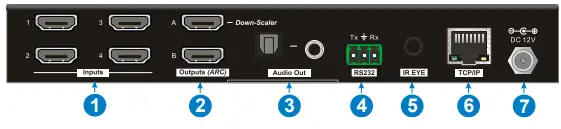
- ינפּוץ 1 ~ 4: קאַנעקץ צו הדמי קוואלן.
- אַוטפּוץ (ARC) א ~ ב: קאַנעקץ צו אַרויסווייַזן דעוויסעס. זיי שטיצט ARC, און בלויז דער רעזולטאַט א פּאָרט שטיצט קאָליר פּלאַץ 4:2:2/4:2:0 צו 4:4:4 און 4K צו 1080p אַראָפּ-סקיילינג פונקציע פֿאַר קאַמפּאַטאַבילאַטי מיט מער אַרויסווייַזן דעוויסעס.
- אַודיאָ אָוט: טאָסלינק קאַנעקטער און 3.5 מם דזשאַק פֿאַר אַודיאָ רעזולטאַט. עס זענען פיר אַודיאָ קענען זיין אויסגעקליבן: רעזולטאַט א דע-עמבעדיד אַודיאָ, רעזולטאַט B דע-עמבעדיד אַודיאָ, רעזולטאַט A ARC אַודיאָ אָדער רעזולטאַט B ARC אַודיאָ.
- RS232: קאַנעקץ צו קאָנטראָל מיטל (למשל פּיסי) צו קאָנטראָלירן די סוויטטשער דורך שיקן רס232 קאַמאַנדז.
- IR EYE: קאַנעקץ צו IR ופנעמער צו קאָנטראָלירן די סוויטטשער דורך די IR ווייַט.
- TCP/IP: קאַנעקץ צו די קאָנטראָל מיטל (למשל פּיסי) צו קאָנטראָלירן די סוויטטשער דורך Web.
- DC 12V: DC קאַנעקטער פֿאַר די מאַכט אַדאַפּטער קשר.
סיסטעם קאַנעקשאַן
די פאלגענדע דיאַגראַמע ילאַסטרייץ די טיפּיש אַרייַנשרייַב און רעזולטאַט קשר פון די סוויטטשער
ARC קאַנעקשאַן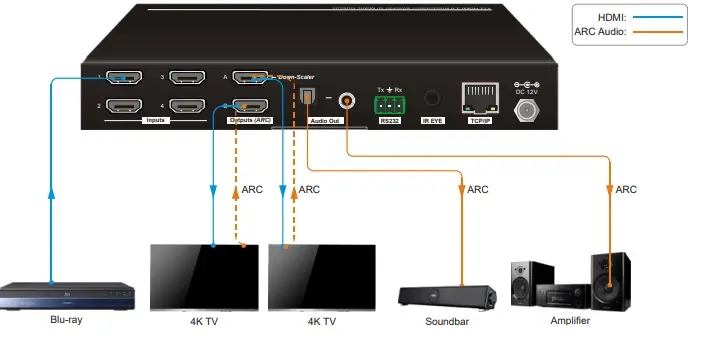
מאַנואַל סוויטשינג
- ווען די סוויטטשער איז אין מאַנואַל סוויטשינג מאָדע, די AUTO קנעפּל געפירט גייט אויס. ביטע נאָכגיין די סטעפּס אונטן צו באַשטימען אַרייַנשרייַב מקור צו רעזולטאַט קאַנאַל.
- דרוק סעלעקט קנעפּל אין אָוט א בלאָק צו אויסקלייַבן אַרייַנשרייַב מקור פֿאַר רעזולטאַט א, און די קאָראַספּאַנדינג מקור געפירט טורנס גרין.
- דריקן סעלעקט קנעפּל אין אָוט ב בלאָק צו אויסקלייַבן אַרייַנשרייַב מקור פֿאַר רעזולטאַט ב, און די קאָראַספּאַנדינג מקור געפירט טורנס גרין.
אַוטאָ סוויטטשינג
- דריקן און האַלטן סעלעקט קנעפּל אין מינדסטער 3 סעקונדעס ביי אָוט א בלאָק צו געבן אַוטאָ סוויטשינג מאָדע פֿאַר רעזולטאַט א, און די אַוטאָ געפירט וועט ווערן גרין.
- דריקן און האַלטן סעלעקט קנעפּל אין מינדסטער 3 סעקונדעס ביי אָוט ב בלאָק צו געבן אַוטאָ סוויטשינג מאָדע פֿאַר רעזולטאַט ב, און די אַוטאָ געפירט וועט ווערן גרין.
- אין אַוטאָ סוויטשינג מאָדע, די סוויטטשער וועט באַשטימען לויט די פאלגענדע כּללים:
- די סוויטטשער וועט באַשטימען צו דער ערשטער בנימצא אַקטיוו אַרייַנשרייַב סטאַרטינג בייַ אַרייַנשרייַב 1 צו 4.
- נייַ אַרייַנשרייַב: די סוויטטשער וועט אויטאָמאַטיש אויסקלייַבן די נייַ אַרייַנשרייַב אַמאָל דיטעקטינג אַ נייַ אַרייַנשרייַב.
- רעבאָאָט: אויב מאַכט איז געזונט צו די סוויטטשער, עס וועט אויטאָמאַטיש ריקאַנעקט די אַרייַנשרייַב איידער פּאַוערד אַוועק.
- מקור אַוועקגענומען: ווען אַן אַקטיוו מקור איז אַוועקגענומען, די סוויטטשער וועט באַשטימען צו דער ערשטער בנימצא אַקטיוו אַרייַנשרייַב סטאַרטינג בייַ HDMI אַרייַנשרייַב 1.
- דעטעקשאַן אופֿן: TMDS אָדער 5V (די פעליקייַט איז 5V און עס קענען זיין אויסגעקליבן דורך RS232 קאַמאַנדז).
- דריקן די סעלעקט קנעפּל קענען באַשטימען צו דער ווייַטער אַרייַנשרייַב מקור, און די סוויטטשער טוט נישט אַרויסגאַנג די אַוטאָ סוויטשינג מאָדע.
- באַמערקונג: אין אַוטאָ סוויטשינג מאָדע, דריקן און האַלטן די סעלעקט קנעפּל אין מינדסטער 3 סעקונדעס צו געבן מאַנואַל סוויטשינג מאָדע, אָבער די אַרייַנשרייַב מקור וועט נישט זיין סוויטשט.
EDID באַשטעטיקן
די עקסטענדעד ווייַז לעגיטימאַציע דאַטאַ (EDID) איז געניצט דורך די מקור מיטל צו גלייַכן זייַן ווידעא האַכלאָטע מיט די פארבונדן אַרויסווייַזן. די 4-שפּילקע דיפּ באַשטימען אויף די פראָנט טאַפליע קענען זיין געוויינט צו שטעלן די EDID צו אַ פאַרפעסטיקט ווערט צו ענשור די קאַמפּאַטאַבילאַטי אין די ווידעא האַכלאָטע. דער באַשטימען רעפּראַזענץ "0" ווען אין דער נידעריקער (אַוועק) שטעלע, און עס רעפּראַזענץ "1" בשעת שטעלן די באַשטימען אין דער אויבערשטער (אויף) שטעלע.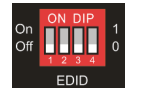
הקדמה
לייענען דעם באַניצער מאַנואַל קערפאַלי איידער איר נוצן דעם פּראָדוקט. בילדער זענען געוויזן אין דעם מאַנואַל בלויז פֿאַר דערמאָנען. פאַרשידענע מאָדעלס און ספּעסאַפאַקיישאַנז זענען אונטערטעניק צו פאַקטיש פּראָדוקט. דער מאַנואַל איז בלויז פֿאַר אָפּעראַציע לימעד, ביטע קאָנטאַקט די היגע דיסטריביאַטער פֿאַר וישאַלט הילף. די פאַנגקשאַנז דיסקרייבד אין דעם ווערסיע זענען דערהייַנטיקט ביז אקטאבער 2019. אין די קעסיידערדיק מי צו פֿאַרבעסערן די פּראָדוקט, מיר רעזערווירן די רעכט צו מאַכן פאַנגקשאַנז אָדער פּאַראַמעטערס ענדערונגען אָן באַמערקן אָדער פליכט. ביטע אָפּשיקן צו די דילערז פֿאַר די לעצטע דעטאַילס.
סוויטש 1 ~ 3 זענען געניצט פֿאַר געבויט-אין עדיד באַשטעטיקן, און באַשטימען 4 איז געניצט פֿאַר מאָדע באַשטעטיקן. די דיפּ באַשטימען סטאַטוס און די קאָראַספּאַנדינג באַשטעטיקן זענען געוויזן ווי אונטן טשאַרט.
EDID באַשטעטיקן כּללים:
ווען סוויטשינג איין אַרייַנשרייַב צו רעזולטאַט א און רעזולטאַט ב, די סוויטטשער איז געניצט ווי אַ 1 × 2 ספּליטטער, די אַרייַנשרייַב מקור מיטל באקומט זייַן עדיד פֿון די רעזולטאַט אַרויסווייַזן מיט בילכערקייַט רעזולטאַט B> רעזולטאַט א. אויב ווידעא סוויטשינג פיילז אין עדיד דורכפאָר מאָדע, שטעלן די געבויט-אין עדיד צו 1080 פּ.
- ווען די ספּעסאַפאַקיישאַנז פון רעזולטאַט א און רעזולטאַט ב אַרויסווייַזן דעוויסעס זענען די זעלבע, שטעלן די עדיד צו גלאבאלע מאָדע. ווען באַשטימען די זעלבע אַרייַנשרייַב צו רעזולטאַט א און רעזולטאַט ב, ווייַל די שטיצט האַכלאָטע (4K@60Hz 4:4:4) פון צוויי אַוטפּוץ זענען די זעלבע, די אַרייַנשרייַב מקור מיטל וועט נישט רילייענען די EDID פון די אַרויסווייַזן מיטל צו ענשור ניט-פלאַש פאַרשטעלן.
- ווען די ספּעסאַפאַקיישאַנז פון רעזולטאַט א און רעזולטאַט ב אַרויסווייַזן דעוויסעס זענען אַנדערש, שטעלן די עדיד צו אָוט ב פּריוואַט מאָדע, און די אָוט א איז אין דורכפאָר מאָדע.
| באַשטימען 1 ~ 3 סטאַטוס | ווידעא האַכלאָטע | אַודיאָ פֿאָרמאַט |
| 000 | דורכפאָר | דורכפאָר |
| 001 | 1920 × 1080 @ 60 הז 8 ביט | סטערעאָ |
| 010 | 3840 × 2160 @ 30 הז 8 ביט | סטערעאָ |
| 011 | 3840 × 2160 @ 30 הז 8 ביט HDR | סטערעאָ |
| 100 | 3840 × 2160 @ 30 הז טיף קאָליר הדר | PCM 5.1 |
| 101 | 3840 × 2160 @ 60 הז 8 ביט | סטערעאָ |
| 110 | 3840 × 2160 @ 60 הז טיף קאָליר הדר | PCM 5.1 |
| 111 | באַניצער-דיפיינד עדיד | |
| באַשטימען 4 סטאַטוס | מאָדע | |
| 0 | גלאבאלע מאָדע. | |
| 1 | אויס ב פּריוואַט מאָדע. | |
IR רימאָוט קאָנטראָל
פאַרבינדן יר ופנעמער צו די IR EYE פּאָרט, די סוויטטשער קענען זיין קאַנטראָולד דורך די פאלגענדע יר ווייַט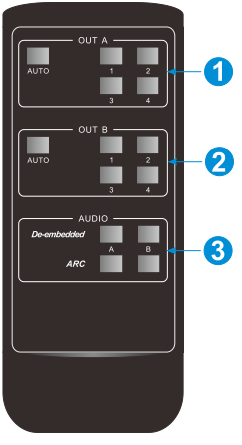
- 1-4: דריקן 1-4 קנעפּל צו אויסקלייַבן די קאָראַספּאַנדינג אַרייַנשרייַב מקור פֿאַר OUT A.
- AUTO: דרוק דעם קנעפּל צו געבן אַוטאָ סוויטשינג מאָדע פֿאַר OUT A.
- 1-4: דריקן 1-4 קנעפּל צו אויסקלייַבן די קאָראַספּאַנדינג אַרייַנשרייַב מקור פֿאַר OUT B.
- AUTO: דריקן דעם קנעפּל צו געבן אַוטאָ סוויטשינג מאָדע פֿאַר OUT B.
- דע-עמבעדיד: דריקן א אָדער ב קנעפּל צו אויסקלייַבן רעזולטאַט א אָדער רעזולטאַט ב דע-עמבעדיד אַודיאָ פֿאַר אַודיאָ רעזולטאַט.
- ARC: דריקן A אָדער B קנעפּל צו אויסקלייַבן רעזולטאַט A אָדער רעזולטאַט B ARC אַודיאָ פֿאַר אַודיאָ רעזולטאַט.
Web קאָנטראָל
די סוויטטשער קענען זיין קאַנטראָולד דורך WEB GUI (ניט טעלנעט). די פעליקייַט IP סעטטינגס זענען:
- IP אַדרעס: 192.168.0.178
- סובנעט מאַסקע: 255.255.255.0
טיפּ 192.168.0.178 אין די אינטערנעט בלעטערער, עס וועט אַרייַן די אונטן קלאָץ אין webבלאַט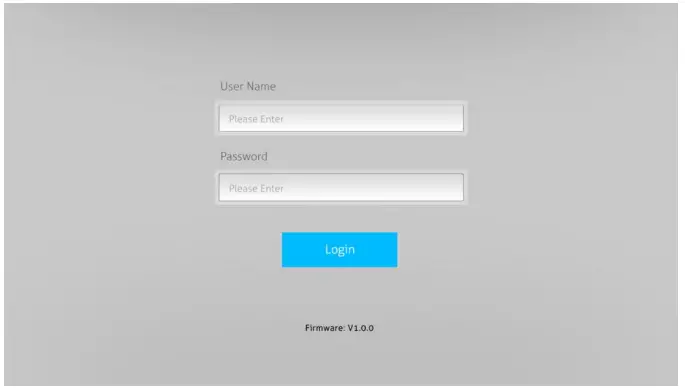
טיפּ די באַניצער נאָמען און פּאַראָל, און דעמאָלט גיט לאָגין צו אַרייַן די קאָנטראָל קוויטל אונטן.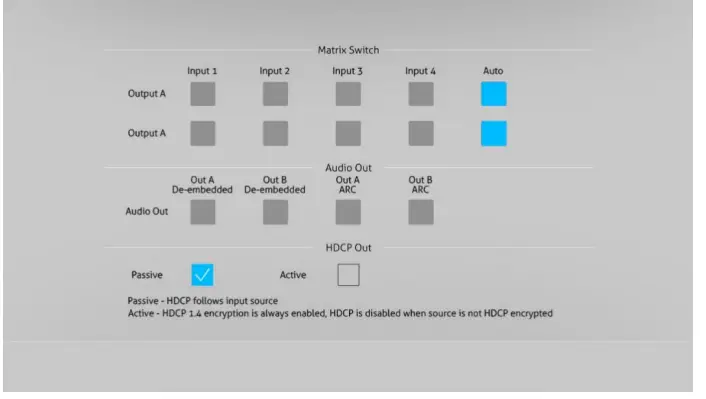
רס 232 קאָנטראָל
פאַרבינדן די רס 232 פּאָרט צו קאָנטראָל מיטל (למשל פּיסי) מיט רס 232 קאַבלע. די סוויטטשער קענען זיין קאַנטראָולד דורך שיקן RS232 קאַמאַנדז.
RS232 קאַמאַנדז:
די באַפֿעלן רשימות זענען געניצט צו קאָנטראָלירן די סוויטטשער. די RS232 קאָנטראָל ווייכווארג (למשל דאָקלייט) דאַרף זיין אינסטאַלירן אויף די קאָנטראָל פּיסי צו שיקן רס232 קאַמאַנדז.
קאָמוניקאַציע פּראָטאָקאָל: רס 232 קאָמוניקאַציע פּראָטאָקאָל
- באָוד קורס: 9600
- דאַטע ביסל: 8
- סטאָפּ ביסל: 1
- פּאַראַטי ביסל: גאָרניט
סיסטעם קאָנטראָל קאַמאַנדז
|
באַפֿעל |
באַשרייַבונג |
באַפֿעלן עקסampלאַ און באַמערקונגען |
| > SetPowerOn Dis | סיסטעם סטאַנדביי. | <PowerOn False |
| > SetPowerOn En | סיסטעם אויף. | <PowerOn True |
|
> באַקומען פּאָוועראָן |
באַקומען די סיסטעם מאַכט סטאַטוס. |
<PowerOn True |
| <PowerOn False | ||
| > GetFirmwareVersion | באַקומען פירמוואַרע ווערסיע. | <V1.0.0 |
| > SetFactoryReset | באַשטעטיק צו פאַבריק פעליקייַט. | <FactoryReset_True |
| > SetReboot | סיסטעם רעבאָאָט. | <Reboot_True |
| > GetStatus | באַקומען מיטל סטאַטוס. | |
| >סעטיפּאַדדר XXX.XXX.XXX.XXX |
<IpAddr 192.168.0.178 |
|
| > GetIpAddr | באַקומען IP אַדרעס. | <IpAddr 192.168.0.178 |
|
באַפֿעל |
באַשרייַבונג |
באַפֿעלן עקסampלאַ און באַמערקונגען |
|
> SetRS232 Baudrate [PARAM] |
שטעלן די באַוד קורס פון סוויטטשער צו [PARAM]. [PARAM]=1~7. |
> SetRS232Baudrate 5 |
|
<RS232Baudrate 9600 |
||
| > GetRS233Baudrate | באַקומען די באַוד קורס פון סוויטטשער. | <RS232Baudrate 2400 |
|
> SetKeyboardLock [PARAM] |
ופשליסן / שלאָס פראָנט טאַפליע קנעפּלעך און IR ווייַט קנעפּלעך. [PARAM]=דיס, ען
דיס: ופשליסן; אין: שלאָס |
> SetKeyboardLock Dis |
|
<KeyboardLock False |
||
| > GetKeyboardLock | באַקומען די קנעפּלעך לאַקינג סטאַטוס. | <KeyboardLock True |
|
>SetDhcp [PARAM] |
געבן אָדער דיסייבאַל DHCP. [PARAM]=ען, דיס
אין: געבן DHCP, די סוויטטשער אויטאָמאַטיש באַקומען IP. דיס: דיסייבאַל DHCP, מאַניואַלי שטעלן די IP פון סוויטטשער. נאָך באַשטעטיק די סוויטטשער, די DHCP איז ענייבאַלד, און די סוויטטשער וועט אויטאָמאַטיש באַקומען IP ווידער. |
> SetDhcp ען |
|
<Dhcp True |
||
| > GetDhcp | באַקומען DHCP סטאַטוס. | <Dhcp True |
| > SetSubnetMask XXX.XXX.XXX.XXX |
שטעלן סובנעט מאַסקע צו XXX.XXX.XXX.XXX. |
<SubnetMask 255.255.255.0 |
|
> GetSubnetMask |
באַקומען אַ סובנעט מאַסקע. |
<SubnetMask 255.255.255.0 |
| > SetGateWay XXX.XXX.XXX.XXX |
שטעלן די גייטוויי צו XXX.XXX.XXX.XXX. |
<GateWay 192.168.0.1 |
| > GetGateWay | באַקומען אַ טויער. | <GateWay 192.168.0.1 |
|
באַפֿעל |
באַשרייַבונג |
באַפֿעלן עקסampלאַ און באַמערקונגען |
| > SetMacAddr קסקס:קסקס:קסקס:קסקס:קסקס:קסקס | שטעלן די MAC אַדרעס צו XX:XX:XX:XX:XX:XX. | <MacAddr 1A:23:34:45:56:67 |
|
> GetMacAddr |
<MacAddr 1A:23:34:45:56:67 |
סיגנאַל סוויטשינג קאַמאַנדז
|
באַפֿעל |
באַשרייַבונג |
באַפֿעלן עקסampלאַ און באַמערקונגען |
|
>סעטאַוו [PARAM1] [PARAM2] |
באַשטימען HDMI אַרייַנשרייַב [PARAM2] צו רעזולטאַט [PARAM1]. [PARAM1]=א, ב [PARAM2] = ה1, ה2, ה3, ה4 |
>סעטאַוו ב ה1 |
|
<AV OutB H1 |
||
|
> GetAV |
באַקומען די אַרייַנשרייַב קאַנאַל אויף רעזולטאַט קאַנאַל איינער דורך איינער. | <AV OutA H1
<AV OutB H1 |
|
> באַשטעטיק אַוטאָסוויטש [PARAM1] [PARAM2] |
געבן / דיסייבאַל די אַוטאָ סוויטשינג מאָדע פֿאַר רעזולטאַט א אָדער רעזולטאַט ב. [PARAM1] = A,B [PARAM2]= En, Dis
אין: געבן אַוטאָ סוויטשינג מאָדע. דיס: דיסייבאַל אַוטאָ סוויטשינג מאָדע. |
>SetAutoSwitch B En |
|
<AutoSwitch OutB True |
||
|
> באַקומען אַוטאָסוויטש |
באַקומען די אַוטאָ סוויטשינג מאָדע פון רעזולטאַט א
און רעזולטאַט ב. |
<AutoSwitch OutA False
<AutoSwitch OutB True |
|
> SetSignalDet [PARAM] |
שטעלן די סיגנאַל אַוטאָ דיטעקשאַן אופֿן צו [PARAM]. [PARAM]= 5V, TMDS.
די פעליקייַט דיטעקשאַן אופֿן איז 5 וו. |
>סעטסיגנאַלדעט 5וו |
|
<SignalDetMode 5V |
||
| > GetSignalDet | באַקומען די סיגנאַל אַוטאָ דיטעקשאַן אופֿן. | <SignalDetMode 5V |
|
> SetDownScaler [PARAM] |
געבן / דיסייבאַל אַראָפּ-סקיילינג פֿונקציע פון רעזולטאַט א. [PARAM]=ען, דיס
אין: געבן אַראָפּ-סקיילינג פונקציע. דיס: דיסייבאַל אַראָפּ-סקיילינג פונקציע. |
>SetDownScaler ען |
|
<Downscale True |
||
| > GetDownScaler | באַקומען די אַראָפּ-סקיילינג פונקציע פון רעזולטאַט א. | <Downscale True |
| > SetHdcpOutput | שטעלן HDCP רעזולטאַט מאָדע. | > SetHdcpOutput פּאַסיוו |
| [PARAM] | [PARAM]= פּאַסיוו, אַקטיוו
פּאַסיוו: די HDCP ווערסיע פון רעזולטאַט גייט די HDCP פון אַרייַנשרייַב מקור. אַקטיוו: די HDCP ווערסיע פון רעזולטאַט איז אַרויף צו 1.4 |
<HdcpOutput Passive |
|
> GetHdcpOutput |
באַקומען HDCP רעזולטאַט מאָדע. |
<HdcpHdmiOutput
פּאַסיוו |
EDID באַשטעטיקן קאַמאַנדז
|
באַפֿעל |
באַשרייַבונג |
באַפֿעלן עקסampלאַ און באַמערקונגען |
|
> SetUpdateEdid |
צופֿעליקער באַניצער-דעפינעד עדיד. די EDID DIP באַשטימען זאָל זיין באַשטימט ווי "1111". |
<User EDID ready Please send EDID data within 10 seconds
… <UpdateEdid True |
אַודיאָ באַשטעטיקן קאַמאַנדז
|
באַפֿעל |
באַשרייַבונג |
באַפֿעלן עקסample
און באַמערקונגען |
|
> SetAudioSrc [PARAM] |
שטעלן די אַודיאָ מקור פון אַנאַלאָג אַודיאָ און SPDIF אַודיאָ.
[PARAM]= 1, 2, 3, 4
1: OUTA דע-עמבעדיד 2: OUTB דע-עמבעדיד 3: OUTA ARC 4: OUTB ARC |
> SetAudioSrc 1 |
|
<AudioSrc OutA De- embedded |
||
|
>SetSpdif [PARAM] |
שטום / ונמוט די SPDIF אַודיאָ רעזולטאַט. [PARAM]=שטום, אוממוטע. | > SetSpdif Mute |
| <Spdif Mute | ||
|
>סעטייס [פּאַרם] |
שטום / ונמוט די אַנאַלאָג אַודיאָ רעזולטאַט (3.5 מם דזשאַק). [PARAM]=שטום, אוממוטע. | > באַשטעטיקט ונמוטע |
| <Iis UnMute | ||
|
> GetAudioSta |
באַקומען אַודיאָ סטאַטוס. |
<AudioSrc OutA De- embedded
<Iis UnMute <Spdif Mute |
פירמוואַרע אַפּגרייד
ביטע נאָכגיין די סטעפּס אונטן צו אַפּגרייד די פירמוואַרע דורך די FW פּאָרט אויף די פראָנט טאַפליע:
- צוגרייטן די לעצטע אַפּגרייד file (.בין) און רענאַמע עס ווי "FW_MERG.bin".
- פאַרבינדן די סוויטטשער צו די פּיסי מיט וסב צו מיקראָ וסב קאַבלע, און דעמאָלט מאַכט אויף די סוויטטשער. דער פּיסי וועט אויטאָמאַטיש דעטעקט אַ ו-דיסק מיטן נאָמען "BOOTDISK".
- טאָפּל גיט די ו-דיסק, אַ file געהייסן פון "READY.TXT" וואָלט זיין געוויזן.
- גלייך נאָכמאַכן די לעצטע אַפּגרייד file (.בין) צו די "BOOTDISK" ו-דיסק.
- ריאָופּאַן די ו-דיסק צו קאָנטראָלירן די fileנאָמען "READY.TXT" צי אויטאָמאַטיש ווערט "SUCCESS.TXT", אויב יאָ, די פירמוואַרע איז דערהייַנטיקט הצלחה, אַנדערש די פירמוואַרע אַפּדייטינג איז דורכפאַל, דער נאָמען פון אַפּגרייד. file (.בין) זאָל זיין באַשטעטיקן ווידער, און דעמאָלט נאָכגיין די אויבן סטעפּס צו דערהייַנטיקן ווידער.
- אַראָפּנעמען די וסב צו מיקראָ וסב קאַבלע נאָך פירמוואַרע אַפּגרייד, און רעבאָאָט די סוויטטשער.
טריידמאַרקס
די פּראָדוקט מאָדעל, Vivolink און זיין לאָגאָ זענען טריידמאַרקס פון Vivolink. קיין אנדערע טריידמאַרקס דערמאנט אין דעם מאַנואַל זענען יקנאַלידזשד ווי די פּראָפּערטיעס פון די טריידמאַרק באַזיצער. קיין טייל פון דעם ויסגאַבע קען זיין קאַפּיד אָדער ריפּראַדוסט אָן די פריערדיק געשריבן צושטימען פון Vivolink.
פקק
די עקוויפּמענט דזשענערייץ, ניצט און קענען שטראַלן ראַדיאָ אָפטקייַט ענערגיע און, אויב נישט אינסטאַלירן און געוויינט אין לויט מיט די ינסטראַקשאַנז, קען פאַרשאַפן שעדלעך ינטערפיראַנס צו ראַדיאָ קאָמוניקאַציע. עס איז טעסטעד און געפֿונען צו נאָכקומען מיט די לימאַץ פֿאַר אַ קלאַס ב דיגיטאַל מיטל, לויט טייל 15 פון די FCC רולעס. די לימאַץ זענען דיזיינד צו צושטעלן גלייַך שוץ קעגן שעדלעך ינטערפיראַנס אין אַ געשעפט ינסטאַלירונג. אָפּעראַציע פון דעם עקוויפּמענט אין אַ רעזידענטשאַל געגנט איז מסתּמא צו פאַרשאַפן ינטערפיראַנס, אין וואָס פאַל דער באַניצער אויף זייער אייגן קאָסט וועט זיין פארלאנגט צו נעמען וועלכער מיטלען קען זיין נייטיק צו פאַרריכטן די ינטערפיראַנס. קיין ענדערונגען אָדער מאָדיפיקאַטיאָנס וואָס זענען נישט אויסשליסלעך באוויליקט דורך די פּראָדוצירן וואָלט פּאָסל די אויטאָריטעט פון דער באַניצער צו אַרבעטן די ויסריכט
דאָקומענטן / רעסאָורסעס
 |
VIVOLINK VLHDMIMAT4X2RS 4x2 HDMI 2.0 פּרעזענטירונג סוויטטשער מיט מאַטריץ אַוטפּוץ [pdfבאַניצער מאַנואַל VLHDMIMAT4X2RS 4x2 HDMI 2.0 פּרעזענטירונג סוויטטשער מיט מאַטריץ אַוטפּוץ, VLHDMIMAT4X2RS, 4x2 HDMI 2.0 פּרעזענטירונג סוויטטשער מיט מאַטריץ אַוטפּוץ, סוויטטשער מיט מאַטריץ אַוטפּוץ |


