


קוואל עלעמענטן ווייטער איבערדאב סינק
פּראָדוקט אינפֿאָרמאַציע
ספּעסאַפאַקיישאַנז
- ווייַט אָוווערדאַב סינק סיסטעם
- כולל ראָס לעיטענסי דעטעקטאָר, ראָס רעקאָרד מיוט, ראָס מאָניטאָר, ראָס ריסינק plugins
- ראָס IAC MIDI קאַנעקשאַן מיטל פֿאַר פּראָ מכשירים
פּראָדוקט באַניץ אינסטרוקציעס
ווייטערע איבערדאב סינק
- רימאָוט אָוווערדאַב סינק איז אַ סוויט פון plugins וואָס געבן מוזיק און אַודיאָבאָאָק פּראָדוצירער און אינזשענירן די מעגלעכקייט צו רעקאָרדירן ווייטע טאַלאַנטן מיט כּמעט דער זעלביקער דערפאַרונג ווי ווען מען אַרבעט צוזאַמען אין דער זעלבער סטודיאָ.
- דער אינזשעניר קען ארבעטן אין זיין אייגענעם פּראָ טולס סיסטעם, בשעת דער טאַלאַנט דאַרף בכלל נישט קיין DAW – כאָטש זיי קענען ארבעטן אין אַ DAW אויב זיי ווילן, כדי צו באַקומען נאָך מאָניטאָרינג אָפּציעס. דער אינזשעניר קען גלייך צושטעלן דעם "כעדפאָון" קיו מיקס צום טאַלאַנט, און דער טאַלאַנט קען אויפֿטרעטן גלייך אין דעם אינזשענירס פּראָ טולס סיסטעם.
- ווען יעדער טעיק ווערט דורכגעפירט, הערן ביידע פארטייען אלעס אין סינק. נאך דער ערשטער אויפשטעל, איז דער איינציגער אונטערשייד אין דער אפעראציע, קעגן ארבעטן צוזאמען, אז דער אינזשעניר מוז פארארבעטן יעדן טעיק מיט אן אודיא סוויט פלאגין איידער ער גייט ווייטער מיטן נעקסטן טעיק. דער שריט איז כמעט אינסטאנט און שטערט נישט דעם ארבעטס-פלוס. דער טאלאנט מוז מאניטארירן זייער אייגענע שטימע מיט יעדע לאקאלע עפעקטן וואס זיי קלייבן ניצנדיג די סיסטעמען אויף זייער זייט פלוס זייער אודיא אינטערפייס, לאקאלע הארדווער, אדער זייער DAW.
- Remote Overdub Sync גיט נישט די מיטלען פון קאנעקשאן אבער יעדע סטאבעלע לעיטענסי קאנעקשאן מעטאד זאל ארבעטן. Source Elements רעקאמענדירט צו ניצן Source-Connect Standard אויף ביידע זייטן פון די קאנעקשאן כאטש עטוואס איבער-קאליבראציע קען זיין פארלאנגט. אנדערש, Source-Connect Pro אויף ביידע זייטן וועט צושטעלן א קאנעקשאן מיט א פעסטע קאנסטאנטע לעיטענסי ווי אויך די Auto Replace אייגנשאפט פון Q Manager וואס מאכט אויטאמאטיש די גאנצע רעקארדירונג לאסלעס PCM; גלייך פון די טאלאנט'ס אנאלאגיש-דיגיטאל קאנווערטער.
ווי טוט עס אַרבעט?
די רימאָוט אָוווערדאַב סינק סיסטעם באשטייט פון עטלעכע plugins און אַן IAC MIDI מיטל.
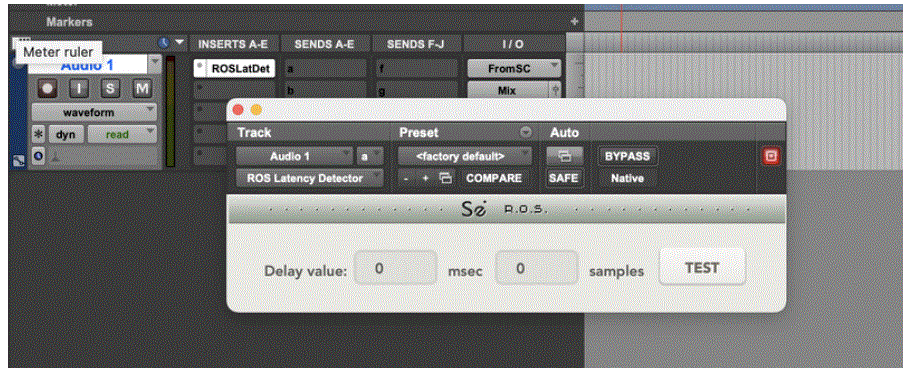
- ראָס לעטאַנסי דעטעקטאָר. די פּלאַגין איז אַ פּאָר און זיצט אויף ביידע זייטן פון דער ווײַטקאָנטראָל פֿאַרבינדונג אין דעם אינזשעניר'ס DAW סעסיע. עס גייט פֿון דעם כעדפאָון שיקן אַריבער ביזן ריסיוו טרעק וואָס רעקאָרדירט דעם ווײַטקאָנטראָל טאַלאַנט. עס ווערט גענוצט צו מעסטן די לעטאַנסי פֿון דער פֿאַרבינדונג.
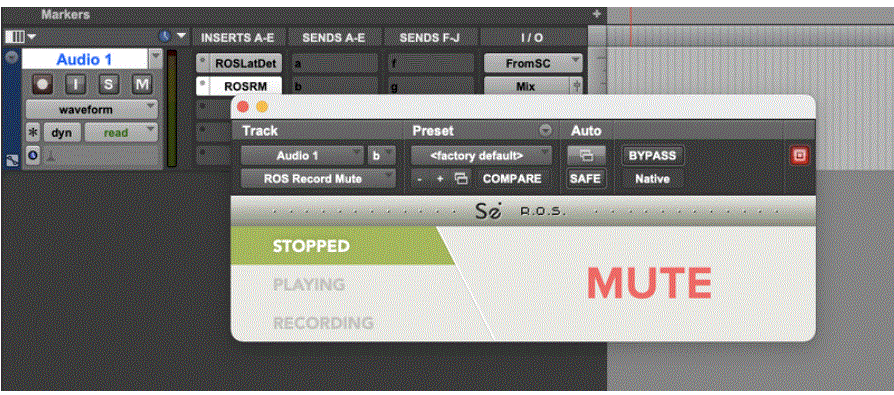
- ראָס רעקאָרד שטום. די פּלאַגין זיצט אויף די ריסיוו טראַק און רעקאָרדירט דעם ווייטן טאַלאַנט. ספּעציפֿיש, זיצט עס נאָך דעם ROS לעטענסי דעטעקטאָר פּלאַגין. עס ווערט גענוצט צוזאַמען מיטן ROS מאָניטאָר פּלאַגין צו מאַכן זיכער אַז דער אינזשעניר/פּראָדוצירער הערט דעם טייק אין-סינק בשעת עס ווערט רעקאָרדירט אָדער פּאַנטשעד.
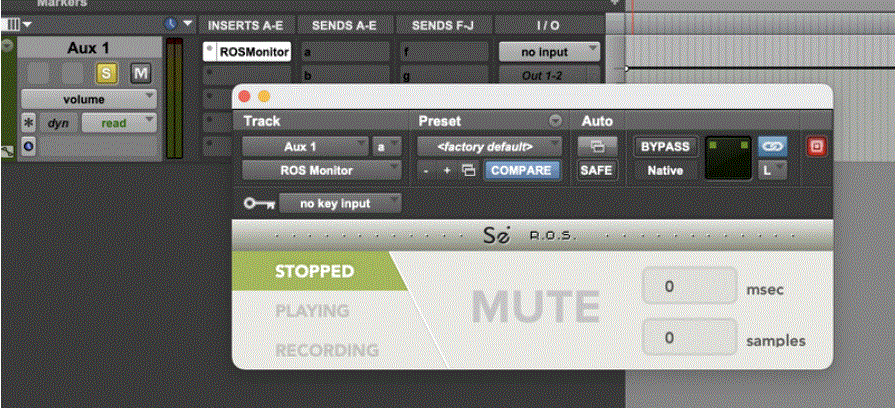
- ראָס מאָניטאָר. דאס פּלאַגין זיצט אויף אַ סטערעאָ הילפס-טרעק וואָס האָט, ווי זײַן אינפוט, דעם 2-מיקס באַס פֿאַרן מיקס און האָט אויך אַ זײַט-געקייטן אינפוט וואָס זאָל זײַן געשטעלט צו אַ באַס וואָס באַקומט דעם ווײַט-טאַלאַנט גלייך פֿון דער פֿאַרבינדונג. עס ווערט גענוצט צוזאַמען מיטן ROS רעקאָרד מיוט פּלאַגין צו מאַכן זיכער אַז דער אינזשעניר/פּראָדוצירער הערט דעם טעיק אין-סינק בשעת עס ווערט רעקאָרדירט אָדער אײַנגעפּאַנטשט.
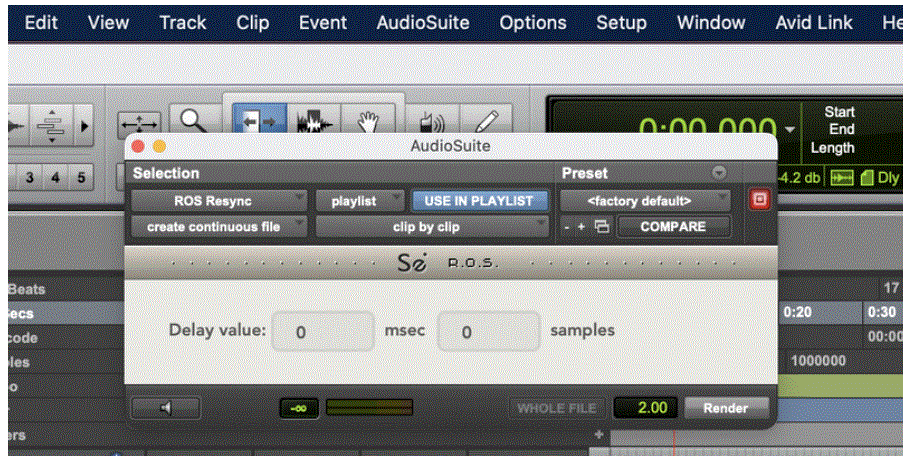
- ראָס רעסינק. דאָס איז אַן אַודיאָ סוויט פּלוגין וואָס ווערט גענוצט נאָך יעדן טעיק צו פּראָצעסירן דעם אַודיאָ אַזוי אַז עס זיצט אין דער ריכטיקער פּאָזיציע אין דער צייטליניע נאָכדעם וואָס אַ טעיק ווערט רעקאָרדירט. עס איז בעסטער צו נוצן דעם פּלוגין אין אָווועררייט מאָדע און האַלטן עס אויף דעם עקראַן "שטענדיק אויבן".
- ראָס IAC MIDI פֿאַרבינדונג. די דעווייס ווערט גענוצט ווי אַ פּראָ טולס פּעריפעראַל צו העלפֿן די ROS סיסטעם וויסן דעם צושטאַנד פֿון דעם טראַנספּאָרט.
ווי אזוי צו שטעלן ROS ניצנדיק פּראָ טולס
- שריט 1:
פֿאַרלאָזט פּראָ טולס, דאַונלאָוד און אינסטאַלירן די Remote Overdub Sync ווייכווארג. - שריט 2:
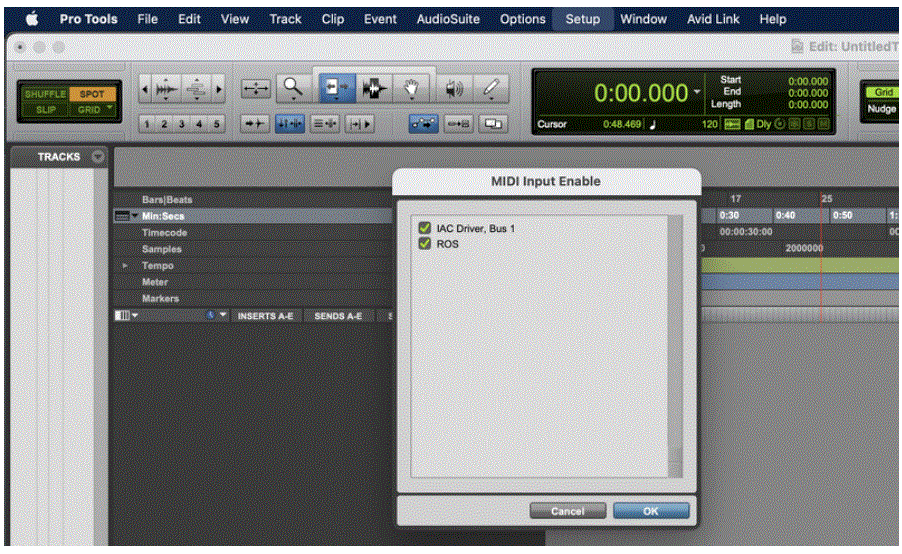
נאכדעם וואס די אינסטאַלאַציע איז פארטיג, עפנט פּראָ טולס און שאפט א ליידיגע נייע סעסיע. גייט צו סעטאַפּ>מידי > מידי אינפוט דעווייסעס און מאכט זיכער אז די ROS דעווייס האט א טשעק מארק.
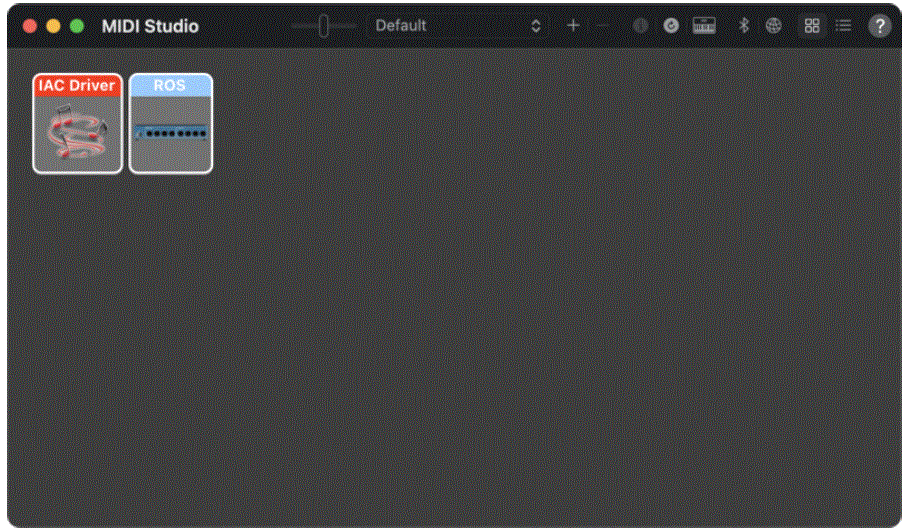
 אויב דאָס ווײַזט זיך נישט, עפֿנט אַ פֿינדער פֿענצטער און גייט צו אַפּליקאַציעס > יוטילאַטיז > אַודיאָ מידי און מאַכט זיכער אַז עס איז דאָ אַ ROS דעווײַס אין די מידי סעטאַפּ, ווי אונטן.
  דערנאך גייט צו די פּראָ טולס סעטאַפּ מעניו / פּעריפעראַלז / מידי קאָנטראָולערס און שטעלט שורה #1 טיפּ צו HUI, ריסיוו פֿון ROS שיקן צו ROS, #Ch's 8.
 - שריט 3:
אין פּראָ טולס, גייט צו סעטאַפּ > I/O > בוס און שאַפט די פאלגענדע בוסעס: (סטערעאָ) אויט 1-2, (מאָנאָ) טאָסק, (מאָנאָ) פֿראָםסק, (סטערעאָ) מיקס, (מאָנאָ) מאָנ. - שריט 4:
שאַפֿט אַן אַודיאָ טרעק און רוף עס "רעקאָרד". שטעלט דעם אינפּוט פֿונעם טרעק צו FromSC, דעם אַוטפּוט צו Mix. שטעלט דעם ROS Latency Detector פּלוגין אויף אַן אינסערט פֿונעם טרעק און שטעלט דעם ROS Record Mute פּלוגין נאָכדעם. אויף דעם טרעק מאַכט אַן אַולסייל סענד, וואָס איז אַ פּאָסט-פֿיידער, וואָס גייט צום "ToSC" בוס. רוף דעם טרעק "רעקאָרד". - שריט 5:
אימפארטירט אדער שאפט אזויפיל בעקינג טרעקס ווי איר דארפט (מאָנאָ אדער סטערעאָ). קיין טרעק אינפוט איז נישט נויטיג. מאכט דעם אויטפוט דעם "מיקס" באס. שטעלט דעם ROS לעטענסי דעטעקטאָר פּלוגין אויף דעם טרעק. אויף דעם טרעק, מאכט אן אקסילי סענד וואס איז א פּאָסט-פעידער צום "טאָסק" באס. שטעלט דעם ROS לעטענסי דעטעקטאָר פּלוגין אויך אין דעם טרעק און מאכט זיכער צו לאזן דעם פּלוגין אפן. באצייכנט דעם טרעק "בעקינג טרעק 1". - שריט 6:
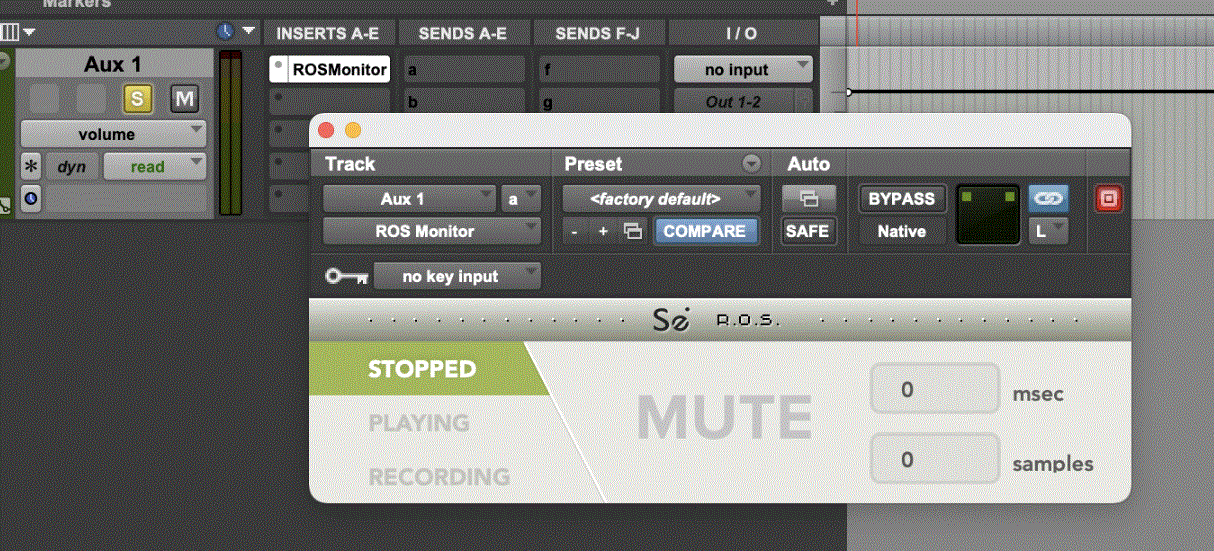
שאַפֿט אַ סטערעאָ הילפֿס־טרעק. סאָלאָ־איזאָלירט דעם טרעק דורך "קאָמאַנדירן" און קליקן אויף דעם "S" פֿאַר סאָלאָ אויף דעם טרעק. שטעלט דעם ROS מאָניטאָר פּלוגין אויף דעם טרעק. מאַכט דעם "Mix" באַס דעם אינפּוט און דעם אַוטפּוט "Out 1-2" אָדער וואָס אייער הויפּט האַרדווער־אַויט איז. אין דעם ROS מאָניטאָר פּלוגין, שטעלט דעם קיז־אינפּוט צום "FromSC" באַס. באַצייכנט דעם טרעק ווי "Monitor". - שריט 7:
שאַפֿט אַ מאָנאָ הילפֿס־שפּור צו נוצן פֿאַר די אינפֿוט און אויספֿוט פֿון אונדזער פֿאַרבינדונג. סאָלאָ איזאָלירט דעם שפּור דורך "קאָמאַנדירן" און דריקן אויף די "S" פֿאַר סאָלאָ אויף דעם שפּור. פֿאַר די צוועקן פֿון דעם סעטאַפּ וועלן מיר נוצן Source-Connect און דעם Link פּלאַג. שטעלט דעם Source-Connect לינק פּלאַגין אויף דעם שפּור און "פֿאַרבינדט" דעם פּלאַגין צו Source-Connect ניצנדיק די Source-Connect GUI פֿאַר ביידע די אינפֿוט און די אויספֿוט. מאַכט דעם "ToSC" באַס די אינפֿוט צו דעם שפּור און מאַכט די אויספֿוט פֿון דעם שפּור.
"FromSC". מאַכט זיכער צו שטעלן דעם פאַדער צו נול און האַלטן עס דאָרט אַלע מאָל, ספּעציעל אויב איר ניצט Source-Connect Pro און זיין Auto Restore/Replace פֿונקציע. באַצייכנט דעם טראַק ווי "Source-Connect". - שריט 8:
שאַפֿט אַ מאָנאָ הילפֿס־טרעק צו נוצן ווי אַ טאָקבעק־אינפּוט. סאָלאָ־איזאָלירט דעם טרעק דורך "קאָמאַנדירן" און דריקן אויף דעם "S" פֿאַר סאָלאָ אויף דעם טרעק. מאַכט דעם אינפּוט צו דעם טרעק אײַער קאָנטראָל־רום טאָקבעק־מיק און מאַכט דעם אויספּוט פֿון דעם טרעק דעם "ToSC בוס". עס איז וויכטיק אַז אײַער טאָקבעק זאָל האָבן אַ פֿולשטענדיקע פֿאַרמאַכונג אויף "פּוש־טו־טאָקל" פֿאָרעם פֿאַר דעם בעסטן אַרבעט־פֿלוס. קוואַל־טאָקבעק אַרבעט זייער גוט אין דעם סיטואַציע. באַצייכנט דעם טרעק ווי "טאָקבעק".
ווי אזוי צו ניצן ROS
- שריט 1:
פֿאַרבינדט זיך צו אייער טאַלאַנט ניצנדיק סאָורס-קאָנעקט אָדער אַן אַנדער פֿאַרבינדונג מיט אַ לאַנגער לעיטענסי. טיפּיש קען עס זײַן אַז סקייפּ און אַנדערע קאָנסומער סיסטעמען, אַרײַנגערעכנט סאָורס-נעקסוס גייטוויי | קראָום, וועלן נישט צושטעלן אָפּטימאַלע רעזולטאַטן. די בעסטע רעזולטאַטן האָט מען מיט סאָורס-קאָנעקט פּראָ אויף ביידע זײַטן פֿון דער פֿאַרבינדונג ווען די אָפּציע "פֿיקסירטער באַפֿער" איז אויסגעקליבן אויף ביידע זײַטן. מאַכט זיכער אַז דער טאַלאַנט האָט זײַן הויך-קוואַליטעט מיקראָפֿאָן און כעדפֿאָונז פֿאַרבונדן צום אינפּוט און אויסגאַנג פֿון דער פֿאַרבינדונג סיסטעם. - שריט 2:
לאָזט דעם טאַלאַנט שטעלן אַ געזונטן מיקראָפאָן פּרעamp געווינען און אויך, פאר דעם מאָמענט, אויסלעשן דעם דירעקטן מאָניטאָר פון זייער מיקראָפאָן צו זייערע כעדפאָונז. דערנאָך זאָלן זיי האַלטן זייערע כעדפאָונז גלייך צום מיקראָפאָן מיט ווי ווייניק פּלאַץ ווי מעגלעך צווישן דעם מיקראָפאָן דיאַפֿראַגם און דעם כעדפאָון רעדנער. אַמאָל זיי האָבן דאָס געטאָן, דריקן דעם "טעסט" קנעפּל אויף דעם ROS לעטענסי דעטעקטאָר פּלוגין וואָס זיצט אויף דעם בעק-טרעק. מאַכט זיכער אַז דער ביפּ ווערט באַקומען און אַ ווערט ווערט דערהייַנטיקט אין דעם ROS לעטענסי דעטעקטאָר פּלוגין, אין דעם דיליי ווערט אין מיליסעקונדעס און סעקונדעס.ampדי פעלדער. - שריט 3:
איר קענט איצט ווייטערגיין צו רעקארדירן דעם טאלאנט ווי געווענליך אויף דעם רעקארד טרעק. צופאסן דעם טאלאנט'ס כעדפאן מיקס פון די סענדז פון די בעקינג טרעקס און רעקארד טרעק וואס גייט צום "ToSC" באס. מיר רעקאמענדירן צו טאן אלע אויטאמאטישע פאנטשס/פאנטש און ראל דורך שטעלן דעם קורסאר ביים רעקארד איינלייג פונקט, ניצן "פרע ראל" און דערנאך קאמאנד + ספעיס באר צו אנפאנגען דעם טראנספארט און רעקארדירן. קוויק-פאנטש קען גענוצט ווערן אבער עס איז מסתמא נישט אידעאל און עס וועט זיין א האלבע סעקונדע ביז 1.5 סעקונדן שפעט. נאכדעם וואס א טעיק איז פארטיג, זייט זיכער צו אויסקלויבן דעם גאנצן נייעם טעיק/ראיאן און דערנאך דריקט דעם "רענדער" קנעפל אין דעם ROS Resync פלאגין (וואס זאל זיין איינגעשטעלט צו "איבערשרייבן"). fileס"). באַמערקט אַז לעיטענסי ווערט אינדזשעקטעד אין די מאָניטאָר סיסטעם. כּדי צו פֿאַרמייַדן די לעיטענסי ווען איר רעדאַקטירט אָדער אַרבעט און נישט לויפֿט אַ טעיק, קענט איר בייפּאַסן דעם ROS מאָניטאָר פּלוגין – נאָכדעם ווי אַלע טעיקס זענען רעקאָרדירט. אויב Source-Connect Pro ווערט גענוצט אויף ביידע זייטן פֿון דער פֿאַרבינדונג, דאַן קען מען לויפֿן דעם Q Replace פּראָצעס כּדי צו צוריקקריגן און אַפּדייטן אַלע רעקאָרדירטע טעיקס מיטן אַנקאָמפּרעסירטן לאָסלאָס אַודיאָ גלייך פֿונעם קאָנווערטער אויף דער טאַלאַנט זייט פֿון דער פֿאַרבינדונג.
FAQ
- פ: וואָס איז די ציל פון די ROS Resync פּלוגין?
- א: דער ROS Resync פּלאַגין ווערט גענוצט צו פּראָצעסירן אַודיאָ נאָך יעדן טעיק צו זיכער מאַכן אַז עס זיצט אין דער ריכטיקער פּאָזיציע אין דער צייטליניע.
- פ: ווי אזוי מעסט די ROS סיסטעם לעיטענסי?
- א: די סיסטעם ניצט דעם ROS לעטענסי דעטעקטאָר פּלוגין צו מעסטן די לעטענסי פון דער פֿאַרבינדונג צווישן דעם אינזשעניר'ס DAW סעסיע און דעם ווײַט-טאַלאַנט.
דאָקומענטן / רעסאָורסעס
 | ווייטערע איבערדאב סינק |
רעפערענצן
- באַניצער מאַנואַלmanual.tools
Published: July 4, 2025
דערהייַנטיקט: 5 יולי 2025