
Logitech MX KEYS S Advanced ווירעלעסס ילומאַנייטאַד קלאַוויאַטור באַניצער מאַנואַל

MX KEYS S
אין די קעסטל
קאַמפּאַטאַבילאַטי
געטינג סטאַרטעד
שנעל סעטאַפּ
פֿאַר שנעל ינטעראַקטיוו סעטאַפּ ינסטראַקשאַנז, גיין צו די ינטעראַקטיווע סעטאַפּ פירער.
פֿאַר מער דיטיילד אינפֿאָרמאַציע, פאָרזעצן מיט די ווייַטערדיק דיטיילד סעטאַפּ גייד.
דעטאַילעד סעטאַפּ
- מאַכן זיכער די קלאַוויאַטור איז אויסגעדרייט אויף.
די נומער 1 געפירט אויף די קלאַוויאַטור זאָל בלינקן געשווינד.

נאטיץ: אויב די LED איז נישט בלינקינג געשווינד, דורכפירן אַ לאַנג דריקן (דריי סעקונדעס). - קלייַבן ווי איר ווילן צו פאַרבינדן:
- ניצן די אַרייַנגערעכנט Logi BOLT וויירליס ופנעמער.
צאַפּן די ופנעמער אין אַ וסב פּאָרט אויף דיין קאָמפּיוטער. - פאַרבינדן גלייך דורך בלועטאָאָטה.
עפֿענען די בלועטאָאָטה סעטטינגס אויף דיין קאָמפּיוטער צו פאַרענדיקן די פּערינג.
דריקט דאָ פֿאַר מער דעטאַילס וועגן ווי צו טאָן דאָס אויף דיין קאָמפּיוטער. אויב איר דערפאַרונג ישוז מיט בלועטאָאָטה, גיט דאָ פֿאַר בלועטאָאָטה טראָובלעשאָאָטינג.
- ניצן די אַרייַנגערעכנט Logi BOLT וויירליס ופנעמער.
- ינסטאַלירן Logitech Options+ ווייכווארג.
אראפקאפיע Logitech Options+ צו געבן נאָך פֿעיִקייטן. צו אָפּלאָדירן און לערנען מער גיין צו logitech.com/optionsplus.
לערן מער וועגן דיין פּראָדוקט
פּראָדוקט איבערview
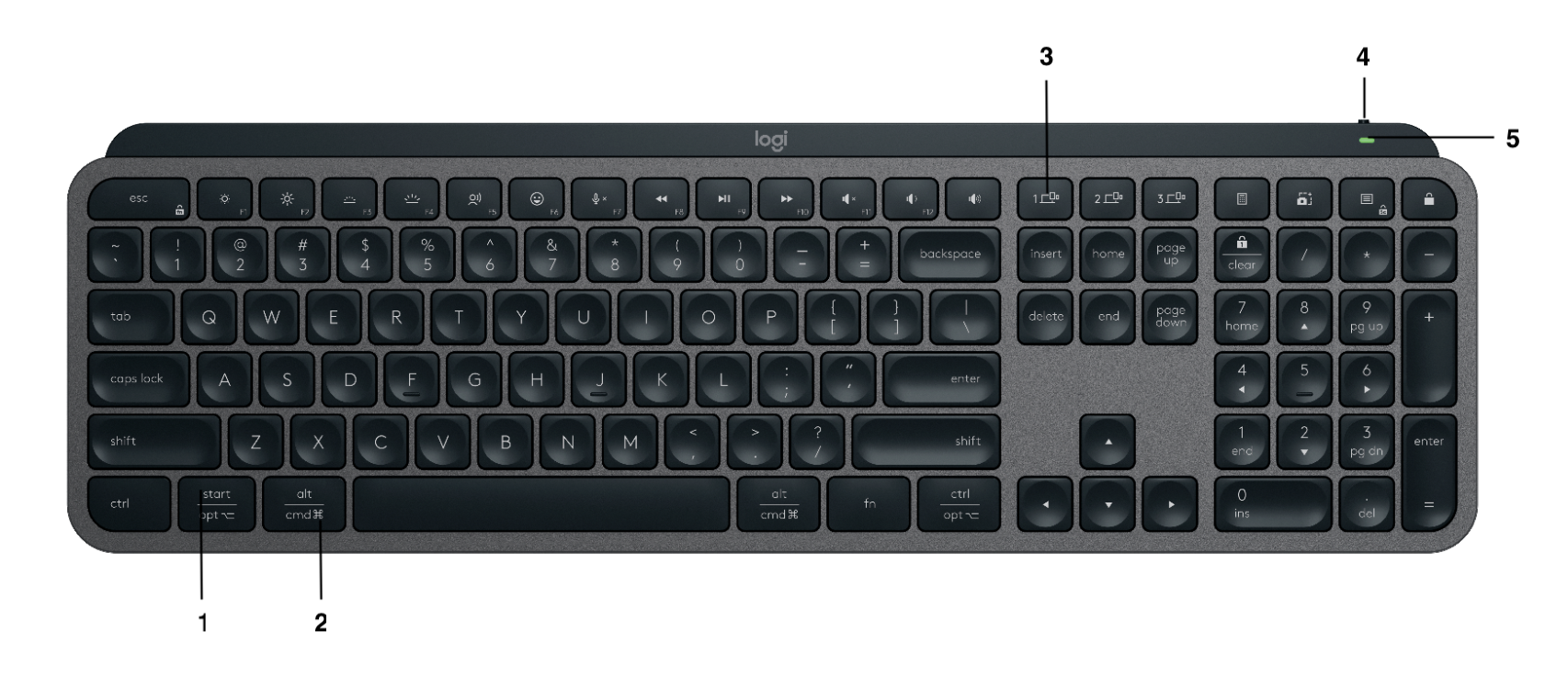
1 - וניווערסאַל אויסלייג
2 - מעק אויסלייג
3 - גרינג באַשטימען שליסלען
4 - ON/OFF באַשטימען
5 - געפירט באַטאַרייע סטאַטוס און אַמביאַנט ליכט סענסער
פּאָר צו אַ צווייט קאָמפּיוטער מיט Easy-Switch
דיין קלאַוויאַטור קענען זיין פּערד מיט אַרויף צו דריי פאַרשידענע קאָמפּיוטערס ניצן די Easy-Switch קנעפּל צו טוישן דעם קאַנאַל.
- סעלעקטירן דעם קאַנאַל איר ווילן און דריקן און האַלטן די יזי-סוויטש קנעפּל פֿאַר דריי סעקונדעס. דעם וועט שטעלן די קלאַוויאַטור אין דיסקאַווערד מאָדע אַזוי אַז עס קענען זיין געזען דורך דיין קאָמפּיוטער. די געפירט וועט אָנהייבן בלינקינג געשווינד.
- פאַרבינדן דיין קלאַוויאַטור צו דיין קאָמפּיוטער ניצן בלועטאָאָטה אָדער די וסב ופנעמער:
- בלועטאָאָטה: עפֿן די בלועטאָאָטה סעטטינגס אויף דיין קאָמפּיוטער צו פאַרענדיקן די פּערינג. איר קענען געפֿינען מער אינפֿאָרמאַציע דאָ.
- וסב ופנעמער: צאַפּן די Logi Bolt ופנעמער אין אַ וסב פּאָרט, עפֿענען Logitech Options+, סעלעקטירן: לייג דיווייסאַז > אויסקלייַבן Logi Bolt ופנעמער, און נאָכגיין די ינסטראַקשאַנז.
- אַמאָל פּערד, אַ קורץ דריקן אויף די Easy-Switch קנעפּל וועט לאָזן איר צו באַשטימען טשאַנאַלז.
ינסטאַלירן ווייכווארג
אראפקאפיע Logitech Options+ צו נוצן אַלע די פּאַסאַבילאַטיז וואָס די קלאַוויאַטור האט צו פאָרשלאָגן. צו אָפּלאָדירן און לערנען מער וועגן די פּאַסאַבילאַטיז, גיין צו logitech.com/optionsplus.
Logitech Options+ איז קאַמפּאַטאַבאַל מיט Windows און Mac.
מולטי-אַס קלאַוויאַטור
דיין קלאַוויאַטור איז קאַמפּאַטאַבאַל מיט קייפל אַפּערייטינג סיסטעמס (אַס): Windows 10,11 אָדער שפּעטער, macOS 11 אָדער שפּעטער, יאָס, לינוקס, קראָום אַס און אַנדרויד.
אויב איר זענט אַ באַניצער פון Windows, Linux און Android, די ספּעציעלע אותיות וועט זיין אויף די רעכט זייַט פון די שליסל:

אויב איר זענט אַ macOS אָדער יאָס באַניצער, די ספּעציעלע אותיות און שליסלען וועט זיין אויף די לינקס זייַט פון די שליסלען:

באַטערי סטאַטוס אָנזאָג
דיין קלאַוויאַטור וועט לאָזן איר וויסן ווען עס איז נידעריק. פון 100% צו 11% דיין געפירט וועט זיין גרין. פֿון 10% און ווייטער, די געפירט וועט זיין רויט. איר קענען פאָרזעצן טייפּינג פֿאַר מער ווי 500 שעה אָן באַקלייט ווען די באַטאַרייע איז נידעריק.

צאַפּן די וסב-C קאַבלע אין די שפּיץ רעכט ווינקל פון דיין קלאַוויאַטור. איר קענען פאָרזעצן טייפּינג בשעת עס איז טשאַרדזשינג.

קלוג באַקלייט
דיין קלאַוויאַטור האט אַן עמבעדיד אַמביאַנט ליכט סענסער וואָס לייענט און אַדאַפּט די מדרגה פון באַקלייט אַקאָרדינגלי.
פֿאַר טונקל-קאָלירט קלאַוויאַטור:
| אָרט ברייטנאַס | באַקלייט מדרגה |
| נידעריק ליכט - אונטער 100 לוקס | L2 - 25% |
| מיטן ליכט - צווישן 100 און 200 לוקס | L4 - 50% |
| הויך ליכט - איבער 200 לוקס | L0 - קיין באַקלייט * |
* די באַקלייט איז אויסגעדרייט אַוועק.
פֿאַר בלאַס גרוי קלאַוויאַטור:
| אָרט ברייטנאַס | באַקלייט מדרגה |
| נידעריק ליכט - אונטער 55 לוקס | L4 - 50% |
| הויך ליכט - איבער 55 לוקס | L0 - קיין באַקלייט * |
* די באַקלייט איז אויסגעדרייט אַוועק.
עס זענען זיבן באַקלייט לעוועלס.
איר קענען טוישן די באַקלייט לעוועלס אין קיין צייט, מיט צוויי אויסנעמען: די באַקלייט קענען ניט זיין אויסגעדרייט אויף ווען די פּלאַץ ברייטנאַס איז הויך, אָדער די קלאַוויאַטור באַטאַרייע איז נידעריק.
קוסטאָמיזאַטיאָן פון באַקלייט מיט Logi Options +
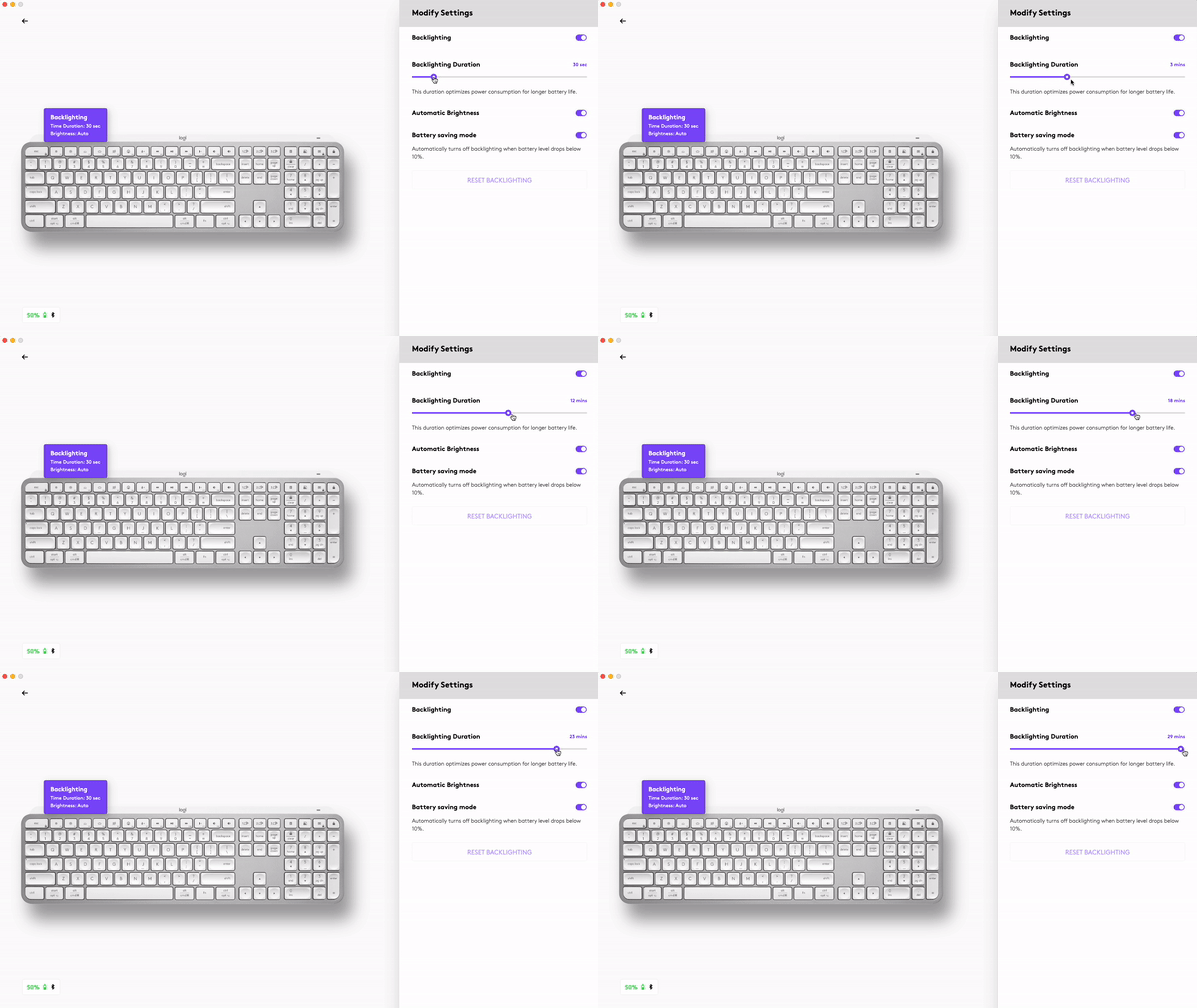
איר קענען קאַסטאַמייז די באַקלייט אין דיין MX Keys S מיט אָפּציעס +:
ניצן די באַקלייטינג געדויער סליידער צו סטרויערן עס צו דיין בילכער געדויער:
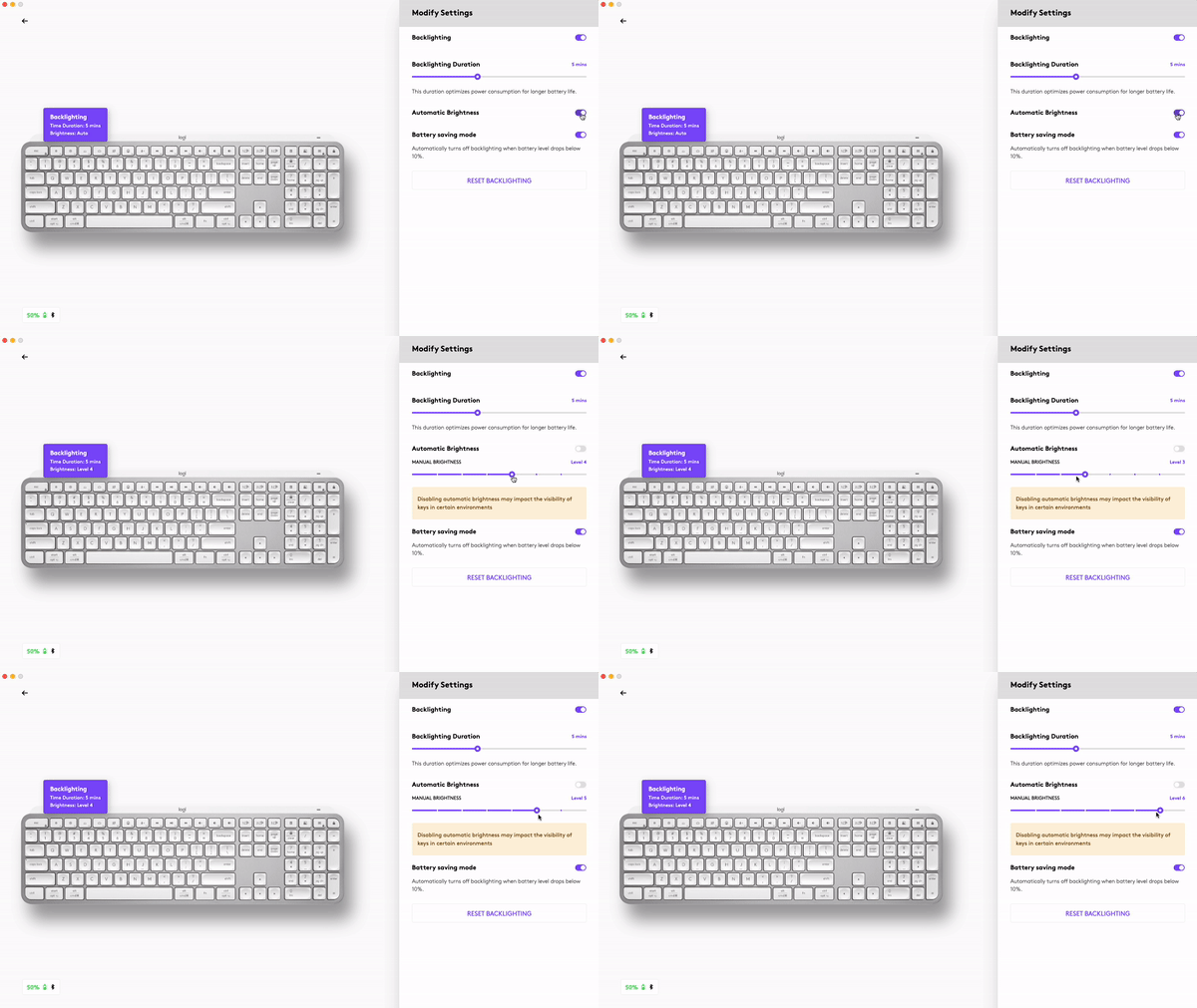
ניצן די אָטאַמאַטיק ברייטנאַס סליידער צו טוישן צו מאַנואַל מאָדע און סטרויערן צו דיין בילכער ברייטנאַס מדרגה.
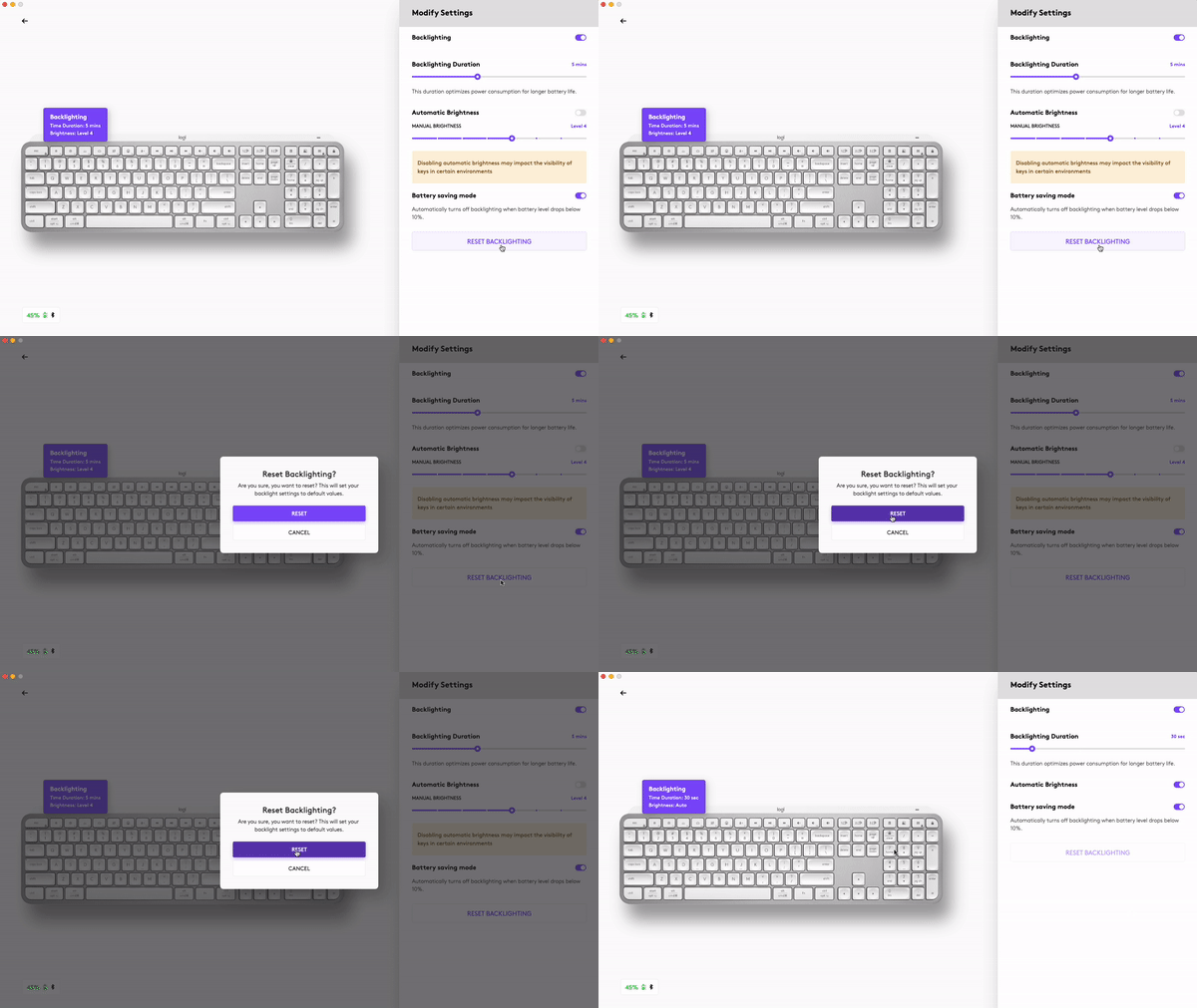
איר קענט שטענדיק גיין צוריק צו די פעליקייַט סעטטינגס דורך געבן אַ קליק דעם באַשטעטיק קנעפּל.
ווייכווארג נאָוטאַפאַקיישאַנז
ינסטאַלירן Logitech Options+ ווייכווארג צו באַקומען די מערסט אויס פון דיין קלאַוויאַטור.
דריקט דאָ פֿאַר מער אינפֿאָרמאַציע,
- באַקלייט נאָוטאַפאַקיישאַנז
טוישן די באַקלייט מדרגה און צו וויסן אין פאַקטיש צייט וואָס מדרגה איר האָבן.

- באַקלייטינג פאַרקריפּלט
עס זענען צוויי סיבות וואָס וועט דיסייבאַל באַקלייט:

ווען דיין קלאַוויאַטור האט בלויז 10% פון די באַטאַרייע לינקס ווען איר פּרובירן צו געבן באַקלייט, דער אָנזאָג וועט דערשייַנען. אויב איר ווילן די באַקלייט צוריק, צאַפּן דיין קלאַוויאַטור צו באַשולדיקן.
ווען די סוויווע אַרום איר איז צו העל, דיין קלאַוויאַטור וועט אויטאָמאַטיש דיסייבאַל די באַקלייט צו ויסמיידן ניצן עס ווען ומנייטיק. דאָס וועט אויך לאָזן איר צו נוצן עס מער מיט באַקלייט אין נידעריק-ליכט טנאָים. איר וועט זען דעם אָנזאָג ווען איר פּרובירן צו קער די באַקלייט אויף. - נידעריק באַטאַרייע
ווען דיין קלאַוויאַטור ריטשאַז 10% פון די באַטאַרייע לינקס, באַקלייטינג טורנס אַוועק און איר באַקומען אַ באַטאַרייע אָנזאָג אויף דעם עקראַן.
- F-קיז באַשטימען
דרוק Fn + Esc צו ויסבייַטן צווישן מעדיע שליסלען און F-קיז. מיר האָבן צוגעלייגט אַ אָנזאָג צו לאָזן איר וויסן אַז איר האָט סוואַפּט.

נאטיץ: דורך פעליקייַט, די קלאַוויאַטור האט דירעקט אַקסעס צו מעדיע קיז.
Logitech Flow
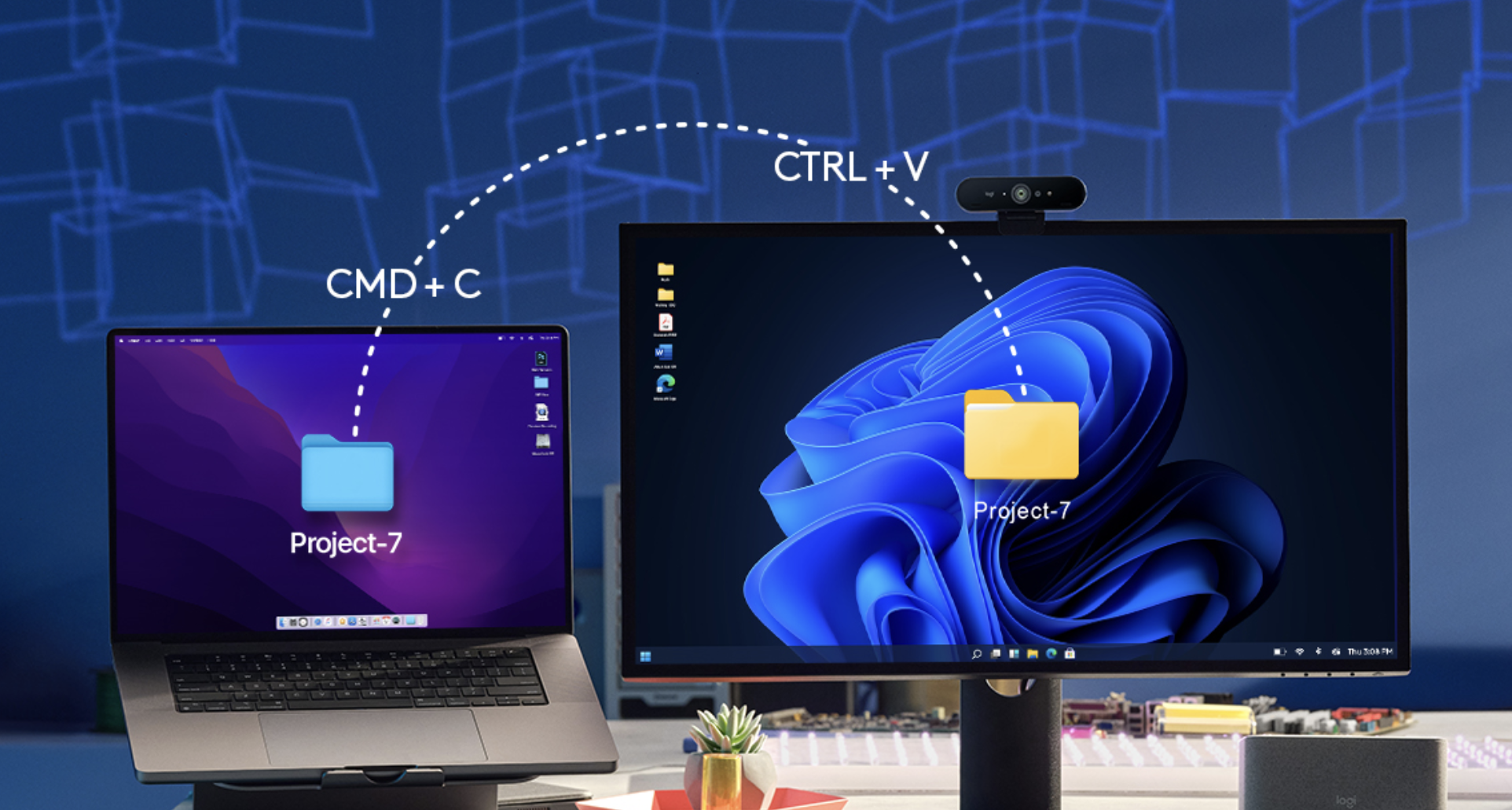
איר קענען אַרבעטן אויף קייפל קאָמפּיוטערס מיט דיין MX Keys S קלאַוויאַטור. מיט אַ פלאָוו-ענייבאַלד לאָגיטעטש מויז, אַזאַ ווי MX Master 3S, איר קענען אַרבעטן און דרוקן אויף פאַרשידן קאָמפּיוטערס מיט די זעלבע מויז און קלאַוויאַטור ניצן Logitech Flow טעכנאָלאָגיע.
איר קענען נוצן די מויז לויפֿער צו אַריבערפירן פון איין קאָמפּיוטער צו אנדערן. MX Keys S קלאַוויאַטור וועט נאָכפאָלגן די מויז און באַשטימען קאָמפּיוטערס סיימאַלטייניאַסלי. איר קענען אפילו נאָכמאַכן און פּאַפּ צווישן קאָמפּיוטערס. איר מוזן ינסטאַלירן Logitech Options+ ווייכווארג אויף ביידע קאָמפּיוטערס און נאָכגיין די ינסטראַקשאַנז.
איר קענען קאָנטראָלירן וואָס אנדערע מיסע זענען פלאָו ענייבאַלד דאָ.
באַשרייַבונג
| פּראָדוקט אינפֿאָרמאַציע | ||
|---|---|---|
| קאָמפּאָנענט | מאָדעל נומער (מ/ען) | אָרט |
| קלאַוויאַטור | י-ר0073 | צוריק פון קלאַוויאַטור |
| ופנעמער | N/A | אויף ופנעמער |
| Pהיסיקאַל ספּעסאַפאַקיישאַנז | ||||
|---|---|---|---|---|
| קאָמפּאָנענט | הייך (מם / אינטש) | ברייט (מם / אינטש) | לענג (מם) | וואָג ג |
| קלאַוויאַטור | 20.5 מם | 131.63 מם | 430.20 מם | 810ג |
| פּאַלמרעסט | 8 מם | 67 מם | 430 מם | 180ג |
| קאַבלע | 1 עם | |||
| אַלגעמיינע פּראָדוקט ספּעסאַפאַקיישאַנז | |
|---|---|
| ווירעלעסס קאַנעקטיוויטי | צווייענדיק קאַנעקטיוויטי: - Logitech וסב ופנעמער, 2.4 GHz וויירליס טעכנאָלאָגיע. (10 עם) - בלועטאָאָטה נידעריק ענערגיע טעכנאָלאָגיע |
| ווייכווארג שטיצן (ביי מעלדונג) | Logitech אָפּציעס, Logitech Flow |
| אַס / פּלאַטפאָרמע שטיצן (ביי מעלדונג) | Windows, Mac, iOS, Android, Linux (יקערדיק שטיצן) |
| אַפּפּס בנימצא (ביי מעלדונג) | Logitech אָפּציעס, Logitech Flow |
| סיסטעם רעקווירעמענץ | מולטי אַס סכעמע: Logi Bolt USB Receiver: Windows 10, 11 אָדער שפּעטער macOS 11 אָדער שפּעטער לינוקס®1 קראָום אַס1 בלועטאָאָטה נידעריק ענערגיע: ווירעלעסס טעכנאָלאָגיע פארלאנגט: בלועטאָאָטה נידעריק ענערגיע Windows 10, 11 אָדער שפּעטער macOS 11 אָדער שפּעטער לינוקס1 קראָום אַס1 iPadOS 14 אָדער שפּעטער1 יאָס 14 אָדער שפּעטער1 אַנדרויד 9.0 אָדער שפּעטער1(1) דיווייס יקערדיק פאַנגקשאַנז וועט זיין געשטיצט אָן ווייכווארג פֿאַר אנדערע סיסטעמען ווי Windows און macOS. |
| קלאַוויאַטור ספּעסאַפאַקיישאַנז | |
|---|---|
| קשר טיפּ | Logitech Bolt USB ופנעמער און בלועטאָאָטה נידעריק ענערגיע |
| באַקלייט | יא |
| קלאַוויאַטור טיפּ | שער קיז |
| געווער (קייפּרעסס) | פֿונקציע קיז: 5 מיליאָן נאָרמאַל שליסלען: 10 מיליאָן |
| אַקטואַטיאָן קראַפט (ג / אונס) | 60 ג |
| גאַנץ רייזע דיסטאַנסע (מם / אינטש) | 1.8 מם |
| מאַטעריאַלס געניצט | פּלאַסטיק |
| באַטערי דעטאַילס | 1500 מאַה |
| באַטאַרייע לעבן (קריקאָנלאָדלעך) | אין אַ העל צימער צווישן 100-200 לוקס, די באַקלייט איז באַשטימט אויף לעוועל 4: L10 → 146 שעה = 6.1 טעג = 0.9 וואָכן (+ 364 שעה = 15.2 טעג = 2.2 וואָכן אויף די רוען 10% פון די באַטאַרייע אָן באַקלייט) ווען די צימער איז אַ ביסל דאַרקער און אונטער 100 לוקס, די באַקלייט וועט זיין אין לעוועל 2: L8 → 242 שעה = 10.1 טעג = 1.4 וואָכן (+ 364 שעה = 15.2 טעג = 2.2 וואָכן אויף די רוען 10% פון באַטאַרייע אָן באַקלייט) ווען די באַקלייט איז אַוועק: די באַטאַרייע לעבן איז פינף חדשים |
| קאָרדעד אָדער ווירעלעסס | ווירעלעסס |
| ווירעלעסס ראַנגע | 10 ם |
| מאַכט אַדאַפּטער אַרייַנשרייַב | וסב-א צו וסב-C |
| מאַכט אַדאַפּטער נאָטעס | דיטאַטשאַבאַל מאַכט שנור |
FAQ
אָפט געשטעלטע פֿראגן
פארשטאנד פון צווייענדיק לייאַוץ אויף לאָגי קיבאָרדז
א צווייענדיק אויסלייג קלאַוויאַטור איז איינער וואָס איז קאַמפּאַטאַבאַל צווישן פאַרשידענע אָפּערייטינג סיסטעמען (אָס) אַזאַ ווי מאַקאָס, ווינדאָוז, יאָס, קראָום, אַנדרויד, און אַזוי אויף.
עטלעכע שליסלען אויף אַ צווייענדיק אויסלייג קלאַוויאַטור קענען דורכפירן אַקשאַנז אויף פאַרשידענע אָפּערייטינג סיסטעמען בשעת זיי האַלטן זייער אָריגינעל שטעלע. ווען אַ שליסל איז טויגעוודיק צו דורכפירן פאַרשידענע פאַנגקשאַנז אויף פאַרשידענע אָפּערייטינג סיסטעמען, די פאַנגקשאַנז און אַפּערייטינג סיסטעם זענען אנגעוויזן דורך פירמע פארבן און שפּאַלטן שורות.
וואָס זענען מאָדיפיער שליסלען און וואָס טאָן זיי טאָן?
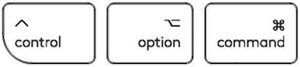
מאָדיפיער שליסלען זענען ספּעציעל שליסלען אויף דיין קלאַוויאַטור וואָס טעמפּערעראַלי מאָדיפיצירן די נאָרמאַל קאַמף פון אן אנדער שליסל ווען געדריקט צוזאַמען. דורך זיך, מאָדיפיער שליסלען יוזשאַוואַלי טאָן גאָרנישט; דאָס איז, דרינגלעך קיין פון די ⇧ שיפט, אַלט, אָדער קטרל שליסלען אַליין טוט בכלל נישט צינגל קיין קאַמף פון די קאָמפּיוטער.
מאָדיפיער שליסלען אויף צווייענדיק אויסלייג קיבאָרדז
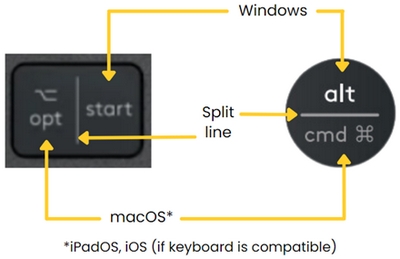
בשעת די Windows אויסלייג האט אַן אַלט שליסל אויף יעדער זייַט פון די פּלאַץ באַר, macOS האט אַ קמד שליסל אין די זעלבע שטעלעס. אויף אַ צווייענדיק אויסלייג קלאַוויאַטור, די שליסלען ווייַטער צו די פּלאַץ באַר קענען טאָן די אַלט און קמד אַקשאַנז, דיפּענדינג אויף וואָס אַס די קלאַוויאַטור איז קאָננעקטעד צו. די פירמע אויף די שליסלען דערמאָנען ביידע אַס-ספּעציפיש פאַנגקשאַנז זיי קענען דורכפירן, אפגעשיידט דורך אַ שורה.
שליסל פירמע קאָליר / פֿאָרמאַט
דעפּענדינג אויף די שפּראַך אויסלייג פון די קלאַוויאַטור, עטלעכע סימבאָלס זענען אַקסעסט דורך דרינגלעך זיכער שליסלען מיט דעדאַקייטאַד מאָדיפיערס. די שליסל + מאָדיפיער קאַמבאַניישאַנז קענען זיין יידענאַפייד דורך די ענלעך קאָליר אָדער טעקסט פֿאָרמאַטירונגען געדרוקט אויף זיי.
Exampלאַ:
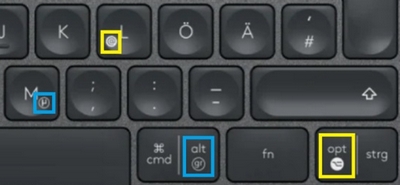
די @ צייכן איז רעזערווירט פֿאַר מאַקאָס. עס איז אַקסעסט דורך דרינגלעך די OPT שליסל צוזאַמען מיט די L שליסל. די µ סימבאָל איז רעזערווירט פֿאַר Windows און איז אַקסעסט דורך דרינגלעך אַלט גר און M סיימאַלטייניאַסלי.
פֿאַר עקסample, אין די בילד אויבן די שליסלען אַוטליינד אין געל האָבן סימבאָלס וואָס זענען דרייסט און אויף די לינקס צו אָנווייַזן זיי זענען געניצט דורך די ספּעציפיש אַס. די שליסלען וואָס זענען אַוטליינד אין בלוי האָבן סימבאָלס אויף די רעכט און זענען נישט אין דרייסט, וואָס ינדיקייץ אַז זיי זענען געניצט דורך אַ אַנדערש אַס.
בלועטאָאָטה - פּערינג און טראָובלעשאָאָטינג
וואָס טאָן איר ווילן צו טאָן הייַנט?
| איך וואָלט ווי צו פאַרבינדן מיין מיטל | איך וואָלט ווי צו טראָובלעשאָאָטינג עצות |
פאַרבינדן דיין מיטל
Windows Windows 11
Windows 8
נאטיץ: עס קען נעמען אַרויף צו פינף מינוט פֿאַר Windows צו אָפּלאָדירן און געבן אַלע דריווערס, דיפּענדינג אויף דיין קאָמפּיוטער ס ספּעסאַפאַקיישאַנז און דיין אינטערנעט גיכקייַט. אויב איר האָט נישט קענען צו פאַרבינדן דיין מיטל, איבערחזרן די פּערינג סטעפּס און וואַרטן אַ בשעת איידער איר פּרובירן די קשר. macOS
ביי פּערינג, די געפירט ליכט אויף דיין לאָגיטעטש מיטל סטאַפּס בלינקינג און גלאָווס קעסיידער פֿאַר 5 סעקונדעס. די ליכט דעמאָלט טורנס אַוועק צו שפּאָרן ענערגיע. קראָום אַס
ביי פּערינג, די געפירט ליכט אויף דיין לאָגיטעטש מיטל סטאַפּס בלינקינג און גלאָווס קעסיידער פֿאַר 5 סעקונדעס. די ליכט דעמאָלט טורנס אַוועק צו שפּאָרן ענערגיע. אַנדרויד
ביי פּערינג, די געפירט ליכט אויף די לאָגיטעטש מיטל סטאַפּס בלינקינג און גלאָווס קעסיידער פֿאַר 5 סעקונדעס. די ליכט דעמאָלט טורנס אַוועק צו שפּאָרן ענערגיע. יאָס / יפּאַדאָס
ביי פּערינג, די געפירט ליכט אויף די לאָגיטעטש מיטל סטאַפּס בלינקינג און גלאָווס קעסיידער פֿאַר 5 סעקונדעס. די ליכט דעמאָלט טורנס אַוועק צו שפּאָרן ענערגיע. |
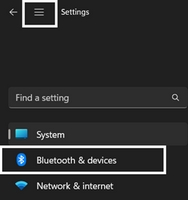
בלועטאָאָטה טראָובלעשאָאָטינג עצות
פּרוּווט די סטעפּס צו פאַרריכטן ישוז מיט דיין לאָגיטעטש בלועטאָאָטה מיטל:
אנדערע נוציק FAQ וואָס קען העלפֿן צו פאַרריכטן דעם אַרויסגעבן:
|
ווי אַזוי טאָן איך קאַסטאַמייז מיין MX Keys S קלאַוויאַטור מיט סמאַרט אַקשאַנז?
סמאַרט אַקשאַנז אין די Logi Options+ אַפּ איז אַ נייַע שטריך. עס גיט איר די מאַכט צו האָפּקען ריפּעטיטיוו אַקשאַנז דורך אָטאַמייטינג קייפל טאַסקס מיט אַ איין קיסטראָוק אַזוי איר קענען סטרימליין דיין וואָרקפלאָוו.
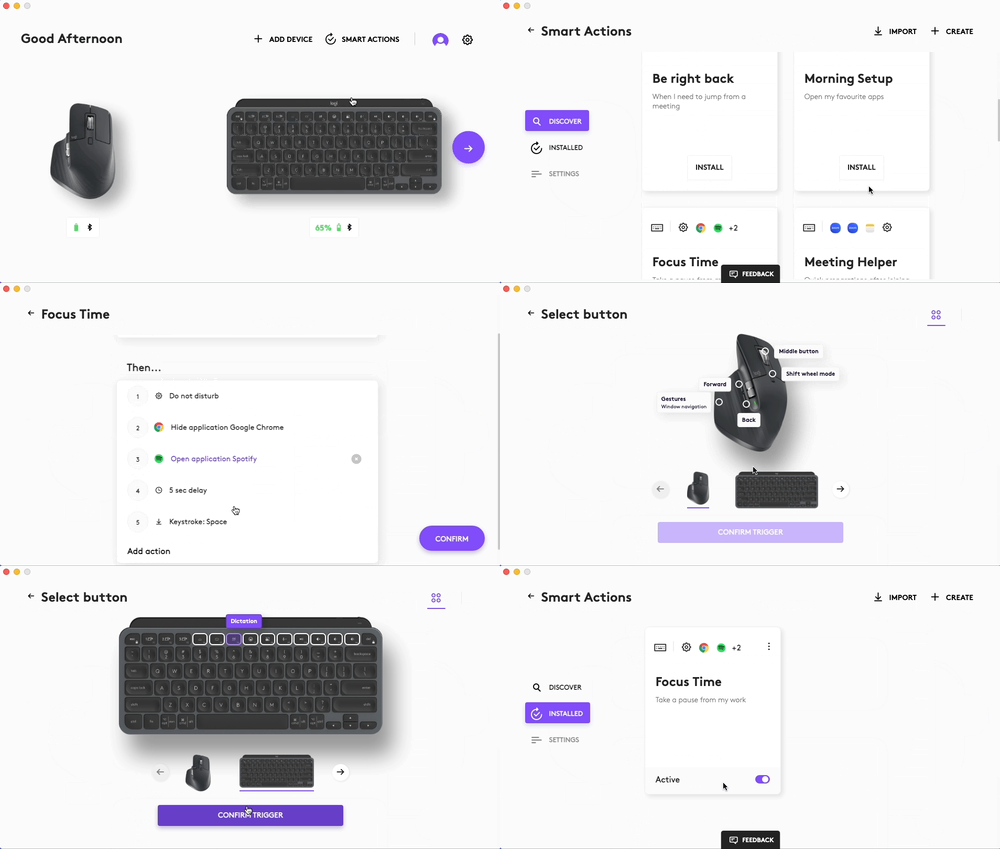
דריקט דאָ צו לערנען מער וועגן סמאַרט אַקשאַנז.
-
ווי טאָן איך קאַסטאַמייז קלאַוויאַטור באַקלייט אויף מיין MX Keys S?
איר קענען קאַסטאַמייז די באַקלייט אויף דיין MX Keys S ניצן לאָגין אָפּציעס +.
- ניצן די באַקלייטינג געדויער סליידער צו סטרויערן עס צו דיין בילכער געדויער
- ניצן די אָטאַמאַטיק ברייטנאַס סליידער צו טוישן צו מאַנואַל מאָדע און סטרויערן צו דיין בילכער ברייטנאַס מדרגה
- איר קענט שטענדיק צוריקקומען צו די פעליקייַט סעטטינגס דורך געבן אַ קליק דעם באַשטעטיק קנעפּל.
וואָס זענען די נייַע F רודערן שליסלען אויף MX Keys S?
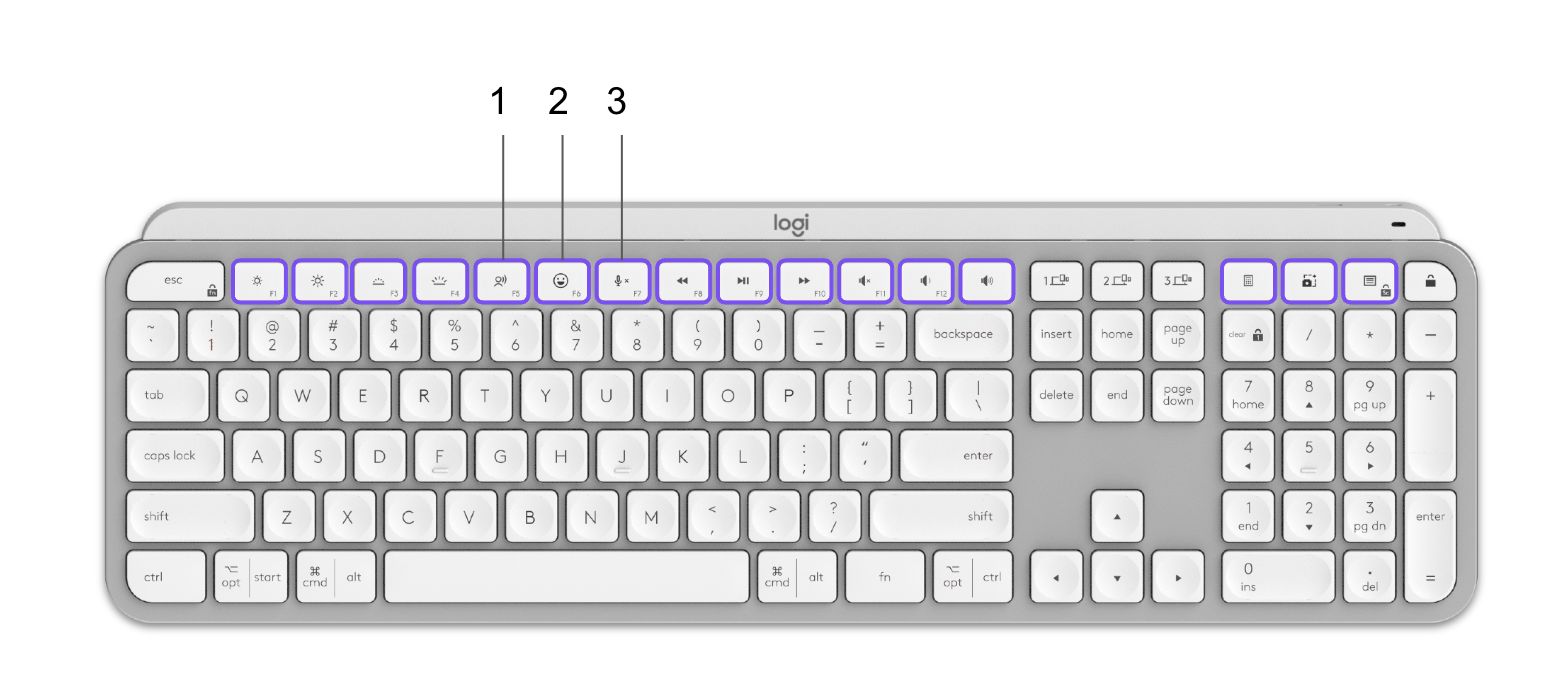
MX Keys S קומט מיט דריי נייַע F רודערן שליסלען.
1 - דיקטיישאַן
2 - עמאָדזשי
3 - שטום / ונמוט מיקראָפאָן
דיקטאציע

די דיקטיישאַן שליסל אַלאַוז איר צו גער רייד-צו-טעקסט אין אַקטיוו טעקסט פעלדער (הערות, בליצפּאָסט, און אַזוי אויף). פשוט דריקן און אָנהייבן צו רעדן.
Emoji

איר קענען געשווינד אַקסעס עמאָדזשיס דורך דרינגלעך די עמאָדזשי שליסל.
שטום / ונמוט מיקראָפאָן

איר קענען שטום דיין מיקראָפאָן מיט אַ פּשוט דרוק בעשאַס ווידעא קאַנפראַנסינג קאַללס. צו געבן דעם שליסל, אראפקאפיע Logi Options + דאָ.
אויף macOS, די שפּיל / פּויזע און מעדיע קאָנטראָל קנעפּלעך דורך פעליקייַט, קאַטער און קאָנטראָל די macOS געבוירן מוזיק אַפּ. די פעליקייַט פאַנגקשאַנז פון קלאַוויאַטור מעדיע קאָנטראָל קנעפּלעך זענען דיפיינד און באַשטימט דורך macOS זיך און קענען דעריבער ניט זיין שטעלן אין Logitech Options+.
אויב קיין אנדערע מידיאַ שפּילער איז שוין לאָנטשט און פליסנדיק, למשלampצו שפּילן מוזיק אָדער אַ פֿילם אויף די פאַרשטעלן אָדער מינאַמייזד, דרינגלעך די מידיאַ קאָנטראָל קנעפּלעך וועט קאָנטראָלירן די לאָנטשט אַפּ און נישט די מוזיק אַפּ.
אויב איר ווילט אַז דיין בילכער מידיאַ שפּילער זאָל זיין געוויינט מיט די קלאַוויאַטור מעדיע קאָנטראָל קנעפּלעך, עס מוזן זיין לאָנטשט און פליסנדיק.
ווי צו געבן אַקסעסאַביליטי און אַרייַנשרייַב מאָניטאָרינג פּערמישאַנז פֿאַר Logitech Options+
מיר האָבן יידענאַפייד אַ ביסל קאַסעס ווו דיווייסאַז זענען נישט דיטעקטאַד אין די Logitech Options+ ווייכווארג אָדער ווו די מיטל פיילז צו דערקענען קוסטאָמיזאַטיאָנס געמאכט אין די Options+ ווייכווארג (אָבער, די דעוויסעס אַרבעט אין אַוט-פון-קעסטל מאָדע אָן קוסטאָמיזאַטיאָנס).
רובֿ פון די צייט דאָס כאַפּאַנז ווען מאַקאָס איז אַפּגריידיד פֿון מאָדזשאַווע צו קאַטאַלינאַ / ביגסור אָדער ווען ינטערים ווערסיעס פון מאַקאָס זענען רעלעאַסעד. צו סאָלווע דעם פּראָבלעם, איר קענען געבן פּערמישאַנז מאַניואַלי. ביטע נאָכגיין די סטעפּס אונטן צו באַזייַטיקן די יגזיסטינג פּערמישאַנז און דעריבער לייגן די פּערמישאַנז. איר זאָל דעמאָלט ריסטאַרט די סיסטעם צו לאָזן די ענדערונגען צו נעמען ווירקונג.
אַראָפּנעמען יגזיסטינג פּערמישאַנז
צו באַזייַטיקן די יגזיסטינג פּערמישאַנז:
- נאָענט די Logitech Options+ ווייכווארג.
- גיין צו סיסטעם פּרעפֿערענצן -> זיכערהייט & פּריוואַטקייט. דריקט אויף פּריוואַטקייט קוויטל, און דעמאָלט גיט אַקסעסאַביליטי.
- ונטשעקק לאָגין אָפּציעס +.
- דריקט אויף לאָגין אָפּציעס + און דעמאָלט גיט אויף די מינוס צייכן '–' .
- דריקט אויף אַרייַנשרייַב מאָניטאָרינג.
- ונטשעקק לאָגין אָפּציעס+.
- דריקט אויף לאָגין אָפּציעס+ און דעמאָלט גיט אויף די מינוס צייכן '–'.
לייג די פּערמישאַנז
צו לייגן די פּערמישאַנז:
- גיין צו סיסטעם פּרעפֿערענצן > זיכערהייט & פּריוואַטקייט. דריקט אויף פּריוואַטקייט קוויטל און דעמאָלט גיט אַרייַנשרייַב מאָניטאָרינג.
- קוק Logi Options+ און גיט פאַרלאָזן איצט.
- In זיכערהייט & פּריוואַטקייט, אויף די פּריוואַטקייט קוויטל, דריקט אויף אַקסעסאַביליטי.
- טשעק לאָגין אָפּציעס + און גיט די שלאָס שליסל פֿאַר אָטענטאַקיישאַן.
- ריסטאַרט די סיסטעם.
- קאַטער די לאָגין אָפּציעס + ווייכווארג און דעמאָלט קאַסטאַמייז דיין מיטל.
ווי צו געבן דירעקט אַקסעס צו F- שליסלען
דיין קלאַוויאַטור האט דורך פעליקייַט אַקסעס צו די מידיאַ און האָטקייס אַזאַ ווי באנד אַרויף, שפּיל / פּויזע, דעסקטאָפּ view, און אזוי ווייטער.
אויב איר בעסער וועלן צו האָבן דירעקט אַקסעס צו דיין F- שליסלען, דריקן Fn + Esc אויף דיין קלאַוויאַטור צו ויסבייַטן זיי.
איר קענט אראפקאפיע Logitech Options+ צו באַקומען נאָוטאַפאַקיישאַנז אויף דעם עקראַן ווען איר ויסבייַטן איינער צו די אנדערע. געפֿינען די ווייכווארג דאָ.
Logitech Options+ קאַמפּאַטאַבילאַטי מיט לינוקס און קראָום
Logitech Options+ איז געשטיצט בלויז אויף Windows און Mac.
איר קענט געפֿינען מער וועגן Logitech Options+ פֿעיִקייטן דאָ.
פּאָר צו אַ צווייט קאָמפּיוטער מיט Easy-Switch
צו פּאָר דיין מיטל צו אַ צווייט קאָמפּיוטער:
- צאַפּן די Logi Bolt ופנעמער אין אַ וסב פּאָרט.
- עפֿענען Logitech אָפּציעס און סעלעקטירן: לייג דיווייסאַז > לייג אַ באָלט מיטל און נאָכגיין די ינסטראַקשאַנז אויף דעם עקראַן.
אַמאָל פּערד, אַ קורץ דריקן אויף די Easy-Switch קנעפּל וועט לאָזן איר צו באַשטימען טשאַנאַלז.
קיסטראָוק גהאָסטינג אויף Logitech מעמבראַנע קיבאָרדז
די צוויי מערסט פּראָסט לאָגיטעטש קיבאָרדז זענען מעטשאַניקאַל און מעמבראַנע, מיט די ערשטיק חילוק איז ווי דער שליסל אַקטאַווייץ די סיגנאַל וואָס איז געשיקט צו דיין קאָמפּיוטער.
מיט מעמבראַנע, די אַקטאַוויישאַן איז געמאכט צווישן די מעמבראַנע ייבערפלאַך און קרייַז ברעט און די קיבאָרדז קענען זיין סאַסעפּטאַבאַל צו גאָוסטינג. ווען זיכער קייפל שליסלען (יוזשאַוואַלי דריי אָדער מער *) זענען געדריקט סיימאַלטייניאַסלי, ניט אַלע די קיסטראָוקס וועט דערשייַנען און איינער אָדער מער קען פאַרשווינדן (גאָוסטיד).
אַן עקסampעס וואָלט זיין אויב איר וואָלט דרוקן XML זייער ראַפּאַדלי, אָבער טאָן ניט באַפרייַען די X שליסל איידער דרינגלעך די M שליסל און דערנאָך דריקן די L שליסל, בלויז X און L וואָלט דערשייַנען.
Logitech Craft, MX Keys און די K860 זענען מעמבראַנע קיבאָרדז און קען דערפאַרונג גהאָסטינג. אויב דאָס איז אַ דייַגע, מיר רעקאָמענדירן צו פּרובירן אַ מאַקאַניקאַל קלאַוויאַטור אַנשטאָט.
* דרינגלעך צוויי מאָדיפיער שליסלען (לינקס קטרל, רעכט קטרל, לינקס אַלט, רעכט אַלט, לינקס שיפט, רעכט שיפט און לינקס געווינען) צוזאַמען מיט איין רעגולער שליסל זאָל נאָך אַרבעט ווי דערוואַרט.
די קלאַוויאַטור באַקלייט האט נישט באַשטעטיק און גיין צו אָטאַמאַטיק ליכט דיטעקשאַן נאָך שלאָפן
אויב דיין מקס קיבאָרד טוט נישט קער אויף די קלאַוויאַטור באַקלייט נאָך איר וועקן עס אַרויף, מיר רעקאָמענדירן אַפּדייטינג די פירמוואַרע ניצן די ינסטראַקשאַנז אונטן:
- אראפקאפיע די לעצטע Firmware Update Tool פֿון די אראפקאפיע בלאַט.
- אויב דיין מויז אָדער קלאַוויאַטור איז קאָננעקטעד צו אַ וניפיינג ופנעמער, נאָכגיין די סטעפּס. אַנדערש, האָפּקען צו שריט 3.
- מאַכן זיכער צו נוצן די וניפיינג ופנעמער וואָס ערידזשנאַלי געקומען מיט דיין קלאַוויאַטור / מויז.
- אויב דיין קלאַוויאַטור / מויז ניצט באַטעריז, ביטע נעמען די באַטעריז און שטעלן זיי צוריק אין אָדער פּרובירן צו פאַרבייַטן זיי.
- אָפּשטעקן די וניפיינג ופנעמער און ריינסערט עס אין די וסב פּאָרט.
- קער אַוועק און אויף די קלאַוויאַטור / מויז ניצן די מאַכט קנעפּל / סליידער.
- דריקן קיין קנעפּל אויף די קלאַוויאַטור / מויז צו וועקן די מיטל.
- קאַטער די דאַונלאָודיד Firmware Update Tool און נאָכגיין די ינסטראַקשאַנז אויף דעם עקראַן.
- אויב דיין קלאַוויאַטור / מויז נאָך טוט נישט אַרבעטן, ביטע רעבאָאָט דיין קאָמפּיוטער און איבערחזרן די סטעפּס אין מינדסטער צוויי מאָל מער.
- אויב דיין מויז אָדער קלאַוויאַטור איז פארבונדן מיט בלועטאָאָטה און איז נאָך פּערד צו דיין Windows אָדער macOS קאָמפּיוטער:
- קער אַוועק און אויף דיין קאָמפּיוטער ס בלועטאָאָטה אָדער רעבאָאָט דיין קאָמפּיוטער.
- קער אַוועק און אויף די קלאַוויאַטור / מויז ניצן די מאַכט קנעפּל / סליידער.
- קאַטער די דאַונלאָודיד Firmware Update Tool און נאָכגיין די ינסטראַקשאַנז אויף דעם עקראַן.
- אויב דיין קלאַוויאַטור / מויז נאָך טוט נישט אַרבעטן, ביטע רעבאָאָט דיין קאָמפּיוטער און איבערחזרן די סטעפּס אין מינדסטער צוויי מאָל מער.
- אויב דיין מויז אָדער קלאַוויאַטור איז פארבונדן מיט בלועטאָאָטה אָבער איז ניט מער פּערד:
- אַראָפּנעמען די בלועטאָאָטה פּערינג פון די קאָמפּיוטער (אויב קיין).
- אָפּשטעקן די וניפייינג ופנעמער (אויב קיין).
- קאַטער די דאַונלאָודיד Firmware Update Tool און נאָכגיין די ינסטראַקשאַנז אויף דעם עקראַן.
- אין די 'פאַרבינדן ופנעמער' פֿענצטער, דריקן קיין קנעפּל אויף די קלאַוויאַטור אָדער מויז צו וועקן די מיטל.
- די דעוויסעס וועט זיין קאָננעקטעד און די פירמוואַרע דערהייַנטיקן זאָל פאָרזעצן.
אויב די אַרויסגעבן בלייַבט, ביטע קאָנטאַקט אונדזער קונה שטיצן מאַנשאַפֿט.
עס איז ניט מעגלעך צו נוצן איין יזי-סוויטש קנעפּל צו אין דער זעלביקער צייט טוישן דיין מויז און קלאַוויאַטור צו אַ אַנדערש קאָמפּיוטער / מיטל.
מיר פֿאַרשטיין אַז דאָס איז אַ שטריך וואָס פילע קאַסטאַמערז וואָלט ווי. אויב איר באַשטימען צווישן עפּל מאַקאָס און / אָדער מייקראָסאָפֿט Windows קאָמפּיוטערס, מיר פאָרשלאָגן לויפן. פלאָו אַלאַוז איר צו קאָנטראָלירן קייפל קאָמפּיוטערס מיט אַ פלאָו-ינייבאַלד מויז. לויפן אויטאָמאַטיש סוויטשיז צווישן קאָמפּיוטערס דורך מאָווינג דיין לויפֿער צו די ברעג פון דעם עקראַן, און די קלאַוויאַטור גייט.
אין אנדערע קאַסעס ווו פלאָו איז ניט אָנווענדלעך, איין גרינג-סוויטש קנעפּל פֿאַר ביידע מויז און קלאַוויאַטור קען קוקן ווי אַ פּשוט ענטפֿערן. אָבער, מיר קענען נישט גאַראַנטירן דעם לייזונג אין דעם מאָמענט, ווייַל עס איז נישט גרינג צו ינסטרומענט.
-
באַנד בלייבט פאַרגרעסערןasing נאכדעם וואס איך דריק דעם וואליום קנעפל אויף מיין קלאַוויאַטור
אויב די באַנד בלייבט וואַקסןasinג אדער דעקרעasinנאכדעם וואס איר דריקט דעם וואליום קנעפל אויף אייער MX קיז קלאַוויאַטור, ביטע דאַונלאָוד די פירמווער דערהייַנטיקונג וואָס אַדרעסירט דעם פּראָבלעם.
פֿאַר Windows
פֿאַר מעק
נאטיץ: אויב די דערהייַנטיקן טוט נישט ינסטאַלירן די ערשטער מאָל, ביטע פּרובירן צו לויפן עס ווידער.
-
מיין נומבאַד / קיפּאַד איז נישט ארבעטן, וואָס זאָל איך טאָן?
- מאַכן זיכער אַז די NumLock שליסל איז ענייבאַלד. אויב דריקן די שליסל אַמאָל נישט געבן NumLock, דריקן און האַלטן די שליסל פֿאַר פינף סעקונדעס.

- באַשטעטיקן אַז די ריכטיק קלאַוויאַטור אויסלייג איז אויסגעקליבן אין Windows סעטטינגס און אַז די אויסלייג שטימען מיט דיין קלאַוויאַטור.
- פּרוּווט געבן און דיסייבאַל אנדערע טאַגאַל שליסלען אַזאַ ווי קאַפּס לאַק, מעגילע לאַק און אַרייַנלייגן בשעת טשעק אויב די נומער שליסלען אַרבעט אויף פאַרשידענע אַפּפּס אָדער מגילה.
- דיסייבאַל קער אויף מאַוס קיז:
- עפענען די יז פון אַקסעס צענטער — דריקט אויף אָנהייב שליסל, דעמאָלט גיט קאָנטראָל פּאַנעל> יז פון אַקסעס און דעמאָלט יז פון אַקסעס צענטער.
- דריקט מאַכן די מויז גרינגער צו נוצן.
- אונטער קאָנטראָל די מויז מיט די קלאַוויאַטור, אָפּשיקן קער אויף מאַוס קיז.
- דיסייבאַל קלעפּיק קיז, טאַגאַל קיז און פילטער קיז:
- עפענען די יז פון אַקסעס צענטער — דריקט אויף אָנהייב שליסל, דעמאָלט גיט קאָנטראָל פּאַנעל> יז פון אַקסעס און דעמאָלט יז פון אַקסעס צענטער.
- דריקט מאַכן די קלאַוויאַטור גרינגער צו נוצן.
- אונטער מאַכן עס גרינגער צו דרוקן, מאַכן זיכער אַז אַלע טשעקקבאָקסעס זענען נישט אָפּגעשטעלט.
- באַשטעטיקן אַז די פּראָדוקט אָדער ופנעמער איז קאָננעקטעד גלייַך צו די קאָמפּיוטער און נישט צו אַ כאַב, עקסטענדער, באַשטימען אָדער עפּעס ענלעך.
- מאַכן זיכער אַז די קלאַוויאַטור דריווערס זענען דערהייַנטיקט. דריקט דאָ צו לערנען ווי צו טאָן דאָס אין Windows.
- פּרוּווט ניצן די מיטל מיט אַ נייַע אָדער אנדערע באַניצער פּראָfile.
- פּרובירן צו זען אויב די מויז / קלאַוויאַטור אָדער ופנעמער אויף אַ אַנדערש קאָמפּיוטער.
- מאַכן זיכער אַז די NumLock שליסל איז ענייבאַלד. אויב דריקן די שליסל אַמאָל נישט געבן NumLock, דריקן און האַלטן די שליסל פֿאַר פינף סעקונדעס.
-
מויז אָדער קלאַוויאַטור פארשטאפט ארבעטן בעשאַס פירמוואַרע דערהייַנטיקן און בלינקס רויט און גרין
אויב דיין מויז אָדער קלאַוויאַטור סטאַפּס ארבעטן בעשאַס אַ פירמוואַרע דערהייַנטיקן און סטאַרץ צו בלינק ריפּיטידלי רויט און גרין, דאָס מיטל אַז די פירמוואַרע דערהייַנטיקן איז דורכפאַל.
ניצן די ינסטראַקשאַנז אונטן צו באַקומען די מויז אָדער קלאַוויאַטור ארבעטן ווידער. נאָך איר אראפקאפיע די פירמוואַרע, סעלעקטירן ווי דיין מיטל איז קאָננעקטעד, אָדער ניצן די ופנעמער (לאָגי באָלט / יוניפייינג) אָדער בלועטאָאָטה און נאָכגיין די ינסטראַקשאַנז.
- אָפּלאָדירן די Firmware דערהייַנטיקן געצייַג ספּעציפיש צו דיין אָפּערייטינג סיסטעם.
- אויב דיין מויז אָדער קלאַוויאַטור איז קאָננעקטעד צו אַ Logi Bolt / Unifying ופנעמער, נאָכגיין די סטעפּס. אַנדערש, האָפּקען צו שריט 3.
- מאַכן זיכער צו נוצן די Logi באָלט / יוניפייינג ופנעמער וואָס ערידזשנאַלי געקומען מיט דיין קלאַוויאַטור / מויז.
- אויב דיין קלאַוויאַטור / מויז ניצט באַטעריז, ביטע נעמען די באַטעריז און שטעלן זיי צוריק אין אָדער פּרובירן צו פאַרבייַטן זיי.
- אָפּשטויסן די Logi באָלט / יוניפייינג ופנעמער און ריינסערט עס אין די וסב פּאָרט.
- קער אַוועק און אויף די קלאַוויאַטור / מויז ניצן די מאַכט קנעפּל / סליידער.
- דריקן קיין קנעפּל אויף די קלאַוויאַטור / מויז צו וועקן די מיטל.
- קאַטער די דאַונלאָודיד Firmware Update Tool און נאָכגיין די ינסטראַקשאַנז אויף דעם עקראַן.
- אויב דיין קלאַוויאַטור / מויז נאָך טוט נישט אַרבעטן, ביטע רעבאָאָט דיין קאָמפּיוטער און איבערחזרן די סטעפּס אין מינדסטער צוויי מאָל מער.
- אויב דיין מויז אָדער קלאַוויאַטור איז פארבונדן מיט בלועטאָאָטה און איז נאָך פּערד צו דיין Windows אָדער macOS קאָמפּיוטער:
- קער אַוועק און אויף דיין קאָמפּיוטער ס בלועטאָאָטה אָדער רעבאָאָט דיין קאָמפּיוטער.
- קער אַוועק און אויף די קלאַוויאַטור / מויז ניצן די מאַכט קנעפּל / סליידער.
- קאַטער די דאַונלאָודיד Firmware Update Tool און נאָכגיין די ינסטראַקשאַנז אויף דעם עקראַן.
- אויב דיין קלאַוויאַטור / מויז נאָך טוט נישט אַרבעטן, ביטע רעבאָאָט דיין קאָמפּיוטער און איבערחזרן די סטעפּס אין מינדסטער צוויי מאָל מער.
דו זאלסט נישט באַזייַטיקן די מיטל פּערינג פון די סיסטעם בלועטאָאָטה אָדער לאָג באָלט ווען די מיטל בלינק רויט און גרין.
אויב די אַרויסגעבן בלייַבט, ביטע קאָנטאַקט אונדזער קונה שטיצן מאַנשאַפֿט.
-
פונדרויסנדיק קלאַוויאַטור דורכוועג פֿאַר iPadOS
איר קענען view די בנימצא קלאַוויאַטור דורכוועג פֿאַר דיין פונדרויסנדיק קלאַוויאַטור. דריקן און האַלטן די באַפֿעל שליסל אויף דיין קלאַוויאַטור צו ווייַזן די דורכוועג.

-
טוישן מאָדיפער קיז פון פונדרויסנדיק קלאַוויאַטור אויף iPadOS
איר קענען טוישן די שטעלע פון דיין מאַדאַפייער שליסלען אין קיין צייט. דאָ ס ווי:
- גיין צו סעטטינגס > אַלגעמיינע > קלאַוויאַטור > ייַזנוואַרג קלאַוויאַטור > מאָדיפיער קיז.
-
באַשטימען צווישן קייפל שפּראַכן אויף iPadOS מיט אַ פונדרויסנדיק קלאַוויאַטור
אויב איר האָבן מער ווי איין קלאַוויאַטור שפּראַך אויף דיין iPad, איר קענען מאַך פון איין צו די אנדערע מיט דיין פונדרויסנדיק קלאַוויאַטור. ווי אזוי:
- דרוק שיפט + קאָנטראָל + אָרט באַר.
- איבערחזרן די קאָמבינאַציע צו מאַך צווישן יעדער שפּראַך.
-
ווארענונג אָנזאָג ווען Logitech מיטל איז קאָננעקטעד צו iPadOS
ווען איר פאַרבינדן דיין Logitech מיטל, איר קען זען אַ ווארענונג אָנזאָג.
אויב דאָס כאַפּאַנז, מאַכן זיכער צו פאַרבינדן בלויז די דעוויסעס איר וועט נוצן. די מער דעוויסעס וואָס זענען קאָננעקטעד, די מער ינטערפיראַנס איר קען האָבן צווישן זיי.
אויב איר האָבן קאַנעקטיוויטי ישוז, דיסקאַנעקט קיין בלועטאָאָטה אַקסעסעריז וואָס איר טאָן ניט נוצן. צו דיסקאַנעקט אַ מיטל:
- In סעטטינגס > בלועטאָאָטה, צאַפּן אויף די אינפֿאָרמאַציע קנעפּל ווייַטער צו די מיטל נאָמען, דעמאָלט צאַפּן דיסקאַנעקט.

בלועטאָאָטה מויז אָדער קלאַוויאַטור ניט דערקענט נאָך רעבאָאָט אויף מאַקאָס (ינטעל-באזירט מעק) - Fileוואָלט
אויב דיין בלועטאָאָטה מויז אָדער קלאַוויאַטור קען נישט ריקאַנעקט נאָך אַ רעבאָאָט אויף די לאָגין פאַרשטעלן און בלויז ריקאַנעקטיד נאָך די לאָגין, דאָס קען זיין שייַכות צו Fileוואָלט ענקריפּשאַן.
ווען Fileוואָלט איז ענייבאַלד, בלועטאָאָטה מיסע און קיבאָרדז וועט נאָר שייַעך-פאַרבינדן נאָך לאָגין.
פּאָטענציעל סאַלושאַנז:
- אויב דיין לאָגיטעטש מיטל איז יקוויפּט מיט אַ וסב ופנעמער, דאָס וועט סאָלווע די פּראָבלעם.
- לאָגין צו דיין MacBook קלאַוויאַטור און טראַקקפּאַד.
- לאָגין מיט אַ וסב קלאַוויאַטור אָדער מויז.
באַמערקונג: דעם אַרויסגעבן איז פאַרפעסטיקט פֿון macOS 12.3 אָדער שפּעטער אויף M1. יוזערז מיט אַן עלטערע ווערסיע קען נאָך דערפאַרונג עס.
קלאַוויאַטור באַקלייט נאַטור ווען טשאַרדזשינג
דיין קלאַוויאַטור איז יקוויפּט מיט אַ פּראַקסימאַטי סענסער וואָס דיטעקץ דיין הענט ווען איר קומען צוריק צו דרוקן אויף דיין קלאַוויאַטור.
פּראַקסימאַטי דיטעקשאַן וועט נישט אַרבעטן ווען די קלאַוויאַטור איז טשאַרדזשינג - איר מוזן דריקן אויף אַ שליסל פון די קלאַוויאַטור צו קער אויף די באַקלייט. קערן די קלאַוויאַטור באַקלייט אַוועק בשעת טשאַרדזשינג וועט העלפן מיט די טשאַרדזשינג צייט.
די באַקלייטינג וועט בלייבן אויף פינף מינוט נאָך טייפּינג, אַזוי אויב איר זענט אין דער פינצטער, די קלאַוויאַטור וועט נישט קער אַוועק בשעת טייפּינג
אַמאָל טשאַרדזשינג און די טשאַרדזשינג קאַבלע איז אַוועקגענומען, די פּראַקסימאַטי דיטעקשאַן וועט אַרבעטן ווידער.
קלאַוויאַטור באַקלייטינג ענדערונגען דורך זיך
דיין קלאַוויאַטור איז יקוויפּט מיט אַ אַמביאַנט ליכט סענסער וואָס אַדאַפּט די קלאַוויאַטור באַקלייט לויט די ברייטנאַס פון דיין פּלאַץ.
עס זענען דריי פעליקייַט לעוועלס וואָס זענען אויטאָמאַטיש אויב איר טאָן ניט טאַגאַל די שליסלען:
- אויב די צימער איז טונקל, די קלאַוויאַטור וועט שטעלן די באַקלייט צו אַ נידעריק מדרגה.
- אין אַ העל סוויווע, עס וועט סטרויערן צו אַ הויך מדרגה פון באַקלייט צו לייגן מער קאַנטראַסט צו דיין סוויווע.
- ווען די צימער איז צו ליכטיק, איבער 200 לוקס, די באַקלייטינג וועט קער אַוועק ווייַל די קאַנטראַסט איז ניט מער קענטיק, און עס וועט נישט פליסן דיין באַטאַרייע אַננעסאַסעראַלי.
ווען איר פאַרלאָזן דיין קלאַוויאַטור אָבער האַלטן עס אויף, די קלאַוויאַטור דיטעקץ ווען דיין הענט צוגאַנג און עס וועט קער אויף די באַקלייט. די באַקלייטינג וועט נישט קער אויף אויב:
- דיין קלאַוויאַטור האט ניט מער באַטאַרייע, אונטער 10%.
- אויב די סוויווע איר זענט אין איז אויך העל.
- אויב איר האָט אויסגעדרייט עס מאַניואַלי אָדער ניצן Logitech Options ווייכווארג.


