

לאָגיטעטש מקס קיז פֿאַר מעק אַוואַנסירטע ווירעלעסס ילומאַנייטאַד קלאַוויאַטור באַניצער מאַנואַל

מקס קיז פֿאַר מעק
אין די קעסטל
קאַמפּאַטאַבילאַטי
ספּעקס & דעטאַילס
געטינג סטאַרטעד
שנעל סעטאַפּ
גיין צו די ינטעראַקטיווע סעטאַפּ פירער פֿאַר שנעל ינטעראַקטיוו סעטאַפּ ינסטראַקשאַנז.
אויב איר ווילט מער אין-טיפקייַט אינפֿאָרמאַציע, גיין צו די 'דעטאַילעד סעטאַפּ' אונטן.

דעטאַילעד סעטאַפּ
- מאַכן זיכער די קלאַוויאַטור איז אויסגעדרייט אויף.
די נומער 1 געפירט אויף די קלאַוויאַטור זאָל בלינקן געשווינד.

נאטיץ: אויב די LED איז נישט בלינקינג געשווינד, דורכפירן אַ לאַנג דריקן (דריי סעקונדעס). - קלייַבן ווי איר ווילן צו פאַרבינדן.
וויכטיק
Fileוואָלט איז אַן ענקריפּשאַן סיסטעם בנימצא אויף עטלעכע מעק קאָמפּיוטערס. ווען ענייבאַלד, עס קען פאַרמיידן בלועטאָאָטה® דעוויסעס פון קאַנעקטינג מיט דיין קאָמפּיוטער אויב איר האָט נישט נאָך לאָגד אין. Fileוואָלט ענייבאַלד, מיר רעקאָמענדירן ניצן אַ לאָגיטעטש וסב ופנעמער צו נוצן דיין מויז. אויב איר דאַרפֿן מער אינפֿאָרמאַציע, גיט דאָ.- ניצן די אַרייַנגערעכנט וויירליס ופנעמער:
צאַפּן די ופנעמער אין אַ וסב פּאָרט אויף דיין קאָמפּיוטער. אויב איר אַרבעט אויף אַ דעסקטאַפּ, מיר רעקאָמענדירן ניצן די וסב ופנעמער. - פאַרבינדן מיט בלועטאָאָטה:
עפֿענען די בלועטאָאָטה סעטטינגס אויף דיין קאָמפּיוטער צו פאַרענדיקן די פּערינג.
דריקט דאָ פֿאַר מער דעטאַילס וועגן ווי צו טאָן דאָס אויף דיין קאָמפּיוטער. אויב איר דערפאַרונג ישוז מיט בלועטאָאָטה, גיט דאָ פֿאַר בלועטאָאָטה טראָובלעשאָאָטינג.
- ניצן די אַרייַנגערעכנט וויירליס ופנעמער:
- ינסטאַלירן Logi Options+ ווייכווארג
אראפקאפיע Logi Options + צו נוצן אַלע די פּאַסאַבילאַטיז וואָס די קלאַוויאַטור האט צו פאָרשלאָגן. צו אָפּלאָדירן און לערנען מער, גיין צו logitech.com/optionsplus.
פּאָר צו אַ צווייט קאָמפּיוטער מיט גרינג באַשטימען
דיין קלאַוויאַטור קענען זיין פּערד מיט אַרויף צו דריי פאַרשידענע קאָמפּיוטערס ניצן די Easy-Switch קנעפּל צו טוישן דעם קאַנאַל.
- סעלעקטירן דעם קאַנאַל איר ווילן און דריקן און האַלטן די יזי-סוויטש קנעפּל פֿאַר דריי סעקונדעס. דעם וועט שטעלן די קלאַוויאַטור אין דיסקאַווערד מאָדע אַזוי אַז עס קענען זיין געזען דורך דיין קאָמפּיוטער. די געפירט וועט אָנהייבן בלינקינג געשווינד.
- צו פאַרבינדן דיין קלאַוויאַטור צו דיין קאָמפּיוטער:
- בלועטאָאָטה: עפֿענען די בלועטאָאָטה סעטטינגס אויף דיין קאָמפּיוטער צו פאַרענדיקן די פּערינג. איר קענען געפֿינען מער דעטאַילס דאָ.
- וסב ופנעמער: צאַפּן די ופנעמער צו אַ וסב פּאָרט, עפֿענען Logitech אָפּציעס און סעלעקטירן: לייג דיווייסאַז > סעטאַפּ וניפייינג מיטל, און נאָכגיין די ינסטראַקשאַנז.
- אַמאָל פּערד, אַ קורץ דרוק אויף די יזי-סוויטש קנעפּל וועט לאָזן איר צו באַשטימען טשאַנאַלז.

ינסטאַלירן ווייכווארג
אראפקאפיע Logi Options + צו נוצן אַלע די פּאַסאַבילאַטיז וואָס די קלאַוויאַטור האט צו פאָרשלאָגן. צו אָפּלאָדירן און לערנען מער וועגן די פּאַסאַבילאַטיז גיין צו logitech.com/optionsplus.
דריקט דאָ פֿאַר די רשימה פון שטיצט אַס ווערסיעס פֿאַר אָפּציעס +.
לערן מער וועגן דיין פּראָדוקט
פּראָדוקט איבערview
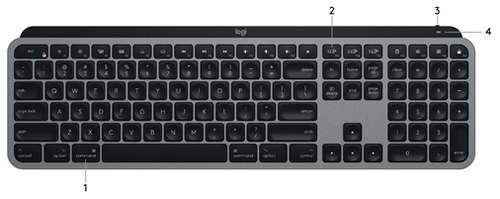
1 - מעק אויסלייג
2 - גרינג באַשטימען שליסלען
3 - ON/OFF באַשטימען
4 - געפירט באַטאַרייע סטאַטוס און אַמביאַנט ליכט סענסער
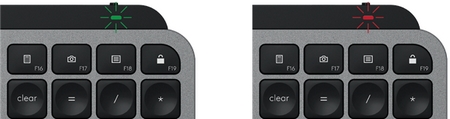
באַטערי סטאַטוס אָנזאָג
דיין קלאַוויאַטור וועט לאָזן איר וויסן ווען עס איז נידעריק. פון 100% צו 11% דיין געפירט וועט זיין גרין. פֿון 10% און ווייטער, די געפירט וועט זיין רויט. איר קענען פאָרזעצן טייפּינג פֿאַר מער ווי 500 שעה אָן באַקלייט ווען די באַטאַרייע איז נידעריק.
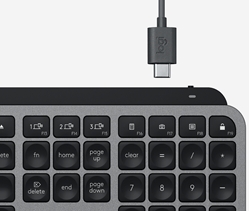
צאַפּן די וסב-C קאַבלע אין די שפּיץ רעכט ווינקל פון דיין קלאַוויאַטור. איר קענען פאָרזעצן טייפּינג בשעת עס איז טשאַרדזשינג.
קלוג באַקלייט
דיין קלאַוויאַטור האט אַן עמבעדיד אַמביאַנט ליכט סענסער וואָס לייענט און אַדאַפּט די מדרגה פון באַקלייט אַקאָרדינגלי.
| אָרט ברייטנאַס | באַקלייט מדרגה |
| נידעריק ליכט - אונטער 100 לוקס | L2 - 25% |
| מיטן ליכט - צווישן 100 און 200 לוקס | L4 - 50% |
| הויך ליכט - איבער 200 לוקס | L0 - קיין באַקלייט *
באַקלייט איז אויסגעדרייט אַוועק. |
עס זענען אַכט באַקלייט לעוועלס.
איר קענען טוישן די באַקלייט לעוועלס אין קיין צייט, מיט צוויי אויסנעמען: די באַקלייט קענען ניט זיין אויסגעדרייט אויף ווען:
- די ברייטנאַס פון די צימער איז הויך (אויבן 200 לוקס)
- די קלאַוויאַטור באַטאַרייע איז נידעריק (אונטער 10%)
ווייכווארג נאָוטאַפאַקיישאַנז
ינסטאַלירן Logitech Options+ ווייכווארג צו באַקומען די מערסט אויס פון דיין קלאַוויאַטור. דריקט logitech.com/optionsplus פֿאַר מער אינפֿאָרמאַציע.
- באַקלייט נאָוטאַפאַקיישאַנז
טוישן די באַקלייט מדרגה און צו וויסן אין פאַקטיש צייט וואָס מדרגה איר האָבן.

- באַקלייטינג פאַרקריפּלט
עס זענען צוויי סיבות וואָס וועט דיסייבאַל באַקלייט:

ווען דיין קלאַוויאַטור האט בלויז 10% פון באַטאַרייע לינקס ווען איר פּרובירן צו געבן באַקלייט, דער אָנזאָג וועט דערשייַנען. אויב איר ווילן צוריק ליכט, צאַפּן דיין קלאַוויאַטור צו באַשולדיקן.

ווען די סוויווע אַרום איר איז צו העל, דיין קלאַוויאַטור וועט אויטאָמאַטיש דיסייבאַל די באַקלייט צו ויסמיידן ניצן עס ווען ניט דארף. דאָס וועט אויך לאָזן איר צו נוצן עס מער מיט באַקלייט אין נידעריק ליכט טנאָים. איר וועט זען דעם אָנזאָג ווען איר פּרובירן צו קער די באַקלייט אויף. - נידעריק באַטאַרייע
ווען דיין קלאַוויאַטור ריטשאַז 10% פון די באַטאַרייע לינקס, באַקלייטינג טורנס אַוועק און איר באַקומען אַ באַטאַרייע אָנזאָג אויף דעם עקראַן.

- F-קיז באַשטימען
דרוק Fn + Esc צו ויסבייַטן צווישן מעדיע שליסלען און F-קיז. מיר האָבן צוגעלייגט אַ אָנזאָג צו לאָזן איר וויסן אַז איר האָט סוואַפּט.

נאטיץ: דורך פעליקייַט, די קלאַוויאַטור האט דירעקט אַקסעס צו מעדיע קיז.
Logitech Flow
איר קענען אַרבעטן אויף קייפל קאָמפּיוטערס מיט דיין מקס קיז קלאַוויאַטור. מיט אַ פלאָו-ינייבאַלד לאָגיטעטש מויז, אַזאַ ווי MX Master 3, איר קענען אַרבעטן און דרוקן אויף קייפל קאָמפּיוטערס מיט די זעלבע מויז און קלאַוויאַטור ניצן Logitech Flow טעכנאָלאָגיע.
איר קענען נוצן די מויז לויפֿער צו מאַך פון איין קאָמפּיוטער צו דער ווייַטער. די מקס קיז קלאַוויאַטור וועט נאָכפאָלגן די מויז און באַשטימען קאָמפּיוטערס אין דער זעלביקער צייט. איר קענען אפילו נאָכמאַכן און פּאַפּ צווישן קאָמפּיוטערס. איר וועט דאַרפֿן צו ינסטאַלירן Logi Options+ ווייכווארג אויף ביידע קאָמפּיוטערס און נאָכגיין די ינסטראַקשאַנז.
איר קענען קאָנטראָלירן וואָס אנדערע מיסע זענען פלאָו ענייבאַלד דאָ.

אַרויסוואַרפן שליסל פאַנגקשאַנז
 |
טוט גאָרנישט אויף זיך |
 |
דיאַלאָג קעסטל פֿאַר שלאָפן, ריסטאַרט און שאַטדאַון |
 |
שלאָף |
 |
ריסטאַרט |
 |
קער אַוועק |
 |
לייגט אַרויסווייַזן צו שלאָפן אָבער מעק איז וואך |
טעכניש ספּעסאַפאַקיישאַנז
| אַלגעמיינע פּראָדוקט אינפֿאָרמאַציע | |
|---|---|
| ווירעלעסס (ניט-בלועטאָאָטה® און ניט-WiFi) פּראָטאָקאָל | צווייענדיק קאַנעקטיוויטי: לאָגיטעטש וסב ופנעמער, 2.4 GHz וויירליס טעכנאָלאָגיע. (10 עם) בלועטאָאָטה® נידעריק ענערגיע טעכנאָלאָגיע |
| בלועטאָאָטה פּראָטאָקאָל | בלועטאָאָטה לאָו ענערגיע טעכנאָלאָגיע |
| ווייכווארג שטיצן (ביי מעלדונג) | Logitech אָפּציעס, Logitech Flow |
| אַס / פּלאַטפאָרמע שטיצן (ביי מעלדונג) | Windows, Mac, iOS, Android, Linux (יקערדיק שטיצן) |
| אַפּפּס בנימצא (ביי מעלדונג) | Logitech אָפּציעס, Logitech Flow |
| סיסטעם רעקווירעמענץ | מולטי אַס סכעמע בלועטאָאָטה: - macOS 10.15 אָדער שפּעטער - יאָס 9 אָדער שפּעטער - iPadOS 13.4 אָדער שפּעטער פֿאַראייניקונג: |
| פּראָדוקט דימענשאַנז | ||||
|---|---|---|---|---|
| קאָמפּאָנענט | הייך | לענג | טיפעניש | וואָג |
| רעטאַיל באָקס | 395 מם | 1475 מם | 450.05 מם | |
| קלאַוויאַטור | 21 מם | 132 מם | 430 מם | 810 ג |
| פּאַלמרעסט | 8 מם | 67 מם | 430 מם | 180 ג |
| קלאַוויאַטור ספּעסאַפאַקיישאַנז | |
|---|---|
| קשר טיפּ | Logitech Unifying USB ופנעמער און בלועטאָאָטה נידעריק ענערגיע |
| באַקלייט | יא |
| קלאַוויאַטור טיפּ | שער שליסלען |
| געווער (קייפּרעסס) | פֿונקציע קיז: 5 מיליאָן נאָרמאַל שליסלען: 10 מיליאָן |
| אַקטואַטיאָן קראַפט (ג / אונס) | 60 ג |
| גאַנץ רייזע דיסטאַנסע (מם / אינטש) | 1.8 מם |
| מאַטעריאַלס געניצט | פּלאַסטיק |
| באַטערי דעטאַילס | 1500 מאַה |
| באַטאַרייע לעבן (קריקאָנלאָדלעך) | 10 טעג מיט באַקלייט 5 חדשים אָן באַקלייט |
| קאָרדעד אָדער ווירעלעסס | ווירעלעסס |
| ווירעלעסס קייט | 10 עם |
| מאַכט אַדאַפּטער אַרייַנשרייַב | USB-C טשאַרדזשינג קאַבלע (USB-C צו USB-C) |
| מאַכט אַדאַפּטער נאָטעס | דיטאַטשאַבאַל מאַכט שנור |
FAQ
אָפט געשטעלטע פֿראגן
קען איך נוצן MX Keys פֿאַר מעק אויף Windows?
- דיין מקס קיז פֿאַר מעק קענען זיין געוויינט אויף Windows 8, 10 אָדער שפּעטער. באַמערקונג אַז בלויז יקערדיק פֿעיִקייטן פון דיין קלאַוויאַטור וועט זיין פאַנגקשאַנאַל.
- +בלועטאָאָטה מויז אָדער קלאַוויאַטור ניט דערקענט נאָך רעבאָאָט אויף מאַקאָס (ינטעל-באזירט מעק) - Fileוואָלט
- אויב דיין בלועטאָאָטה מויז אָדער קלאַוויאַטור קען נישט ריקאַנעקט נאָך אַ רעבאָאָט אויף די לאָגין פאַרשטעלן און בלויז ריקאַנעקטיד נאָך די לאָגין, דאָס קען זיין שייַכות צו FileVault Encryption.Potential סאַלושאַנז:
- אויב דיין לאָגיטעטש מיטל איז יקוויפּט מיט אַ וסב ופנעמער, דאָס וועט סאָלווע די פּראָבלעם.
- לאָגין צו דיין MacBook קלאַוויאַטור און טראַקקפּאַד.
- לאָגין מיט אַ וסב קלאַוויאַטור אָדער מויז.
באַמערקונג: דעם אַרויסגעבן איז פאַרפעסטיקט פֿון macOS 12.3 אָדער שפּעטער אויף M1. יוזערז מיט אַן עלטערע ווערסיע קען נאָך דערפאַרונג עס.
- ווען Fileוואָלט איז ענייבאַלד, בלועטאָאָטה מיסע און קיבאָרדז וועט נאָר שייַעך-פאַרבינדן נאָך לאָגין.
פּאָר צו אַ צווייט קאָמפּיוטער מיט Easy-Switch
-
- סעלעקטירן דעם קאַנאַל איר ווילן און דריקן און האַלטן די יזי-סוויטש קנעפּל פֿאַר דריי סעקונדעס. דעם וועט שטעלן די קלאַוויאַטור אין דיסקאַווערד מאָדע אַזוי אַז עס קענען זיין געזען דורך דיין קאָמפּיוטער. די געפירט וועט אָנהייבן בלינקינג געשווינד.
- קלייַבן צווישן צוויי וועגן צו פאַרבינדן דיין קלאַוויאַטור צו דיין קאָמפּיוטער:
- בלועטאָאָטה: עפֿענען די בלועטאָאָטה סעטטינגס אויף דיין קאָמפּיוטער צו פאַרענדיקן די פּערינג. מער דעטאַילס דאָ.
- וסב ופנעמער: צאַפּן די ופנעמער צו אַ וסב פּאָרט, עפֿענען Logitech אָפּציעס און סעלעקטירן: לייג דיווייסאַז > סעטאַפּ וניפייינג מיטל, און נאָכגיין די ינסטראַקשאַנז.
- אַמאָל פּערד, אַ קורץ דריקן אויף די יזי-סוויטש קנעפּל וועט לאָזן איר צו באַשטימען קאַנאַל. דיין מויז קענען זיין פּערד מיט אַרויף צו דרייַ פאַרשידענע קאָמפּיוטערס ניצן די יזי-סוויטש קנעפּל צו טוישן דעם קאַנאַל.
ווי צו געבן דירעקט אַקסעס צו F- שליסלען
- דיין קלאַוויאַטור האט דורך פעליקייַט אַקסעס צו די מידיאַ און האָטקייס אַזאַ ווי באנד אַרויף, שפּיל / פּויזע, דעסקטאָפּ viewאיר קענט אראפקאפיע Logi Options+ צו באַקומען נאָוטאַפאַקיישאַנז אויף דעם עקראַן ווען איר ויסבייַטן פון איין צו די אנדערע. געפֿינען די ווייכווארג דאָ.
- אויב איר בעסער וועלן צו האָבן דירעקט אַקסעס צו דיין F- שליסלען, דריקן Fn + Esc אויף דיין קלאַוויאַטור צו ויסבייַטן זיי.
קלאַוויאַטור באַקלייט נאַטור ווען טשאַרדזשינג
- דיין קלאַוויאַטור איז יקוויפּט מיט אַ פּראַקסימאַטי סענסער וואָס דיטעקץ דיין הענט ווען איר קומען צוריק צו דרוקן אויף דיין קלאַוויאַטור.
- אַמאָל טשאַרדזשינג און די טשאַרדזשינג קאַבלע איז אַוועקגענומען, די פּראַקסימאַטי דיטעקשאַן וועט אַרבעטן ווידער.
- פּראַקסימאַטי דיטעקשאַן וועט נישט אַרבעטן ווען די קלאַוויאַטור איז טשאַרדזשינג - איר מוזן דריקן אויף אַ שליסל פון די קלאַוויאַטור צו קער אויף די באַקלייט. קערן די קלאַוויאַטור באַקלייט אַוועק בשעת טשאַרדזשינג וועט העלפן מיט די טשאַרדזשינג צייט.
קלאַוויאַטור באַקלייטינג ענדערונגען דורך זיך
- דיין קלאַוויאַטור איז יקוויפּט מיט אַ אַמביאַנט ליכט סענסער וואָס אַדאַפּט די קלאַוויאַטור באַקלייט לויט די ברייטנאַס פון דיין פּלאַץ.
- אויב די צימער איז טונקל, די קלאַוויאַטור וועט שטעלן די באַקלייט צו אַ נידעריק מדרגה.
- אין אַ העל סוויווע, עס וועט סטרויערן צו אַ הויך מדרגה פון באַקלייט צו לייגן מער קאַנטראַסט צו דיין סוויווע.
- ווען די צימער איז צו ליכטיק, איבער 200 לוקס, די באַקלייטינג וועט קער אַוועק ווייַל די קאַנטראַסט איז ניט מער קענטיק, און עס וועט נישט פליסן דיין באַטאַרייע אַננעסאַסעראַלי.
ווען איר פאַרלאָזן דיין קלאַוויאַטור אָבער האַלטן עס אויף, די קלאַוויאַטור דיטעקץ ווען דיין הענט צוגאַנג און עס וועט קער אויף די באַקלייט. די באַקלייטינג וועט נישט קער אויף אויב:
- דיין קלאַוויאַטור האט ניט מער באַטאַרייע, אונטער 10%.
- אויב די סוויווע איר זענט אין איז אויך העל.
- אויב איר האָט אויסגעדרייט עס מאַניואַלי אָדער ניצן Logitech Options ווייכווארג.
- עס זענען דריי פעליקייַט לעוועלס וואָס זענען אויטאָמאַטיש אויב איר טאָן ניט טאַגאַל די שליסלען:
קלאַוויאַטור באַקלייט איז נישט קער אויף
דיין קלאַוויאַטור באַקלייט וועט אויטאָמאַטיש קער אַוועק אונטער די פאלגענדע טנאָים:
- די קלאַוויאַטור איז יקוויפּט מיט אַ אַמביאַנט ליכט סענסער - עס אַססעסס די סומע פון ליכט אַרום איר און אַדאַפּט די באַקלייט אַקאָרדינגלי. אויב עס איז גענוג ליכט, עס טורנס די קלאַוויאַטור באַקלייט אַוועק צו פאַרמייַדן דריינינג די באַטאַרייע.
- ווען דיין קלאַוויאַטור ס באַטאַרייע איז נידעריק, עס טורנס די באַקלייט אַוועק צו לאָזן איר פאָרזעצן ארבעטן אָן דיסראַפּשאַן.
פאַרבינדן נייַ מיטל צו אַ וסב ופנעמער
יעדער וסב ופנעמער קענען באַלעבאָס אַרויף צו זעקס דעוויסעס.
- עפֿענען Logitech אָפּציעס.
- דריקט לייג דיווייס, און דעמאָלט לייג וניפייינג מיטל.
- גיי די ינסטראַקשאַנז אויף דעם עקראַן.
נאטיץ: אויב איר טאָן ניט האָבן Logitech אָפּציעס, איר קענען אראפקאפיע עס דאָ.
איר קענען פאַרבינדן דיין מיטל מיט אַ וניפייינג ופנעמער אנדערע ווי דער איינער אַרייַנגערעכנט מיט דיין פּראָדוקט.
איר קענען באַשטימען אויב דיין לאָגיטעטש דעוויסעס זענען יונאַפייינג דורך די לאָגאָ אין מאַראַנץ אויף די זייַט פון די וסב ופנעמער:
- צו לייגן אַ נייַע מיטל צו אַ יגזיסטינג וסב ופנעמער:
באַקקופּ מיטל סעטטינגס צו די וואָלקן אין Logitech Options+
הקדמהוואָס סעטטינגס באַקומען באַקאַפּ דער שטריך אויף Logi Options+ אַלאַוז איר צו באַקאַפּ די קוסטאָמיזאַטיאָן פון דיין Options+ געשטיצט מיטל אויטאָמאַטיש צו די וואָלקן נאָך קריייטינג אַ חשבון. אויב איר זענט פּלאַנירונג צו נוצן דיין מיטל אויף אַ נייַע קאָמפּיוטער אָדער ווילן צו גיין צוריק צו דיין אַלט סעטטינגס אויף דער זעלביקער קאָמפּיוטער, קלאָץ אין דיין Options+ חשבון אויף דעם קאָמפּיוטער און באַקומען די סעטטינגס איר ווילן פון אַ באַקאַפּ צו שטעלן דיין מיטל און באַקומען ווען איר זענט לאָגד אין Logi Options+ מיט אַ וועראַפייד חשבון, דיין מיטל סעטטינגס זענען אויטאָמאַטיש באַקט צו די וואָלקן דורך פעליקייַט. איר קענען פירן די סעטטינגס און באַקאַפּס פֿון די באַקקופּס קוויטל אונטער מער סעטטינגס פון דיין מיטל (ווי געוויזן):
- אָטאַמאַטיק באַקקופּ פון סעטטינגס — אויב די שאַפֿן אויטאָמאַטיש באַקאַפּס פון סעטטינגס פֿאַר אַלע דעוויסעס טשעקקבאָקס איז ענייבאַלד, קיין סעטטינגס איר האָבן אָדער מאָדיפיצירן פֿאַר אַלע דיין דעוויסעס אויף דעם קאָמפּיוטער זענען אויטאָמאַטיש באַקאַפּ צו די וואָלקן. די טשעקקבאָקס איז ענייבאַלד דורך פעליקייַט. איר קענען דיסייבאַל עס אויב איר טאָן ניט וועלן די סעטטינגס פון דיין דעוויסעס צו זיין באַקאַפּ אויטאָמאַטיש.
- שאַפֿן אַ באַקקופּ איצט - דעם קנעפּל אַלאַוז איר צו באַקאַפּ דיין קראַנט מיטל סעטטינגס איצט, אויב איר דאַרפֿן צו ברענגען זיי שפּעטער.
- ומקערן סעטטינגס פֿון באַקקופּ - דעם קנעפּל אַלאַוז איר view און ומקערן אַלע די בנימצא באַקאַפּס איר האָבן פֿאַר דעם מיטל וואָס זענען קאַמפּאַטאַבאַל מיט דעם קאָמפּיוטער, ווי געוויזן אויבן.
די סעטטינגס פֿאַר אַ מיטל זענען באַקט פֿאַר יעדער קאָמפּיוטער מיט וואָס דיין מיטל איז קאָננעקטעד און מיט Logi Options + וואָס איר זענט לאָגד אין. יעדער מאָל איר מאַכן עטלעכע מאָדיפיקאַטיאָנס צו דיין מיטל סעטטינגס, זיי באַקומען באַקט מיט דעם קאָמפּיוטער נאָמען. די באַקאַפּס קענען זיין דיפערענשיייטאַד באזירט אויף די פאלגענדע:
- נאָמען פון די קאָמפּיוטער. (למשל יוחנן ס וואָרק לאַפּטאַפּ)
- מאַכן און / אָדער מאָדעל פון די קאָמפּיוטער. (למשל Dell ינק., מאַקבאָאָק פּראָ (13-אינטש) און אַזוי אויף)
- די צייט ווען די באַקאַפּ איז געמאכט
דער געוואלט סעטטינגס קענען דעריבער זיין אויסגעקליבן און געזונט אַקאָרדינגלי.
- קאַנפיגיעריישאַן פון אַלע די קנעפּלעך פון דיין מויז
- קאַנפיגיעריישאַן פון אַלע די שליסלען פון דיין קלאַוויאַטור
- פונט & מעגילע סעטטינגס פון דיין מויז
- קיין אַפּלאַקיישאַן-ספּעציפיש סעטטינגס פון דיין מיטל
וואָס סעטטינגס זענען נישט באַקאַפּ
- לויפן סעטטינגס
- אָפּציעס + אַפּ סעטטינגס
- וואָס סעטטינגס באַקומען באַקאַפּ
-
אויפֿפּאַסן סעטטינגס און באַקאַפּס דורך געבן אַ קליק אויף מער > באַקקופּס:
- ווי עס אַרבעט
- הקדמה
- ווי עס אַרבעט
מסתּמא סיבה (ס):
- פּאָטענציעל ייַזנוואַרג אַרויסגעבן
- אַפּערייטינג סיסטעם / ווייכווארג סעטטינגס
- וסב פּאָרט אַרויסגעבן
סימפּטאָם(ס):
- איין-גיט רעזולטאַטן אין טאָפּל-גיט (מייס און פּוינטערז)
- ריפּיטינג אָדער מאָדנע אותיות ווען טייפּינג אויף די קלאַוויאַטור
- קנעפּל / שליסל / קאָנטראָל איז סטאַק אָדער ריספּאַנדז ינטערמיטאַנטלי
מעגלעך סאַלושאַנז:
- ריין די קנעפּל / שליסל מיט קאַמפּרעסט לופט.
- באַשטעטיקן אַז די פּראָדוקט אָדער ופנעמער איז קאָננעקטעד גלייַך צו די קאָמפּיוטער און נישט צו אַ כאַב, עקסטענדער, באַשטימען אָדער עפּעס ענלעך.
- ונפּאַיר / פאַרריכטן אָדער דיסקאַנעקט / ריקאַנעקט ייַזנוואַרג.
- אַפּגרייד פירמוואַרע אויב בנימצא.
- בלויז Windows - פּרוּווט אַ אַנדערש וסב פּאָרט. אויב עס מאכט אַ חילוק, פּרובירן אַפּדייטינג די מאָטהערבאָאַרד וסב טשיפּסעט שאָפער.
- פּרובירן אויף אַ אַנדערש קאָמפּיוטער. בלויז Windows - אויב עס אַרבעט אויף אַ אַנדערש קאָמפּיוטער, די פּראָבלעם קען זיין שייַכות צו אַ וסב טשיפּסעט שאָפער.
* בלויז פּוינטינג דעוויסעס:
- אויב איר ניטאָ זיכער אויב די פּראָבלעם איז אַ ייַזנוואַרג אָדער ווייכווארג אַרויסגעבן, פּרובירן צו באַשטימען די קנעפּלעך אין די סעטטינגס (לינקס גיט ווערט רעכט גיט און רעכט גיט ווערט לינקס גיט). אויב די פּראָבלעם איז אריבערגעפארן צו די נייַע קנעפּל, עס איז אַ ווייכווארג באַשטעטיקן אָדער אַפּלאַקיישאַן אַרויסגעבן און ייַזנוואַרג טראָובלעשאָאָטינג קען נישט סאָלווע עס. אויב די פּראָבלעם סטייז מיט די זעלבע קנעפּל, עס איז אַ ייַזנוואַרג אַרויסגעבן.
- אויב אַ איין-גיט שטענדיק טאָפּל קליקס, קאָנטראָלירן די סעטטינגס (ווינדאָוז מויז סעטטינגס און / אָדער אין Logitech SetPoint/Options/G HUB/Control Center/Gaming Software) צו באַשטעטיקן אויב די קנעפּל איז באַשטימט צו איין גיט איז טאָפּל גיט.
נאטיץ: אויב קנעפּלעך אָדער קיז ריספּאַנד פאַלש אין אַ באַזונדער פּראָגראַם, באַשטעטיקן אויב די פּראָבלעם איז ספּעציפיש צו די ווייכווארג דורך טעסטינג אין אנדערע מגילה.
פאַרהאַלטן ווען טייפּינג
מסתּמא סיבה (ס)
- פּאָטענציעל ייַזנוואַרג אַרויסגעבן
- ינטערפיראַנס אַרויסגעבן
- וסב פּאָרט אַרויסגעבן
סימפטאם(ן)
- טייפּט אותיות נעמען אַ ביסל סעקונדעס צו דערשייַנען אויף דעם עקראַן
מעגלעך סאַלושאַנז
- באַשטעטיקן אַז די פּראָדוקט אָדער ופנעמער איז קאָננעקטעד גלייַך צו די קאָמפּיוטער און נישט צו אַ כאַב, עקסטענדער, באַשטימען אָדער עפּעס ענלעך.
- מאַך די קלאַוויאַטור נעענטער צו די וסב ופנעמער. אויב דיין ופנעמער איז אין די צוריק פון דיין קאָמפּיוטער, עס קען העלפֿן צו אַריבערפירן די ופנעמער צו אַ פראָנט פּאָרט. אין עטלעכע קאַסעס די ופנעמער סיגנאַל איז אפגעשטעלט דורך די קאָמפּיוטער פאַל, וואָס פאַרהאַלטן.
- האַלטן אנדערע עלעקטריקאַל וויירליס דעוויסעס אַוועק פון די וסב ופנעמער צו ויסמיידן ינטערפיראַנס.
- ונפּאַיר / פאַרריכטן אָדער דיסקאַנעקט / ריקאַנעקט ייַזנוואַרג.
- אויב איר האָט אַ וניפייינג ופנעמער יידענאַפייד דורך דעם לאָגאָ, זען ונפּאַיר אַ מויז אָדער קלאַוויאַטור פון די וניפיינג ופנעמער.
- אויב דיין ופנעמער איז ניט-וניפיינג, עס קענען ניט זיין אַנפּערד. אָבער, אויב איר האָבן אַ פאַרבייַט ופנעמער, איר קענען נוצן די קאַנעקשאַן וטיליטי ווייכווארג צו דורכפירן די פּערינג.
- אַפּגרייד די פירמוואַרע פֿאַר דיין מיטל אויב בנימצא.
- בלויז Windows - טשעק אויב עס זענען פליסנדיק Windows דערהייַנטיקונגען אין דער הינטערגרונט וואָס קען פאַרשאַפן די פאַרהאַלטן.
- בלויז מעק - טשעק אויב עס זענען קיין הינטערגרונט דערהייַנטיקונגען וואָס קען פאַרשאַפן די פאַרהאַלטן.
- פּרובירן אויף אַ אַנדערש קאָמפּיוטער.
ניט געקענט צו פאַרבינדן צו וניפייינג ופנעמער
אויב איר קענט נישט פאַרבינדן דיין מיטל צו די Unifying ופנעמער, ביטע טאָן די פאלגענדע:
שריט א:
- מאַכן זיכער אַז די מיטל איז געפֿונען אין דיווייסאַז און פּרינטערס. אויב די מיטל איז נישט דאָרט, נאָכגיין סטעפּס 2 און 3.
- אויב קאָננעקטעד צו אַ וסב הוב, וסב עקסטענדער אָדער צו די פּיסי פאַל, פּרוּווט קאַנעקטינג צו אַ פּאָרט גלייַך אויף די קאָמפּיוטער מאָטהערבאָאַרד.
- פּרוּווט אַ אַנדערש וסב פּאָרט; אויב אַ וסב 3.0 פּאָרט איז געניצט פריער, פּרובירן אַ וסב 2.0 פּאָרט אַנשטאָט.
שריט ב:
- עפֿענען Unifying ווייכווארג און זען אויב דיין מיטל איז ליסטעד דאָרט. אויב ניט, נאָכגיין די סטעפּס צו פאַרבינדן די מיטל צו אַ Unifying ופנעמער.
וסב ופנעמער טוט נישט אַרבעטן אָדער איז נישט דערקענט
אויב דיין מיטל סטאַפּס ריספּאַנדינג, באַשטעטיקן אַז די וסב ופנעמער אַרבעט רעכט.
די סטעפּס אונטן וועט העלפֿן צו ידענטיפיצירן אויב די אַרויסגעבן איז שייַכות צו די וסב ופנעמער:
- עפענען מיטל מאַנאַגער און מאַכן זיכער דיין פּראָדוקט איז ליסטעד.
- אויב די ופנעמער איז פּלאַגד אין אַ וסב כאַב אָדער עקסטענדער, פּרוּווט פּלאַגינג עס אין אַ פּאָרט גלייַך אויף די קאָמפּיוטער
- בלויז Windows - פּרוּווט אַ אַנדערש וסב פּאָרט. אויב עס מאכט אַ חילוק, פּרובירן אַפּדייטינג די מאָטהערבאָאַרד וסב טשיפּסעט שאָפער.
- אויב דער ופנעמער איז יונאַפייינג, יידענאַפייד דורך דעם לאָגאָ, עפֿענען Unifying ווייכווארג און קאָנטראָלירן אויב די מיטל איז געפֿונען דאָרט.
- אויב ניט, נאָכגיין די סטעפּס צו פאַרבינדן די מיטל צו אַ Unifying ופנעמער.
- פּרוּווט ניצן די ופנעמער אויף אַ אַנדערש קאָמפּיוטער.
- אויב עס איז נאָך נישט ארבעטן אויף די רגע קאָמפּיוטער, טשעק דיווייס מאַנאַגער צו זען אויב די מיטל איז אנערקענט.
אויב דיין פּראָדוקט איז נאָך נישט דערקענט, די שולד איז רובֿ מסתּמא שייך צו די וסב ופנעמער אלא ווי די קלאַוויאַטור אָדער מויז.
לויפן נעץ סעטאַפּ טשעק פֿאַר מעק
אויב איר האָט שוועריקייט צו שאַפֿן אַ קשר צווישן צוויי קאָמפּיוטערס פֿאַר פלאָו, נאָכגיין די סטעפּס:
- קאָנטראָלירן אַז ביידע סיסטעמען זענען קאָננעקטעד צו די אינטערנעט:
- אויף יעדער קאָמפּיוטער, עפֿענען אַ web בלעטערער און קאָנטראָלירן די אינטערנעט פֿאַרבינדונג דורך נאַוויגאַציע צו אַ webבלאַט.
- קאָנטראָלירן אַז ביידע קאָמפּיוטערס זענען קאָננעקטעד צו דער זעלביקער נעץ:
- עפֿענען דעם טערמינאַל: פֿאַר מעק, עפֿענען דיין אַפּפּליקאַטיאָנס טעקע, און עפֿענען די יוטילאַטיז טעקע. עפֿענען די טערמינאַל אַפּלאַקיישאַן.
- אין די טערמינאַל, טיפּ: אויב קאָנפיג
- קוק און טאָן די IP אַדרעס און סובנעט מאַסקע. מאַכן זיכער אַז ביידע סיסטעמען זענען אין דער זעלביקער סובנעט.
- פּינג די סיסטעמען דורך IP אַדרעס און מאַכן זיכער אַז פּינג אַרבעט:
- עפֿענען דעם טערמינאַל און טיפּ פּינג [וואו די
- קאָנטראָלירן אַז די פירעוואַלל און פּאָרץ זענען ריכטיק:פּאָרץ געניצט פֿאַר לויפן:
TCP 59866 ודפּ 59867,59868 - עפֿענען דעם טערמינאַל און טיפּ די פאלגענדע קמד צו ווייַזן די פּאָרץ אין נוצן:
> sudo lsof +c15|grep IPv4 - דאָס איז דער דערוואַרט רעזולטאַט ווען Flow איז ניצן די פעליקייַט פּאָרץ: נאָטיץ: נאָרמאַללי פלאָו ניצט די פעליקייַט פּאָרץ, אָבער אויב די פּאָרץ זענען שוין אין נוצן דורך אן אנדער אַפּלאַקיישאַן, Flow קען נוצן אנדערע פּאָרץ.
- קוק אַז די לאָגיטעטש אָפּציעס דאַעמאָן איז מוסיף אויטאָמאַטיש ווען פלאָו איז ענייבאַלד:
- גיין צו סיסטעם פּרעפֿערענצן > זיכערהייט & פּריוואַטקייט
- In זיכערהייט & פּריוואַטקייט גיין צו די פירעוואַלל tab. מאַכט זיכער אַז די Firewall איז אויף, און גיט אויף פירעוואַלל אָפּציעס. (באַמערקונג: איר קען האָבן צו גיט די שלאָס אין די דנאָ לינקס ווינקל צו מאַכן ענדערונגען וואָס וועט פרעגן איר צו אַרייַן די חשבון פּאַראָל.)
נאָטיץ: אויף macOS, די פיירוואַל פעליקייַט סעטטינגס אויטאָמאַטיש לאָזן פּאָרץ אָופּאַנד דורך געחתמעט אַפּפּס דורך די פיירוואַל. ווי לאָגי אָפּציעס איז געחתמעט, עס זאָל זיין מוסיף אויטאָמאַטיש אָן פּראַמפּטינג דער באַניצער.
- דאָס איז דער דערוואַרט רעזולטאַט: די צוויי "אָטאַמאַטיקלי לאָזן" אָפּציעס זענען אָפּגעשטעלט דורך פעליקייַט. די "לאָגיטעטש אָפּציעס דאַעמאָן" אין דער רשימה קעסטל איז מוסיף אויטאָמאַטיש ווען פלאָו איז ענייבאַלד.
- אויב Logitech Options Daemon איז נישט דאָרט, פּרובירן די פאלגענדע:
- נעם אַוועק Logitech Options
- רעבאָאָט דיין מעק
- ינסטאַלירן Logitech Options ווידער
- דיסייבאַל אַנטיווירוס און ריינסטאַל:
- פּרוּווט דיסייבאַל דיין אַנטיווירוס פּראָגראַם ערשטער, און ריינסטאַל די Logitech אָפּציעס.
- אַמאָל פלאָו איז ארבעטן, שייַעך-געבן דיין אַנטיווירוס פּראָגראַם.
- עפֿענען דעם טערמינאַל און טיפּ די פאלגענדע קמד צו ווייַזן די פּאָרץ אין נוצן:
קאַמפּאַטאַבאַל אַנטיווירוס מגילה
| אַנטיווירוס פּראָגראַם | פלאָו ופדעקונג & פלאָו |
|---|---|
| נאָרטאָן | OK |
| McAfee | OK |
| AVG | OK |
| קאַספּערסקי | OK |
| עסעט | OK |
| אַוואַסט | OK |
| זאָנע אַלאַרם | ניט קאַמפּאַטאַבאַל |
סאָלווע בלועטאָאָטה ווירעלעסס ישוז אויף מאַקאָס
די טראָובלעשאָאָטינג סטעפּס גיין פון גרינג צו מער אַוואַנסירטע.
ביטע נאָכגיין די סטעפּס אין סדר און טשעק אויב די מיטל אַרבעט נאָך יעדער שריט.
מאַכט זיכער אַז איר האָט די לעצטע ווערסיע פון macOS
עפּל איז קעסיידער ימפּרוווינג די וועג macOS כאַנדאַלז בלועטאָאָטה דעוויסעס.
דריקט דאָ פֿאַר ינסטראַקשאַנז אויף ווי צו דערהייַנטיקן macOS.
מאַכן זיכער אַז איר האָבן די רעכט בלועטאָאָטה פּאַראַמעטערס
- נאַוויגירן צו די בלועטאָאָטה ייבערהאַנט שויב אין סיסטעם פּרעפֿערענצן:
- גיין צו עפּל מעניו > סיסטעם פּרעפֿערענצן > בלועטאָאָטה
- מאַכן זיכער אַז בלועטאָאָטה איז אויסגעדרייט On.
- אין די דנאָ-רעכט ווינקל פון די בלועטאָאָטה פּרעפֿערענצן פֿענצטער, גיט אַוואַנסירטע.
- מאַכן זיכער אַז אַלע דריי אָפּציעס זענען אָפּגעשטעלט:
- עפֿענען בלועטאָאָטה סעטאַפּ אַססיסטאַנט ביי סטאַרטאַפּ אויב קיין קלאַוויאַטור איז דיטעקטאַד
- עפֿענען בלועטאָאָטה סעטאַפּ אַססיסטאַנט ביי סטאַרטאַפּ אויב קיין מויז אָדער טראַקקפּאַד איז דיטעקטאַד
- לאָזן בלועטאָאָטה דעוויסעס צו וועקן דעם קאָמפּיוטער
- נאטיץ: די אָפּציעס ינשור אַז בלועטאָאָטה-ענייבאַלד דעוויסעס קענען וועקן דיין מעק און אַז די אַס בלועטאָאָטה סעטאַפּ אַססיסטאַנט וועט קאַטער אויב אַ בלועטאָאָטה קלאַוויאַטור, מויז אָדער טראַקקפּאַד איז נישט דיטעקטאַד ווי קאָננעקטעד צו דיין מעק.
- דריקט OK.
ריסטאַרט די מעק בלועטאָאָטה קאַנעקשאַן אויף דיין מעק
- נאַוויגירן צו די בלועטאָאָטה ייבערהאַנט שויב אין סיסטעם פּרעפֿערענצן:
- גיין צו עפּל מעניו > סיסטעם פּרעפֿערענצן > בלועטאָאָטה
- דריקט קער בלועטאָאָטה אַוועק.
- וואַרטן אַ ביסל סעקונדעס, און דעמאָלט גיט קער בלועטאָאָטה אויף.
- קוק צו זען אויב די Logitech בלועטאָאָטה מיטל איז ארבעטן. אויב ניט, גיין צו די ווייַטער סטעפּס.
אַראָפּנעמען דיין Logitech מיטל פון דער רשימה פון דעוויסעס און פּרובירן צו פאַרבינדן ווידער
- נאַוויגירן צו די בלועטאָאָטה ייבערהאַנט שויב אין סיסטעם פּרעפֿערענצן:
- גיין צו עפּל מעניו > סיסטעם פּרעפֿערענצן > בלועטאָאָטה
- געפֿינען דיין מיטל אין די פֿענצטער דיווייסאַז רשימה, און גיט אויף די "x"צו באַזייַטיקן עס.
- שייַעך-פּאָר דיין מיטל דורך נאָכפאָלגן די דיסקרייבד פּראָצעדור דאָ.
דיסייבאַל די האַנט-אַוועק שטריך
אין עטלעכע קאַסעס, דיסייבאַלינג די יקלאָוד האַנט-אַוועק פאַנגקשאַנאַליטי קענען העלפן.
- נאַוויגירן צו די אַלגעמיינע ייבערהאַנט שויב אין סיסטעם פּרעפֿערענצן:
- גיין צו עפּל מעניו > סיסטעם פּרעפֿערענצן > אַלגעמיינע
- מאַכט זיכער Handoff איז ניט אָפּגעשטעלט.
באַשטעטיק די בלועטאָאָטה סעטטינגס פון די מעק
ווארענונג: דאָס וועט באַשטעטיק דיין מעק און פאַרשאַפן עס צו פאַרגעסן אַלע די בלועטאָאָטה דעוויסעס וואָס איר האָט אלץ געוויינט. איר וועט דאַרפֿן צו שייַעך-קאַנפיגיער יעדער מיטל.
- מאַכן זיכער אַז בלועטאָאָטה איז ענייבאַלד און אַז איר קענען זען די בלועטאָאָטה בילדל אין די מעק מעניו באַר אין די שפּיץ פון דעם עקראַן. (איר וועט דאַרפֿן צו קאָנטראָלירן די קעסטל ווייַזן בלועטאָאָטה אין די מעניו באַר אין די בלועטאָאָטה פּרעפֿערענצן).
- האַלטן אַראָפּ די שיפט און אָפּציע קיז, און דעמאָלט גיט די בלועטאָאָטה בילדל אין די מעק מעניו באַר.
- די בלועטאָאָטה מעניו וועט דערשייַנען, און איר וועט זען נאָך פאַרבאָרגן ייטאַמז אין די פאַל-אַראָפּ מעניו. אויסקלייַבן דיבוג און דעמאָלט אַראָפּנעמען אַלע דעוויסעס. דעם קלירז די בלועטאָאָטה מיטל טיש און איר וועט דאַרפֿן צו באַשטעטיק די בלועטאָאָטה סיסטעם.
- האַלטן אַראָפּ די שיפט און אָפּציע קיז ווידער, גיט אויף די בלועטאָאָטה מעניו און סעלעקטירן דיבוג > באַשטעטיק די בלועטאָאָטה מאָדולע.
- איר וועט איצט דאַרפֿן צו פאַרריכטן אַלע דיין בלועטאָאָטה דעוויסעס נאָך נאָרמאַל בלועטאָאָטה פּערינג פּראָוסידזשערז.
צו ריפּער דיין לאָגיטעטש בלועטאָאָטה מיטל:
נאטיץ: מאַכן זיכער אַז אַלע דיין בלועטאָאָטה דעוויסעס זענען אויף און האָבן גענוג באַטאַרייע לעבן איידער איר ריפּער זיי.
ווען די נייַע בלועטאָאָטה פּרעפֿערענצן file איז באשאפן, איר דאַרפֿן צו ריפּער אַלע דיין בלועטאָאָטה דעוויסעס מיט דיין מעק. ווי אזוי:
- אויב די בלועטאָאָטה אַססיסטאַנט סטאַרץ אַרויף, נאָכגיין די סקרין ינסטראַקשאַנז און איר זאָל זיין גרייט צו גיין. אויב דער אַססיסטאַנט איז נישט געוויזן, גיין צו שריט 3.
- דריקט עפּל > סיסטעם פּרעפֿערענצן, און אויסקלייַבן די בלועטאָאָטה פּרעפֿערענצן שויב.
- דיין בלועטאָאָטה דעוויסעס זאָל זיין ליסטעד מיט אַ פּאָר קנעפּל ווייַטער צו יעדער אַנפּערד מיטל. דריקט פּאָר צו פאַרבינדן יעדער בלועטאָאָטה מיטל מיט דיין מעק.
- קוק צו זען אויב די Logitech בלועטאָאָטה מיטל איז ארבעטן. אויב ניט, גיין צו די ווייַטער סטעפּס.
ויסמעקן דיין מעק ס בלועטאָאָטה פּרעפֿערענצן רשימה
די מעק ס בלועטאָאָטה פּרעפֿערענצן רשימה קען זיין פארדארבן. די ייבערהאַנט רשימה סטאָרז אַלע די פּאָרינגז פון בלועטאָאָטה דעוויסעס און זייער קראַנט שטאַטן. אויב די רשימה איז פארדארבן, איר דאַרפֿן צו באַזייַטיקן די בלועטאָאָטה פּרעפֿערענצן רשימה פון דיין מעק און ריפּער דיין מיטל.
נאטיץ: דאָס וועט ויסמעקן אַלע פּערינג פֿאַר דיין בלועטאָאָטה דעוויסעס פון דיין קאָמפּיוטער, ניט נאָר Logitech דעוויסעס.
- דריקט עפּל > סיסטעם פּרעפֿערענצן, און אויסקלייַבן די בלועטאָאָטה פּרעפֿערענצן שויב.
- דריקט קער בלועטאָאָטה אַוועק.
- עפֿן אַ פינדער פֿענצטער און נאַוויגירן צו די /YourStartupDrive/Library/Preferences טעקע. דרוק באַפֿעל-שיפט-ג אויף דיין קלאַוויאַטור און אַרייַן / ביבליאָטעק / פּרעפֿערענצן אין די קעסטל. טיפּיקאַללי דאָס וועט זיין אין / Macintosh HD / ביבליאָטעק / פּרעפֿערענצן. אויב איר טשיינדזשד די נאָמען פון דיין סטאַרטאַפּ פאָר, דער ערשטער טייל פון די פּאַטנאַמע אויבן וועט זיין אַז [נאָמען]; פֿאַר עקסampלא, [נאָמען] / ביבליאָטעק / פּרעפֿערענצן.
- מיט די פּרעפֿערענצן טעקע אין די פינדער, קוק פֿאַר די file גערופן com.apple.Bluetooth.plist. דאָס איז דיין בלועטאָאָטה פּרעפֿערענצן רשימה. דאס file קען זיין פארדארבן און פאַרשאַפן פּראָבלעמס מיט דיין לאָגיטעטש בלועטאָאָטה מיטל.
- אויסקלייַבן די com.apple.Bluetooth.plist file און שלעפּן עס צו די דעסקטאַפּ.
נאטיץ: דאָס וועט מאַכן אַ באַקאַפּ file אויף דיין דעסקטאַפּ אויב איר אלץ ווילן צו גיין צוריק צו דער אָריגינעל סעטאַפּ. אין קיין פונט, איר קענען שלעפּן דעם file צוריק צו די פּרעפֿערענצן טעקע. - אין די Finder פֿענצטער וואָס איז אָפן צו די / YourStartupDrive/Library/Preferences טעקע, רעכט גיט com.apple.Bluetooth.plist file און אויסקלייַבן מאַך צו אָפּפאַל פון די קנאַל-אַרויף מעניו.
- אויב איר זענט געבעטן פֿאַר אַ אַדמיניסטראַטאָר פּאַראָל צו מאַך די file צו די אָפּפאַל, אַרייַן די פּאַראָל און גיט OK.
- פאַרמאַכן קיין אָפֿן אַפּלאַקיישאַנז, און ריסטאַרט דיין מעק.
- שייַעך-פּער דיין לאָגיטעטש בלועטאָאָטה מיטל.
בלועטאָאָטה טראָובלעשאָאָטינג פֿאַר Logitech בלועטאָאָטה מיסע, קיבאָרדז און פּרעזענטירונג רימאָוטז
בלועטאָאָטה טראָובלעשאָאָטינג פֿאַר Logitech בלועטאָאָטה מיסע, קיבאָרדז און פּרעזענטירונג רימאָוטז
פּרוּווט די סטעפּס צו פאַרריכטן ישוז מיט דיין לאָגיטעטש בלועטאָאָטה מיטל:
אנדערע נוציק FAQ וואָס קען העלפֿן צו פאַרריכטן דעם אַרויסגעבן:
טראָובלעשאָאָטינג פֿאַר מאַכט און טשאַרדזשינג ישוז
סימפּטאָם(ס):
- די מיטל טוט נישט מאַכט אויף
- מיטל כוחות אויף ינטערמיטאַנטלי
- באַטערי אָפּטייל שעדיקן
- די מיטל איז נישט אָפּצאָל
מסתּמא סיבה (ס):
- טויט באַטעריז
- פּאָטענציעל ינערלעך ייַזנוואַרג אַרויסגעבן
מעגלעך סאַלושאַנז:
- ריטשאַרדזש די מיטל אויב עס איז קריקאָנלאָדלעך.
- פאַרבייַטן מיט נייַ באַטעריז. אויב דאָס קען נישט סאָלווע די פּראָבלעם, קאָנטראָלירן די באַטאַרייע אָפּטייל פֿאַר מעגלעך שעדיקן אָדער קעראָוזשאַן:
- אויב איר געפֿינען שעדיקן, ביטע קאָנטאַקט שטיצן.
- אויב עס איז קיין שעדיקן, עס קען זיין אַ ייַזנוואַרג פּראָבלעם.
- אויב מעגלעך, פּרובירן מיט אַ אַנדערש וסב טשאַרדזשינג קאַבלע אָדער וויגעלע און פאַרבינדן צו אַ אַנדערש מאַכט מקור.
- אויב די מיטל כוחות אויף ינטערמיטאַנטלי, עס קען זיין אַ ברעכן אין די קרייַז. דאָס קען פאַרשאַפן אַ מעגלעך ייַזנוואַרג אַרויסגעבן.
טראָובלעשאָאָטינג פֿאַר קשר ישוז
סימפּטאָם(ס):
- די פֿאַרבינדונג פון די מיטל וועט פאַלן
- מיטל טוט נישט וועקן זיך קאָמפּיוטער נאָך שלאָפן
- דער מיטל איז ליידיק
- פאַרהאַלטן ווען ניצן די מיטל
- די מיטל קען נישט זיין קאָננעקטעד אין אַלע
מסתּמא סיבה (ס):
- נידעריק באַטאַרייע לעוועלס
- פּלאַגינג די ופנעמער אין אַ וסב כאַב אָדער אנדערע אַנסאַפּאָרטיד מיטל אַזאַ ווי אַ KVM באַשטימען
נאטיץ: דיין ופנעמער מוזן זיין פּלאַגד גלייַך אין דיין קאָמפּיוטער. - ניצן דיין וויירליס קלאַוויאַטור אויף מעטאַל סערפאַסיז
- ראַדיאָ אָפטקייַט (רף) ינטערפיראַנס פון אנדערע קוואלן, אַזאַ ווי וויירליס ספּיקערז, צעל פאָנעס, און אַזוי אויף
- Windows USB פּאָרט מאַכט סעטטינגס
- פּאָטענציעל ייַזנוואַרג אַרויסגעבן (מיטל, באַטעריז אָדער ופנעמער)
טראָובלעשאָאָטינג סטעפּס פֿאַר:
ווייערד דעוויסעס
- צאַפּן די מיטל אין אַ אַנדערש וסב פּאָרט אויף דיין קאָמפּיוטער. אויב מעגלעך, טאָן ניט נוצן אַ וסב כאַב אָדער אנדערע ענלעך מיטל. אויב ניצן אַ אַנדערש וסב פּאָרט אַרבעט, פּרובירן אַפּדייטינג די מאָטהערבאָאַרד וסב טשיפּסעט שאָפער.
- בלויז Windows - דיסייבאַל וסב סעלעקטיוו סוספּענד:
- דריקט אָנהייב > קאָנטראָל פּאַנעל > ייַזנוואַרג און געזונט > מאַכט אָפּציעס > טוישן פּלאַן סעטטינגס > טוישן אַוואַנסירטע מאַכט סעטטינגס > וסב סעטטינגס > וסב סעלעקטיוו סוספּענד באַשטעטיקן.
- טוישן ביידע סעטטינגס צו פאַרקריפּלט.
- דערהייַנטיקן פירמוואַרע אויב בנימצא.
- פּרוּווט טעסטינג די מיטל אויף אַ אַנדערש קאָמפּיוטער.
יונאַפייינג און ניט-וניפיינג דעוויסעס
- באַשטעטיקן אַז די פּראָדוקט אָדער ופנעמער איז קאָננעקטעד גלייַך צו די קאָמפּיוטער און נישט צו אַ כאַב, עקסטענדער, באַשטימען אָדער עפּעס ענלעך.
- מאַך די מיטל נעענטער צו די וסב ופנעמער. אויב דיין ופנעמער איז אין די צוריק פון דיין קאָמפּיוטער, עס קען העלפֿן צו אַריבערפירן די ופנעמער צו אַ פראָנט פּאָרט. אין עטלעכע פאלן, די ופנעמער סיגנאַל איז אפגעשטעלט דורך די קאָמפּיוטער פאַל, קאָזינג אַ פאַרהאַלטן.
- האַלטן אנדערע עלעקטריקאַל וויירליס דעוויסעס אַוועק פון די וסב ופנעמער צו ויסמיידן ינטערפיראַנס.
- ונפּאַיר / פאַרריכטן אָדער דיסקאַנעקט / ריקאַנעקט ייַזנוואַרג:
- אויב איר האָט אַ וניפייינג ופנעמער יידענאַפייד דורך דעם לאָגאָ, זען ונפּאַיר אַ מויז אָדער קלאַוויאַטור פון די וניפיינג ופנעמער.
- אויב דיין ופנעמער איז ניט-וניפיינג, עס קענען ניט זיין אַנפּערד. אָבער, אויב איר האָבן אַ פאַרבייַט ופנעמער, איר קענען נוצן די קאַנעקשאַן וטיליטי ווייכווארג צו דורכפירן די פּערינג.
- דערהייַנטיקן די פירמוואַרע פֿאַר דיין מיטל אויב בנימצא.
- בלויז Windows - טשעק אויב עס זענען פליסנדיק Windows דערהייַנטיקונגען אין דער הינטערגרונט וואָס קען פאַרשאַפן די פאַרהאַלטן.
- בלויז מעק - טשעק אויב עס זענען קיין הינטערגרונט דערהייַנטיקונגען וואָס קען פאַרשאַפן די פאַרהאַלטן.
- פּרובירן אויף אַ אַנדערש קאָמפּיוטער.


