

לאָגיטעטש ק 800 ווירעלעסס יללומינאַטעד קלאַוויאַטור


וואָס ס אין די קעסטל

SET UP


קלאַוויאַטור פֿעיִקייטן

- אַפּפּליקאַטיאָן זאָנע
Fn+ פ 1 קאַטער אינטערנעט בלעטערער
Fn+ F2 קאַטער די E- בריוו אַפּלאַקיישאַן
Fn+ F3 לאָנטש זוך
Fn+ F4 פליפּ - קאַנוויניאַנס זאָנע
Fn+ F5 באַקלייט אַראָפּ מיט 25%
Fn+ F6 באַקלייט אַרויף מיט 25%
Fn+ F7 באַטאַרייע טשעק
Fn+ F8 שלאָפן מאָדע - מולטימעדיאַ נאַוויגאַציע זאָנע
Fn+ F9 קאַטער מעדיע
Fn+ F10 פֿריִערדיקע שפּור
Fn+ F11 שפּיל/פּאָז
Fn+ F12 ווייַטער שפּור - מולטימעדיאַ באַנד זאָנע שטום
באַנד אַראָפּ
באַנד אַרויף
קאַלקולאַטאָר - Fn שליסל
- אָטאַמאַטיק ליכט סענסער (ALS)
- באַטערי סטאַטוס גראדן
- קלאַוויאַטור מאַכט באַשטימען.
ריטשאַרדזשינג
ריטשאַרדזשינג די קלאַוויאַטור
טיפּיקאַללי, איר קענען דערוואַרטן וועגן 10 טעג פון באַטאַרייע לעבן איידער איר וועט דאַרפֿן צו ריטשאַרדזש די קלאַוויאַטור באַטאַרייע.* אויב די באַקלייטינג מדרגה איז באַשטימט צו 100%, איר האָבן וועגן 15 שעה פון באַטאַרייע לעבן.
צו ריטשאַרדזש די קלאַוויאַטור, פאַרבינדן עס צו דיין קאָמפּיוטער מיט די וסב ריטשאַרדזשינג קאַבלע. א פול באַטאַרייע ריטשאַרדזש נעמט וועגן 5 שעה און בלויז 3 שעה אויב די קלאַוויאַטור איז סוויטשט אַוועק.
באַטערי לעבן וועריז מיט באַניץ, באַקלייט ליכט און קאַמפּיוטינג באדינגונגען. שווער נוצן יוזשאַוואַלי רעזולטאַטן אין קירצער באַטאַרייע לעבן.

יונאַפייינג
Logitech® וניפיינג טעכנאָלאָגיע קאַנעקץ אַרויף צו זעקס קאַמפּאַטאַבאַל לאָגיטעטש מיסע און קיבאָרדז צו דער זעלביקער ופנעמער, ניצן בלויז איין וסב פּאָרט פֿאַר קייפל דעוויסעס.
צו לערנען מער, באַזוכן: www.logitech.com/support/unifying

טראָובלעשאָאָטינג
קלאַוויאַטור נישט ארבעטן?
- רוק די באַשטימען אַוועק / פון די קלאַוויאַטור צו אַוועק און דעמאָלט אויף. די לעדס פון די באַטאַרייע סטאַטוס גראדן זאָל זיין ליכט.
- באַשטעטיקן אַז די קלאַוויאַטור איז באפוילן. די באַטאַרייע סטאַטוס גראדן איז רויט ווען די באַטאַרייע איז נידעריק.
- פּרוּווט פּלאַגינג די וניפיינג ופנעמער אין אן אנדער וסב פּאָרט.
- מאַך די וניפיינג ופנעמער נעענטער צו די קלאַוויאַטור.

- פּרוּווט קאַנעקטינג די קלאַוויאַטור און וניפיינג ופנעמער ניצן די לאָגיטעטש וניפיינג ווייכווארג (זען די וניפיינג אָפּטיילונג).
- ריסטאַרט די קאָמפּיוטער.
באַטערי באַזייַטיקונג אינפֿאָרמאַציע

- אַראָפּנעמען 1 שרויף און באַטאַרייע טיר.
- אַראָפּנעמען דנאָ טאַפליע.
- אַראָפּנעמען 17 סקרוז.
- אַראָפּנעמען שפּיץ פאַל.
- אַראָפּנעמען 6 סקרוז.
- אַראָפּנעמען קייפראַמע, ליכט פירער טאַפליע און מעטאַל טעלער.
- אַראָפּנעמען טייפּ, און דיסקאַנעקט די באַטאַרייע קייבאַלז פון די הויפּט קרייַז ברעט, אַראָפּנעמען די באַטאַרייע פֿון די דנאָ פאַל.
- פּאָטער פון די באַטאַרייע און פּראָדוקט לויט צו היגע געזעצן.


© 2020 Logitech, Logi און די Logitech Logo זענען טריידמאַרקס אָדער רעגיסטרירט טריידמאַרקס פון Logitech Europe SA און / אָדער זייַן אַפיליאַץ אין די יו. עס. און אנדערע לענדער. לאָגיטעטש אַסומז קיין פֿאַראַנטוואָרטלעכקייט פֿאַר קיין ערראָרס וואָס קען דערשייַנען אין דעם מאַנואַל. אינפֿאָרמאַציע קאַנטיינד דאָ איז אונטערטעניק צו טוישן אָן באַמערקן.
ספּעקס & דעטאַילס
FAQ - אָפט געשטעלטע פֿראגן
- מאַכט זיכער אַז די NumLock שליסל איז ענייבאַלד. אויב דריקן די שליסל אַמאָל נישט געבן NumLock, דריקן און האַלטן די שליסל פֿאַר פינף סעקונדעס.
- באַשטעטיקן אַז די ריכטיק קלאַוויאַטור אויסלייג איז אויסגעקליבן אין Windows סעטטינגס און אַז די אויסלייג שטימען מיט דיין קלאַוויאַטור.
- פּרוּווט געבן און דיסייבאַל אנדערע טאַגאַל שליסלען אַזאַ ווי קאַפּס לאַק, מעגילע לאַק און אַרייַנלייגן בשעת טשעק אויב די נומער שליסלען אַרבעט אויף פאַרשידענע אַפּפּס אָדער מגילה.
– דיסייבאַל קער אויף מאַוס קיז:
1. עפֿענען די יז פון אַקסעס צענטער — דריקט אויף אָנהייב שליסל, דעמאָלט גיט קאָנטראָל פּאַנעל> יז פון אַקסעס און דעמאָלט יז פון אַקסעס צענטער.
2. דריקט מאַכן די מויז גרינגער צו נוצן.
3. אונטער קאָנטראָל די מויז מיט די קלאַוויאַטור, אָפּשיקן קער אויף מאַוס קיז.
– דיסייבאַל קלעפּיק קיז, טאַגאַל קיז און פילטער קיז:
1. עפֿענען די יז פון אַקסעס צענטער — דריקט אויף אָנהייב שליסל, דעמאָלט גיט קאָנטראָל פּאַנעל> יז פון אַקסעס און דעמאָלט יז פון אַקסעס צענטער.
2. דריקט מאַכן די קלאַוויאַטור גרינגער צו נוצן.
3. אונטער מאַכן עס גרינגער צו דרוקן, מאַכן זיכער אַז אַלע טשעקקבאָקסעס זענען נישט אָפּגעשטעלט.
באַשטעטיקן אַז די פּראָדוקט אָדער ופנעמער איז קאָננעקטעד גלייַך צו די קאָמפּיוטער און נישט צו אַ כאַב, עקסטענדער, באַשטימען אָדער עפּעס ענלעך.
- מאַכט זיכער אַז די קלאַוויאַטור דריווערס זענען דערהייַנטיקט. דריקט דאָ צו לערנען ווי צו טאָן דאָס אין Windows.
- פּרוּווט ניצן די מיטל מיט אַ נייַע אָדער אנדערע באַניצער פּראָfile.
- טעסט צו זען אויב די מויז / קלאַוויאַטור אָדער ופנעמער אויף אַ אַנדערש קאָמפּיוטער.
איר קענען view די בנימצא קלאַוויאַטור דורכוועג פֿאַר דיין פונדרויסנדיק קלאַוויאַטור. דריקן און האַלטן די באַפֿעל שליסל אויף דיין קלאַוויאַטור צו ווייַזן די דורכוועג.
איר קענען טוישן די שטעלע פון דיין מאַדאַפייער שליסלען אין קיין צייט. דאָ ס ווי:
— גיי צו סעטטינגס > אַלגעמיינע > קלאַוויאַטור > ייַזנוואַרג קלאַוויאַטור > מאָדיפיער קיז.
אויב איר האָבן מער ווי איין קלאַוויאַטור שפּראַך אויף דיין iPad, איר קענען מאַך פון איין צו די אנדערע מיט דיין פונדרויסנדיק קלאַוויאַטור. ווי אזוי:
– דרוק שיפט + קאָנטראָל + אָרט באַר.
- איבערחזרן די קאָמבינאַציע צו מאַך צווישן יעדער שפּראַך.
ווען איר פאַרבינדן דיין Logitech מיטל, איר קען זען אַ ווארענונג אָנזאָג.
אויב דאָס כאַפּאַנז, מאַכן זיכער צו פאַרבינדן בלויז די דעוויסעס איר וועט נוצן. די מער דעוויסעס וואָס זענען קאָננעקטעד, די מער ינטערפיראַנס איר קען האָבן צווישן זיי.
אויב איר האָבן קאַנעקטיוויטי ישוז, דיסקאַנעקט קיין בלועטאָאָטה אַקסעסעריז וואָס איר טאָן ניט נוצן. צו דיסקאַנעקט אַ מיטל:
— אין סעטטינגס > בלועטאָאָטה, צאַפּן אויף די אינפֿאָרמאַציע קנעפּל ווייַטער צו די מיטל נאָמען, דעמאָלט צאַפּן דיסקאַנעקט.
אויב דיין לאָגיטעטש מיטל דאַרף רייניקונג, מיר האָבן עטלעכע רעקאַמאַנדיישאַנז:
איידער איר ריין
- אויב דיין מיטל איז קאַבלע, ביטע אָפּשטעקן דיין מיטל פון דיין קאָמפּיוטער ערשטער.
- אויב דיין מיטל האט באַניצער-ריפּלייסאַבאַל באַטעריז, ביטע אַראָפּנעמען די באַטעריז.
זייט זיכער צו באַשטימען אַוועק דיין מיטל און וואַרטן 5-10 סעקונדעס איידער איר אָנהייבן צו ריין.
- טאָן ניט שטעלן רייניקונג ליקווידס גלייַך אויף דיין מיטל.
- פֿאַר דעוויסעס וואָס זענען נישט וואָטערפּרוף, ביטע האַלטן נעץ צו אַ מינימום און ויסמיידן קיין פליסיק דריפּינג אָדער סיפּינג אין די מיטל
- ווען ניצן רייניקונג ספּרייז, שפּריץ די שטאָף און ווישן - טאָן ניט שפּריץ די מיטל גלייַך. קיינמאָל סאַבמערדזשד די מיטל אין אַ פליסיק, רייניקונג אָדער אַנדערש.
- דו זאלסט נישט נוצן בליאַקירן, אַסאַטאָון / נאָגל פויליש רעמאָווער, שטאַרק סאָלוואַנץ אָדער אַברייסיווז.
רייניקונג קיבאָרדז
- צו ריין די שליסלען, נוצן רעגולער צאַפּן וואַסער צו לייטלי מאָיסטען אַ ווייך, לינט-פריי שטאָף און דזשענטלי ווישן אַראָפּ די שליסלען.
- ניצן קאַמפּרעסט לופט צו באַזייַטיקן קיין פרייַ דעבריס און שטויב צווישן די שליסלען. אויב איר טאָן ניט האָבן קאַמפּרעסט לופט בנימצא, איר קען אויך נוצן קאַלט לופט פון אַ האָר דרייער.
- איר קענען אויך נוצן גערוך-פריי דיסינפעקטינג ווייפּס, גערוך-פריי אַנטי-באַקטיריאַל נאַס ווייפּס, באַשטאַנד רימוווינג געוועב אָדער אַלקאָהאָל סוואַבז מיט ווייניקער ווי 25% קאַנסאַנטריישאַן פון אַלקאָהאָל.
- דו זאלסט נישט נוצן בליאַקירן, אַסאַטאָון / נאָגל פויליש רעמאָווער, שטאַרק סאָלוואַנץ אָדער אַברייסיווז.
רייניקונג מיסע אָדער פּרעזענטירונג דעוויסעס
- ניצן צאַפּן וואַסער צו לייטלי מאָיסטען אַ ווייך, לינט-פריי שטאָף און דזשענטלי ווישן אַראָפּ די מיטל.
- ניצן אָביעקטיוו רייניקונג צו לייטלי מאָיסטען אַ ווייך, לינט-פריי שטאָף און דזשענטלי ווישן דיין מיטל.
- איר קענען אויך נוצן גערוך-פריי דיסינפעקטינג ווייפּס, גערוך-פריי אַנטי-באַקטיריאַל נאַס ווייפּס, באַשטאַנד רימוווינג געוועב אָדער אַלקאָהאָל סוואַבז מיט ווייניקער ווי 25% קאַנסאַנטריישאַן פון אַלקאָהאָל.
- דו זאלסט נישט נוצן בליאַקירן, אַסאַטאָון / נאָגל פויליש רעמאָווער, שטאַרק סאָלוואַנץ אָדער אַברייסיווז.
רייניקונג העאַדסעץ
- פּלאַסטיק טיילן (כעדבאַנד, מיק בום, אאז"ו ו): עס איז רעקאַמענדיד צו נוצן גערוך-פריי דיסינפעקטינג ווייפּס, גערוך-פריי אַנטי-באַקטיריאַל נאַס ווייפּס, באַשטאַנד-רימוווינג געוועב, אָדער אַלקאָהאָל סוואַבז מיט ווייניקער ווי 25% קאַנסאַנטריישאַן פון אַלקאָהאָל.
- לעדערעטטע עאַרפּאַדס: עס איז רעקאַמענדיד צו נוצן גערוך-פריי דיסינפעקטינג ווייפּס, גערוך-פריי אַנטי-באַקטיריאַל נאַס ווייפּס אָדער מאַכן-אַרויף באַזייַטיקונג געוועב. אַלקאָהאָל ווייפּס קענען זיין געוויינט אויף אַ לימיטעד יקער.
- פֿאַר די בריידיד קאַבלע: עס איז רעקאַמענדיד צו נוצן אַנטי-באַקטיריאַל נאַס ווייפּס. ווען ווישן קייבאַלז און קאָרדז, כאַפּ די שנור מיטן וועג און ציען צו די פּראָדוקט. דו זאלסט נישט קראַפטפאַלי ציען די קאַבלע אַוועק פון די פּראָדוקט אָדער אַוועק פון די קאָמפּיוטער.
- דו זאלסט נישט נוצן בליאַקירן, אַסאַטאָון / נאָגל פויליש רעמאָווער, שטאַרק סאָלוואַנץ אָדער אַברייסיווז.
רייניקונג Webקאַמס
- ניצן צאַפּן וואַסער צו לייטלי מאָיסטען אַ ווייך, לינט-פריי שטאָף און דזשענטלי ווישן אַראָפּ די מיטל.
- ניצן אָביעקטיוו קלינער צו לייטלי ייַננעצן אַ ווייך, לינט-פריי שטאָף און דזשענטלי ווישן אַראָפּ די webקאַם אָביעקטיוו.
- דו זאלסט נישט נוצן בליאַקירן, אַסאַטאָון / נאָגל פויליש רעמאָווער, שטאַרק סאָלוואַנץ אָדער אַברייסיווז.
אויב דיין מיטל איז נאָך נישט ריין
- אין רובֿ קאַסעס, איר קענען נוצן יסאָפּראָפּיל אַלקאָהאָל (ראַב אַלקאָהאָל) אָדער גערוך-פריי אַנטי-באַקטיריאַל ווייפּס און צולייגן מער דרוק ווען רייניקונג. איידער איר נוצן ראַבינג אַלקאָהאָל אָדער ווייפּס, מיר פֿאָרשלאָגן איר פּרובירן עס ערשטער אין אַ ינגקאַנספּיקוואַס געגנט צו מאַכן זיכער אַז עס טוט נישט פאַרשאַפן דיסקאַלעריישאַן אָדער באַזייַטיקן קיין דרוקן אויף דיין מיטל.
- אויב איר זענט נאָך נישט ביכולת צו ריין דיין מיטל, ביטע באַטראַכטן קאָנטאַקט אונדז.
קאוויד 19
לאָגיטעטש ינקעראַדזשאַז יוזערז צו רייניקן זייער פּראָדוקטן רעכט אין לויט מיט גיידליינז פון די וועלט געזונטהייט ארגאניזאציע און די סענטערס פֿאַר דיסעאַסע קאָנטראָל גיידליינז.
ווען ניצן אַ וסב 2.0 2.4 גהז וויירליס פּעריפעראַל מיטל (אַזאַ ווי אַ מויז, קלאַוויאַטור אָדער כעדפאָונז) מיט אַ פּיסי וואָס אויך האט אַ וסב 3.0 פּעריפעראַל מיטל פּלאַגד אין, איר קען דערפאַרונג יראַטיק אָפּעראַציע געפֿירט דורך ינטערפיראַנס. דאָס איז ספּעציעל מסתּמא צו פּאַסירן ווען ניצן וסב 3.0 ווייַט שווער דרייווז אָדער בליץ דרייווז.
די ינטערפיראַנס קען פירן צו:
- דילייד ענטפער צו מויז אָדער קלאַוויאַטור ינפּוץ
- פעלנדיק קלאַוויאַטור אותיות אָדער מויז קאַמאַנדז
- דיקריסט אַפּערייטינג דיסטאַנסע צווישן די וסב 2.0 וויירליס מיטל און זייַן ופנעמער
עס זענען עטלעכע טעקניקס וואָס קענען העלפֿן פרי אַדאַפּטערז פון וסב 3.0 צו פאַרמינערן פּאָטענציעל פּראָבלעמס מיט זייער יגזיסטינג 2.4 גהז וויירליס דעוויסעס:
- אויב דיין פּיסי האט קייפל וסב 2.0 קאַנעקטערז בנימצא, צעטיילן דיין וסב 3.0 און וסב 2.0 ריסיווערז דורך ווי פיל דיסטאַנסע ווי מעגלעך. פֿאַר עקסampאויב דיין פּיסי האט אַ ברירה פון וסב 2.0 קאַנעקטערז, נוצן די אויף די פאַרקערט זייַט פון די פּיסי פֿון די וסב 3.0 קאַנעקטער.
- שטעלן דיין וסב 2.0 ופנעמער ווי נאָענט ווי מעגלעך צו דיין וויירליס פּעריפעראַל (מויז, קלאַוויאַטור, כעדפאָונז, אאז"ו ו).
- ניצן אַ נאָרמאַל וסב-עקסטענדער קאַבלע צו שטעלן דיין וסב 2.0 וויירליס ופנעמער ווי ווייַט ווי מעגלעך פון דיין וסב 3.0 קאַנעקטער.
א וסב-עקסטענדער קאַבלע איז בנימצא פֿאַר לאָגיטעטש קאַסטאַמערז וואָס האָבן דעם פּראָבלעם (דריקט דאָ פֿאַר מער אינפֿאָרמאַציע).
נאטיץ: א וסב 3.0 קאַנעקטער איז אָפט ריפערד צו ווי סופּער ספּיד וסב אָדער סס, נאָרמאַלי האט אַ בלוי פּלאַסטיק אַרייַנלייגן אין די קאַנעקטער. ניט ענלעך אַ וסב 2.0 קאַנעקטער וואָס האט 4 פּינס אין די קאַנעקטער, אַ וסב 3.0 קאַנעקטער האט 9 פּינס.
מאַך דיין וסב 2.0 וויירליס ופנעמער צו די פאַרקערט זייַט פון דיין קאָמפּיוטער: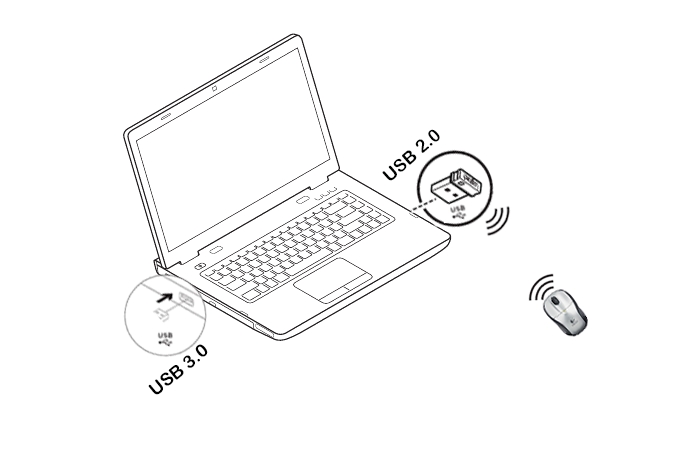
מאַכן זיכער דיין וסב 2.0 וויירליס ופנעמער איז אין די וסב 2.0 קאַנעקטער קלאָוסאַסט צו דיין וויירליס פּעריפעראַל: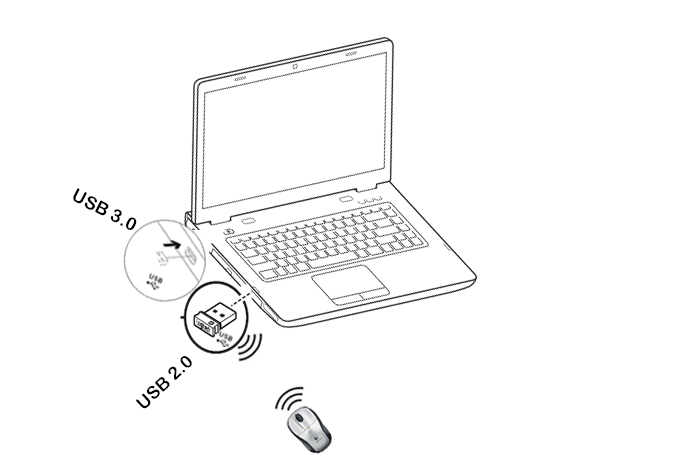
ניצן אַ וסב עקסטענדעד קאַבלע צו שטעלן דיין וויירליס ופנעמער ווי ווייַט אַוועק פון דיין וסב 3.0 פּעריפעראַל ווי מעגלעך: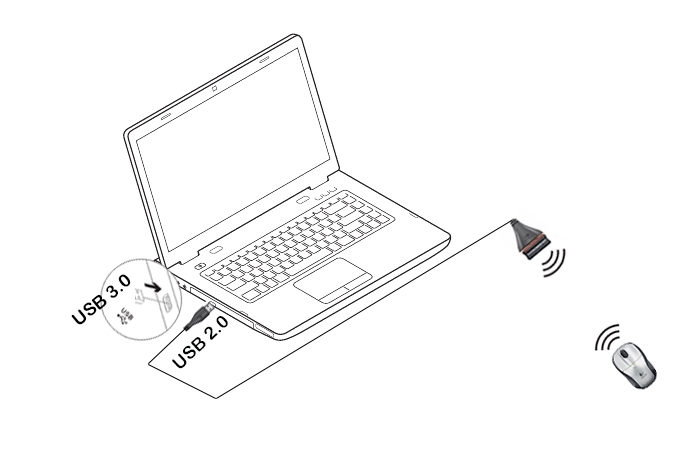
צו קאָנטראָלירן צי דיין לאָגיטעטש פּראָדוקט אַרבעט מיט Windows 8 אָדער Windows 10, ערשטער אויסקלייַבן די צונעמען פּראָדוקט קאַטעגאָריע פון דער רשימה אונטן.
– מיסע און קיבאָרדז
– טאַבלעט און לאַפּטאַפּ אַקסעסעריז
– גיימינג פּראָדוקטן
– האַרמאָניע רימאָוטערז
– ספּיקערז
– כעדפאָונז און כעדסעץ
– קלוג ראַדיאָס
– Squeezebox נעץ מוזיק פּלייַערס
– פלינק זיכערהייט קאַמעראַס
– WiLife זיכערהייט קאַמעראַס
– Webקאַמס
זען די פאלגענדע פֿאַר דזשאַנעריק ענגליש-שפּראַך קלאַוויאַטור לייאַוץ:
– יו.עס
- יו. עס. אינטערנאציאנאלע
– פֿאַראייניקטע מלכות
—————————
US
יו. עס. אינטערנאציאנאלע 
פֿאַראייניקטע מלכות 
סימפּטאָם
נאָך דיסייבאַלינג די פיייקייט צו וועקן די סיסטעם אין Windows דיווייס מאַנאַגער, די יונאַפייינג מויז אָדער קלאַוויאַטור נאָך ברענגט די סיסטעם אויס פון שלאָפן מאָדע.
לייזונג
אפילו אויב איר געקויפט בלויז אַ מויז אָדער קלאַוויאַטור פּראָדוקט, די וניפיינג ופנעמער וואָס איז געקומען מיט אים נאָך ינומערייץ פֿאַר ביידע די מויז און קלאַוויאַטור ינטערפייסיז.
Example
אויב איר האָבן צוויי מיסע אַטאַטשט, איר דאַרפֿן צו ויסמעקן די "לאָזן דעם מיטל צו וועקן די קאָמפּיוטער" אָפּציע פֿאַר ביידע מיסע פּלוס אַ קלאַוויאַטור אין די Windows דיווייס מאַנאַגער.
ניצן דעם פּראָצעס אונטן צו ידענטיפיצירן און קאַנפיגיער די יונאַפייינג דעוויסעס צו נישט וועקן די סיסטעם אין Windows דיווייס מאַנאַגער.
טשאַנגינג וועקן-אַרויף סעטטינגס אין די דיווייס מאַנאַגער
צו טוישן די וועקן-אַרויף סעטטינגס אין Windows Device Manager, איר דאַרפֿן צו קאַטער עס דורך קאָמפּיוטער מאַנאַגעמענט און מאַכן דיין סאַלעקשאַנז. ווי אזוי:
1. גיט אָנהייב, רעכט גיט קאָמפּיוטער, און דעמאָלט גיט פירן.
2. דריקט דיווייס מאַנאַגער אין די נאַוויגאַציע שויב אויף די לינקס.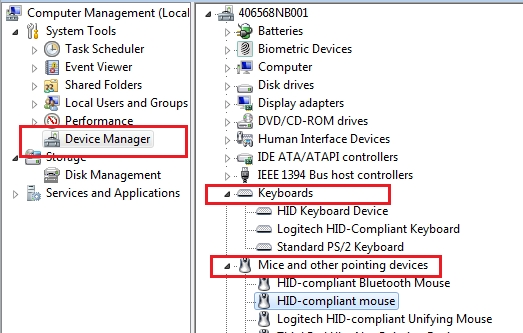
3. אויסקלייַבן און יקספּאַנד אָדער די קאַטעגאָריע "קיבאָרדז" אָדער "מיסע און אנדערע פּוינטינג דעוויסעס".
4. רעכט גיט אויף דער ערשטער פּאָזיציע און גיין צו פּראָפּערטיעס > דעטאַילס קוויטל > ייַזנוואַרג ידס אונטער די פאַרמאָג אָפּטיילונג.
5. מאַכט זיכער אַז די ווערט אָפּטיילונג כּולל: HID\VID_046D&PID_C52B. אויב ניט, גיט באָטל מאַכן און עפענען די ווייַטער מויז אָדער קלאַוויאַטור פּאָזיציע אין דער רשימה.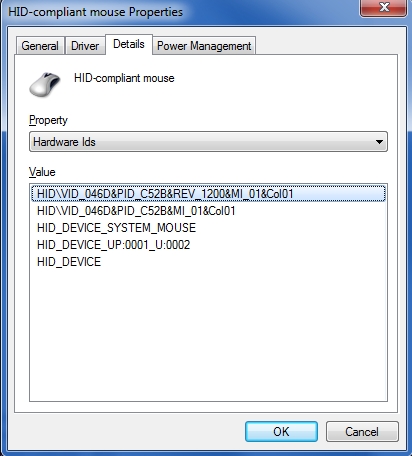
6. אויסקלייַבן די "מאַכט מאַנאַגעמענט" קוויטל און ויסמעקן די "לאָזן דעם מיטל צו וועקן די קאָמפּיוטער" טשעק קעסטל.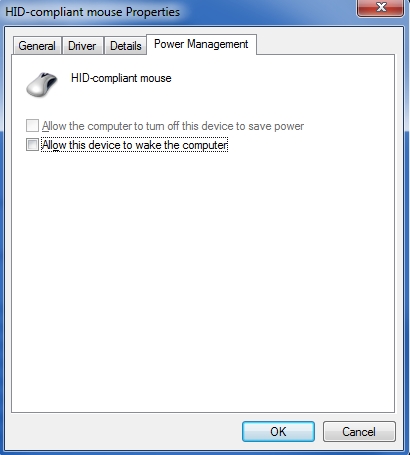
7. איבערחזרן די זעלבע סטעפּס פֿאַר אַלע איינסן אין ביידע די "קיבאָרדז" און "מייסע און אנדערע פּוינטינג דעוויסעס" קאַטעגאָריעס.
דער טוטאָריאַל ווייַזן איר ווי צו נוצן די פֿעיִקייטן אין די Logitech SetPoint Mouse and Keyboard Software:
- קאַסטאַמייזינג פּראָוגראַמאַבאַל שליסלען
- פּראָגראַממינג פֿונקציע שליסלען
- קאָנטראָלירן די באַטאַרייע סטאַטוס
- דיסייבאַלינג שליסלען
- ניצן די יונאַפייינג ווייכווארג
- קלאַוויאַטור ילומאַניישאַן סעטטינגס
קאַסטאַמייזינג פּראָוגראַמאַבאַל שליסלען:
צו באַשטימען קיסטראָוקס צו איין שליסל אָדער טוישן שליסל אַסיינמאַנץ:
1. קאַטער סעטפּאָינט (אָנהייב > מגילה > לאָגיטעטש > מויז און קלאַוויאַטור > מויז און קלאַוויאַטור סעטטינגס).
נאטיץ: אויב איר טאָן ניט האָבן סעטפּאָינט אינסטאַלירן, איר קענען אראפקאפיע עס פֿון די K800 דאַונלאָודז בלאַט.
2. דריקט דעם מייַן קלאַוויאַטור קוויטל אין די שפּיץ פון די סעטפּאָינט סעטטינגס פֿענצטער.
נאטיץ: אויב איר האָבן מער ווי איין לאָגיטעטש קלאַוויאַטור און די K800 איז נישט געוויזן איצט, גיט די אַראָפּ-פייַל בילדל ווייַטער צו דעם קראַנט פּראָדוקט נאָמען און סעלעקטירן ווירעלעסס ילומאַנייטאַד קלאַוויאַטור ק800 פון די פאַל-אַראָפּ מעניו וואָס דיספּלייז.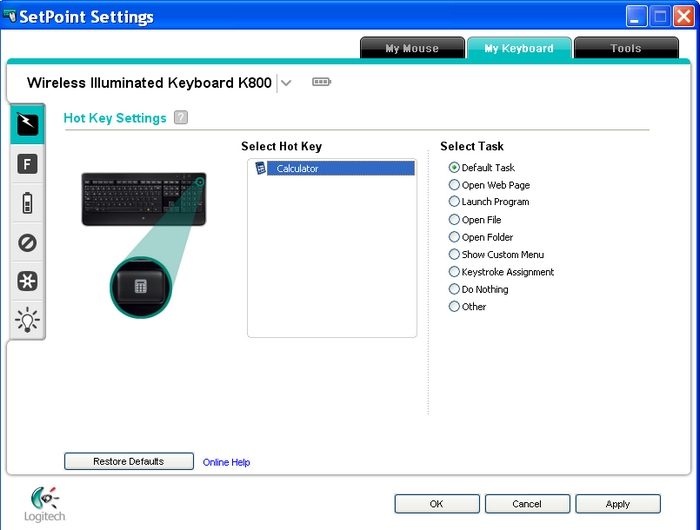
3. קלייַבן די הייס שליסל איר ווילן צו קאַסטאַמייז אין די אויסקלייַבן הייס שליסל פעלד,
נאטיץ: אויב די הייס שליסל סעטטינגס די פאַרשטעלן איז נישט געוויזן, גיט די Lightning-bolt.icon אויף די לינקס מכשיר צו ווייַזן עס.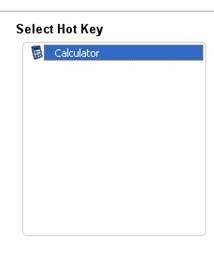
4. קלייַבן די אַרבעט איר ווילן צו באַשטימען פון די סעלעקט אַרבעט רשימה,
נאָטיץ: איר קענען גיט די "?" ייקאַן ווייַטער צו הייס שליסל סעטטינגס אין דער שפּיץ פֿאַר דיטיילד דיסקריפּשאַנז פון די אָפּציעס.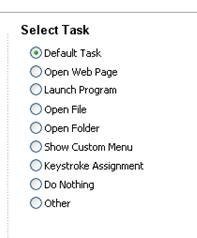
5. דריקט צולייגן צו ראַטעווען דיין סעטטינגס און דעמאָלט OK צו פאַרמאַכן SetPoint.
פּראָגראַממינג פֿונקציע שליסלען
די פֿונקציע קיז, אויך באקאנט ווי F- שליסלען, זענען די שליסלען מיטן נאָמען F1 ביז F12 אויבן די נומער שליסלען אויף דיין K800. ווי די פּראָוגראַמאַבאַל שליסלען, די שליסלען קענען אויך זיין פּראָוגראַמד צו דורכפירן זיכער פאַנגקשאַנז.
נאטיץ: צו נוצן אַ פֿונקציע שליסל, דריקן די FN שליסל (צו די רעכט פון די ספּאַסעבאַר און אַלט שליסל) אין דער זעלביקער צייט ווי די פֿונקציע שליסל איר ווילן צו פּראָגראַם.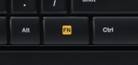
צו פּראָגראַם אַ פֿונקציע שליסל:
1. קאַטער סעטפּאָינט (אָנהייב > מגילה > לאָגיטעטש > מויז און קלאַוויאַטור > מויז און קלאַוויאַטור סעטטינגס).
נאטיץ: אויב איר טאָן ניט האָבן סעטפּאָינט אינסטאַלירן, איר קענען אראפקאפיע עס פֿון די K800 דאַונלאָודז בלאַט.
2. דריקט דעם מייַן קלאַוויאַטור קוויטל אין די שפּיץ פון די סעטפּאָינט סעטטינגס פֿענצטער.
נאטיץ: אויב איר האָבן מער ווי איין לאָגיטעטש קלאַוויאַטור און די K800 איז נישט געוויזן איצט, גיט די אַראָפּ-פייַל בילדל ווייַטער צו דעם קראַנט פּראָדוקט נאָמען און סעלעקטירן ווירעלעסס ילומאַנייטאַד קלאַוויאַטור ק800 פון די פאַל-אַראָפּ מעניו וואָס דיספּלייז.
3. דריקט דעם "F" בילדל אויף די לינקס מכשיר צו אַרויסווייַזן די F שליסל סעטטינגס פאַרשטעלן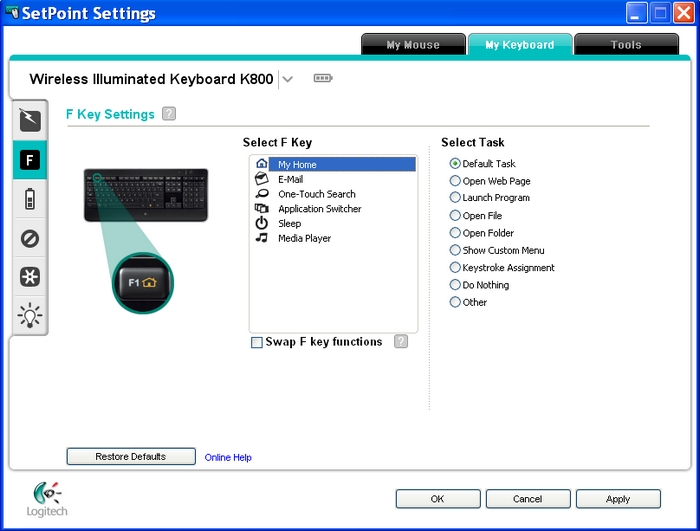
4. אין די אויסקלייַבן F Key פעלד, קלייַבן די פֿונקציע שליסל איר ווילן צו קאַסטאַמייז.
נאטיץ: די בילדער אין דער רשימה גלייַכן די געוויזן אויבן די נומערן אויף די פונקציע קיז. פֿאַר עקסampלאַ: מיין היים איז F1.
5. קלייַבן די אַרבעט איר ווילן צו באַשטימען צו די אויסדערוויילט פֿונקציע שליסל פֿון די סעלעקט אַרבעט רשימה.
נאטיץ: איר קענען גיט די "?" בילדל דורך F שליסל סעטטינגס אין דער שפּיץ פֿאַר דיטיילד דיסקריפּשאַנז פון די אָפּציעס
6. דריקט צולייגן צו ראַטעווען דיין סעטטינגס און דעמאָלט OK צו פאַרמאַכן SetPoint.
אויב איר בעסער וועלן, איר קענען מאַכן די פּראָוגראַמד פאַנגקשאַנז פּאַסירן אָן ווייל צו האַלטן אַראָפּ די FN שליסל ווען איר דריקן אַ F- שליסל. (אַנשטאָט, איר וועט האָבן צו האַלטן אַראָפּ די FN שליסל פֿאַר די פעליקייַט F- שליסל פאַנגקשאַנז.) צו מאַכן דעם ענדערונג, אויסקלייַבן די ויסבייַטן F שליסל פאַנגקשאַנז טשעק קעסטל געוויזן אויבן
קאָנטראָלירונג באַטאַרייע סטאַטוס
צו קאָנטראָלירן די באַטאַרייע סטאַטוס פון דיין קלאַוויאַטור:
1. קאַטער סעטפּאָינט (אָנהייב > מגילה > לאָגיטעטש > מויז און קלאַוויאַטור > מויז און קלאַוויאַטור סעטטינגס).
נאטיץ: אויב איר טאָן ניט האָבן סעטפּאָינט אינסטאַלירן, איר קענען אראפקאפיע עס פֿון די K800 דאַונלאָודז בלאַט.
2. דריקט דעם מייַן קיבאָרד קוויטל אין די שפּיץ פון די סעטפּאָינט סעטטינגס פֿענצטער.
נאטיץ: אויב איר האָבן מער ווי איין לאָגיטעטש קלאַוויאַטור און די K800 איז נישט געוויזן איצט, גיט די אַראָפּ-פייַל בילדל ווייַטער צו דעם קראַנט פּראָדוקט נאָמען און סעלעקטירן ווירעלעסס ילומאַנייטאַד קלאַוויאַטור ק800 פון די פאַל-אַראָפּ מעניו וואָס דיספּלייז.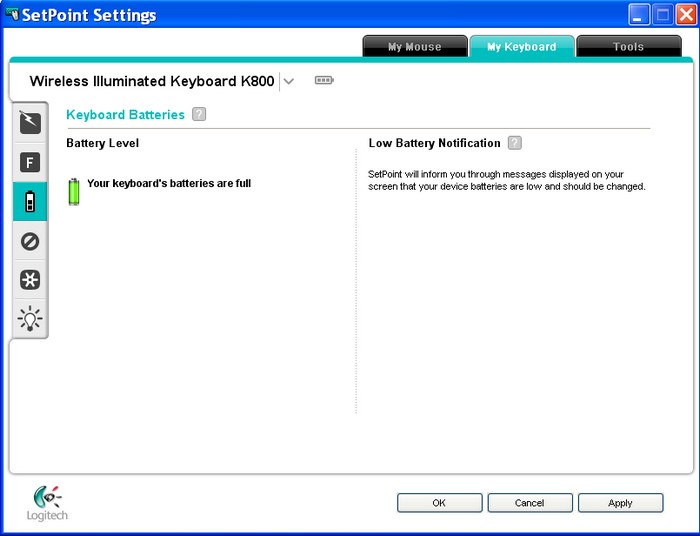
3. דריקט דעם באַטאַרייע בילדל אויף די לינקס מכשיר צו אַרויסווייַזן די קלאַוויאַטור באַטעריז פאַרשטעלן און קאָנטראָלירן דיין באַטאַרייע סטאַטוס.
4. דריקט OK צו אַרויסגאַנג SetPoint.
דיסייבאַלינג שליסלען
צו דיסייבאַל שליסלען איר טאָן ניט נוצן:
1. קאַטער סעטפּאָינט (אָנהייב > מגילה > לאָגיטעטש > מויז און קלאַוויאַטור > מויז און קלאַוויאַטור סעטטינגס).
נאטיץ: אויב איר טאָן ניט האָבן סעטפּאָינט אינסטאַלירן, איר קענען אראפקאפיע עס פֿון די ק800 דאַונלאָודז בלאַט.
2. דריקט דעם מייַן קלאַוויאַטור קוויטל אין די שפּיץ פון די סעטפּאָינט סעטטינגס פֿענצטער.
נאטיץ: אויב איר האָבן מער ווי איין לאָגיטעטש קלאַוויאַטור און די K800 איז נישט געוויזן איצט, גיט די אַראָפּ-פייַל בילדל ווייַטער צו דעם קראַנט פּראָדוקט נאָמען און סעלעקטירן ווירעלעסס ילומאַנייטאַד קלאַוויאַטור ק800 פון די פאַל-אַראָפּ מעניו וואָס דיספּלייז.
3. דריקט דעם דיסייבאַלינג בילדל אויף די לינקס מכשיר צו אַרויסווייַזן די קלאַוויאַטור ינאַקטיווע קיז פאַרשטעלן.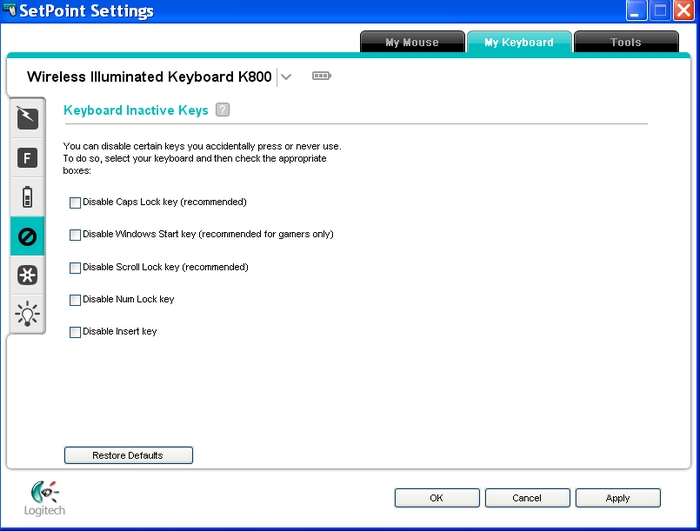
4. אויסקלייַבן די טשעקקבאָקס ווייַטער צו קיין שליסל איר ווילן צו דיסייבאַל.
נאָטיץ: איר קענען גיט די "?" בילדל ווייַטער צו קלאַוויאַטור ינאַקטיווע קיז אין דער שפּיץ פֿאַר דיטיילד דיסקריפּשאַנז פון די אָפּציעס.
5. דריקט צולייגן צו ראַטעווען דיין סעטטינגס און דעמאָלט OK צו אַרויסגאַנג SetPoint.
ניצן די יונאַפייינג ווייכווארג
דיין K800 איז שיפן מיט Logitech Unifying ווייכווארג. דאָס אַלאַוז איר צו נוצן אַרויף צו זעקס קאַמפּאַטאַבאַל לאָגיטעטש פּראָדוקטן מיט אַ איין וניפיינג וסב ופנעמער. מיט די Unifying ווייכווארג איר קענען:
- פּאָר און ניט פּאָר יונאַפייינג דעוויסעס
- דערהייַנטיקן ווייכווארג און פירמוואַרע
- שאַפֿן באַריכט לאָגס
צו קאַטער די Unifying ווייכווארג:
1. קאַטער סעטפּאָינט (אָנהייב > מגילה > לאָגיטעטש > מויז און קלאַוויאַטור > מויז און קלאַוויאַטור סעטטינגס).
נאטיץ: אויב איר טאָן ניט האָבן סעטפּאָינט אינסטאַלירן, איר קענען אראפקאפיע עס פֿון די K800 דאַונלאָודז בלאַט.
2. דריקט דעם מייַן קלאַוויאַטור קוויטל אין די שפּיץ פון די סעטפּאָינט סעטטינגס פֿענצטער.
נאטיץ: אויב איר האָבן מער ווי איין לאָגיטעטש קלאַוויאַטור און די K800 איז נישט געוויזן איצט, גיט די אַראָפּ-פייַל בילדל ווייַטער צו דעם קראַנט פּראָדוקט נאָמען און סעלעקטירן ווירעלעסס ילומאַנייטאַד קלאַוויאַטור ק800 פון די פאַל-אַראָפּ מעניו וואָס דיספּלייז.
3. דריקט דעם Unifying בילדל אויף די לינקס מכשיר צו אַרויסווייַזן די יונאַפייינג tab.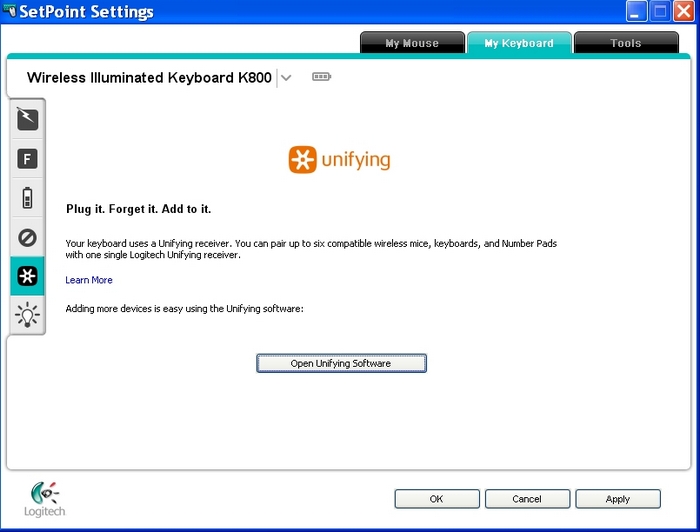
4. דריקט דעם עפֿענען יונאַפייינג ווייכווארג קנעפּל צו קאַטער די ווייכווארג.
צו פאַרבינדן דיין Unifying ופנעמער מיט מער ווי איין Unifying מיטל. נאָכגיין די אינסטרוקציעס אויף דעם עקראַן אין די Logitech Unifying ווייכווארג פֿענצטער. צו נוצן די אנדערע פֿעיִקייטן פון די Unifying ווייכווארג, גיט די אַוואַנסירטע קנעפּל.
קלאַוויאַטור ילומאַניישאַן סעטטינגס
צו טוישן די קלאַוויאַטור ילומאַניישאַן סעטטינגס:
1. קאַטער סעטפּאָינט (אָנהייב > מגילה > לאָגיטעטש > מויז און קלאַוויאַטור > מויז און קלאַוויאַטור סעטטינגס).
נאטיץ: אויב איר טאָן ניט האָבן סעטפּאָינט אינסטאַלירן, איר קענען אראפקאפיע עס פֿון די K800 דאַונלאָודז בלאַט.
2. דריקט דעם מייַן קלאַוויאַטור קוויטל אין די שפּיץ פון די סעטפּאָינט סעטטינגס פֿענצטער.
נאטיץ: אויב איר האָבן מער ווי איין לאָגיטעטש קלאַוויאַטור און די K800 איז נישט געוויזן איצט, גיט די אַראָפּ-פייַל בילדל ווייַטער צו דעם קראַנט פּראָדוקט נאָמען און סעלעקטירן ווירעלעסס ילומאַנייטאַד קלאַוויאַטור ק800 פון די פאַל-אַראָפּ מעניו וואָס דיספּלייז.
3. דריקט דעם ליכט-ציבעלע בילדל אויף די לינקס מכשיר צו ווייַזן די קלאַוויאַטור ילומאַניישאַן סעטטינגס פאַרשטעלן.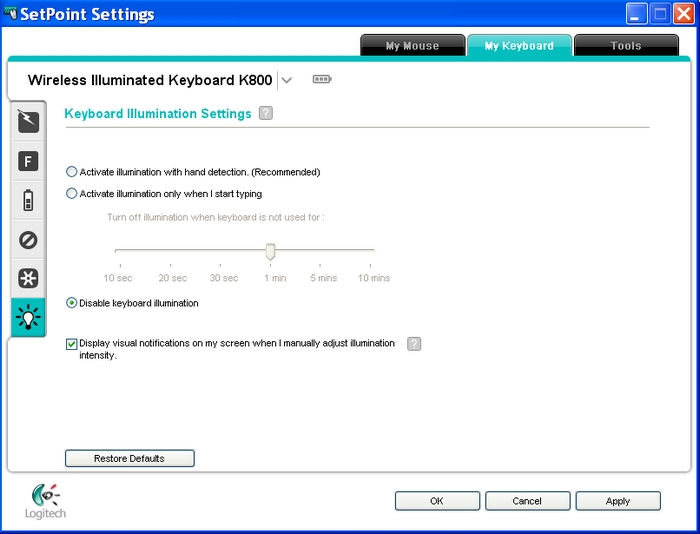
4. אויסקלייַבן דיין סעטטינגס און דעמאָלט גיט צולייגן צו ראַטעווען זיי.
נאטיץ: איר קענען גיט די "?" ייקאַן אין דער שפּיץ פֿאַר דיטיילד דיסקריפּשאַנז פון די סעטטינגס.
5. דריקט OK צו אַרויסגאַנג סעטפּאָינט.
צו באַשטעטיקן דיין קלאַוויאַטור הייס שליסל אַסיינמאַנץ:
1. קאַטער סעטפּאָינט (אָנהייב > מגילה > לאָגיטעטש > מויז און קלאַוויאַטור > מויז און קלאַוויאַטור סעטטינגס).
נאטיץ: אויב איר טאָן ניט האָבן סעטפּאָינט אינסטאַלירן, איר קענען אראפקאפיע עס פֿון די K800 דאַונלאָודז בלאַט.
2. דריקט דעם מייַן קיבאָרד קוויטל אין די שפּיץ פון די סעטפּאָינט סעטטינגס פֿענצטער.
נאטיץ: אויב איר האָבן מער ווי איין לאָגיטעטש קלאַוויאַטור און די K800 איז נישט געוויזן איצט, גיט די אַראָפּ-פייַל ייקאַן ווייַטער צו דעם קראַנט פּראָדוקט נאָמען און סעלעקטירן ווירעלעסס ילומאַנייטאַד קיבאָרד K800 פון די פאַל-אַראָפּ מעניו וואָס דיספּלייז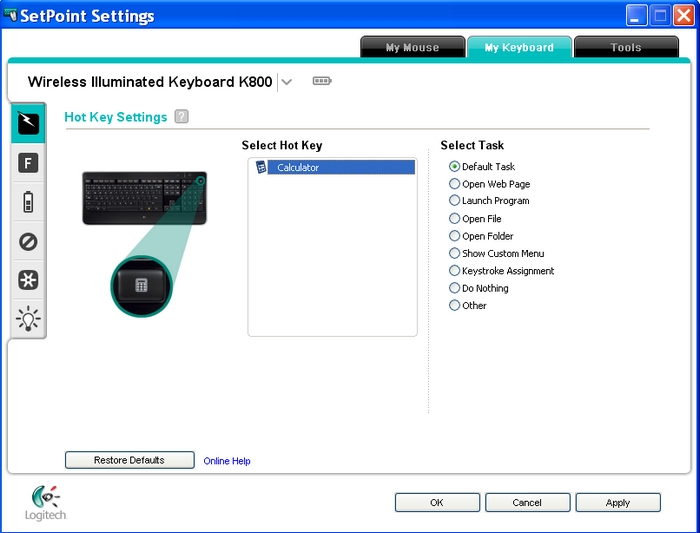
3. קלייַבן די שליסל איר ווילן צו קאַסטאַמייז אין די אויסקלייַבן הייס שליסל פעלד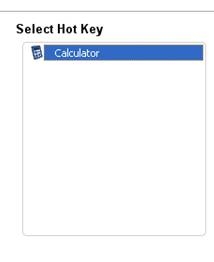
4. קלייַבן די אַרבעט איר ווילן צו באַשטימען פון די אויסקלייַבן טאַסק רשימה.
נאטיץ: איר קענען גיט די "?" ייקאַן ווייַטער צו הייס שליסל סעטטינגס אין די שפּיץ פֿאַר דיטיילד דיסקריפּשאַנז פון די אָפּציעס.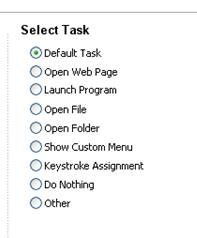
5. דריקט צולייגן צו ראַטעווען דיין סעטטינגס און דעמאָלט OK צו פאַרמאַכן סעטפּאָינט.
נאָרמאַללי, איר זאָל קענען צו קאַסטאַמייז דיין ק800 סעטטינגס אין די Logitech SetPoint מאַוס און קיבאָרד ווייכווארג מיט די מייַן קיבאָרד קוויטל. אויב דער קוויטל איז נישט געוויזן, איר דאַרפֿן צו ריינסטאַל סעטפּאָינט.
נאטיץ: דיין קלאַוויאַטור וועט זיין געוויזן אין SetPoint ווי ווירעלעסס ילומאַנייטאַד קיבאָרד K800. אויב איר האָבן מער ווי איין לאָגיטעטש קלאַוויאַטור און די K800 איז נישט איצט געוויזן, גיט די אַראָפּ פייַל ווייַטער צו דעם קראַנט פּראָדוקט נאָמען און סעלעקטירן דעם K800 פון די פאַלן-אַראָפּ מעניו וואָס דיספּלייז.
סעטפּאָינט מיט מיין קיבאָרד טab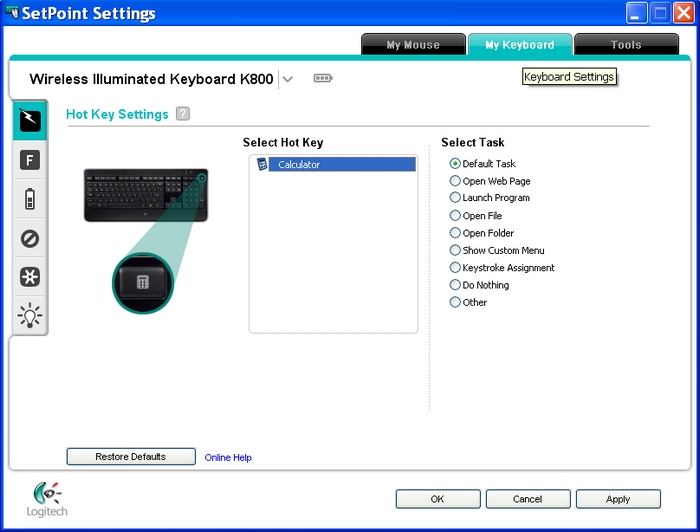
סעטפּאָינט אָן מיין קיבאָרד טאַב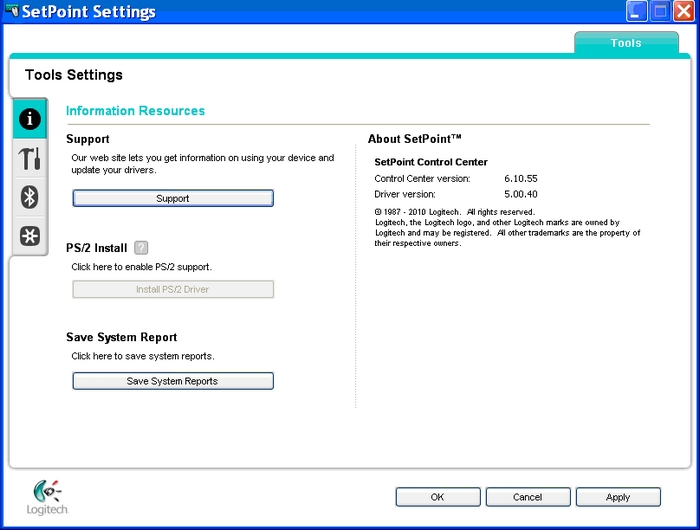
צו נעם אַוועק SetPoint:
- Windows XP
- Windows Vista און Windows 7
1. גיין צו לייג אָדער אַראָפּנעמען מגילה.
- אָנהייב מעניו view: אָנהייב > קאָנטראָל פּאַנעל > לייג / אַראָפּנעמען מגילה
- קלאַסיש אָנהייב מעניו view: אָנהייב > סעטטינגס > קאָנטראָל פּאַנעל > לייג / אַראָפּנעמען מגילה
2. אויסקלייַבן Logitech SetPoint פון דער רשימה פון מגילה געוויזן.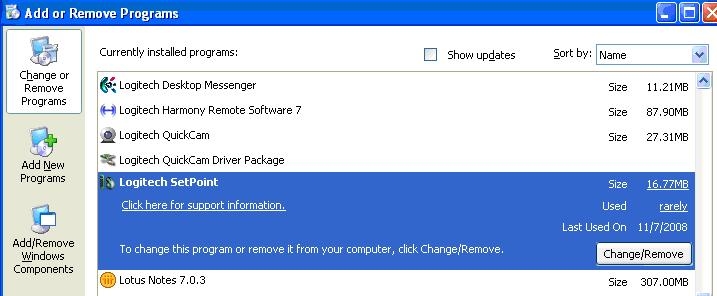
3. דריקט דעם טוישן / אַראָפּנעמען און נאָכגיין די אינסטרוקציעס אויף דעם עקראַן צו נעם אַוועק SetPoint.
4. אראפקאפיע און ינסטאַלירן די לעצטע ווערסיע פון סעטפּאָינט פֿון די ק800 דאַונלאָודז בלאַט.
נאטיץ: איר קען דאַרפֿן צו רעבאָאָט דיין סיסטעם נאָך סעטפּאָינט איז אינסטאַלירן.
5. נאָך דיין סיסטעם ריסטאַרט, עפענען סעטפּאָינט צו באַשטעטיקן אַז די מייַן קלאַוויאַטור קוויטל איז בנימצא.
אויב די My Keyboard קוויטל איז נאָך פעלנדיק:
1. אַרויסגאַנג סעטפּאָינט דורך רעכט-קליקינג אויף די סעטפּאָינט בילדל אין די סיסטעם טאַץ אין די דנאָ רעכט ווינקל פון דיין פאַרשטעלן ווייַטער צו די זייגער.
2. אויסקלייַבן אַרויסגאַנג.
3. דריקט דעם Windows אָנהייב קנעפּל.
4. קלייַבן לויפן.
5. טיפּ %windir% אין די לויפן דיאַלאָג קעסטל.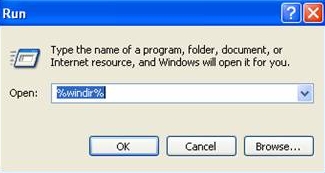
6. טאָפּל גיט די סיסטעם 32 טעקע צו עפֿענען עס.
7. טאָפּל גיט די דריווערס טעקע.
8. רענאַמע די file wdf01000.sys צו wdf01000.bak.
9. שייַעך-ינסטאַלירן SetPoint.WARNING:
10. איידער איר רעבאָאָט, טשעק צו מאַכן זיכער די wdf01000.sys file איז פאָרשטעלן אין די דריווערס פאָלדערס. אויב איר רעבאָאָט אָן דעם file, עס קען פאַרמיידן עטלעכע פון דיין ייַזנוואַרג - אַרייַנגערעכנט מיסע און קיבאָרדז - פון ארבעטן רעכט.
11. אויב די wdf01000.sys file איז ניט פאָרשטעלן, טוישן wdf01000.bak צוריק צו wdf01000.sys.
12. רעבאָאָט די קאָמפּיוטער.
13. נאָך דיין סיסטעם ריסטאַרט, עפענען סעטפּאָינט צו באַשטעטיקן אַז די מייַן קלאַוויאַטור קוויטל איז פאָרשטעלן.
1. גיין צו נעם אַוועק אַ פּראָגראַם.
- אָנהייב מעניו view: אָנהייב > קאָנטראָל פּאַנעל > נעם אַוועק אַ פּראָגראַם
- קלאַסיש אָנהייב מעניו view: אָנהייב > סעטטינגס > קאָנטראָל פּאַנעל > מגילה און פֿעיִקייטן
2. אויסקלייַבן Logitech SetPoint פון דער רשימה פון מגילה געוויזן.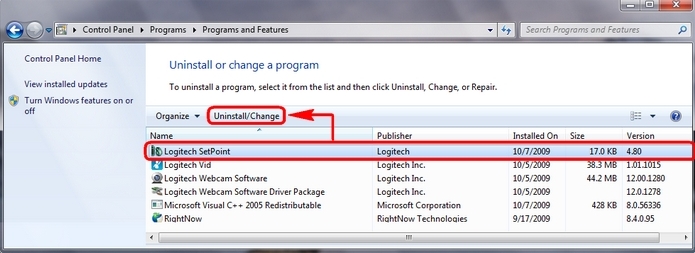
3. דריקט דעם נעם אַוועק קנעפּל כיילייטיד אויבן און נאָכגיין די ינסטראַקשאַנז אויף דעם עקראַן צו נעם אַוועק SetPoint.
4. אראפקאפיע און ינסטאַלירן די לעצטע ווערסיע פון סעטפּאָינט פֿון די ק800 דאַונלאָודז בלאַט.
נאטיץ: איר קען דאַרפֿן צו רעבאָאָט דיין סיסטעם נאָך סעטפּאָינט איז אינסטאַלירן.
נאָך דיין סיסטעם ריסטאַרט, עפֿענען SetPoint צו מאַכן זיכער די מייַן קלאַוויאַטור קוויטל איז בנימצא.
נאָך אינפֿאָרמאַציע:
אויב איר נאָך האָבן די זעלבע פּראָבלעם, זען Knowledge Base אַרטיקל 18009 פֿאַר ווי צו קאָנטאַקט Logitech Technical Support.
דעם אַרויסגעבן איז רובֿ מסתּמא אַ פאַרפאַלן קשר. די קשר צווישן די קלאַוויאַטור און די וסב ופנעמער קענען זיין פאַרפאַלן פֿאַר עטלעכע סיבות, אַרייַנגערעכנט:
- נידעריק באַטאַרייע אָפּצאָל
- מאָווינג די וסב ופנעמער פון איין וסב פּאָרט צו אנדערן
- מאַך די וסב ופנעמער צו אן אנדער קאָמפּיוטער
- פּלאַגינג די וסב ופנעמער אין אַ וסב כאַב, KVM באַשטימען אָדער אנדערע אַנסאַפּאָרטיד מיטל (באַמערקונג: דיין וסב ופנעמער מוזן זיין פּלאַגד גלייַך אין דיין קאָמפּיוטער.)
- ניצן דיין וויירליס קלאַוויאַטור אויף מעטאַל סערפאַסיז
- ראַדיאָ אָפטקייַט (רף) ינטערפיראַנס פון אנדערע קוואלן, אַזאַ ווי:
- ווירעלעסס ספּיקערז
- קאָמפּיוטער מאַכט סופּפּליעס
– מאָניטאָרס
– מאָביל טעלעפֿאָנען
– גאַראַזש טיר אָופּאַנערז
פּרוּווט צו ויסשליסן קיין פון די פּראָבלעם קוואלן וואָס קען זיין אַפעקטינג דיין קלאַוויאַטור איידער איר פאַרבינדן עס ווידער.
איידער ריקאַנעקטינג דיין K800
איידער איר פאַרבינדן דיין K800 ווידער:
1. מאַכן זיכער אַז די באַטעריז אין דיין ק800 זענען גאָר באפוילן.
2. מאַכן זיכער דיין קלאַוויאַטור איז אויסגעדרייט אויף. פֿאַר ינסטראַקשאַנז אויף ווי צו ווענדן דיין קלאַוויאַטור אויף און אַוועק, זען ענטפער null.
3. מאַכן זיכער אַז די וסב ופנעמער איז סיקיורלי פּלאַגד גלייַך אין אַ ארבעטן וסב פּאָרט אויף דיין קאָמפּיוטער.
4. קער אויף דיין קאָמפּיוטער.
גיי דעם פּראָצעס אונטן צו ריקאַנעקט דיין קלאַוויאַטור
ריקאַנעקטינג דיין K800
צו ריקאַנעקט דיין K800:
1. אראפקאפיע און ינסטאַלירן די ריכטיק ווערסיע פון די Logitech SetPoint מויז און קלאַוויאַטור ווייכווארג פֿון די K800 דאַונלאָודז בלאַט.
2. קאַטער די Logitech Unifying ווייכווארג (וואָס איז געווען אַרייַנגערעכנט אין SetPoint) פֿון אָנהייב > מגילה > Logitech > Unifying > Logitech Unifying Software.
3. ווען די Logitech Unifying Software ברוכים הבאים פאַרשטעלן געוויזן אונטן דיספּלייז, גיט ווייַטער צו פאָרזעצן.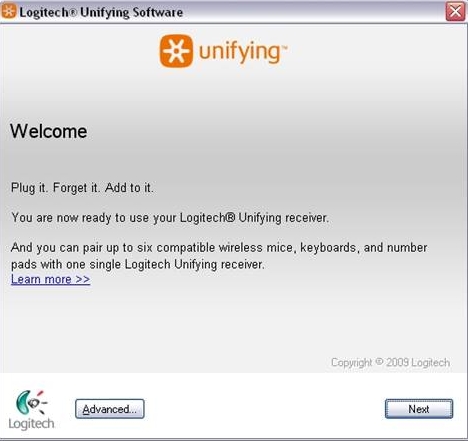
4. גיי די אינסטרוקציעס אויף דעם עקראַן צו קער אַוועק דיין K800 און דאַן צוריק אויף.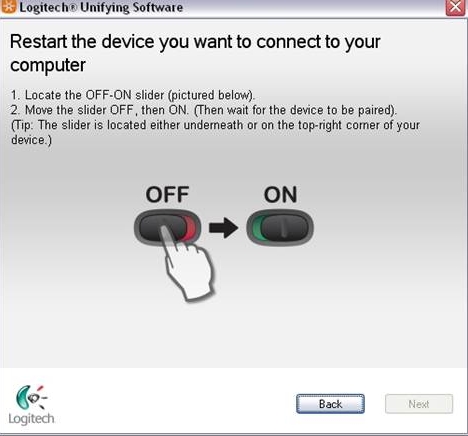
ווען דיין K800 איז דיטעקטאַד, איר וועט זען דעם באַשטעטיקונג אָנזאָג: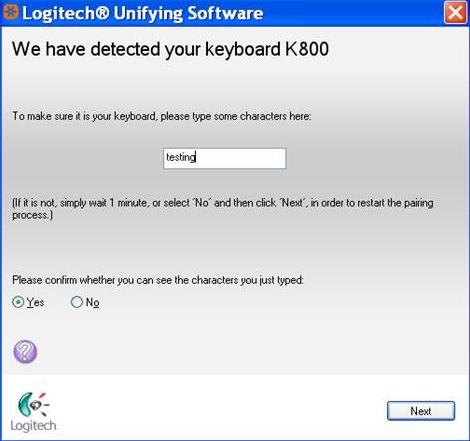
5. טיפּ אַ פּראָבע אָנזאָג אין די טעקסט פעלד צו באַשטעטיקן די קלאַוויאַטור איז ארבעטן.
6. אַמאָל איר'ווע באשטעטיקט די קלאַוויאַטור איז ארבעטן, קלייַבן "יא" און דעמאָלט גיט ווייַטער צו פאָרזעצן.
7. דריקט ענדיקן צו אַרויסגאַנג די Logitech Unifying ווייכווארג. דיין K800 זאָל איצט זיין קאָננעקטעד.
צו קער אויף דיין K800 קלאַוויאַטור:
1. געפינען די ON/OFF באַשטימען אין די שפּיץ רעכט זייַט פון דיין קלאַוויאַטור.
2. רוק די באַשטימען פון "אַוועק" צו "אויף".
נאטיץ: דער באַשטימען וועט האָבן אַ גרין הינטערגרונט אויף די לינקס זייַט און איינער אָדער מער פון די באַטאַרייע גראדן לייץ וועט זיין ליט צו די לינקס פון די באַשטימען, דיפּענדינג אויף דיין קראַנט באַטאַרייע מדרגה.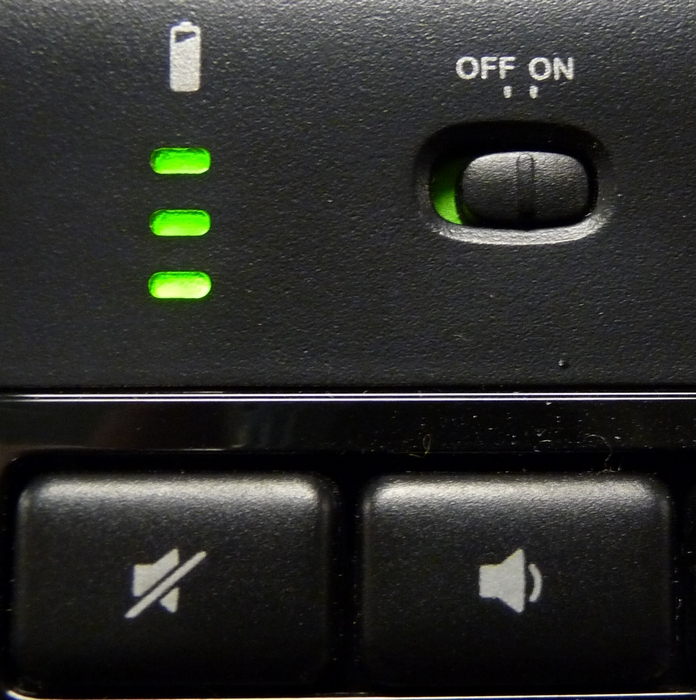
צו קער אַוועק דיין K800 קלאַוויאַטור:
1. געפינען די ON/OFF באַשטימען אין די שפּיץ רעכט זייַט פון דיין קלאַוויאַטור.
2. רוק די באַשטימען פון "ON" צו "אַוועק".
נאטיץ: דער באַשטימען וועט האָבן אַ רויט הינטערגרונט אויף די רעכט זייַט און קיין פון די באַטאַרייע גראדן לייץ וועט זיין ליט צו די לינקס פון די באַשטימען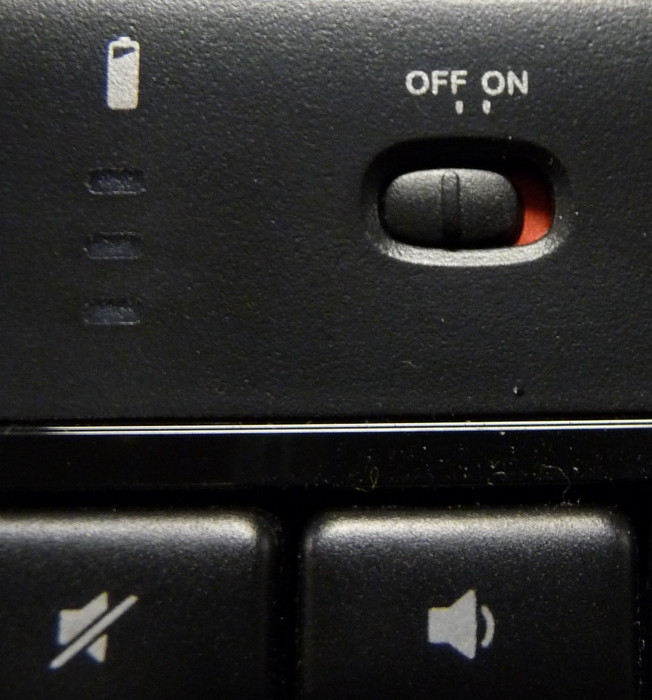
קאַפּס לאַק ינדיקאַטאָרס
אויף די K800 קלאַוויאַטור זיך, איר קענען באַשטימען אויב קאַפּס לאַק איז אויף דורך קאָנטראָלירן די גרין גראדן ליכט אין די שפּיץ לינקס ווינקל פון די קאַפּס לאַק קנעפּל. אויב עס איז ליט, קאַפּס לאַק איז אויף און אַלע די אותיות איר דרוקן וועט דערשייַנען אין ופּפּערקאַסע.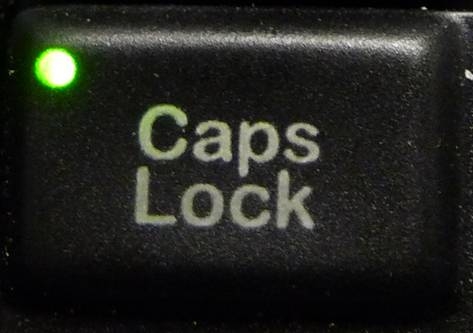
איר קענט אויך באַשטימען אויב דיין K800 האט קאַפּס לאַק אויף די אָנזאָג אויף דעם עקראַן.
נאָטיץ: איר דאַרפֿן צו האָבן לאָגיטעטש סעטפּאָינט ווייכווארג אינסטאַלירן צו באַקומען נאָוטאַפאַקיישאַנז אויף דעם עקראַן. אויב איר טאָן ניט האָבן סעטפּאָינט אינסטאַלירן, איר קענען אראפקאפיע עס פֿון די K800 דאַונלאָודז בלאַט.
צו באַשליסן אויף דעם עקראַן אויב דיין K800 האט קאַפּס לאַק אויף:
קאַפּס לאַק אויף. ווען איר דריקן די קאַפּס לאַק קנעפּל און זען די פאלגענדע "קאַפּס לאַק אויף" אָנזאָג, אַלע די אותיות איר דרוקן וועט דערשייַנען אין ופּפּערקאַסע.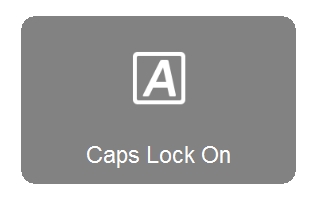
קאַפּס לאַק אויסגעלאשן. ווען איר דריקן די קאַפּס לאַק קנעפּל און זען די פאלגענדע "קאַפּס לאַק אויסגעלאשן" אָנזאָג, סייַדן איר נוצן די שיפט קנעפּל, אַלע די אותיות איר דרוקן וועט זיין געוויזן אין קליין אותיות.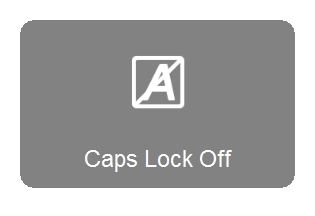
נומ לאַק ינדיקאַטאָר
מיט דיין K800 קלאַוויאַטור, איר קענען באַשטימען אויב Num Lock איז אויף דורך די אָנזאָג אויף דעם עקראַן.
נאָטיץ: איר דאַרפֿן צו האָבן לאָגיטעטש סעטפּאָינט ווייכווארג אינסטאַלירן צו באַקומען נאָוטאַפאַקיישאַנז אויף דעם עקראַן. אויב איר טאָן ניט האָבן סעטפּאָינט אינסטאַלירן, איר קענען אראפקאפיע עס פֿון די K800 דאַונלאָודז בלאַט.
צו באַשליסן אויף דעם עקראַן אויב Num Lock איז אויף:
נומער לאַק אויף. ווען איר דריקן די נומער לאַק שליסל אין די שפּיץ לינקס פון די קיפּאַד און זען די פאלגענדע "נום לאַק אויף" אָנזאָג, ניצן די קיפּאַד אַרייַן נומערן.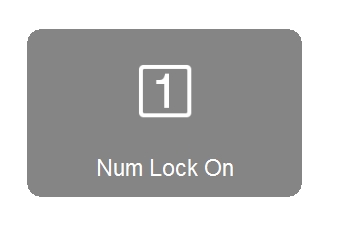
נומער לאַק אַוועק. ווען איר דריקן די נומער לאַק שליסל אויבן און צו די לינקס פון דיין קיפּאַד און זען די פאלגענדע "נום לאַק אויסגעלאשן" אָנזאָג, די געציילט קיז אויף די קיפּאַד אַקט ווי ריכטונג קיז וואָס מאַך דיין לויפֿער אין דער ריכטונג פון די אַראָוז געדרוקט אויף זיי.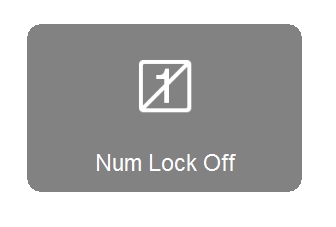
די פונקציע קיז פון דיין K800 קלאַוויאַטור, אָדער F- שליסלען, האָבן צוויי מאָדעס:
– נאָרמאַל. דורך פעליקייַט, די פונקציע קיז דורכפירן טאַסקס באזירט אויף די אָפּערייטינג סיסטעם און אַפּלאַקיישאַן איר נוצן. צו נוצן אַ פֿונקציע שליסל אין זיין נאָרמאַל שטאַט, איר דריקן עס אַליין.
– ענכאַנסט. די פֿונקציע קיז זענען פאַר-פּראָוגראַמד צו דורכפירן זיכער טאַסקס ווען איר דריקן זיי אין דער זעלביקער צייט ווי די FN שליסל (געוויזן אונטן). פֿאַר עקסample: דריקן און האַלטן די FN שליסל (א) און די F1 שליסל (ב) צו קאַטער דיין אינטערנעט בלעטערער.
ניצן די Logitech SetPoint מאַוס און קיבאָרד ווייכווארג, איר קענען טוישן די פאַר-פּראָוגראַמד פונקציע פֿאַר יעדער שליסל. איר קענען אויך ויסבייַטן די מאָדעס אַזוי די ימפּרוווד פאַנגקשאַנז אַרבעט אָן דריקן די FN שליסל. זען די "פּראָגראַממינג פֿונקציע שליסלען" אָפּטיילונג פון ענטפער null פֿאַר ינסטראַקשאַנז.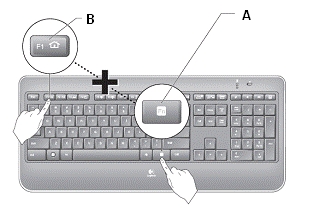
די ימפּרוווד פאַנגקשאַנז זענען ליסטעד אונטן:
שליסל: פֿונקציע
1. אַפּפּליקאַטיאָן זאָנע
F1 קאַטער אינטערנעט בלעטערער
F2 קאַטער E- בריוו אַפּלאַקיישאַן
F3 קאַטער Windows זוכן*
F4 אַפּפּליקאַטיאָן סוויטטשער *
2. קאַנוויניאַנס זאָנע
F5 רעדוצירן די באַקלייט מיט 25%
F6 פאַרגרעסערן די באַקלייט מיט 25%
F7 באַטערי טשעק
פ8 שלאָף מאָדע
3. מולטימעדיאַ נאַוויגאַציע זאָנע
F9 קאַטער מידיאַ שפּילער
F10 פרייַערדיק שפּור
F11 שפּיל / פּאָז
F12 ווייַטער שפּור
4. מולטימעדיאַ באַנד זאָנע שטום
שטום באַנד אַראָפּ
 באַנד אַרויף
 קאַלקולאַטאָר
נאָך פֿעיִקייטן
5. FN שליסל
6. אָטאַמאַטיק ליכט סענסער (ALS)
7. באַטערי סטאַטוס גראדן
8. קלאַוויאַטור מאַכט באַשטימען
* ריקוויירז סעטפּאָינט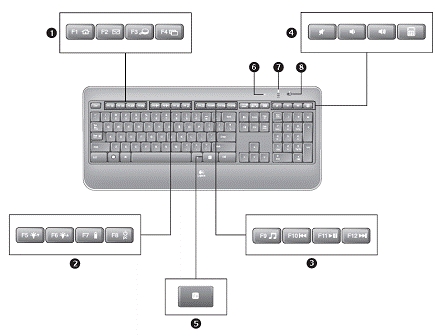
דיין K800 Unifying USB ופנעמער קענען זיין קאָננעקטעד צו אַרויף צו זעקס Unifying Logitech מיסע און קיבאָרדז. איר קענט זאָגן אויב דיין דעוויסעס זענען יונאַפייינג ווייַל זיי וועלן האָבן דעם לאָגאָ:
פאַרבינדן נאָך Unifying דעוויסעס צו דיין Unifying USB ופנעמער:
1. אראפקאפיע לאָגיטעטש סעטפּאָינט מאַוס און קיבאָרד ווייכווארג אויב איר טאָן ניט האָבן עס אינסטאַלירן. איר קענען אראפקאפיע SetPoint פֿון די K800 דאַונלאָודז בלאַט.
2. קאַטער די Logitech Unifying ווייכווארג (אָנהייב > מגילה > Logitech > Unifying > Logitech Unifying Software).
3. אויף די ברוכים הבאים פֿענצטער אַז דיספּלייז, גיט ווייַטער:
פֿאַר די וניפיינג ווייכווארג צו דעטעקט דיין מיטל, איר דאַרפֿן צו קער עס אויף. גיי די אינסטרוקציעס אויף דעם עקראַן (געוויזן אונטן) צו קער דיין מיטל אַוועק און דאַן צוריק אויף.
4. ווען דיין מיטל איז דיטעקטאַד, איר וועט זען אַ באַשטעטיקונג אָנזאָג ווי געוויזן אונטן. 5. טיפּ אַ פּראָבע אָנזאָג אין די טעקסט פעלד צו מאַכן זיכער די קלאַוויאַטור אַרבעט.
נאטיץ: אויב די קלאַוויאַטור טוט נישט אַרבעטן גלייך, וואַרטן אַ מינוט צו זען אויב עס קאַנעקץ. 6. אויב עס טוט נישט, אויסקלייַבן ניין און דעמאָלט גיט ווייַטער צו ריסטאַרט די פּערינג פּראָצעס פֿון סטעפּ 1 אויבן.
7. אויסקלייַבן יא און דעמאָלט גיט ווייַטער.
8. דריקט ענדיקן צו אַרויסגאַנג די Logitech Unifying ווייכווארג. דיין מיטל זאָל איצט זיין קאָננעקטעד.
מאַניאַפאַקטשערערז ינסטרומענט קלאַוויאַטור און מויז שטיצן אין פאַרשידן ניט-נאָרמאַל וועגן. KVM סוויטשאַז קען ווירקן די פאַנגקשאַנאַליטי פון דיין K800.
אנדערע דריט-פּאַרטיי דעוויסעס וואָס קען אַרייַנמישנ זיך מיט קאָמוניקאַציע צווישן דיין K800 און דיין קאָמפּיוטער זענען:
- KVM באַשטימען באָקסעס
- פּאָרט רעפּליקאַטאָרס
- דאָקקינג סטיישאַנז
- וסב כאַבז
נאָרמאַללי, די באַקלייט פון דיין K800 וועט קער אַוועק נאָך 10 צו 15 סעקונדעס, אָדער ווען איר האָט באַשטימט עס צו גיין אַוועק.
מאל כאָטש, די קלאַוויאַטור קען בלייבן ליט מער. דאָס כאַפּאַנז אָפט ווען די קלאַוויאַטור איז אריבערגעפארן צו אַ אַנדערש אָרט אויף דיין שרייַבטיש אָדער גאָר צו אן אנדער שרייַבטיש.
די סיבה פֿאַר דעם איז אַז די קלאַוויאַטור האט אַ געבויט-אין סיסטעם צו דעטעקט דיין הענט. ווען אריבערגעפארן, עס קען נעמען עטלעכע מאָל פֿאַר די קלאַוויאַטור צו דורכפירן דעם דיטעקשאַן ווידער.
לאָזן 3-5 מינוט פֿאַר דיין קלאַוויאַטור צו דורכגיין די דיטעקשאַן ציקל. דערנאָך, די באַקלייט זאָל אָנהייבן צו באַשטימען אַוועק ווידער אין די דערוואַרט צייט.
אין ידעאַל סיטואַטיאָנס, די K800 קענען אַרבעטן אַרויף צו 30 פֿיס (10 מעטער) מיט די ופנעמער אין קלאָר דערזען פון די קלאַוויאַטור און מויז.
אויב איר טאָן ניט באַקומען די ווייַטקייט:
- פאַרבייַטן די באַטעריז מיט אַ פריש שטעלן.
- מאַך דיווייסאַז אַזאַ ווי צעל פאָנעס, ראַדיאָס, וויירליס ראָוטערס, מייקראַווייווז און אנדערע דעוויסעס וואָס אַרויסלאָזן ראַדיאָ כוואליעס אָדער קען פאַרשאַפן ראַדיאָ ינטערפיראַנס (רף) אַוועק פון דיין אַרבעט געגנט.
צו באַשליסן צי דיין סוויווע איז אַ קירצער ריינדזשאַז ווי דערוואַרט, פּרוּווט ניצן דיין K800 אין אַ אַנדערש סוויווע צו זען אויב די ווייַטקייט ימפּרוווז.
אויב איר מוזן קעסיידער פאַרבינדן דיין קלאַוויאַטור אָדער מויז, פּרובירן די פאלגענדע:
- האַלטן אנדערע עלעקטריקאַל דעוויסעס בייַ מינדסטער 8 אינטשעס (20 סענטימעטער) אַוועק פון די וסב וניפייינג ופנעמער.
- מאַך די מויז אָדער קלאַוויאַטור נעענטער צו די USB Unifying ופנעמער.
- מאַך די USB Unifying ופנעמער צו פאַרשידענע לאָוקיישאַנז.
נאָך אינפֿאָרמאַציע
די פֿאַרבינדונג צווישן די K800 קלאַוויאַטור און די USB Unifying ופנעמער קענען זיין פאַרפאַלן רעכט צו עטלעכע סיבות אַזאַ ווי:
- נידעריק באַטעריז
- מאַך די USB Unifying ופנעמער פון איין וסב פּאָרט צו אנדערן
- מאַך די USB Unifying ופנעמער צו אן אנדער קאָמפּיוטער
- פּלאַגינג די וסב וניפיינג ופנעמער אין אַ וסב כאַב אָדער אנדערע אַנסאַפּאָרטיד מיטל אַזאַ ווי אַ KVM באַשטימען (דיין וסב וניפיינג ופנעמער מוזן זיין פּלאַגד גלייַך אין דיין קאָמפּיוטער).
- ניצן דיין וויירליס מויז / קלאַוויאַטור אויף מעטאַל סערפאַסיז
ראַדיאָ אָפטקייַט (רף) ינטערפיראַנס פון מער שטאַרק וויירליס דעוויסעס אַזאַ ווי:
- ווירעלעסס ספּיקערז
- קאָמפּיוטער מאַכט סופּפּליעס
– מאָניטאָרס
– סעליאַלער טעלעפאָן
– גאַראַזש טיר אָופּאַנערז
- אויב די אויבן סאַלושאַנז טאָן ניט סאָלווע דיין פּראָבלעם, באַראַטנ זיך Knowledge Base אַרטיקל 18009 פֿאַר אינסטרוקציעס וועגן קאָנטאַקט Logitech Technical Support.
דיין K800 איז געשטיצט דורך:
- Windows 7
- Windows XP
- Windows Vista
די K800 איז נישט געשטיצט אויף Windows 98, Windows ME, Windows 2000, UNIX, Linux אָדער Macintosh אַפּערייטינג סיסטעמס.
באַטערי אינפֿאָרמאַציע
ריקווייערז 2 אַאַ NiMh באַטעריז.
- די דערוואַרט באַטאַרייע לעבן איז 15 שעה צו 10 טעג דיפּענדינג אויף די באַקלייט סעטטינגס.
- דיין קלאַוויאַטור האט אַ סטאַנדביי מאָדע צו קאַנסערוו מאַכט ווען ניט אין נוצן.
נאטיץ: די באַטעריז זענען נישט ריפּלייסאַבאַל דורך באַניצער.
דיין K800 איז שיפן מיט די נייַע Logitech Unifying וסב ופנעמער ווי געוויזן אונטן: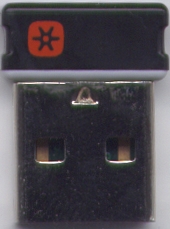
איר קענט בלויז פאַרבינדן דיין K800 מיט Unifying USB ראַסיווערז וואָס ווייַזן די Unifying לאָגאָ  .
.
נאטיץ: כאָטש די מיטל קען זיין געשטיצט דורך די וניפיינג ופנעמער, די שטיצן פון SetPoint און / אָדער Logitech Control Center (LCC) וועט אָפענגען אויף די ספּעציפיש פּראָדוקט.
דורך פעליקייַט, די Num Lock אויף דיין קלאַוויאַטור איז פאַרקריפּלט יעדער מאָל Windows 10 שיך אַרויף נאָך אַ שאַטדאַון אָדער ריסטאַרט.
צו קאַנפיגיער דיין אַפּערייטינג סיסטעם אַזוי אַז Num Lock סטייז אויף בעשאַס סטאַרטאַפּ, ביטע קאָנטאַקט פאַכמאַן שטיצן פֿאַר דיין אָפּערייטינג סיסטעם. דאָס ריקווייערז אַוואַנסירטע ענדערונגען וואָס דאַרפֿן צו זיין געטאן אונטער די גיידאַנס פון אַ פאַכמאַן טעכניקער.
לייענען מער וועגן:
לאָגיטעטש ק 800 באַניצער מאַנואַל יללומינאַטעד ווירעלעסס קיבאָרד
דאָקומענטן / רעסאָורסעס
 |
לאָגיטעטש ק 800 ווירעלעסס יללומינאַטעד קלאַוויאַטור [pdfבאַניצער גייד ק 800, ווירעלעסס יללומינאַטעד קלאַוויאַטור |
 |
Logitech K800 ווירעלעסס ילומאַנייטאַד קלאַוויאַטור [pdfבאַניצער מאַנואַל K800 ווירעלעסס ילומאַנייטאַד קלאַוויאַטור, K800, ווירעלעסס ילומאַנייטאַד קלאַוויאַטור, ילומאַנייטאַד קלאַוויאַטור, קלאַוויאַטור |
 |
לאָגיטעטש ק 800 ווירעלעסס יללומינאַטעד קלאַוויאַטור [pdfבאַניצער גייד K800, ווירעלעסס יללומינאַטעד קלאַוויאַטור, ווירעלעסס קלאַוויאַטור |


