


SMARTLOOP באַניצער מאַנואַל


1. אַלגעמיינע אינפֿאָרמאַציע
SmartLoop ינייבאַלז די שנעל און גרינג ינאַגריישאַן פון וויירליס לייטינג קאָנטראָלס דורך בלועטאָאָטה ייגל טעכנאָלאָגיע. דער באַניצער מאַנואַל דערקלערט ווי צו נוצן די אַפּ און די פֿעיִקייטן בנימצא אין עס. פֿאַר מיטל ספּעציפיש אינפֿאָרמאַציע, אָפּשיקן צו די קאָראַספּאַנדינג ספּעסאַפאַקיישאַנז שיץ אָדער ינסטאַלירונג אינסטרוקציעס.
2. ערשטער מאָל נוצן
2.1. אַפּ ינסטאַלירונג
זוכן פֿאַר ‘SmartLoop’ on the app store for iPhone (iOS 8.0 or later, and Bluetooth 4.0 or later), or google play store for Android (Android 4.3 or later, and Bluetooth 4.0 or later).
2.2. ערשט סעטאַפּ
ווען איר אָנהייב די אַפּ פֿאַר די ערשטער מאָל, עס וועט בעטן אַקסעס צו פאָטאָס און בלועטאָאָטה. געבן די פּערמישאַנז. זיי זענען פארלאנגט פֿאַר געהעריק אָפּעראַציע פון די סיסטעם.
א געגנט גערופֿן מייַן ליגהץ וועט אויטאָמאַטיש ווערן באשאפן און QR קאָודז פֿאַר אַדמין און באַניצער אַקסעס זענען געראטעוועט אין דיין פאָטאָס. דער קאָד מיט אַ מאַראַנץ צענטער און אַ האַנט פּוינטינג איז פֿאַר אַדמיניסטראַטאָר אַקסעס, בשעת די קאָד מיט אַ גרין צענטער איז פֿאַר באַניצער אַקסעס.
היט דעם QR קאָד צו אַ זיכער סטאָרידזש אָרט פֿאַר צוקונפֿט רעפֿערענץ. אַדמין QR קאָודז קענען ניט זיין ריטריווד אויב פאַרפאַלן! קיין קאַנטראָולערז לינקס קאַמישאַנד צו אַ פאַרפאַלן געגנט (QR קאָד בילדער מיספּלייסט און מקומות אויסגעמעקט פון אַפּ) וועט זיין דיקאַמישאַנד דורך די מאַכט ציקל באַשטעטיק סיקוואַנס אָדער באַשטעטיק קנעפּל. ייַנטיילן בלויז די אַדמיניסטראַטאָר QR קאָד מיט יענע איר צוטרוי צו קאָנטראָלירן און רעדאַגירן דיין סיסטעם. פֿאַר אַלגעמיינע ניצערס, צושטעלן די באַניצער מדרגה קאָד. דאָס דיסייבאַלז אַלע עדיטינג קייפּאַבילאַטיז.
SmartLoop אַפּ


מייַן ליגהץ מייַן ליגהץ
אַדמין באַניצער
3.1. דנאָ שויב
פינף אָפּציעס זענען געוויזן אין די דנאָ שויב ווען ערשטער סטאַרטינג די אַפּ. דאָס זענען ליגהץ, גרופּעס, סוויטשיז, סינז און מער:
- ליכט- לייג, רעדאַגירן, ויסמעקן און קאָנטראָלירן די לייץ אין אַ געגנט
- גרופּעס- שאַפֿן, רעדאַגירן, ויסמעקן און קאָנטראָלירן די גרופּעס אין אַ געגנט
- סוויטשיז- לייג, רעדאַגירן, ויסמעקן און קאָנטראָלירן די סוויטשיז אין אַ געגנט
- סצענעס- לייג, רעדאַגירן, ויסמעקן און צינגל די סינז אין אַ געגנט
- מער — רעדאַגירן סקעדזשולז, פירן מקומות, סטרויערן הויך-סוף טרים און אנדערע אַוואַנסירטע פֿעיִקייטן
יעדער פון די בלעטער איז דערקלערט אין די קאָראַספּאַנדינג סעקשאַנז פון דעם מאַנואַל.
3.2. דיממינג בלאַט
די דימינג בלאַט איז בנימצא פֿאַר יחיד לייץ און גרופּעס. אויף דעם בלאַט איר קענען רעדאַגירן דעם נאָמען, סטרויערן די ליכט מדרגה מיט די דריי-דימער, באַשטימען מאַכט אויף / אַוועק, שטעלן די אַוטאָ מדרגה און אַקסעס די סענסאָר בלאַט.


3.3. סענסאָר בלאַט
די סענסאָר בלאַט איז בנימצא פֿאַר יחיד לייץ און גרופּעס. אויף דעם בלאַט איר קענען באַשטימען די טאָגליכט פונקציע (פאָטאָ סענסער), סטרויערן די סענסיטיוויטי פון באַוועגונג סענסער, באַשטימען די באַוועגונג פונקציע, סעלעקטירן אַקיאַפּאַנסי אָדער פרייַ אָרט מאָדע און רעדאַגירן די בי-מדרגה דימינג טייַמער און מדרגה סעטטינגס.

4. אַוטאָ מאָדע שטריך
קיין ליכט מיט אַ 'א' אין די בילדל איז אין אַוטאָ מאָדע, וואָס מיטל אַז די קאָנטראָללער וועט אויטאָמאַטיש נוצן סענסאָרס און אַ פּריסעט ליכט מדרגה (אַוטאָ מדרגה) צו באַשליסן ווי צו ילומיניט די פּלאַץ. א ליכט אין אַוטאָ-אויף מאָדע ווייזט ילומאַניישאַן שורות אין די בילדל, און מיטל אַז די ליכט איז דערווייַל ילומאַנייטאַד. א ליכט אין אַוטאָ-אַוועק מאָדע ווייַזן בלויז די 'א' אין די בילדל, אָן ילומאַניישאַן שורות, און מיטל אַז די ליכט איז אַוועק אָבער גרייט צו קער אויף פֿון באַוועגונג און לינגקאַדזש טריגערז.
4.1. רעדאַגירן אַוטאָ מדרגה
די אַוטאָ מדרגה קענען זיין שטעלן אויף די ליכט / גרופּע דימינג בלעטער. דורך פעליקייַט, די אַוטאָ מדרגה איז 100%. סטרויערן די ילומאַניישאַן אין די פּלאַץ צו דער געוואלט מדרגה. דערנאָך דריקן  .
.
ווען טאָגליכט סענסינג איז פאַרקריפּלט, די אַוטאָ מדרגה איז פשוט די ספּעסיפיעד טונקל מדרגה, אַזוי אַז אַן אַוטאָ מדרגה פון 80% איז שטענדיק אין דעם טונקל פּראָצענטtagE. מיט טאָגליכט ענייבאַלד, די לייטינג פּערסענטtage וועט סטרויערן קאַנטיניואַסלי צו גלייַכן די געמאסטן ליכט מדרגה אין די פּלאַץ ווען די אַוטאָ מדרגה איז באַשטימט. אַזוי ווען טאָגליכט סענסינג איז ענייבאַלד, די אַוטאָ שטאַפּל איז אַ ספּעסיפיעד ליכט מדרגה אין די פּלאַץ אלא ווי אַ פּשוט באַשטימט פּראָצענטtagE. פֿאַר מער אינפֿאָרמאַציע אויף טאָגליכט קאָנטראָל, זען די סענסאָר בלאַט אָפּטיילונג.


4.2. מאַנואַל אָווועררייד
קיין ליכט מיט די 'א' פעלנדיק פון די ליכט בילדל איז אין מאַנואַל מאָדע. די ליכט וועט בלייַבן אין די ספּעסיפיעד מדרגה ביז אַדזשאַסטיד דורך אַ מענטש אָדער פּלאַן. אויב באַוועגונג סענסאָרס זענען ענייבאַלד פֿאַר אַ געגעבן ליכט / גרופּע, לייץ לינקס אין אַ מאַנואַל-אויף שטאַט וועט צוריקקומען צו אַוטאָ-אַוועק מאָדע נאָך קיין באַוועגונג איז דיטעקטאַד פֿאַר די סאַכאַקל פון די באַוועגונג סענסער דילייז. דאָס וועט פאַרמיידן רומז פון זיין לינקס אין מאַנואַל מאָדע בשעת ניט פאַרנומען. אָבער, אויב לייץ זענען באַשטימט צו מאַנואַל-אַוועק, זיי וועלן נישט טיימאַוט צו אַוטאָ-אַוועק מאָדע.
רובֿ אַקשאַנז וועט שטעלן אַ ליכט אין אַוטאָ מאָדע. מאַנואַל אָווועררייד איז טריגערד אין עטלעכע וועגן:
- סינז, אפילו אויב קאַנפיגיערד בשעת לייץ זענען אין אַוטאָ מאָדע, וועט צינגל לייץ צו די באַשטימט לעוועלס אין מאַנואַל מאָדע.
- ווען טאַגאַלד אַוועק, אַלע טאַגאַל קנעפּלעך אויף די קיפּאַד און אַפּ וועט קער לייץ צו מאַנואַל און אַוועק.
- ווען טאַגאַלד אויף, די קיפּאַד מאַכט טאַגאַל קנעפּל וועט קער לייץ צו מאַנואַל און פול אויף.
5. פֿאַרבינדונג שטריך
ווען אַ ליכט דיטעקץ באַוועגונג, די לינגקאַדזש שטריך ז אנדערע לייץ אין דער גרופּע אויך קער אויף. די לינגקאַדזש טריגערד ליכט מדרגה איז די לינגקאַדזש מדרגה געמערט מיט די אַוטאָ מדרגה. אַזוי אויב די אַוטאָ מדרגה איז 80% און די לינגקאַדזש מדרגה איז 50%, אַ לינגקאַדזש טריגערד ליכט וועט גיין צו 40%. דעם קייפל הערשן אַפּלייז צו די אַקיאַפּאַנסי סטאַנדביי מדרגה פֿאַר לינגקאַדזש אויך. פֿאַר דער זעלביקער 80% אַוטאָ און 50% לינגקאַדזש לעוועלס, אַ סטאַנדביי מדרגה (פֿון סענסער סעטטינגס) פון 50% וועט געבן אַ 20% ליכט מדרגה בעשאַס לינגקאַדזש סטאַנדביי (50% * 80% * 50%).
באַטראַכטן אַן אָפיס גרופּע פון 15 לייץ, 8 פון וואָס זענען ריספּעקטיוולי אין באַוועגונג סענסינג קייט פֿאַר די שרייַבטיש גלייך אונטן. די לינגקאַדזש איז באַשטימט צו 10% און אַוטאָ איז 100%, טאָגליכט סענסינג איז פאַרקריפּלט פֿאַר פּאַשטעס. ווען אַקיאַפּאַנסי איז טריגערד פֿאַר אַ ליכט, עס גייט צו די אַוטאָ מדרגה פון 100%. אנדערע לייץ גיין צו די גרופּע לינגקאַדזש מדרגה פון 10%.
א פּינטלעך צו שטעלן די לינגקאַדזש מדרגה אַקערז ווען אַ גרופּע איז באשאפן אָדער די מיטגלידער זענען עדיטיד. עס קענען אויך זיין עדיטיד אין קיין צייט דורך דרינגלעך פֿאַרבינדונג פֿאַר אַ געגעבן גרופּע אויף די גרופּעס בלאַט. לינגקאַדזש קענען זיין ענייבאַלד אָדער פאַרקריפּלט דורך די טאַגאַל קנעפּל דאָ אויך. פֿאַר לינגקאַדזש צו פונקציאָנירן, עס מוזן זיין ענייבאַלד און די לייץ צו זיין לינגקט מוזן זיין אין אַוטאָ מאָדע. בלויז באַוועגונג אינפֿאָרמאַציע איז שערד דורך לינגקאַדזש, טאָגליכט מעזשערמאַנץ זענען יינציק צו יחיד לייץ.


6. רעגיאָנס
יעדער געגנט איז אַ באַזונדער מעש סיסטעם, און גרעסערע ינסטאַליישאַנז קענען זיין קאַמפּאָוזד פון אַ נומער פון מקומות. צו אַקסעס די רעגיאָנס בלאַט, דריקן מער אין די דנאָ שויב, דעמאָלט דריקן רעגיאָנס. יעדער געגנט קענען אַנטהאַלטן אַרויף צו 100 לייץ, 10 סוויטשיז, 127 סינז און 32 סקעדזשולז. ווען באשאפן, QR קאָודז זענען דזשענערייטאַד פֿאַר ביידע אַדמיניסטראַטאָר און באַניצער לעוועלס פון אַקסעס, וואָס ינייבאַלז די אַפּ באַניצער צו אָפּלאָדירן די קאַמישאַנינג דאַטן פֿאַר דעם געגנט פֿון די וואָלקן.
אַדמין QR קאָודז:
- געבן פול קאָנטראָל פון אַ געגנט
- קענען טיילן אַדמין און באַניצער QR קאָודז
באַניצער QR קאָודז:
- באַגרענעצן קיין עדיטינג צו די סעטטינגס
- קענען בלויז טיילן באַניצער QR קאָודז
די QR קאָודז זענען געראטעוועט אין די פאָטאָ אלבאם אויף די קאַמישאַנינג טעלעפאָן / טאַבלעט. זיי זאָל זיין כאַנדאַלד ווי זיכער לאָגין קראַדענטשאַלז ווי וסערנאַמעס / פּאַסווערדז, אַזוי ראַטעווען זיי צו אַ זיכער סטאָרידזש אָרט פֿאַר צוקונפֿט רעפֿערענץ. ייַנטיילן בלויז די אַדמיניסטראַטאָר QR קאָד מיט יענע איר צוטרוי צו קאָנטראָלירן און רעדאַגירן דיין סיסטעם. פֿאַר אַלגעמיין יוזערז, צושטעלן די QR קאָד פון די באַניצער מדרגה. דאָס דיסייבאַלז אַלע עדיטינג קייפּאַבילאַטיז. אַדמין QR קאָודז קענען ניט זיין ריטריווד אויב פאַרפאַלן! קיין קאַנטראָולערז לינקס קאַמישאַנד צו אַ פאַרפאַלן געגנט (QR קאָד בילדער מיספּלייסט און מקומות אויסגעמעקט פון אַפּ) וועט זיין דיקאַמישאַנד דורך די מאַכט ציקל באַשטעטיק סיקוואַנס אָדער באַשטעטיק קנעפּל.

6.1. שאַפֿן געגנט
דרוק שאַפֿן, און אַרייַן אַ נאָמען פֿאַר די געגנט. די אַפּ וועט באַשטימען צו דעם נייַ געגנט, און דזשענערייט און קראָם די QR קאָודז אויף די טעלעפאָן / טאַבלעט פאָטאָ אלבאם. עס וועט אויטאָמאַטיש סינגקראַנייז מיט די וואָלקן אַזוי לאַנג ווי די אינטערנעט פֿאַרבינדונג איז בארעכטיגט.
6.2. רעדאַגירן געגנט נאָמען
ווען אין אַ געגעבן געגנט (בלוי אַוטליין) דריקן די רענאַמע בילדל צו רעדאַגירן געגנט נאָמען.
6.3. באַשטימען רעגיאָנס
דריקן אן אנדער געגנט און באַשטעטיקן צו באַשטימען צו דעם געגנט.
6.4. לאָדן געגנט
דרוק יבערקוקן אָדער סעלעקטירן QR-קאָד. דערנאָך, אָדער:
A. יבערקוקן אַ בילד מיט דיין אַפּאַראַט.
בי. ימפּאָרט QR קאָד פון דיין בילד ביבליאָטעק.
6.5. ויסמעקן געגנט
QR קאָודז קענען ניט זיין ריטריווד אויב פאַרפאַלן! פאַרזיכערן אַז בייַ מינדסטער איין קאָפּיע פון די אַדמיניסטראַטאָר QR קאָד איז געראטעוועט ערגעץ זיכער. אויב אַ געגנט איז אויסגעמעקט פון די קאַמישאַנינג מיטל, עס איז נאָך געראטעוועט אויף די וואָלקן און קענען זיין אַקסעסט ווידער מיט די אַדמין QR קאָד.
רוק לינקס אויף דער געגנט צו אַנטדעקן די ויסמעקן קנעפּל. דרוק דעם און באַשטעטיקן צו באַזייַטיקן די געגנט פון די מיטל. איר קענט נישט ויסמעקן אַ געגנט וואָס איז איצט געניצט (בלוי אַוטליין).


צו געבן אן אנדער באַניצער אַקסעס צו אַ געגנט, אָדער:
A. שיקן די אַדמין אָדער באַניצער QR קאָד בילד אין דיין מיטל פאָטאָ ביבליאָטעק.
B. דריקן די אַדמין אָדער באַניצער QR קאָד בילדל אויף די רעגיאָנס בלאַט און לאָזן די אנדערע מיטל יבערקוקן דעם.
7. לייץ בלאַט
די ליגהץ בלאַט איז די הויפּט צובינד פֿאַר קאַנטראָולינג די לייץ אין אַ געגנט. דרוק לייץ אין די דנאָ שויב צו אַקסעס דעם בלאַט.
7.1. יקאָנס
יעדער ליכט קענען ווייַזן פאַרשידענע ייקאַנז צו אָנווייַזן די שטאַט פון די מיטל.
A. אַוטאָ-אַוועק - ליכט רעזולטאַט איז אַוועק, און וועט זיין טריגערד צו אַוטאָ-אויף אויב באַוועגונג איז דיטעקטאַד.
ב. אַוטאָ-אויף- ליכט רעזולטאַט איז אויף, און ליכט איז אַפּערייטינג אין אַוטאָ מאָדע.
C. מאַנואַל-אַוועק- ליכט רעזולטאַט איז אַוועק, און ליכט רעזולטאַט סטייז אַוועק ביז אַ סקעדזשולד געשעעניש אָדער מאַנואַל באַפֿעל אָווועררייד דעם.
ד מאַנואַל-אויף-ליכט רעזולטאַט איז באַשטימט צו אַ מאַנואַל אָווועררייד מדרגה דורך אַ סצענע צינגל אָדער מאַנואַל אָווועררייד באַפֿעל. עס וועט אויטאָמאַטיש צוריקקומען צו אַוטאָ-אַוועק מאָדע נאָך די סאַכאַקל פון די באַוועגונג סענסער דילייז.
E. אָפפלינע- קאָנטראָללער איז רובֿ מסתּמא אָדער נישט באַקומען מאַכט אָדער איז אויס פון די קייט פון די ייגל נעץ.
F. בלוי ליכט נאָמען - דאָס איז די ליכט וואָס די טעלעפאָן / טאַבלעט ניצט צו פאַרבינדן צו די מעש נעץ.
G. כל לייץ- א פעליקייַט פול סיסטעם אויף / אַוועק באַשטימען, טאַגאַלז אַלע לייץ אין דער געגנט צווישן אַוטאָ-אויף און מאַנואַל-אַוועק.

7.2. לייג צו
מיט קאַנטראָולערז אינסטאַלירן און לייץ פּאַוערד אויף, דריקן + אָדער דריקט צו לייגן. די אַפּ וועט אָנהייבן זוכן פֿאַר בנימצא לייץ. ניצן די Top20 אָדער Top50 פילטערס צו אַרויסווייַזן לייץ מיט דער בעסטער אָפּטראָג און העלפֿן רעדוצירן נעץ קאַנדזשעסטשאַן.
- טשעק
 יעדער ליכט צו זיין קאַמישאַנד צו דער געגנט.
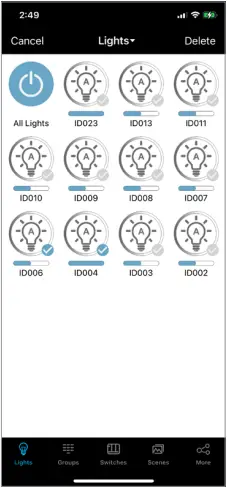
 - דרוק לייג צו באַשטעטיקן סאַלעקשאַנז. די אויסגעקליבן לייץ וועט איצט דערשייַנען אויף די ליגהץ בלאַט.
באַמערקונג: דרוק ניט צוגעגעבן or צוגעגעבן אין די שפּיץ שויב צו view וואָס קאַנטראָולערז זענען בארעכטיגט צו קאָמיסיע אָדער שוין קאַמישאַנד צו דער געגנט.
באַמערקונג: דריקן אַ ליכט ייקאַן צו באַשטימען מאַכט צו העלפן ידענטיפיצירן עס. אויב אַ ליכט קענען ניט זיין געפֿונען, מאַך נעענטער צו די ליכט, ענשור אַז די קאָנטראָללער איז נישט ענקלאָוזד אין מעטאַל, און / אָדער נאָכגיין די באַשטעטיק פּראָצעדור.

7.3. דעקאָממיססיאָנינג
דעקאָממיסיע קענען זיין דורכגעקאָכט דורך איינער אָדער מער מעטהאָדס דיפּענדינג אויף די קאַנטראָולער מאָדעל וואָס איז געניצט.
אין די אַפּ:
דער טעלעפאָן / טאַבלעט מוזן זיין קאָננעקטעד צו די מיטל דורך די מעש נעץ אין סדר צו באַשטעטיק די קאָנטראָללער. אַנדערש, די ליכט וועט פשוט זיין אַוועקגענומען פון דער געגנט אין די אַפּ, און די קאָנטראָללער וועט זיין באַשטעטיק די פאַבריק מיט איינער פון די אנדערע מעטהאָדס אונטן.
- גיין צו די ליגהץ בלאַט.
- דרוק אויסקלייַבן און טשעק די געבעטן לייץ צו דיקאַמישאַן.
- דרוק ויסמעקן און באַשטעטיקן.
מאַכט ציקל באַשטעטיק סיקוואַנס:
אויב אַ קאָנטראָללער איז אַסיינד צו אן אנדער געגנט, עס וועט נישט דערשייַנען ווען איר זוכט פֿאַר נייַע פיקסטשערז. דורכפירן די מאַכט ציקל סיקוואַנס אונטן צו די פאַבריק באַשטעטיק די קאָנטראָללער.
- מאַכט אויף פֿאַר 1 סעקונדע, דעמאָלט אַוועק פֿאַר 10 סעקונדעס.
- מאַכט אויף פֿאַר 1 סעקונדע, דעמאָלט אַוועק פֿאַר 10 סעקונדעס.
- מאַכט אויף פֿאַר 1 סעקונדע, דעמאָלט אַוועק פֿאַר 10 סעקונדעס.
- מאַכט אויף פֿאַר 10 סעקונדעס, דעמאָלט אַוועק פֿאַר 10 סעקונדעס.
- מאַכט אויף פֿאַר 10 סעקונדעס, דעמאָלט אַוועק פֿאַר 10 סעקונדעס.
- קער אויף די ליכט צוריק. דער מיטל זאָל איצט זיין דיקאַמישאַנד און גרייט צו לייגן צו אַ געגנט.
באַשטעטיק קנעפּל:
עטלעכע דעוויסעס האָבן אַ באַשטעטיק קנעפּל. דריקן און האַלטן דעם קנעפּל פֿאַר 3 סעקונדעס בשעת פּאַוערד צו אָנהייבן אַ פאַבריק באַשטעטיק. אָפּשיקן צו מיטל ספּעסאַפאַקיישאַנז פֿאַר מער דעטאַילס.
מאַגנעטיק באַשטעטיק:
עטלעכע דעוויסעס האָבן אַ מאַגנעטיק באַשטעטיק מאַרקינג אויף די האָוסינג. האַלטן אַ מאַגנעט אויף דעם מאַרקינג פֿאַר 5 סעקונדעס בשעת פּאַוערד צו אָנהייבן אַ פאַבריק באַשטעטיק. אָפּשיקן צו מיטל ספּעסאַפאַקיישאַנז פֿאַר מער דעטאַילס.


7.4. רענאַמע
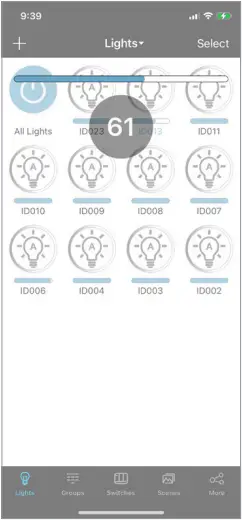
דריקן און האַלטן אַ ליכט ייקאַן צו אַרייַן די קאָראַספּאַנדינג דימינג בלאַט. דריקן די בלוי באַר צו רעדאַגירן די ליכט נאָמען.
7.5. סאָרט און ריקאַנעקט
דרוק די לייץ פאַלן אַראָפּ מעניו אין די שפּיץ שויב צו קלייַבן צווישן פאַרשידענע סאָרטינג אָפּציעס, אָדער צו ריקאַנעקט צו דער געגנט.
7.6. באַשטימען / טונקל
עס זענען צוויי מעטהאָדס צו קאָנטראָלירן יחיד לייץ אויף די ליגהץ בלאַט. אַדזשאַסטינג אַ ליכט אָדער וועג וועט בלייַבן אין אַוטאָ אָדער מאַנואַל מאָדע.
יי דריקן אַ ליכט בילדל און גלייך רוק לינקס / רעכט צו סטרויערן ליכט מדרגה.
ב. דריקן און האַלטן אַ ליכט בילדל צו עפענען די דימינג בלאַט. אָפּשיקן צו די דימינג בלאַט אָפּטיילונג פֿאַר מער דעטאַילס.
8. גרופּעס בלאַט
צו פאַרפּאָשעטערן קאָנטראָל, לייץ קענען זיין גרופּט צוזאַמען. דרוק גרופּעס אין די דנאָ שויב צו אַקסעס דעם בלאַט. דער בלויז פעליקייַט גרופּע איז די אַלע ליגהץ גרופּע, וואָס כולל אַלע לייץ אין דער געגנט.
8.1. CREATE
- דרוק + און אַרייַן אַ נאָמען פֿאַר די גרופּע
- טשעק די לייץ צו זיין מוסיף צו די גרופּע, און דריקן היט.
- סטרויערן די לינגקאַדזש ברייטנאַס, און דריקן היט לינגקאַדזש ברייטנאַס. די נייַע גרופּע וועט איצט דערשייַנען אויף די גרופּעס בלאַט.
8.2. ויסמעקן
דריקן און רוק לינקס ערגעץ אויף אַ געגעבן גרופּע צו ווייַזן די ויסמעקן קנעפּל.
8.3. רענאַמע
דריקן די בלוי באַר פֿאַר אַ געגעבן גרופּע צו רעדאַגירן די גרופּע נאָמען.
8.4. רעדאַגירן מיטגלידער
דרוק מיטגלידער פֿאַר אַ גרופּע צו עפֿענען די מיטגלידער בלאַט. טשעק יעדער געוואלט ייַנאָרדענונג. דרוק היט צו באַשטעטיקן.
8.5. רעדאַגירן פֿאַרבינדונג
דרוק פֿאַרבינדונג פֿאַר אַ גרופּע צו עפֿענען די לינקאַגע בלאַט. סטרויערן צו דער געוואלט מדרגה און דריקן היט לינגקאַדזש ברייטנאַס צו באַשטעטיקן. די לינק טאַגאַל באַשטימען וועט געבן / דיסייבאַל לינגקאַדזש פֿאַר די גרופּע.
8.6. אויף (אַוטאָ), אַוועק
דרוק אַוטאָ צו סטרויערן אַ גרופּע צו אַוטאָ מאָדע. די רעכט באַשטימען וועט באַשטימען צווישן מאַנואַל-אַוועק און אַוטאָ-אויף פֿאַר די גרופּע.
8.7. דיממינג
דרוק דימינג צו עפֿענען די דימינג בלאַט פֿאַר די גרופּע. אַדזשאַסטמאַנץ און סעטטינגס געווענדט דאָ און אויף די סענסאָר בלאַט אַפּלייז צו אַלע מיטגלידער פון דער גרופּע (ווען אָנווענדלעך פֿאַר סענסאָרס). אָפּשיקן צו די דימינג בלאַט און סענסאָר בלאַט סעקשאַנז פֿאַר מער דעטאַילס.


9. סינז בלאַט
א סצענע איז אַ באַפֿעל פֿאַר לייץ / גרופּעס צו גיין צו ספּעציפיש מאַנואַל לעוועלס. ווען אַ סצענע איז טריגערד, די אַרייַנגערעכנט אָפּגעשטעלט מיטגלידער גיין צו די געבעטן מאַנואַל סעטטינגס. דרוק סינז אין די דנאָ שויב צו אַקסעס דעם בלאַט. דריי פעליקייַט סינז עקסיסטירן:
A. גאַנץ ליכט - אַלע לייץ גיין צו מאַנואַל-אויף ביי 100%.
B. All Off- כל לייץ גיין צו מאַנואַל-אַוועק.
C. אַוטאָ ליכט - אַלע לייץ גיין צו אַוטאָ-אויף.
9.1. CREATE
פּראָגראַממינג אַ סצענע ינוואַלווז סעלעקטינג מיטגלידער און דעזיגנייטינג זייער אַקשאַנז.
- דרוק + און אַרייַן אַ נאָמען פֿאַר די סצענע.
- טשעק די לייץ / גרופּעס צו זיין אַרייַנגערעכנט אין די סצענע.
- פֿאַר קיין אָפּגעשטעלט ליכט / גרופּע, דריקן און האַלטן צו עפֿענען די דימינג בלאַט.
- סטרויערן צו דער געוואלט מדרגה, און דריקן צוריק אין די שפּיץ שויב ווען געטאן.
- איבערחזרן סטעפּס 3 און 4 פֿאַר יעדער אָפּגעשטעלט ליכט / גרופּע.
- באַשטעטיקן וויזשוואַלי אַז אַלע אָפּגעשטעלט לייץ זענען אין די געבעטן לעוועלס. דרוק היט אין די שפּיץ שויב.


9.2. שאַפֿן סיקוואַנסיז
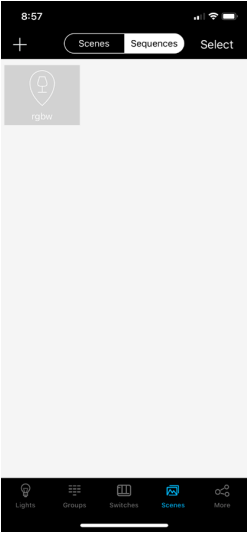
א סיקוואַנס איז אַ ריפּיטינג ציקל פון סינז. עס אַלאַוז אַ פּשוט וועג צו דערגרייכן דינאַמיש לייטינג. דער שטריך איז בלויז קאַמפּאַטאַבאַל מיט SmartLoop DMX קאַנטראָולערז. פּראָגראַממינג אַ סיקוואַנס ינוואַלווז סאַלעקטינג סינז אין די בילכער סדר ווי געזונט ווי די האַלטן און וועלקן צייט פֿאַר יעדער שטאַט.
- שאַפֿן די סינז פֿאַר יעדער שטאַט צו זיין אין די סיקוואַנס, און באַשטעטיקן יעדער פאַנגקשאַנז ווי איר ווילט.
- דרוק סיקוואַנסיז אין די שפּיץ שויב.
- דרוק +, און אַרייַן אַ נאָמען פֿאַר די סיקוואַנס.
- דרוק די סינז צו זיין אַרייַנגערעכנט, און דריקן ווייַטער שריט.
- מעגילע האַלטן צייט צו רעדאַגירן די געדויער פון יעדער שטאַט.
- מעגילע וועלקן צייט צו רעדאַגירן די יבערגאַנג געדויער צווישן שטאַטן.
- דרוק געטאן.


9.3. ויסמעקן
- דרוק אויסקלייַבן אין די שפּיץ שויב.
- טשעק די געבעטן סצענע.
- דרוק ויסמעקן אין די שפּיץ שויב.
10. סוויטשיז בלאַט
די סוויטשיז בלאַט איז געניצט צו פּראָגראַם די קיפּאַדס און טימעקעעפּערס אין אַ געגנט. דרוק סוויטשיז אין די דנאָ שויב צו אַקסעס דעם בלאַט.
10.1. לייג צו
- דריקן + צו אַרייַן די סקאַנינג בלאַט.
- A. אויף אַ קיפּאַד, דריקן און האַלטן אַוטאָ און ^ פֿאַר וועגן 2 סעקונדעס צו אַרייַן פּערינג מאָדע. די אַדדעד סוויטשיז טאָמבאַנק וועט דעמאָלט ינקראַמאַנט.
ב. אויף אַ טיימעקעפּער, דריקן און האַלטן די קנעפּל פֿאַר וועגן 2 סעקונדעס צו אַרייַן פּערינג מאָדע. אַמאָל די געפירט קורץ פלאַשיז אַוועק און אויף, די קנעפּל קענען זיין באפרייט. די אַדדעד סוויטשיז טאָמבאַנק וועט דעמאָלט ינקראַמאַנט. - איבערחזרן שריט 2.A אָדער 2.B צו לייגן מער דעוויסעס, אָדער דריקן געטאן.
באַמערקונג: א קיפּאַד וועט אויטאָמאַטיש אַרויסגאַנג פּערינג מאָדע נאָך 30 סעקונדעס, אָדער אויב אן אנדער קנעפּל איז געדריקט.

10.2. פּראָגראַם
- דריקן די גאַנג ייקאַן צו עפֿענען סעטטינגס פֿאַר אַ קיפּאַד.
- דרוק די בלוי באַר צו רעדאַגירן די מיטל נאָמען.
- דרוק לייץ or גרופּעס, דעמאָלט טשעק די געבעטן ליכט / גרופּע. בלויז איין ליכט / גרופּע קענען זיין אַסיינד פּער קיפּאַד.
- דרוק ווייַטער שריט.
- דריקן אַרויף צו 3 געוואלט סצענע נעמען צו פּראָגראַם צו די קיפּאַד סצענע קנעפּל. אויב קיין סינז האָבן שוין פּראָוגראַמד און זענען נאָך געוואלט פֿאַר קיפּאַד קאַמישאַנינג, זען די סינז בלאַט אָפּטיילונג.
- דרוק היט.
באַמערקונג: טיימעקעעפּערס נאָר דאַרפֿן צו זיין מוסיף צו פונקציאָנירן, זיי טאָן ניט דאַרפֿן צו זיין פּראָוגראַמד.
10.3. ויסמעקן
- דריקן די גאַנג ייקאַן צו עפֿענען סעטטינגס פֿאַר אַ קיפּאַד.
- דרוק דעם אָפּפאַל קענען ייקאַן צו ויסמעקן די באַשטימען פון דער געגנט.


11. דיממינג בלאַט
די דימינג בלאַט איז צוטריטלעך פֿאַר יעדער ליכט / גרופּע. דריקן און האַלטן אויף אַ ליכט, אָדער דריקן דימינג אויף אַ גרופּע צו אַקסעס דעם בלאַט. די געוויזן פֿעיִקייטן ווירקן די ליכט / גרופּע געוויזן אין די בלוי נאָמען באַר.
11.1. ליכט בלויז ליכט
יי דריקן און רוק די דריי-דימער צו סטרויערן די ליכט מדרגה.
B. דרוק די מאַכט קנעפּל צו באַשטימען צווישן אַוטאָ-אויף און מאַנואַל-אַוועק.
C. דרוק אַוטאָ צו שטעלן די אַוטאָ מדרגה צו די קראַנט מדרגה.
ד דרוק סענסאָר  צו עפֿענען די סענסאָר בלאַט. אָפּשיקן צו די סענסאָר בלאַט אָפּטיילונג פֿאַר מער דעטאַילס.
11.2. DMX LIGHTS
יי דריקן און רוק די דריי-דימער צו סטרויערן די קאָליר.
B. דרוק די מאַכט קנעפּל צו באַשטימען צווישן אויף און אַוועק.
C. דרוק און רוק די סאַטוראַטיאָן דיממער צו סטרויערן די קאָליר ינטענסיטי.
ד דריקן און רוק די ברייטנאַס דיממער צו סטרויערן די ליכט מדרגה.


11.3. קאָמבינאַציע
אַקסעס די דימינג בלאַט פֿאַר אַ גרופּע מיט קייפל ליכט טייפּס וועט אַרויסווייַזן אַ קאָמבינאַציע אויסלייג. אַלע קענען ווערן גענוצט צו סטרויערן די שטאַטן צווישן אַלע קאַנטראָולערז ווו אָנווענדלעך. די מאָנאָ בלאַט וועט ווייַזן די אויסלייג פֿאַר ברייטנאַס דימינג לייץ, און RGB וועט ווייַזן די אויסלייג פֿאַר דמקס לייץ.
12. סענסאָר בלאַט
די סענסאָר בלאַט איז צוטריטלעך פֿאַר יעדער ליכט / גרופּע. דרוק סענסאָר צו אַקסעס דעם בלאַט.
א פרעסע פאָטאָ סענסאָר צו באַשטימען דינאַמיש טאָגלייטינג אויף / אַוועק.
B. מעגילע סענסיטיוויטי צו רעדאַגירן די שטאַרקייט פון די באַוועגונג סענסער.
C. דרוק באַוועגונג סענסאָר צו באַשטימען באַוועגונג סענסער אויף / אַוועק.
ד פרעסע אַקיאַפּאַנסי or פרייַ אָרט צו רעדאַגירן באַוועגונג סענסער מאָדע.
E. מעגילע האַלטן צייט צו רעדאַגירן האַלטן צייט אויף אַוטאָ מדרגה (דימז צו סטאַנדביי מדרגה נאָך).
עף מעגילע סטאַנדביי מדרגה צו רעדאַגירן סטאַנדביי טונקל מדרגה.
ג. מעגילע סטאַנדביי צייט צו רעדאַגירן סטאַנדביי צייט אין סטאַנדביי מדרגה (דימז צו אַוטאָ-אַוועק נאָך).
טאָגליכט ינייבאַלד אַוטאָ מאָדע זאָל זיין באַשטימט ווען אַמביאַנט ליכט טנאָים זענען לעפיערעך נידעריק. די טאָגליכט שטריך דינאַמיקאַללי אַדזשאַסטיד די ליכט רעזולטאַט צו גלייַכן די ליכט מדרגה געמאסטן ווען די אַוטאָ מדרגה איז באַשטימט. דעריבער, אויב די פאָטאָ סענסער איז סאַטשערייטאַד מיט נאַטירלעך ליכט, די לומינאַירע וועט שטענדיק פּראָדוצירן די העכסטן שטאַפּל צו פּרובירן צו גלייַכן דעם.
באַמערקונג: טאָגליכט סענסינג דאַטן זענען נישט שערד מיט אנדערע לייץ. א קאָנטראָללער ניצט בלויז די מעזשערמאַנץ צו סטרויערן זיין אייגענע רעזולטאַט ווען די פאָטאָ סענסער איז ענייבאַלד.
באַמערקונג: אויב אַ ליכט / גרופּע איז נישט ניצן לינגקאַדזש אָדער אַ סענסער גלייַך, ענשור אַז באַוועגונג סענסאָר איז טאַגאַלד צו די פאַרקריפּלט שטעלע, און / אָדער אַז האַלטן צייט איז באַשטימט צו ינפאַנאַט. אַנדערש, די לייץ וועט קער אַוועק נאָך די צייט דילייז רעכט צו פעלן פון באַוועגונג / לינגקאַדזש טריגערז. די לומינאַירע וועט נאָך קומען צו די אַוטאָ מדרגה פֿאַר יעדער אָפּציע, אָבער די ערשטע וועט נישט ווייַזן די 'א' אין די ליכט בילדל.

13. סקעדזשולז בלאַט
צו אַקסעס די סטשעדולעס בלאַט, דריקן מער אין די דנאָ שויב, דעמאָלט דריקן סקעדזשולז.
13.1. CREATE
- דרוק + אָדער דריקט צו לייגן, און אַרייַן אַ נאָמען פֿאַר די פּלאַן.
- פאַרזיכערן געבן איז טאַגאַלד אויף.
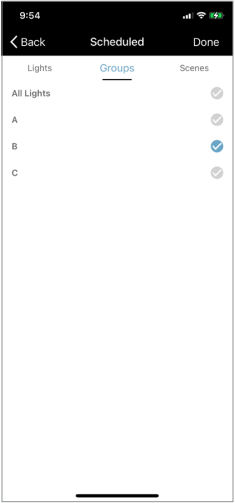
- דרוק סקעדזשולד, סעלעקטירן דעם קוויטל אויב די סקעדזשולד געשעעניש זאָל קער אַ ליכט אָדער גרופּע צו אַוטאָ-אויף, אָדער צינגל אַ סצענע. טשעק די צונעמען ליכט / גרופּע, אָדער הויכפּונקט די צונעמען סצענע.
- דרוק געטאן.
- דרוק שטעלן טאָג.
- א. פֿאַר אַ ריקערינג פּלאַן געשעעניש, שטעלן איבערחזרן צו די טאַגאַל אויף שטעלע. הויכפּונקט די טעג אויף וואָס דעם פּלאַן זאָל צינגל.
בי פֿאַר אַ איין פּלאַן געשעעניש, שטעלן איבערחזרן צו די טאַגאַל אַוועק שטעלע. מעגילע צו שטעלן די געבעטן דאַטע. - מעגילע באַשטעטיק צייט צו דער געוואלט פּלאַן צינגל צייט, און דריקן געטאן.
- רעדאַגירן יבערגאַנג צייט אויב בילכער. אַנדערש, דריקן געטאן.
באַמערקונג: סקעדזשולז קענען זיין שטעלן אַרויף צו 1 יאָר אין שטייַגן פֿאַר ספּעציפיש דאַטעס אָדער ריפּיטינג אויף אַ וואכנשריפט פּלאַן
באַמערקונג: אָוועררידינג סטשעדולעס: סקעדזשולז קענען זיין אָווועררייד מאַניואַלי מיט אַ וואַנט באַשטימען אָדער וי באַפֿעל
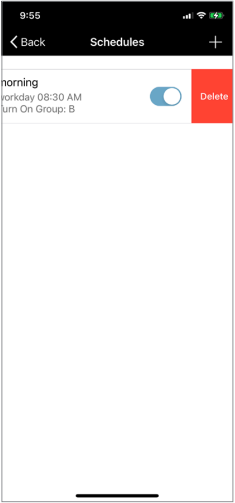
13.2. ויסמעקן
דריקן און רוק לינקס אויף אַ פּלאַן, און דריקן ויסמעקן.



14. נאָך פֿעיִקייטן
14.1. וואָלקן סינגקראַנאַזיישאַן
דאַטאַ סינגקראַנאַזיישאַן מיט די וואָלקן איז אָטאַמאַטיק, אָבער קענען זיין מאַניואַלי טריגערד אויף די מער בלאַט. דרוק צווינגען סינק צו סינגקראַנייז.
14.2. לייץ אינפֿאָרמאַציע בלאַט
אינפֿאָרמאַציע וועגן לייץ, גרופּעס און סינז אין אַ געגנט קענען זיין געפֿונען אויף די ליכט אינפֿאָרמאַציע בלאַט. אַקסעס דעם דורך די מער בלאַט.
14.3. אַוטאָ קאַלאַבריישאַן
אַוטאָ קאַלאַבריישאַן איז אויף די מער בלאַט. עס איז געניצט צו עלימינירן די ווירקונג פון נאַטירלעך ליכט ווען באַשטעטיקן די אַוטאָ מדרגה מיט טאָגליכט ענייבאַלד. בעשאַס די קאַלאַבריישאַן פּראָצעס, די לייץ וועט קער אויף און אַוועק עטלעכע מאָל.
- אויסקלייַבן די גרופּע צו קאַלאַברירן.
- מעגילע צו דער געוואלט ברייטנאַס פֿאַר נאַכט.
- דרוק אָנהייב.
דער פּראָבע וועט פאַרענדיקן אויף זיך, און באַזייַטיקן די טעסטינג קנאַל-אַרויף אָנזאָג ווען פאַרטיק.


14.4. פונקציע פּרובירן
פונקציע טעסט איז אויף די מער בלאַט. עס איז פֿאַר טעסטינג די פאַנגקשאַנז פון די באַוועגונג סענסער.
- פאַרזיכערן אַז אַלע סענסער דיטעקשאַן געגנט איז קלאָר פון באַוועגונג.
- ענשור אַז אַלע לייץ זענען אין אַוטאָ מאָדע.
- דרוק באַוועגונג סענסאָר טעסט צו אָנהייבן טעסטינג. די לייץ וועט זיין שטעלן אין אַוטאָ-אַוועק מאָדע.
- צינגל באַוועגונג פֿאַר יעדער ייַנאָרדענונג צו באַשטעטיקן פונקציע.
14.5. טרים אַדדזשוסטמאַנץ
עטלעכע ינסטאַליישאַנז דאַרפן טרים אַדזשאַסטמאַנץ ווי אַ גלאבאלע באַשטעטיקן פֿאַר לייץ. דאָס נעמט בילכערקייַט איבער אַלע אנדערע דימינג סעטטינגס.
- אויף די מער בלאַט, דריקן טרים סעטטינגס.
- אויסקלייַבן די ליגהץ אָדער גרופּעס קוויטל, און דריקן די ליכט / גרופּע צו זיין עדיטיד.
- דרוק הויך-סוף טרים (אַדזשאַסטאַבאַל פון 100-50%) אָדער נידעריק-סוף טרים (אַדזשאַסטאַבאַל פון 50-1%).
- מעגילע צו דער געוואלט טרים באַשטעטיקן.
- דרוק שיקן.


15. FAQ
פֿאַר נאָך אינפֿאָרמאַציע און שטיצן, ביטע רופן אונדז אויף 1-800-464-2680, בליצפּאָסט productsupport@keystonetech.com, אָדער באַזוכן https://keystonetech.com/smartloop/ פֿאַר מער שטיצן מאַטעריאַלס.
15.1. קאַמישאַנינג
א: עס קען זיין עטלעכע פּאָטענציעל סיבות. באַטראַכטן די אונטן טראָובלעשאָאָטינג פֿירלייגן.
1. דער קאָנטראָללער קען נישט האָבן מאַכט אָדער קען זיין ווייערד ימפּראַפּערלי. אָפּשיקן צו די וויירינג דיאַגראַמע אין די ינסטראַקשאַנז און / אָדער ענשור אַז די מאַכט איז רעכט געווענדט צו דער קרייַז.
2. דער קאָנטראָללער קען זיין אויס פון די קייט פון די טעלעפאָן / טאַבלעט וואָס איז געניצט פֿאַר קאַמישאַנינג, אָדער אָפּטראָג קען זיין אפגעשטעלט דורך מניעות. מאַך נעענטער צו די קאָנטראָללער אָדער באַשטעטיקן אַז די קאָנטראָללער איז נישט אינסטאַלירן אַזוי אַז עס איז גאָר ענקלאָוזד דורך מעטאַל.
3. דער קאָנטראָללער קען שוין זיין קאַמישאַנד צו אן אנדער געגנט. פּרוּווט די פאַבריק באַשטעטיק די קאָנטראָללער.
4. דער טעלעפאָן / טאַבלעט קען זיין אַ פּראָבלעם. פּרוּווט ריסטאַרטינג די אַפּ, טאַגאַלינג די בלועטאָאָטה ראַדיאָ אַוועק און אויף, אָדער קערן די טעלעפאָן / טאַבלעט אַוועק און אויף ווידער.
א: דאָס קען זיין אַ וואָלקן סינגקראַנאַזיישאַן אַרויסגעבן. אַלע ענדערונגען געמאכט צו אַ געגנט זענען סינגקראַנייזד צו די וואָלקן נאָך יעדער ענדערונג. ינטערמיטאַנט אָדער קיין אינטערנעט אַקסעס אויף די קאַמישאַנינג מיטל קען פאַרשאַפן פּראָבלעמס מיט קאַמיטינג די ענדערונגען רעכט. פאַרבינדן צו אַ וויפי נעץ אָדער האָצפּאָט און פּרוּווט קאַמישאַנינג ווידער.
א: דער באַפֿעל קען נישט האָבן עס צו די ליכט. פּרוּווט שייַעך-קאַממיטינג די באַפֿעל, אָדער ריקאַנעקטינג צו דער געגנט.
א: ניצן קייפל מקומות. אויב איר ברעכן זיי לויט די קרייַז צוימען וויירינג, מיר רעקאָמענדירן צו קערן די ברייקערז אַוועק פֿאַר אַלע אָבער איין בדעה געגנט. אין דעם וועג איר קענען קאַנפאַדאַנטלי לייגן אַלע לייץ אין אַמאָל פֿאַר די רוען אָן זאָרג פון אַדינג לייץ בדעה פֿאַר אן אנדער געגנט. אַמאָל איר'ווע ינשורד אַלע די לייץ פֿאַר דיין ערשטער געגנט זענען רעכט צוגעלייגט, קער די ברייקערז צוריק און לייגן די רעשט פון די לייץ פֿאַר יעדער געגנט. אויב איר טאָן ניט האָבן די קאַנוויניאַנס צו ויסמעקן ברעאַקערס, עס איז רעקאַמענדיד צו לייגן עטלעכע לייץ אין אַ צייט. שטיין אונטער אַ ביסל לייץ איר'ד ווי צו לייגן, די וועט האָבן די סטראָנגעסט אָפּטראָג און ווייַזן זיך לעבן די שפּיץ פון די יידענאַפייד לייץ. צאַפּן אויף / אַוועק צו ידענטיפיצירן זיי, און דעריבער לייגן זיי. ויסמיידן אַדינג לייץ אין לאַנג גלייַך שורות, ווייַל מעשעס זענען בעסטער ווען בלאָז שייפּט.
א: אַנקאַמישאַנד לייץ זענען אַלע טייל פון אַ פעליקייַט ייגל נעץ. די מער לייץ פאָרשטעלן, די מער נעץ פאַרקער עס איז צו באַקענען קאָמוניקאַציע ערראָרס. פּרוּווט צו לייגן ווייניקערע לייץ אין איין מאָל, קער אַוועק עטלעכע ברעאַקערס און נוצן די 20/50 פילטער ווען אַדינג לייץ.
א: אויב זיי זענען ארבעטן אויף באַזונדער מקומות פון וויירליס קייט פון איינער דעם אנדערן, יאָ. אָבער נישט אין דער זעלביקער געגנט, ווייַל וואָלקן סינגקראַנאַזיישאַן ישוז קען פּאַסירן. עס איז אויך נישט רעקאַמענדיד צו זיין אין בלועטאָאָטה קייט פון איינער דעם אנדערן, ווייַל ביידע טעלעפאָן וועט זיין טריינג צו יבערגעבן מיט עטלעכע פון די זעלבע לייץ סיימאַלטייניאַסלי.
א: ניין, סענסאָרס קענען בלויז האָבן איין גאַנג פון סעטטינגס.
א: 100%, אָבער טאָגליכט קען ציען דעם אַראָפּ אויב עס איז דער הויפּט העל אין די פּלאַץ.
א: ניין, לייץ קענען זיין קאַנפיגיערד בלויז אַמאָל צוגעגעבן צו אַ געגנט.
א: ניט אין דעם צייַט.
15.2. רעגיאָנס
א: 100 קאַנטראָולערז קענען זיין מוסיף צו יעדער געגנט.
א: ונלימיטעד. א נייַע QR קאָד איז דזשענערייטאַד יעדער מאָל ווען אַ געגנט איז באשאפן.
א: עס דעפּענדס אויף די אַפּלאַקיישאַן. פֿאַר אַ קליין אָפיס פּלאַץ אָדער זאַל, עס קען זיין זינען צו מאַכן איין געגנט. פֿאַר אַ ווערכאַוס, איר קען צעטיילן די פּלאַץ אין עטלעכע מקומות, ווייַל עס קען זיין הונדערטער פון לייץ. פֿאַר אַ שולע, אַלע קלאַסרומז קען אַרבעטן ינדיפּענדאַנטלי. אַזוי עס קען זיין זינען צו האָבן אַ געגנט פֿאַר יעדער צימער. אויב איר ווילט אַז איין קיפּאַד זאָל קאָנטראָלירן אַ גאַנץ געגנט, עס קען זיין בעסער צו האָבן איין געגנט אַנשטאָט. דער בעסטער וועג צו צעטיילן אַ עפענען פּלאַץ אין קייפל מקומות איז צו קלייַבן קלאָר לאַנדמאַרקס ווי גשמיות דיוויידינג שורות. פּרוּווט צו צעטיילן מקומות אין מער קוואַדראַט געביטן אלא ווי לאַנג שורות, צו ויסמיידן אַ סיגנאַל וואָס דאַרף צו שפּרינגען אַריבער פילע נאָודז צו באַקומען צו אַ סוף נאָדע.
15.3. רעגולער נוצן
א: פּרוּווט ווידער שיקן די באַפֿעל. פּרוּווט מאַך צו די גשמיות צענטער פון די ייגל און ריקאַנעקטינג. אויב עס ריפּיטידלי טוט נישט אַרבעטן, פּרוּווט ריקאָממיטינג דיין קאַמישאַנינג / גרופּינג סעטטינגס צו ענשור אַלץ איז ווי איר ווילט. פּרוּווט ריסטאַרטינג די אַפּ אָדער קערן די בלועטאָאָטה ראַדיאָ אַוועק און אויף ווידער. אויב איר נוצן אַנדרויד, פּרובירן אַן iPhone; אַנדרויד איז אַ גרויס יקאָוסיסטאַם און קאָנסיסטענט פאָרשטעלונג איז האַרדער צו ענשור די וואַסט ביבליאָטעק פון בנימצא דעוויסעס.
א: פּרוּווט ריקאַנעקטינג צו די געגנט לעבן די גשמיות צענטער, וואָס וועט שייַעך-פאַרלייגן די פּראַקסי נאָדע. דאָס קען פאַרשאַפן אַ שטארקער קשר צו די ייגל. אויך טאָן אַז אַמאָל אַ פּראַקסי איז אויסגעקליבן, גיין ווייַטער אַוועק וועט וויקאַן די סיגנאַל שטאַרקייט צו די פּראַקסי, און דעריבער די קשר צו די ייגל.
א: דערגרייכן פּראָדוקט שטיצן צו דיסקוטירן ווי איר ווילט אַז דיין פּלאַץ זאָל אַרבעטן, מיר קענען העלפֿן ענשור אַז די פּלאַץ איז קאַמישאַנד ווי עס זאָל זיין און צושטעלן דיבאַגינג שטיצן אויב נייטיק.
א: א ליכט קענען זיין אין מאַנואַל מאָדע, ווו עס איז אין אַ באַשטימט רעזולטאַט מדרגה, אָדער אַוטאָ מאָדע, ווו עס ניצט די סענסאָרס און סעטטינגס וואָס איר האָט צוגעשטעלט צו באַשליסן ווי צו ילומיניט די פּלאַץ אויטאָמאַטיש און אַפּראָופּרייטלי. אָפּשיקן צו די באַניצער מאַנואַל פֿאַר מער דעטאַילס.
א: די אַוטאָ-אויף מדרגה.
א: דאָס איז אָפט אַן אַרויסגעבן מיט נעץ אָפּטראָג. דאָס טוט נישט דאַווקע מיינען אַז די ליכט איז אָפפלינע, אָבער דער טעלעפאָן איז נישט ביכולת צו יבערגעבן צו אים דורך די ייגל. א סיגנאַל קענען שפּרינגען איבער די ייגל אַרויף צו 4 מאל. אויב עס איז אַ גרויס פּלאַץ און איר זענט קאַמישאַנינג פון דעם ברעג, עס קען זיין שווער פֿאַר דער סיגנאַל צו געפֿינען אַ גוט וועג. ווענט און אנדערע באַריערז צו ראַדיאָ סיגנאַלז קען ווייַטער ימפּיד אָפּטראָג. מיר רעקאָמענדירן שטייענדיק אין דעם צענטער פון דער געגנט און ריקאַנעקטינג צו די מעש אַמאָל דאָרט אַזוי אַז דיין טעלעפאָן איז קאָננעקטעד גלייַך צו די ניראַסט קאָנטראָללער.
א: דאָס איז דער מיטל וואָס די קאַנטראָולינג טעלעפאָן / טאַבלעט ניצט צו פאַרבינדן צו די מעש נעץ. עס איז די פּראַקסי נאָדע.
15.4. גרופּעס
א: יא.
א: די ליכט וועט האָבן די סעטטינגס פֿאַר גרופּע ב, ווייַל עס איז געווען די לעצטע באַפֿעל צו טוישן די סעטטינגס.
א: בכלל דורך פאַנגקשאַנאַל פּלאַץ ווו אַ קיפּאַד קען זיין געניצט צו קאָנטראָלירן אַ געגעבן גרופּע.
15.5. סצענעס / מאַנואַל מאָדע:
א: ניין, אַ סצענע איז בלויז אַ זאַמלונג פון מאַנואַל שטעלן לעוועלס. יעדער קאָנטראָללער קענען בלויז האָבן איין גאַנג פון סענסער סעטטינגס פֿאַרבונדן מיט אים.
א: א סצענע דאַרף ספּעציפיצירן (1) וואָס לייץ זענען טייל פון די סצענע, און (2) וואָס מדרגה זיי זענען ווען איר שפּאָרן. אויב איר טאָן ניט שטעלן זיי צו די מדרגה איר ווילן און צולייגן די טשעקמאַרק, די סצענע וועט נישט אַרבעטן ווי איר ווילט.
א: קיין ליכט אין מאַנואַל אָווועררייד (סינז זענען אַ זאַמלונג פון מאַנואַל לעוועלס) וועט צייט אויס און צוריקקומען צו אַוטאָ-סטאַנדביי נאָך קיין באַוועגונג איז דיטעקטאַד פֿאַר די סאַכאַקל פון די האַלטן און סטאַנדביי צייט. אויב האַלטן אָדער סטאַנדביי איז באַשטימט צו ינפאַנאַט, די לייץ וועט נישט צייט אויס.
15.6. סקעדזשולינג:
א: ניט גלייַך, אַ סקעדזשולד געשעעניש איז מענט צו צינגל אַ ליכט / גרופּע אויף אָדער אַ סצענע. אַזוי אויב איר ווילן צו צינגל עטלעכע יינציק ליכט סעטטינגס, פשוט שטעלן אַ סצענע צו טאָן דאָס, און צינגל די סצענע דורך די פּלאַן.
א: עס אָווועררייד עס און די לייץ נעמענ זיכ ווידער נאָרמאַל אָפּעראַציע. סקעדזשולינג פֿאַר עטלעכע קאָנטראָל סיסטעמען איז פֿענצטער באזירט, ווו עס האט אַ אָנהייב און ענדיקן צייט. ינטעראַפּשאַנז בעשאַס דעם גרונט צעמישונג, ווייַל פאַרשידענע מענטשן זאלן וועלן דעם כאַנדאַלד אין פאַרשידענע וועגן. SmartLoop ניצט איין צינגל באזירט סקעדזשולינג, אַזוי עס איז קיין צעמישונג וועגן וואָס וואָלט פּאַסירן. א פּלאַן געשעעניש טריגערז, און יעדער באַפֿעל וואָס קומט נאָך איז די נייַע בילכערקייַט. אויב איר ווילן צו מאַכן אַ פֿענצטער פּלאַן, נאָר מאַכן 2 events.
א: דעפּענדינג אויף די סענסער סעטטינגס, זיי וועלן צוריקקומען צו די אַוטאָ סטאַנדביי מאָדע נאָך די האַלטן און סטאַנדביי צייט מיט קיין באַוועגונג דיטעקטאַד.
15.7. פֿאַרבינדונג:
א: אויב אַ ליכט דיטעקץ באַוועגונג זיך, עס קומט צו די אַוטאָ מדרגה. די אנדערע לינגקט לייץ וואָס האָבן נישט גלייך דיטעקשאַן באַוועגונג וועט גיין צו די לינגקאַדזש מדרגה ווי אַ פּראָצענט פון די אַוטאָ מדרגה. אַזוי אויב איר האָבן אַ אַוטאָ מדרגה פון 80% און אַ לינגקאַדזש פון 50%, די ליכט דיטעקטינג באַוועגונג איז גלייַך צו 80%, און די אנדערע אין דער גרופּע גיין צו 40%.
15.8. אַפּפּליקאַטיאָן
א: אָפּשיקן צו די מאַקסימום מאַסע קראַנט גערופן אין די ספּעק בלאַט פֿאַר די ספּעציפיש קאָנטראָללער. פֿאַר נידעריק וואָלtagאון קאַנטראָולערז, עס איז לימיטעד דורך די 0-10 וו סינגקינג קראַנט ראַנג; און איר זאָל חשבון פֿאַר 2 מאַ פֿאַר יעדער שאָפער. אַזוי אַ 10 מאַ ראַנג וואָלט לאָזן 5 דריווערס.
א: דערווייַל מיר טאָן ניט פאָרשלאָגן אַ הויך קראַנט זאָנע קאָנטראָללער. דעפּענדינג אויף דיין מאַסע רעקווירעמענץ, די אנדערע שורה וואָלtagדי קאַנטראָולערז קען זיין גענוג.
15.9. KEYPADS
א: יא. כל אַנקאַמישאַנד לייץ אַרבעטן אויף אַ פעליקייַט ייגל נעץ וואָס ריספּאַנדז צו קיפּאַד קאַמאַנדז.
Keystone Technologies • פילאדעלפיע, פּאַ • טעלעפאָן 800-464-2680 • www.keystonetech.com
ספּעסאַפאַקיישאַנז אונטערטעניק צו טוישן. לעצטע ריווייזד אויף 08.03.23/XNUMX/XNUMX
דאָקומענטן / רעסאָורסעס
 |
KEYSTONE SmartLoop אַפּ [pdfבאַניצער מאַנואַל SmartLoop אַפּ, SmartLoop, אַפּ |


