

KANDAO QooCam סטודיאָ באַניצער גייד

QooCam סטודיאָ שטיצן פֿאַר געבוירן מעדיע פון QooCam, QooCam
8K און QooCam 3 צו שטאָך און רעדאַגירן.
QooCam סטודיאָ וואָרקפלאָוו
דער קוילעלדיק פּראָצעס פֿאַר שטעלן צוזאַמען אַ מידיאַ מיט QooCam סטודיאָ איז דיסקרייבד אונטן. איר טאָן ניט האָבן צו טאָן יעדער שריט, און איר קען טאָן אנדערע וואָס זענען נישט ליסטעד און די וואָרקפלאָוו איז נישט דאַווקע לינעאַר.
שריט 1: ימפּאָרט דיין מידיאַ אין Qoo Cam Studio.
צו נוצן QooCam סטודיאָ, איר דאַרפֿן צו אַריבערפירן דיין ווידיאס און בילדער פֿון QooCam, QooCam 8K און QooCam 3 דעוויסעס צו דיין קאָמפּיוטער ס היגע טעקע אָדער פונדרויסנדיק אָדער סטאָרידזש מיטל.
סטעפּ 2: אויסקלייַבן די צונעמען סטיטשינג פּאַראַמעטערס פֿאַר דיין מידיאַ.
QooCam סטודיאָ וועט אויסקלייַבן עטלעכע סטיטשינג פּאַראַמעטערס פֿאַר דיין מידיאַ דורך פעליקייַט. די פּאַראַמעטערס זענען פּאַסיק פֿאַר פילע סינעריאָוז, אָבער עס זענען נאָך ספּעציעל קאַסעס וואָס דאַרפֿן צו זיין אַדזשאַסטיד. די אַדזשאַסטיד פּאַראַמעטערס וועט זיין געווענדט אין פאַקטיש צייט, און איר קענען זען די ווירקונג אין די פּרעזענטירונגview.
שריט 3: לייג ווירקונג
בעשאַס דעם פּראָצעס, איר קענען קלייַבן פּאַנאָראַמאַ מאָדע און רעפראַמע מאָדע. שטיצן פאַרשידענע עדיטינג פאַנגקשאַנז אין פאַרשידענע מאָדעס. רעפראַמע מאָדע אַלאַוז איר צו לייגן קייפראַמע.
טרעטן 4: מאַכן דיין מידיאַ.
איר קענען שטעלן די האַכלאָטע, ביטראַטע, אַרויספירן אַדרעס, און אַזוי אויף פון די יקספּאָרטאַד מידיאַ.
QooCam סטודיאָ סיסטעם רעקווירעמענץ
Windows

אויב איר האָבן אַ NVIDIA graphics קאָרט, מאַכן זיכער אַז דיין גראַפיקס שאָפער איז דערהייַנטיקט נאָך יאנואר 2023 ווייַל פאַרשידענע ווערסיעס קענען ווירקן מידיאַ רענדערינג.
דער שאָפער אראפקאפיע לינק:
https://www.nvidia.com/Download/index.aspx
macOS

ינטעל ® 6thGen פּראַסעסער רעפֿערענץ:
i5: https://ark.intel.com/content/www/us/en/ark/products/series/88392/6thgeneration-intel-core-i7-processors.html
i7:https://ark.intel.com/content/www/us/en/ark/products/series/88393/6thgeneration-intel-core-i5-processors.html
ינטעל ® 7thGen פּראַסעסער רעפֿערענץ:
i5:https://ark.intel.com/content/www/us/en/ark/products/series/95543/7thgeneration-intel-core-i5-processors.html
i7:https://ark.intel.com/content/www/us/en/ark/products/series/95544/7thgeneration- intel-core-i7-processors.html
ייַזנוואַרג אַקסעלעריישאַן סיסטעם באדערפענישן
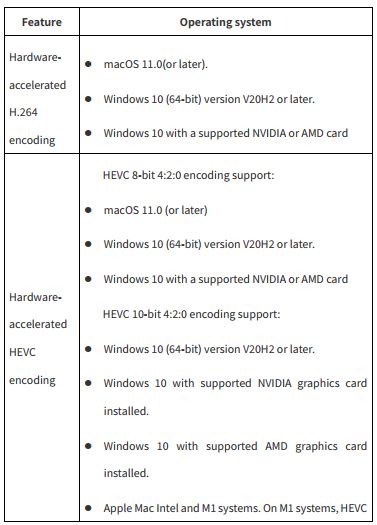
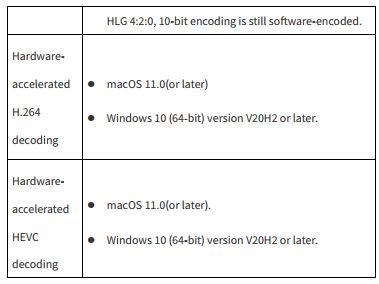
1 ימפּאָרט
1.1 ווי צו אַרייַנפיר מעדיע


1.2 שטיצן מידיאַ פֿאָרמאַט
① ווידעא פֿאָרמאַט
mp4 (H.264)
מאָוו (H.265)
② בילד פֿאָרמאַט
JPEG
PNG
TIFF
דנג
2 רעדאַגירן דיין מידיאַ
2.1 שפּיל מעדיע אין QooCam סטודיאָ
דריקן די פּלאַץ באַר אָדער גיט די שפּיל קנעפּל אין די viewער.  האַלטן שפּיל: בשעת פּלייינג, דריקן די פּלאַץ באַר צו דריקן די פּויזע קנעפּל אין די ינספּעקטאָר.
2.2 סטיטשינג פּאַראַמעטערס
2.2.1 סטאַביליזאַטיאָן
OFF: סטאַביליזאַטיאָן אַוועק. פּאַסיק פֿאַר ווידעא גענומען אין אַ פאַרפעסטיקט שטעלע. Horizon Steady: עס וועט עלימינירן די וואַבל פון די ווידעא און נאָכגיין די ראָוטיישאַן ריכטונג פון די אַפּאַראַט.
View Lock Steady: עלימינירן די ראָוטיישאַן ריכטונג פון די אָביעקטיוו און ווידעא טרייסלען.
2.2.2 פּראָצעס
① דעפרינג: עס קענען עלימינירן די לילאַ פרינדזש געפֿירט דורך הויך קאַנטראַסט צו אַ זיכער מאָס.
② קאָליר קערעקשאַן: רעכט צו די קעראַקטעריסטיקס פון פּאַנאָראַמיק קאַמעראַס, די בילד פון יעדער אָביעקטיוו וועט זיין אַ ביסל אַנדערש אין קאָלירן, און עס וועט זיין קלאָר ווי דער טאָג טשראָמאַטיק אַבעריישאַן ביי די סטיטשינג נעט. די קאָליר קערעקשאַן אַלגערידאַם קענען לאַרגעלי עלימינירן דעם טשראָמאַטיק אַבעריישאַן, אַזוי אַז די גאנצע בילד בלייבט נאַטירלעך. די קאָליר קענען זיין סמודער.
③ אָפּטיש לויפן: ניצן פּיקסעל-מדרגה געדיכט אָפּטיש לויפן צו אַקיעראַטלי רעכענען די פּיקסעל קאָרעספּאָנדענץ צווישן פאַרשידענע לענסעס, געבן סימלאַס און גענוי סטיטשינג.
2.2.3 FPS
① 23.976
② 24
③ 25
④ 29.97
⑤ 30
⑥ 48
⑦ 50
⑧ 59.94
⑨ 60
⑩ 120
⑪ אָריגינעל
2.2.4 פּאַנאָראַמאַ און רעפראַמע

2.2.4.1 רעפראַמע
① ווינקל פּאַראַמעטערס:
אין רעפראַמע מאָדע, עס זענען די פאלגענדע:
יאָ: קייט -180 צו 180, פּינטלעך צו איין דעצימאַל ערטער.
פּעך: קייט -180 צו 180, פּינטלעך צו איין דעצימאַל ערטער.
זעמל: קייט -180 צו 180, פּינטלעך צו איין דעצימאַל ערטער.
FOV: קייט 0 צו 179, פּינטלעך צו די אָנעס.
ראַדיוס: קייט 0 צו 100, פּינטלעך צו די אָנעס.
דיסטאָרשאַן: קייט 0 צו 100, פּינטלעך צו די אָנעס.
וועג צו סטרויערן די viewינג ווינקל פּאַראַמעטערס:
A. שלעפּן און פאַלן פאַרview פאַרשטעלן


C, גיט די פּאַראַמעטער ווערט, אַרייַן די ווערט איר דאַרפֿן.

② קייפראַמע
אין די עדיטינג מאָדע, די שליסל ראַם פונקציע איז צוגעשטעלט. רעפּראַזענץ די קאָנטראָל פון די ווערט פון די ווידעא viewינג ווינקל פּאַראַמעטער אין אַ ספּעציפיש פונט אין די ווידעא. ווען צוויי קייפראַמעס מיט פאַרשידענע וואַלועס זענען באַשטימט אין QooCamStudio, די ענדערונג פון איין ווערט צו אנדערן וועט זיין קאַלקיאַלייטיד, דערמיט דינאַמיקאַללי טשאַנגינג צו די רגע פּאַראַמעטער.


2.2.4.2 פּאַנאָראַמאַ:
אין פּאַנאָראַמיק מאָדע, עס זענען די פאלגענדע viewינג ווינקל פּאַראַמעטערס,
יאָ: קייט -180 צו 180, פּינטלעך צו צוויי דעצימאַל ערטער
פּעך: קייט -180 צו 180, פּינטלעך צו צוויי דעצימאַל ערטער
זעמל: קייט -180 צו 180, פּינטלעך צו צוויי דעצימאַל ערטער.
2.2.5 גריד
די גריד פונקציע קענען העלפֿן איר אַקיעראַטלי סטרויערן די האָריזאָנטאַל שורה פון די בילד און אַקיעראַטלי שטעלע די בילד.


2.2.6 עקספּאָרט קראַנט ראַם
ווי דער נאָמען ימפּלייז, דאָס איז צו אַרויספירן דעם קראַנט ראַם.

2.2.7 פּאַנאָראַמאַ מאָדע - קאָלומנאַר פּרויעקציע
אין די פּאַנאָראַמאַ מאָדע, די viewער באַר גיט די פאַנגקשאַנז פון קאָלומנאַר פּרויעקציע פאַרview.

3 רענדער
3.1 ופפירן האַכלאָטע
3.1.1 Panorama

3.1.2 פעפראַמע


4 די פאַרהעלטעניש איז 1:1.


⑦ די פאַרהעלטעניש איז 2.35:1.

3.2 רענדער פֿאָרמאַט

3.3 פּריסעט (פּראָרעס)
ווען די אַרויספירן פֿאָרמאַט איז MOV (ProRes), עס זענען פיר פּרעסעץ:

זען די ProRes ווייַס פּאַפּיר https://support.apple.com/zhcn/HT202410
3.4 עקספּאָרט דרך
אין דעם שריט, איר קענען אויסקלייַבן די אַרויספירן דרך פון די file.
① דער זעלביקער טעקע ווי מקור מאַטעריאַל: די זעלבע אַדרעס ווי די מאַטעריאַל איר ימפּאָרטיד.
② ספּעציפיצירן טעקע: סעלעקטירן דעם אַדרעס פון די ניט-מקור מאַטעריאַל טעקע.

3.5 ונסטיטשעד פּאַנאָ
ווען איר ווילן צו רענדערן אַ בילד, QooCam סטודיאָ שטיצט סיימאַלטייניאַס רענדערינג פון צוויי איין פישייע אַנפאָולדאַד פּלאַן viewס. די פֿונקציע אַלאַוז איר צו סטרויערן די סטיטשינג מער געוויינטלעך אין אנדערע ריטאַטשינג ווייכווארג.

טוטאָריאַל:
https://prd.kandaovr.com/2019/04/26/8-tips-to-choose-thebest-360-camera/
ווידעא טוטאָריאַל:
3.6 עקספּאָרט מיט אַמביסאָניקס
ווען איר נוצן די QooCam 3 צו כאַפּן פּאַנאָראַמיק ווידיאס, איר קענען קלייַבן צו אַרויספירן פּאַנאָראַמיק אַודיאָ בעשאַס די אַרויספירן פּראָצעס.
צי עס איז ספּיישאַל אַודיאָ פֿאַר די 360 ° בילד אין וור כעדסעץ אָדער סטעריאָו אַודיאָ פֿאַר פלאַך בילדער מיט שייַעך-פראַמינג, עס ימפּרוווז די יממערסיווע אַודיאָ-וויסואַל דערפאַרונג פֿאַר יוזערז.

לייענען מער וועגן דעם מאַנואַל און אראפקאפיע PDF:
דאָקומענטן / רעסאָורסעס
 |
KANDAO QooCam סטודיאָ [pdfבאַניצער גייד QooCam סטודיאָ, סטודיאָ |
 |
KanDao QooCam סטודיאָ [pdfבאַניצער גייד קאָאָקאַם סטודיאָ, קאָאָקאַם, סטודיאָ |


