

 גוט ווייַז Image2LCD ווייכווארג ביטמאַפּ
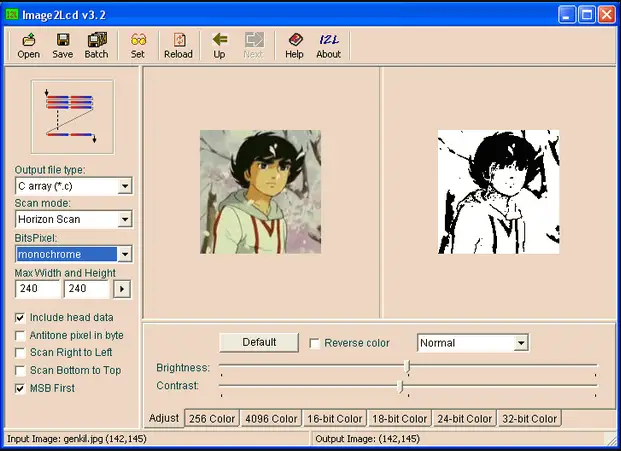
ספּעסאַפאַקיישאַנז:
- געשטיצט עפּאַפּער בילדער: מאָנאָטשראָמע, דריי-קאָליר, פיר-קאָליר, זעקס-קאָליר, זיבן-קאָליר
- קאָליר טיש: Windows קאָליר טיש
- רעזולטאַט דאַטן טייפּס: מאָנאָטשראָמע, 4-גרוי, 16-גרוי, 256-קאָלירן גרייסקאַלע
- מאַקסימום ברייט און הייך: קוסטאָמיזאַבלע צו גלייַכן פאַרשטעלן האַכלאָטע
פּראָדוקט באַניץ אינסטרוקציעס:
עפּאַפּער בילד שאַפונג:
ווען קריייטינג ePaper בילדער, אָפּשיקן צו די קאָליר טיש צוגעשטעלט דורך די Paint ווייכווארג וואָס קומט מיט Windows. שאַפֿן אַ בילד מיט דער זעלביקער האַכלאָטע ווי די עפּאַפּער און ראַטעווען עס אין bmp אָדער jpg פֿאָרמאַט.
באַמערקונג: פֿאַר דריי-קאָליר עפּאַפּער בילדער, שפּאַלטן די בילד אין צוויי באַזונדער בילדער: שוואַרץ-און-ווייַס און רויט-און-ווייַס.
אַן הקדמה צו עפּאַפּער ביטמאַפּ קאַנווערזשאַן ווייכווארג:
צו גער ePaper ביטמאַפּס, נוצן די Image2LCD ווייכווארג. גיי די סטעפּס:
- אראפקאפיע די ווייכווארג פֿון דעם לינק.
- ינסטאַלירן די ווייכווארג דורך לויפן די .עקסע file.
- פאַרשרייַבן די ווייכווארג מיט די צוגעשטעלט רעגיסטראַציע קאָד: 0000-0000-0000-0000-6A3B.
- אַרייַנפיר דיין צוגעגרייט בילד אין די ווייכווארג פֿאַר קאַנווערזשאַן.
- סטרויערן סעטטינגס אַזאַ ווי רעזולטאַט דאַטאַ טיפּ, מאַקסימום ברייט און הייך, און קאָליר ינווערזשאַן ווי דארף.
- היט די פּראַסעסט בילד דאַטן צו דיין געוואלט אָרט.
עפּאַפּער רשימה:
דריקט אויף אַן עפּאַפּער מאָדעל צו דורכפירן די קאָראַספּאַנדינג ביטמאַפּ קאַנווערזשאַן אָפּעראַציע.
FAQ:
- ק: ווי קען איך מאַכן אַ דריי-קאָליר עפּאַפּער בילד?
A: צו שאַפֿן אַ דריי-קאָליר עפּאַפּער בילד, שפּאַלטן די בילד אין צוויי באַזונדער בילדער: שוואַרץ-און-ווייַס און רויט-און-ווייַס איידער קאַנווערטינג עס ניצן די Image2LCD ווייכווארג. - ק: וואָס איז די מאַקסימום גרייסקאַלע מאָדע געשטיצט דורך די ווייכווארג?
A: די ווייכווארג שטיצט אַרויף צו 256-קאָליר גרייסקאַלע פֿאַר זיבן-קאָליר בילדער.
Dalian Good Display Co., Ltd.
עפּאַפּער בילד קרעאַטיאָן
- מאָנאָטשראָמע עפּאַפּער בילד, אַרייַנגערעכנט שוואַרץ און ווייַס

- דריי-קאָליר עפּאַפּער בילד, אַרייַנגערעכנט שוואַרץ, ווייַס און רויט אָדער געל
 (
( )
) - פיר-קאָליר עפּאַפּער בילד, אַרייַנגערעכנט שוואַרץ, ווייַס, רויט און געל
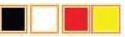
- זעקס-קאָליר עפּאַפּער בילד, אַרייַנגערעכנט שוואַרץ, ווייַס, רויט, געל, בלוי און גרין

- זיבן-קאָליר עפּאַפּער בילד, אַרייַנגערעכנט שוואַרץ, ווייַס, רויט, געל, בלוי, גרין און מאַראַנץ.

- Windows קאָליר טיש
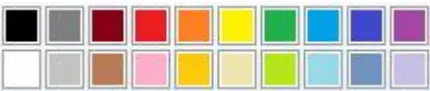 ווען איר שאַפֿן ePaper בילדער, איר קענט אָפּשיקן צו די קאָליר טיש צוגעשטעלט דורך די פּיינט
ווייכווארג וואָס קומט מיט די Windows סיסטעם. איר דאַרפֿן צו שאַפֿן אַ בילד מיט די
דער זעלביקער האַכלאָטע ווי די עפּאַפּער און ראַטעווען די בילד אין bmp אָדער jpg פֿאָרמאַט.
באַמערקונג: איידער די בילד פּראָדוקציע און ביטמאַפּ קאַנווערזשאַן פֿאַר אַ דריי-קאָליר עפּאַפּער בילד, עס דאַרף זיין שפּאַלטן אין צוויי באַזונדער בילדער: שוואַרץ-און-ווייַס און רויט-און-ווייַס, ווי געוויזן אין די בילד אונטן:

אַן הקדמה צו עפּאַפּער ביטמאַפּ קאַנווערזשאַן ווייכווארג
ePaper ביטמאַפּ קאַנווערזשאַן קענען זיין געטאן מיט די Image2LCD ווייכווארג. אָפּלאָדירן די
ווייכווארג פון די פאלגענדע לינק:
(https://v4.cecdn.yun300.cn/100001_1909185148/image2lcd.zip).
נאָך דאַונלאָודינג און יקסטראַקטינג די ווייכווארג, איר וועט זען דריי fileס. די file מיט די .עקסע פֿאָרמאַט איז די ינסטאַלירונג file, און די file מיט די .htm פֿאָרמאַט כּולל די רעגיסטראַציע קאָד. טאָפּל גיט די .עקסע file צו ינסטאַלירן די ווייכווארג. נאָך די ווייכווארג איז אינסטאַלירן, גיט די "רעגיסטרירן" קנעפּל אין די ווייכווארג און אַרייַן די רעגיסטראַציע קאָד: 0000 -0000-0000-0000-6A3B צו פאַרענדיקן די ווייכווארג רעגיסטראַציע.
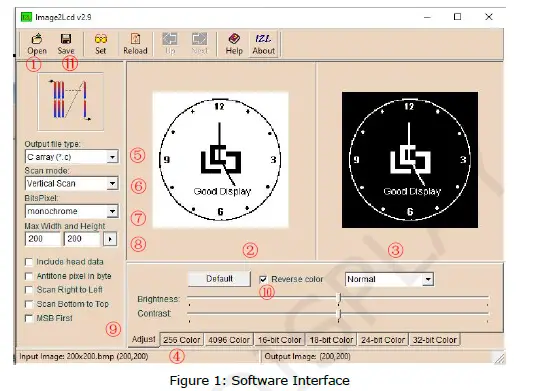
- בילד ימפּאָרט קנעפּל
אַרייַנפיר די צוגעגרייט בילד אין די ווייכווארג. - בילד ווייַז צובינד
Preview פון ימפּאָרטיד בילדער. - בילד פּרעפּראָסעססינג צובינד
Preview פון בילד פּראַסעסינג. - בילד אינפֿאָרמאַציע פּאַנעל
דיספּלייז אינפֿאָרמאַציע אַזאַ ווי האַכלאָטע און נאָמען פון די ימפּאָרטיד בילד. - רעזולטאַט דאַטאַ טיפּ
דאַטע טיפּ רעזולטאַט נאָך בילד פּראַסעסינג. - יבערקוקן מאָדע
ריכטונג פון בילד פּראַסעסינג סקאַנינג, טיפּיקלי אַרייַנגערעכנט האָריזאָנטאַל און ווערטיקאַל סקאַנינג. - רעזולטאַט גריי סקאַלע
בילד גרייסקאַלע כולל פיר מאָדעס: מאַנאַקראָום, 4-גרוי, 16-גרוי און 256-קאָלירן גרייסקאַלע. פֿאַר שוואַרץ און ווייַס בילדער, קלייַבן מאַנאַקראָום; פֿאַר שוואַרץ און ווייַס מיט רויט און געל, קלייַבן 4-גרוי; פֿאַר זיבן-קאָליר בילדער, קלייַבן 256-קאָליר. - מאַקסימום ברייט און הייך
שטעלן די בילד האַכלאָטע, טיפּיקלי וואָס ריכטן די פאַרשטעלן האַכלאָטע. נאָך אַרייַן די האַכלאָטע פּאַראַמעטערס, גיט " "צו פאַרענדיקן די באַשטעטיקן
 - סקאַן שפּיגל פּראַסעסינג
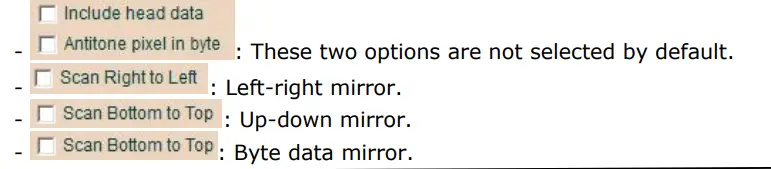
- קאָליר ינווערזשאַן
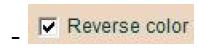 קאָליר ינווערזשאַן.
 - דאַטאַ היט
 היט בילד דאַטן, פעליקייַט היט אָרט איז די C פאָר.
עפּאַפּער רשימה
באַמערקונג: דריקט אויף אַן עפּאַפּער מאָדעל צו שפּרינגען צו די קאָראַספּאַנדינג ביטמאַפּ קאַנווערזשאַן אָפּעראַציע.
- מאָנאָקראָום EPD
- 0.97 inch:GDEM0097T61、GDEW0097T50
1.02 inch:GDEW0102T4 、GDEW0102I4FC - 1.22 אינטש: GDEM0122T61
- 1.54 inch:GDEY0154D67、GDEM0154I61、GDEY0154D90LT、GDEW0154T8D、 GDEW0154I9FC
- 2.13 inch:GDEY0213B74、GDEY0213B75、GDEY0213D32LT、GDEM0213I61、 GDEW0213I5FD
- 2.15 אינטשעס: GDEW0215T11
- 2.66 inch:GDEY0266T90、GDEY0266T90H、GDEY0266D91LT
- 2.7 inch:GDEY027T91、GDEW027W3
- 2.9 inch:GDEY029T94、GDEY029D57LT、GDEW029I6FD
- 3.1 אינטש: GDEQ031T10
- 3.7 אינטש: GDEY037T03
- 4.2 inch:GDEY042T81、GDEM042T31、GDEM042I31、GDEW042T2
- 4.26 אינטש: GDEQ0426T82
- 5.79 אינטש: GDEY0579T93
- 5.83 אינטש: GDEY0583T81
- 7.5 אינטש: GDEY075T7
- 10.2 אינטש: GDEM102T91
- 11.6 אינטש: GDEY116T91
- 13.3 אינטש: GDEM133T91
- 0.97 inch:GDEM0097T61、GDEW0097T50
- דריי-קאָליר עפּאַפּער
- 0.97 אינטש: GDEM0097Z61
- 1.54 אינטש: GDEM0154Z90
- 2.13 אינטש: GDEY0213Z98
- 2.66 אינטש: GDEY0266Z90
- 2.7 inch: GDEM027Z71、GDEW027C44
- 2.9 אינטש: GDEY029Z95
- 3.7 אינטש: GDEY037Z03
- 4.2 אינטש: GDEY042Z98
- 5.79 אינטש: GDEY0579Z93
- 5.83 אינטש: GDEY0583Z31
- 7.5 אינטש: GDEY075Z08
- 10.2 אינטש: GDEM102Z91
- 11.6 אינטש: GDEY116Z91
- 13.3 אינטש: GDEM133Z91
- פיר-קאָליר עפּאַפּער
- 0.97 אינטש: GDEM0097F51
- 1.54 inch:GDEY0154F51、GDEM00154F51H
- 2.13 אינטשעס: GDEY0213F51
- 2.66 inch:GDEY0266F51、GDEY0266F51H
- 2.9 inch:GDEY029F51、GDEY029F51H
- 3.5 אינטש: GDEM035F51
- 3.7 inch:GDEM037F51、GDEM037F52
- 4.2 אינטש: GDEM042F51
- 7.5 אינטש: GDEM075F52
- 10.2 אינטש: GDEM102F91
- זעקס-קאָליר עפּאַפּער
- 4 אינטש: GDEP040E01
- 7.3 אינטש: GDEP073E01
- זיבן-קאָליר עפּאַפּער
- 5.65 אינטש: GDEP0565D90
- 7.3 אינטש: GDEY073D46
סטעפּס פֿאַר ביטמאַפּ קאַנווערזשאַן פון עפּאַפּער בילדער
ימפּאָרטינג בילדער פֿאַר עפּאַפּער ביטמאַפּ קאַנווערזשאַן
עפֿן די Image2LCD ווייכווארג, גיט די " "קנעפּל, און אַרייַנפיר די בילד וואָס דאַרף ביטמאַפּ קאַנווערזשאַן. די סטאַטוס אינפֿאָרמאַציע טאַפליע וועט דעמאָלט אַרויסווייַזן די האַכלאָטע און דאַרף ביטמאַפּ קאַנווערזשאַן. די סטאַטוס אינפֿאָרמאַציע טאַפליע וועט דעמאָלט ווייַזן די האַכלאָטע און נאָמען פון די ימפּאָרטיד בילד.
 עפּאַפּער ביטמאַפּ קאַנווערזשאַן סעטטינגס
אַלטראַ טשיפּ סעריע יק מאָדעלס (ריפערד צו ווי UC): UC8151D, UC8253, UC8276, UC8179 עטק
שלמה סעריע יק מאָדעלס (ריפערד צו ווי SSD): SSD1680, SSD1681, SSD1677, SSD1683, עטק.
באַמערקונג: די ברייט און הייך פון די בילד זאָל גלייַכן די פון די עפּאַפּער אַרויסווייַזן
נאָך באַשטעטיקן די האַכלאָטע, גיט "  "צו באַשטעטיקן.
ביטמאַפּ קאַנווערזשאַן פֿאַר UC סעריע מאָנאָטשראָמע און טריקאָלאָר פּאַפּיר
פֿאַר מאַנאַקראָום און טריקאָלאָר עפּאַפּער דיספּלייז אונטער 2.9 אינטש, איר דאַרפֿן צו סעלעקטירן "ווערטיקאַל סקאַן," "מאָנאָטשראָמע," "סקאַן רעכט צו לינקס," און "פאַרקערט קאָליר." שטעלן די האַכלאָטע קאָראַספּאַנדינג צו די ePaperdisplay, און גיט " "צו באַשטעטיקן די סעטטינגס
צום סוף, גיט " " צו בייַטן די בילד צו אַ מענגע און ראַטעווען עס מיט די פאַרלענגערונג ". C".
- 0.97 אינטש: 184 × 88
- 1.02 אינטש: 128 × 80
- 1.54 אינטש: 152 × 152
- 2.13 אינטש: 212 × 104
- 2.15 אינטש: 208 × 112
- 2.66 אינטש: 296 × 152
- 2.7 אינטש: 264 × 176
- 2.9 אינטש: 296 × 128
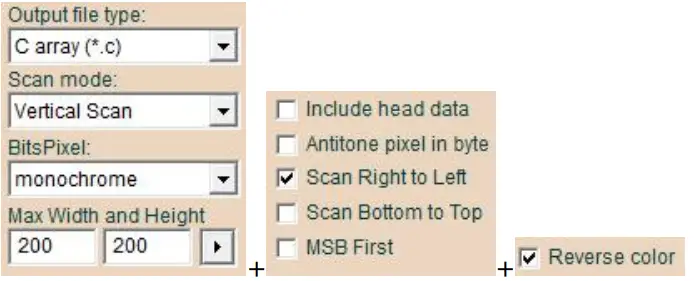
באַמערקונג 1: נאָך אַרייַן די בילד האַכלאָטע פּאַראַמעטערס, גיט " "צו באַשטעטיקן די סעטטינגס.
באַמערקונג 2: פֿאַר דריי-קאָליר עפּאַפּער מיט שוואַרץ, ווייַס און רויט, איין בילד דאַרף זיין שפּאַלטן אין צוויי בילדער: שוואַרץ-און-ווייַס און רויט-און-ווייַס. דורכפירן די זעלבע ביטמאַפּ קאַנווערזשאַן אָפּעראַציע אויף ביידע בילדער.
פֿאַר 3.1 אינטש און 3.7 אינטש מאַנאַקראָום און טריקאָלאָר עפּאַפּער דיספּלייז, סעלעקטירן
"ווערטיקאַל סקאַן," "מאָנאָטשראָמע," און "פאַרקערט קאָליר." שטעלן די האַכלאָטע קאָראַספּאַנדינג צו די עפּאַפּער אַרויסווייַזן, און גיט " "צו באַשטעטיקן די סעטטינגס. צום סוף, גיט " " צו בייַטן די בילד צו אַ מענגע און ראַטעווען עס מיט די פאַרלענגערונג ". C".
- 3.1 אינטש: 320 × 240
3.7 אינטש: 416 × 240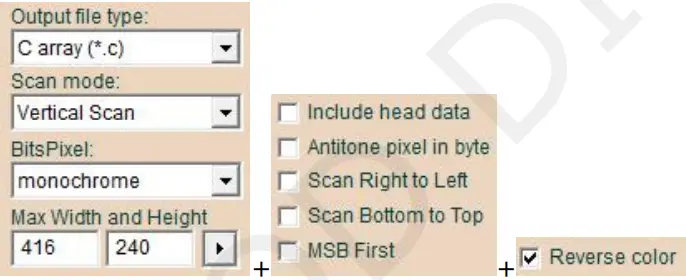 באַמערקונג 1: נאָך אַרייַן די בילד האַכלאָטע פּאַראַמעטערס, גיט "" צו באַשטעטיקן די סעטטינגס.
באַמערקונג 2: פֿאַר דריי-קאָליר עפּאַפּער מיט שוואַרץ, ווייַס און רויט, איין בילד דאַרף זיין שפּאַלטן אין צוויי בילדער: שוואַרץ-און-ווייַס און רויט-און-ווייַס. דורכפירן די זעלבע ביטמאַפּ קאַנווערזשאַן אָפּעראַציע אויף ביידע בילדער.
פֿאַר 5.83 אינטש מאַנאַקראָום און טריקאָלאָר עפּאַפּער דיספּלייז, סעלעקטירן "האָריזאָנטאַל סקאַן" און "מאָנאָטשראָמע." שטעלן די האַכלאָטע קאָראַספּאַנדינג צו די עפּאַפּער אַרויסווייַזן, און גיט
"  "צו באַשטעטיקן די סעטטינגס. צום סוף, גיט "
  " צו בייַטן די בילד צו אַ מענגע און ראַטעווען עס מיט די פאַרלענגערונג ". C". 5.83 אינטש: 648 קס 480
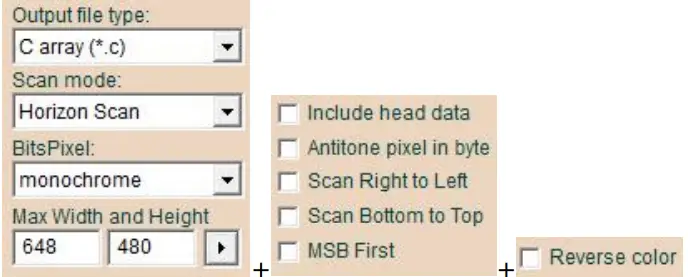 באַמערקונג 1: נאָך אַרייַן די בילד האַכלאָטע פּאַראַמעטערס, גיט "" צו באַשטעטיקן די סעטטינגס.
באַמערקונג 2: פֿאַר דריי-קאָליר עפּאַפּער מיט שוואַרץ, ווייַס און רויט, איין בילד דאַרף זיין שפּאַלטן אין צוויי בילדער: שוואַרץ-און-ווייַס און רויט-און-ווייַס. דורכפירן די זעלבע ביטמאַפּ קאַנווערזשאַן אָפּעראַציע אויף ביידע בילדער.
פֿאַר 4.2 אינטש און 7.5 אינטש מאַנאַקראָום און טריקאָלאָר עפּאַפּער דיספּלייז, סעלעקטירן "האָריזאָנטאַל סקאַן," "מאָנאָטשראָמע," און "פאַרקערט קאָליר." שטעלן די האַכלאָטע קאָראַספּאַנדינג צו די עפּאַפּער אַרויסווייַזן, און גיט " "צו באַשטעטיקן די סעטטינגס. צום סוף, גיט " " צו בייַטן די בילד צו אַ מענגע און ראַטעווען עס מיט די פאַרלענגערונג ". C".
4.2 אינטש: 400 × 300
- 7.5 אינטש: 800 × 480
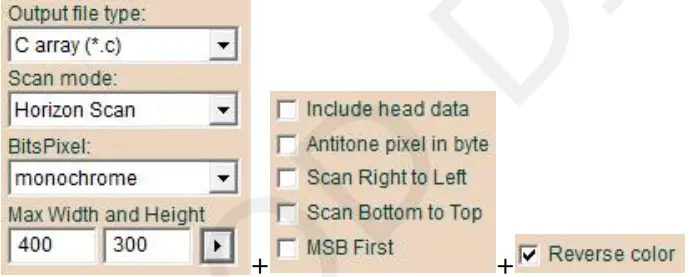
- באַמערקונג 1: נאָך אַרייַן די בילד האַכלאָטע פּאַראַמעטערס, גיט " "צו באַשטעטיקן די סעטטינגס.
- באַמערקונג 2: פֿאַר דריי-קאָליר עפּאַפּער מיט שוואַרץ, ווייַס און רויט, איין בילד דאַרף זיין שפּאַלטן אין צוויי בילדער: שוואַרץ-און-ווייַס און רויט-און-ווייַס. דורכפירן די זעלבע ביטמאַפּ קאַנווערזשאַן אָפּעראַציע אויף ביידע בילדער
ביטמאַפּ קאַנווערזשאַן פֿאַר ססד סעריע מאָנאָטשראָמע און טרי-קאָליר עפּאַפּער
פֿאַר מאַנאַקראָום און טריקאָלאָר עפּאַפּער דיספּלייז אונטער 2.9 אינטשעס, סעלעקטירן "ווערטיקאַל סקאַן," "מאָנאָטשראָמע," און "פאַרקערט קאָליר." שטעלן די האַכלאָטע קאָראַספּאַנדינג צו די פּאַפּיר אַרויסווייַזן, און גיט "א" צו באַשטעטיקן די סעטטינגס. צום סוף, גיט "ב" צו בייַטן די בילד צו אַ מענגע און ראַטעווען עס מיט די פאַרלענגערונג ".C".
- 0.97 אינטש: 184 × 88
- 1.22 אינטש: 176 × 192
- 1.54 אינטש נידעריק האַכלאָטע: 152 × 152, 1.54 אינטש הויך האַכלאָטע: 200 × 200
- 2.13 אינטש נידעריק האַכלאָטע: 212 × 104, 2.13 אינטש הויך האַכלאָטע: 250 × 122
- 2.66 אינטש נידעריק האַכלאָטע: 296 × 152, 2.66 אינטש הויך האַכלאָטע: 360 × 184
- 2.7 אינטש: 264 × 176
2.9 אינטש נידעריק האַכלאָטע: 296 × 128, 2.9 אינטש הויך האַכלאָטע: 384 × 168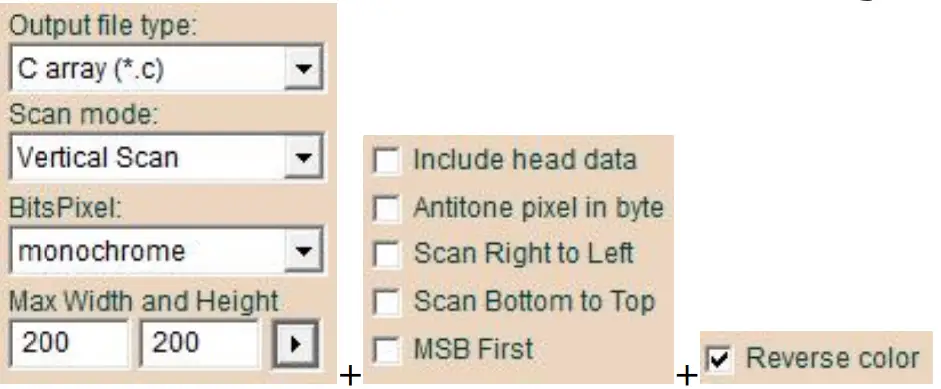 באַמערקונג 1: נאָך אַרייַן די בילד האַכלאָטע פּאַראַמעטערס, גיט "" צו באַשטעטיקן די סעטטינגס.
באַמערקונג 2: פֿאַר דריי-קאָליר עפּאַפּער מיט שוואַרץ, ווייַס און רויט, איין בילד דאַרף זיין שפּאַלטן אין צוויי בילדער: שוואַרץ-און-ווייַס און רויט-און-ווייַס. דורכפירן די זעלבע ביטמאַפּ קאַנווערזשאַן אָפּעראַציע אויף ביידע בילדער.
פֿאַר מאַנאַקראָום און טריקאָלאָר עפּאַפּער דיספּלייז העכער 4.2 אינטש (עקסקלודינג 4.26 אינטש און 5.79 אינטש), סעלעקטירן "האָריזאָנטאַל סקאַן," "מאָנאָטשראָמע," "סקאַן דנאָ צו שפּיץ," און "פאַרקערט קאָליר." שטעלן די האַכלאָטע קאָראַספּאַנדינג צו די עפּאַפּער אַרויסווייַזן, און גיט "  "צו באַשטעטיקן די סעטטינגס. צום סוף, גיט "
  " צו בייַטן די בילד צו אַ מענגע און ראַטעווען עס מיט די פאַרלענגערונג ". C".
- 4.2 אינטש: 400 × 300
- 10.2 אינטש: 960 × 640
- 11.6 אינטש: 960 × 640
- 13.3 אינטש: 960 × 680
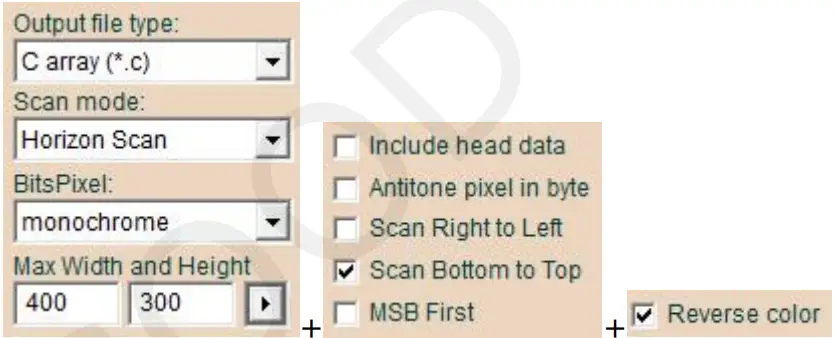
- באַמערקונג 1: נאָך אַרייַן די בילד האַכלאָטע פּאַראַמעטערס, גיט "
 "צו באַשטעטיקן די סעטטינגס.
 - באַמערקונג 2: פֿאַר דריי-קאָליר עפּאַפּער מיט שוואַרץ, ווייַס און רויט, איין בילד דאַרף זיין שפּאַלטן אין צוויי בילדער: שוואַרץ-און-ווייַס און רויט-און-ווייַס. דורכפירן די זעלבע ביטמאַפּ קאַנווערזשאַן אָפּעראַציע אויף ביידע בילדער.
- פֿאַר 4.26 אינטש מאַנאַקראָום עפּאַפּער דיספּלייז, סעלעקטירן "האָריזאָנטאַל סקאַן," "מאָנאָטשראָמע," "סקאַן רעכט צו לינקס," און "פאַרקערט קאָליר." שטעלן די האַכלאָטע קאָראַספּאַנדינג צו די עפּאַפּער אַרויסווייַזן, און גיט " "צו באַשטעטיקן די סעטטינגס. צום סוף, גיט "
 " צו בייַטן די בילד צו אַ מענגע און ראַטעווען עס מיט די פאַרלענגערונג ". C".
 - 4.26 אינטש: 800 × 480
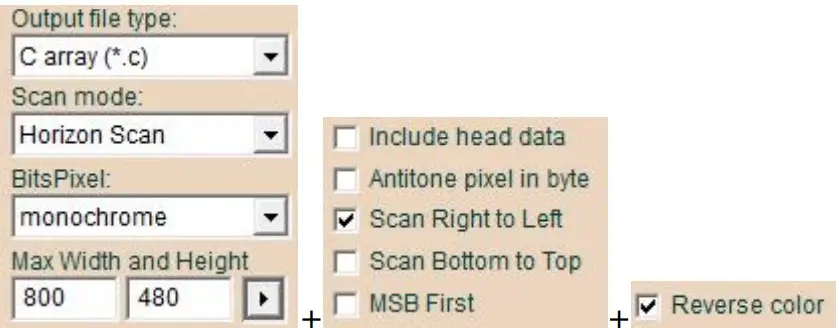
- באַמערקונג: נאָך אַרייַן די בילד האַכלאָטע פּאַראַמעטערס, גיט "" צו באַשטעטיקן די סעטטינגס.4)
- פֿאַר 5.79 אינטש מאַנאַקראָום און טריקאָלאָר עפּאַפּער דיספּלייז, סעלעקטירן "האָריזאָנטאַל סקאַן,"
- "מאָנאָטשראָמע," "סקאַן רעכט צו לינקס," און "סקאַן דנאָ צו שפּיץ." שטעלן די האַכלאָטע
- קאָראַספּאַנדינג צו די עפּאַפּער אַרויסווייַזן, און גיט ""צו באַשטעטיקן די סעטטינגס. צום סוף, גיט "
 צו בייַטן די בילד צו אַ מענגע און ראַטעווען עס מיט די פאַרלענגערונג ".C".
- 5.79 אינטש: 800 × 272
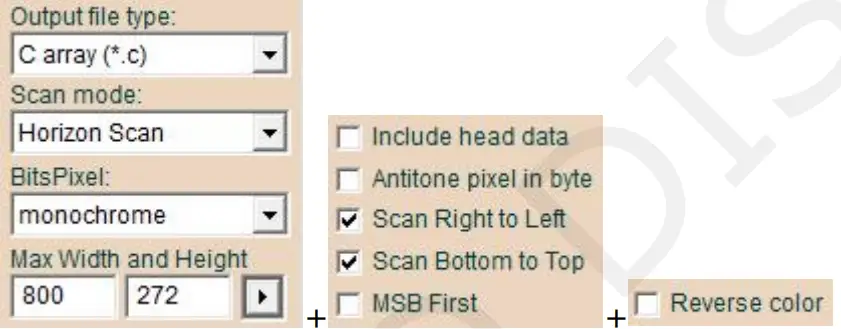
- 5.79 אינטש: 800 × 272
- באַמערקונג 1: נאָך אַרייַן די בילד האַכלאָטע פּאַראַמעטערס, גיט "
 "צו באַשטעטיקן די סעטטינגס.
 - באַמערקונג 2: פֿאַר דריי-קאָליר עפּאַפּער מיט שוואַרץ, ווייַס און רויט, איין בילד דאַרף זיין שפּאַלטן אין צוויי בילדער: שוואַרץ-און-ווייַס און רויט-און-ווייַס. דורכפירן די זעלבע ביטמאַפּ קאַנווערזשאַן אָפּעראַציע אויף ביידע בילדער.
פיר-קאָליר עפּאַפּער ביטמאַפּ קאַנווערזשאַן
פֿאַר פיר-קאָליר עפּאַפּער דיספּלייז אונטער 3.7 אינטש, סעלעקטירן "ווערטיקאַל סקאַן," "4 קאָליר," און "סקאַן רעכט צו לינקס." שטעלן די האַכלאָטע קאָראַספּאַנדינג צו די עפּאַפּער אַרויסווייַזן, און גיט " "צו באַשטעטיקן די סעטטינגס. צום סוף, גיט "  " צו בייַטן די בילד צו אַ מענגע און ראַטעווען עס מיט די פאַרלענגערונג ". C".
- 0.97 אינטש: 184 × 88
- 1.54 אינטש נידעריק האַכלאָטע: 152 × 152, 1.54 אינטש הויך האַכלאָטע: 200 × 200
- 2.13 אינטש: 250 × 122
- 2.66 אינטש נידעריק האַכלאָטע: 296 × 152, 2.66 אינטש הויך האַכלאָטע: 360 × 184
- 2.9 אינטש נידעריק האַכלאָטע: 296 × 128, 2.9 אינטש הויך האַכלאָטע: 384 × 168
- 3.5 אינטש: 384 × 184
- 3.7 אינטש: 416 × 240
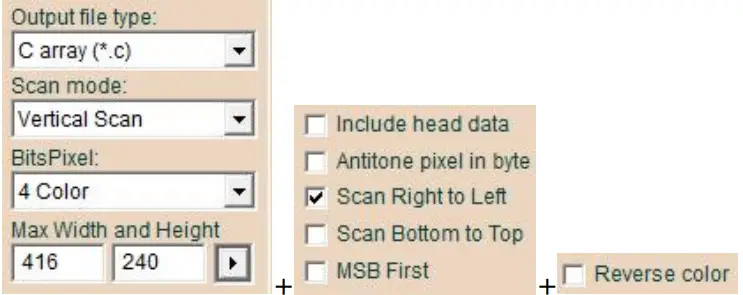
- באַמערקונג: נאָך אַרייַן די בילד האַכלאָטע פּאַראַמעטערס, גיט " "צו באַשטעטיקן די סעטטינגס.
פֿאַר פיר-קאָליר עפּאַפּער דיספּלייז העכער 4.2 אינטש, סעלעקטירן "האָריזאָנטאַל סקאַן," "4 קאָליר," און "סקאַן רעכט צו לינקס." שטעלן די האַכלאָטע קאָראַספּאַנדינג צו די עפּאַפּער אַרויסווייַזן, און גיט " "צו באַשטעטיקן די סעטטינגס. צום סוף, גיט " " צו בייַטן די בילד צו אַ מענגע און ראַטעווען עס מיט די פאַרלענגערונג ". C".
- 4.2 אינטש: 400 × 300
- 5.83 אינטש: 648 × 480
- 7.5 אינטש: 800 × 480
- 10.2 אינטש: 960 × 640
- 13.3 אינטש: 960 × 680
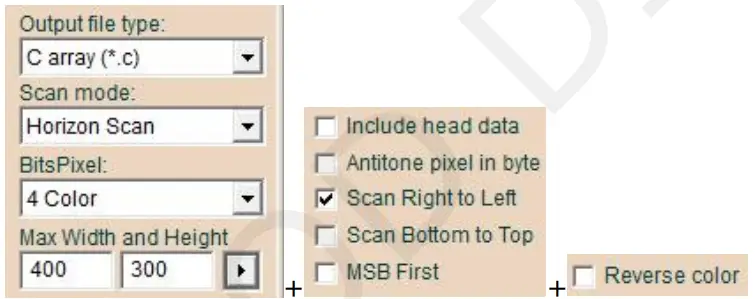 באַמערקונג: נאָך אַרייַן די בילד האַכלאָטע פּאַראַמעטערס, גיט " " צו באַשטעטיקן די סעטטינגס.
זעקס-קאָליר עפּאַפּער ביטמאַפּ קאַנווערזשאַן
- פֿאַר זעקס-קאָליר עפּאַפּער דיספּלייז, סעלעקטירן "האָריזאָנטאַל סקאַן" און "256 קאָליר." שטעלן די האַכלאָטע קאָראַספּאַנדינג צו די עפּאַפּער אַרויסווייַזן, און גיט "
 "צו באַשטעטיקן די סעטטינגס.
 - צום סוף, גיט " " צו בייַטן די בילד צו אַ מענגע און ראַטעווען עס מיט די פאַרלענגערונג ". C".
- 4 אינטש: 600 × 400
- 7.3 אינטש: 800 × 480
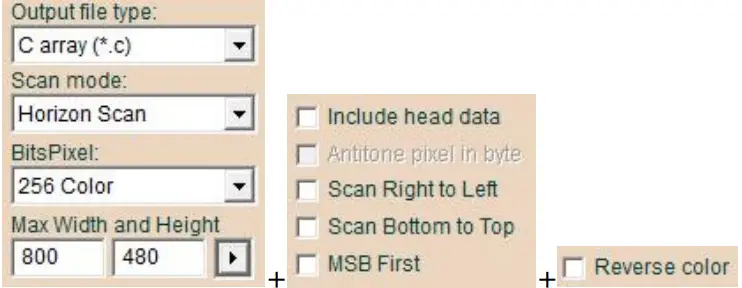
- באַמערקונג: נאָך אַרייַן די בילד האַכלאָטע פּאַראַמעטערס, גיט "" צו באַשטעטיקן די סעטטינגס.
זיבן-קאָליר עפּאַפּער ביטמאַפּ קאַנווערזשאַן
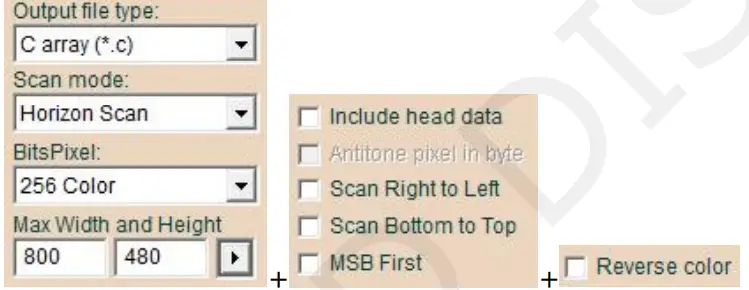
פֿאַר זיבן-קאָליר עפּאַפּער דיספּלייז, סעלעקטירן "האָריזאָנטאַל סקאַן" און "256 קאָליר." שטעלן די לייזונג קאָראַספּאַנדינג צו די עפּאַפּער אַרויסווייַזן, און גיט " "צו באַשטעטיקן די סעטטינגס.
צום סוף, גיט " " צו בייַטן די בילד צו אַ מענגע און ראַטעווען עס מיט די פאַרלענגערונג ". C".
- 5.65 אינטש: 600 × 448
- 7.3 אינטש: 800 × 480
מענגע פאַרבייַט אין דרייווער פּראָגראַם
פאַרבייַטן די ערייז פון די ".C" file אין די קאָראַספּאַנדינג ערייז אין די "Ap_29demo.h" file אין די שאָפער פּראָגראַם. פאַרזיכערן אַז די מענגע נעמען גלייַכן די אין די הויפּט פֿונקציע. רעקאָמפּילע די פּראָגראַם און אראפקאפיע עס צו די מיקראָקאָנטראָללער.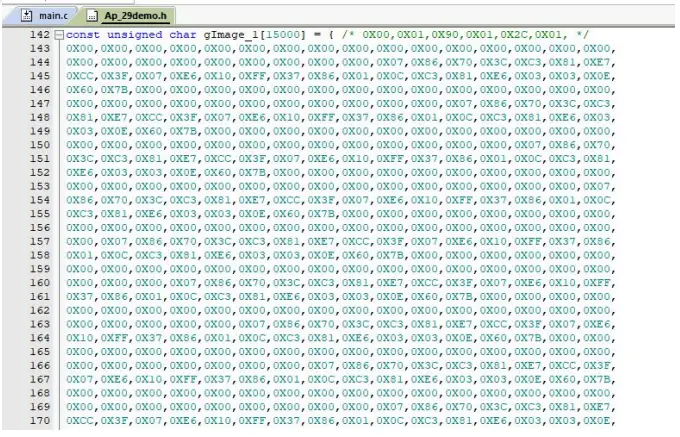 www.good-display.com
דאָקומענטן / רעסאָורסעס
 | Image2LCD ווייכווארג ביטמאַפּ קאַנווערזשאַן |
רעפערענצן
- E Ink Display,ePaper Display,China LCD Manufacturer_GooDisplaywww.good-display.com
- באַניצער מאַנואַלmanual.tools