


באַניצער מאַנואַל פון ED-GWL2010

ED-GWL2010
אַ דרינענדיק ליכט גייטוויי באזירט אויף Raspberry Pi 4B
EDA טעכנאָלאָגיע קאָו, לטד
מאי 2024
EDA טעכנאָלאָגיע קאָו, לטד - עלעקטראָניק אַנטוויקלונג אַקסעלעראַטאָר
ED-GWL2010 דרינענדיק ליכט גאַטעווייַ באזירט
דרוקרעכט סטאַטעמענט
ED-GWL2010 און זיין פֿאַרבונדענע אינטעלעקטואַל פאַרמאָג רעכט זענען אָונד דורך EDA טעכנאָלאָגיע קאָו, לטד.
EDA טעכנאָלאָגיע קאָו, לטד אָונז די קאַפּירייט פון דעם דאָקומענט און ריזערווז אַלע רעכט. אָן די געשריבן דערלויבעניש פון EDA טעכנאָלאָגיע קאָו, לטד, קיין טייל פון דעם דאָקומענט קען זיין מאַדאַפייד, פונאנדערגעטיילט אָדער קאַפּיד אין קיין וועג אָדער פאָרעם.
אָפּלייקענונג
EDA טעכנאָלאָגיע קאָו, לטד טוט נישט גאַראַנטירן אַז די אינפֿאָרמאַציע אין דעם מאַנואַל איז דערהייַנטיקט, ריכטיק, גאַנץ אָדער פון הויך קוואַליטעט. EDA טעכנאָלאָגיע קאָו, לטד אויך טוט נישט גאַראַנטירן די ווייַטער נוצן פון דעם אינפֿאָרמאַציע. אויב די מאַטעריאַל אָדער ניט-מאַטעריאַל פֿאַרבונדענע לאָססעס זענען געפֿירט דורך ניצן אָדער ניט ניצן די אינפֿאָרמאַציע אין דעם מאַנואַל, אָדער דורך ניצן פאַלש אָדער דערענדיקט אינפֿאָרמאַציע, ווי לאַנג ווי עס איז נישט פּרוווד אַז עס איז די כוונה אָדער נעגלאַדזשאַנס פון EDA טעכנאָלאָגיע קאָו. לטד, די אַכרייַעס פאָדערן פֿאַר EDA טעכנאָלאָגיע קאָו, לטד קענען זיין באפרייט. EDA טעכנאָלאָגיע קאָו, לטד ריזערווז די רעכט צו מאָדיפיצירן אָדער העסאָפע די אינהאַלט אָדער טייל פון דעם מאַנואַל אָן ספּעציעל באַמערקן.
פּראָדוקט איבערview
ED-GWL2010 איז אַן דרינענדיק ליכט גייטוויי דיזיינד באזירט אויף Raspberry Pi 4B. דער פּראָדוקט ניצט די נייַע דור פון SX1302 און SX1303 באַסעבאַנד שפּאָן לאָראַ גאַטעווייַ מאַדזשולז, וואָס האָבן די קעראַקטעריסטיקס פון לאַנג טראַנסמיסיע ווייַטקייט, גרויס נאָדע קאַפּאַציטעט און הויך ריסיווינג סענסיטיוויטי. אין אַדישאַן, דעם גייטוויי האט שטאַרק פאָרשטעלונג, ליכט סטרוקטור און פּשוט דיפּלוימאַנט, וואָס קענען זייער פאַרפּאָשעטערן און פאַרקירצן דיין אַנטוויקלונג שוועל און פּלאַן צייט.
1.1 ציל אַפּפּליקאַטיאָן
- לאָראַ ינטעליגענט גייטוויי
- קלוג מאַנופאַקטורינג
- קלוג שטאָט
- סמאַרט טראַנספּערטיישאַן
1.2 ספּעסאַפאַקיישאַנז און פּאַראַמעטערס
| פֿונקציע | פּאַראַמעטערס |
| קפּו | Broadcom BCM2711, קוואַד-האַרץ אָרעם קאָרטעקס-אַ72 (ARM v8) 64-ביסל סאָק @ 1.5GHz |
| זכּרון | אָפּציעס פֿאַר 1GB, 2GB, 4GB, 8GB LPDDR4-3200 SDRAM |
| OS | קאַמפּאַטאַבאַל מיט באַאַמטער Raspberry Pi OS |
| סד קאָרט | אָפּציעס פֿאַר 32 גב, 64 גב |
| עטהערנעט | lx Gigabit Ethernet |
| ווי-פי / בלועטאָאָטה | 2.4 גהז און 5 גהז צווייענדיק-באַנד ווי-פי און בלועטאָאָטה 5.0 |
| לאָראַ אָפטקייַט | Support optional 868MHz(EU868)/915MHz(US915)/470MHz(CN470) |
| באַניצער קנעפּל | שטיצן מנהג פונקציע |
| RGB געפירט | שטיצן קייפל מנהג דיספּלייז |
| מאַכט צושטעלן | DC 12V/2A |
| אינערלעכער 10 | 2x מיקראָ-HDMI lx CSI, שטיצן עקסטענדעד קשר צו קאַמעראַ lx DSI, שטיצן עקסטענדעד קשר צו Raspberry Pi 7-אינטש לקד פאַרשטעלן 2x USB 2.0, טיפּ א קאַנעקטער 2x USB 3.0, טיפּ א קאַנעקטער |
| יקספּאַנשאַן פאָרשטעלונג | געבויט-אין קריפּטאָ אָטענטאַקיישאַן |
| קאַסע מאַטעריאַל | מעטאַל קאַסע |
| דימענשאַנז | 95 מם (וו) רענטגענ 95 מם (ד) רענטגענ 24 מם (ה) |
| אַנטענע | שטיצט אַפּשאַנאַל ווי-פי / BT פונדרויסנדיק אַנטענע נאָרמאַל לאָראַ עקסטעמאַל אַנטענע |
| ארבעטן טעמפּעראַטור | -25 - 50 סי |
1.3 סיסטעם דיאַגראַמע

1.4 פאַנגקשאַנאַל אויסלייג

| נומער | פונקציע באַשרייַבונג | נומער | פונקציע באַשרייַבונג |
| Al | מיני פּסי | A2 | מאַכט צובינד |
| A3 | RGB געפירט | A4 | באַניצער-דיפיינד קנעפּל |
| AS | גיגאַביט עטהערנעט | A6 | וסב 3.0 |
| A7 | וסב 2.0 | A8 | 3.5 מם אַודיאָ דזשאַק קאַנעקטער |
| A9 | CSI | A10 | מיקראָ הדמי |
| אַלע | מיקראָ הדמי | אַל2 | Pi4 מאַכט צובינד (ניט דאַרפֿן צו נוצן) |
| A13 | דסי | / | / |

| נומער | פונקציע באַשרייַבונג | נומער | פונקציע באַשרייַבונג |
| B1 | דיבאַג די UART פּאָרט | B2 | סד קאָרט שפּעלטל |
1.5 פּאַקינג רשימה
- 1x ED-GWL2010 אַפּאַראַט
- [אָפּציע] 1 קס לאָראַ אַנטענע
- [אַפּשאַנאַל] 1 קס 2.4 גהז & 5 גהז ווי-פי / בט אַנטענע
1.6 אָרדערינג קאָד

Example
פּ/ען: ED-GWL2010-232-CN
קאַנפיגיעריישאַן: אַ דרינענדיק ליכט גייטוויי באזירט אויף Raspberry Pi 4, מיט 2GB DDR, 32GB SD קאָרט און CN470 LoRa אָפטקייַט.
שנעל אָנהייב
2.1 ויסריכט רשימה
- 1x ED-GWL2010 אַפּאַראַט
- 1x Wi-Fi / BT פונדרויסנדיק אַנטענע
- 1x לאָראַ פונדרויסנדיק אַנטענע
- 1x נעץ קאַבלע
- 1x 12V@2A מאַכט צושטעלן
2.2 האַרדוואַרע קאַנעקשאַן
- ינסטאַלירן די Wi-Fi / BT פונדרויסנדיק אַנטענע.
- ינסטאַלירן לאָראַ פונדרויסנדיק אַנטענע.
- אַרייַנלייגן די נעץ קאַבלע אין די עטהערנעט פּאָרט, און די נעץ קאַבלע איז פארבונדן מיט נעץ דעוויסעס אַזאַ ווי ראָוטערס און סוויטשיז וואָס קענען אַקסעס די אינטערנעט.
- צאַפּן די דק מאַכט אַרייַנשרייַב פּאָרט (+12V DC) פון ED-GWL2010 און צושטעלן מאַכט צו די מאַכט אַדאַפּטער.
ED-GWL2010 טוט נישט האָבן אַ מאַכט באַשטימען. נאָך קאַנעקטינג צו די מאַכט צושטעלן, די סיסטעם וועט אָנהייבן צו שטיוול.
2.3.1 Raspberry Pi OS (Lite)
אויב איר נוצן די אַס צוגעשטעלט דורך אונדז, נאָך די סיסטעם סטאַרץ, איר וועט אויטאָמאַטיש קלאָץ אין מיט די באַניצער נאָמען פּי, און די פעליקייַט פּאַראָל איז מאַלענע.

אויב איר נוצן די באַאַמטער אַס, און אַס איז נישט קאַנפיגיערד איידער פלאַשינג צו סד קאָרט, די קאַנפיגיעריישאַן פֿענצטער וועט דערשייַנען ווען איר אָנהייב עס פֿאַר די ערשטער מאָל. איר דאַרפֿן צו קאַנפיגיער די קלאַוויאַטור אויסלייג, שטעלן די נאמען און די קאָראַספּאַנדינג פּאַראָל אין קער.
- שטעלן די קאַנפיגיעריישאַן קלאַוויאַטור אויסלייג

- שאַפֿן אַ נייַע באַניצער נאָמען
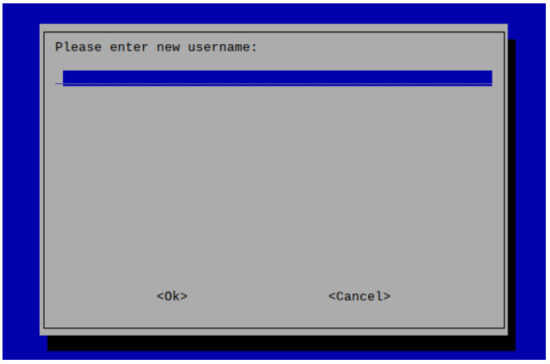
דערנאָך שטעלן די פּאַראָל קאָראַספּאַנדינג צו דער באַניצער לויט די פּינטלעך, און אַרייַן די פּאַראָל ווידער פֿאַר באַשטעטיקונג. אין דעם פונט, איר קענען קלאָץ אין מיט די באַניצער נאָמען און פּאַראָל איר נאָר שטעלן.
2.3.2 געבן סש
אַלע די אַס מיר צושטעלן האָבן שוין ענייבאַלד די SSH. אויב איר נוצן די באַאַמטער אַס, איר דאַרפֿן צו נוצן אַ אופֿן צו געבן די SSH פונקציע.
2.3.2.1 געבן SSH דורך raspi-config באַפֿעל
- ויספירן "sudo raspi-config" באַפֿעל
- קלייַבן 3 צובינד אָפּציעס
- קלייַבן I2 SSH
- וואָלט איר ווילט אַז דער SSH סערווער זאָל זיין ענייבאַלד? אויסקלייַבן יאָ
- קלייַבן ענדיקן
2.3.2.2 לייג ליידיק File צו געבן SSH
שאַפֿן אַ ליידיק file געהייסן ssh אין די שטיוול צעטיילונג, און די SSH וועט זיין אויטאָמאַטיש ענייבאַלד נאָך די מיטל איז פּאַוערד אויף.
2.3.3 באַקומען די מיטל IP
- נאָך די מיטל איז סטאַרטעד, אויב די אַרויסווייַזן פאַרשטעלן איז קאָננעקטעד, איר קענען נוצן די ifconfig באַפֿעל צו view די קראַנט מיטל IP.
- נאָך די מיטל איז סטאַרטעד, אויב עס איז קיין אַרויסווייַזן קאָננעקטעד, איר קענען קאָנטראָלירן די IP אַסיינד צו די מיטל דורך די ראַוטער.
- נאָך די מיטל איז סטאַרטעד, אויב עס איז קיין אַרויסווייַזן פאַרשטעלן קאָננעקטעד, איר קענען אראפקאפיע די Nmap געצייַג צו יבערקוקן די IP אונטער די קראַנט נעץ.
נמאַפּ שטיצט לינוקס, מאַקאָס, ווינדאָוז און אנדערע פּלאַטפאָרמס. אויב איר ווילן צו נוצן nmap צו יבערקוקן די נעץ סעגמאַנץ פון 192.168.3.0 צו 255, איר קענען נוצן די פאלגענדע באַפֿעל:
nmap -sn 192.168.3.0/24
נאָך ווארטן פֿאַר אַ צייט, דער רעזולטאַט וועט זיין רעזולטאַט:
סטאַרטינג Nmap 7.92 ( https://nmap.org ) ביי 2022-12-30 21:19 中国标准时间
נמאַפּ יבערקוקן באַריכט פֿאַר 192.168.3.1 (192.168.3.1)
באַלעבאָס איז אַרויף (0.0010 ס לייטאַנסי).
MAC אַדרעס: XX:XX:XX:XX:XX:XX (Phicomm (Shanghai))
Nmap יבערקוקן באַריכט פֿאַר DESKTOP-FGEOUUK.lan (192.168.3.33)
באַלעבאָס איז אַרויף (0.0029 ס לייטאַנסי).
MAC אַדרעס: XX:XX:XX:XX:XX:XX (Dell)
נמאַפּ יבערקוקן באַריכט פֿאַר 192.168.3.66 (192.168.3.66)
באַלעבאָס איז אַרויף.
נמאַפּ געטאן: 256 IP אַדרעסעס (3 מחנות אַרויף) סקאַנד אין 11.36 סעקונדעס
וויירינג גייד
3.1 אינערלעכער I/O
3.1.1 מיקראָ-סד קאָרט
ED-GWL2010 כּולל אַ מיקראָ-סד קאָרט שפּעלטל. איידער מאַכט אויף די מיטל, ביטע אַרייַנלייגן די מיקראָ-סד קאָרט מיט אַס אין די מיקראָ-סד קאָרט שפּעלטל.
3.1.2 אַנטענע
ED-GWL2010 כּולל צוויי פונדרויסנדיק אַנטענאַז, איינער איז אַ Wi-Fi / BT אַנטענע און די אנדערע איז אַ לאָראַ אַנטענע, וואָס קענען זיין אונטערשיידן דורך די אַנטענע לאַבעלס.

לויט די זייַד-פאַרשטעלן ינסטראַקשאַנז אויף די אַנטענע צובינד אויף די מיטל זייַט, ינסטאַלירן די Wi-Fi / BT אַנטענע אויף די לינקס און די לאָראַ אַנטענע אויף די רעכט ווי געוויזן אין די אויבן פיגור.
ווייכווארג אָפּעראַציע גייד
4.1 קנעפּל
ED-GWL2010 כּולל אַ באַניצער-דיפיינד קנעפּל ין די מיטל, וואָס איז קאָננעקטעד צו די GPIO23 שטיפט פון קפּו. עס איז אין אַ הויך מדרגה דורך פעליקייַט. ווען די קנעפּל איז געדריקט, די שטיפט איז אין אַ נידעריק מדרגה.
איר קענען נוצן די raspi-gpio באַפֿעל צו פּרובירן.
- אָנפרעג די GPIO23 שטיפט ווען די קנעפּל איז נישט געדריקט.
raspi-gpio באַקומען 23
גפּיאָ 23: מדרגה = 1 פסעל = 0 פֿונק = ינפּוט
מדרגה פון 1 ינדיקייץ אַז די GPIO23 שטיפט איז הויך.
- אָנפרעג די GPIO23 שפּילקע ווען די קנעפּל איז געדריקט.
raspi-gpio באַקומען 23
גפּיאָ 23: מדרגה = 0 פסעל = 0 פֿונק = ינפּוט
מדרגה פון 0 ינדיקייץ אַז די GPIO23 שפּילקע איז נידעריק.
4.2 געפֿירט אָנווייַז
ED-GWL2010 כולל אַ RGB 3-קאָליר געפירט גראדן, און די קאָראַספּאַנדינג GPIO פּינס זענען ווי גייט:
| RGB LED PIN | GPIO |
| בלוי | GPIO16 |
| גרין | GPIO20 |
| רויט | GPIO21 |
ווען די GPIO רעזולטאַט איז נידעריק, די קאָראַספּאַנדינג געפירט איז גילטיק.
איר קענען נוצן די raspi-gpio באַפֿעל צו אַרבעטן, און די קאַנפיגיעריישאַן פּאַראַמעטער איז אָפּ, וואָס מיטל רעזולטאַט באַשטעטיקן, DL באַשטעטיקן שטיפט איז נידעריק, און dh באַשטעטיקן שטיפט איז הויך.
די געפירט איז געוויזן אין בלוי.
sudo raspi-gpio שטעלן 16 אויף דל
sudo raspi-gpio שטעלן 20 אויף ד
sudo raspi-gpio שטעלן 21 אויף ד
די געפירט איז געוויזן אין גרין.
sudo raspi-gpio שטעלן 16 אויף ד
sudo raspi-gpio שטעלן 20 אויף דל
sudo raspi-gpio שטעלן 21 אויף ד
די געפירט איז געוויזן אין רויט.
sudo raspi-gpio שטעלן 16 אויף ד
sudo raspi-gpio שטעלן 20 אויף ד
sudo raspi-gpio שטעלן 21 אויף דל
די געפירט איז געוויזן אין געל.
sudo raspi-gpio שטעלן 16 אויף ד
sudo raspi-gpio שטעלן 20 אויף דל
sudo raspi-gpio שטעלן 21 אויף דל
4.3 עטהערנעט קאָנפיגוראַטיאָן
ED-GWL2010 כולל איין אַדאַפּטיוו 10/100/1000 ם עטהערנעט צובינד.
דער באַאַמטער אַס פון Raspberry Pi ניצט dhcpcd ווי די נעץ פאַרוואַלטונג געצייַג דורך פעליקייַט.
סטאַטיק IP קענען זיין באַשטימט דורך מאָדיפיצירן "/etc/dhcpcd.conf". פֿאַר עקסample, eth0 קענען זיין שטעלן, און יוזערז קענען שטעלן wlan0 און אנדערע נעץ ינטערפייסיז לויט זייער פאַרשידענע באדערפענישן.
צובינד eth0
סטאַטיק יפּ_אַדרעס = 192.168.0.10/24
סטאַטיק ראָוטערס = 192.168.0.1
static domain_name_servers=192.168.0.1 8.8.8.8 fd51:42f8:caae:d92e::1
4.4 ווי-פי
ED-GWL2010 שטיצט 2.4GHz & 5GHz IEEE 802.11 b/g/n צווייענדיק-באַנד Wi-Fi.
דער באַאַמטער אַס פון Raspberry Pi ניצט dhcpcd ווי די נעץ פאַרוואַלטונג געצייַג דורך פעליקייַט.
- ויספירן "sudo raspi-config" באַפֿעל.
- קלייַבן 1 סיסטעם אָפּציעס
- קלייַבן S1 ווירעלעסס לאַן
- אויסקלייַבן דיין לאַנד אין די "סעלעקטירן די מדינה אין וואָס די פּי איז צו זיין געוויינט" פֿענצטער, און סעלעקטירן OK. דער פּינטלעך איז בלויז דערשיינונג ווען באַשטעטיקן Wi-Fi פֿאַר די ערשטער מאָל.
- ביטע אַרייַן SSID, אַרייַן WIFI SSID נאָמען.
- ביטע אַרייַן די פּאַראָל. לאָזן עס ליידיק אויב גאָרניט, אַרייַן די פּאַראָל און ריסטאַרט די מיטל.
4.5 בלועטאָאָטה
ED-GWL2010 שטיצט בלועטאָאָטה 5.0 און בלועטאָאָטה לאָו ענערגיע (BLE). די בלועטאָאָטה פֿונקציע איז ענייבאַלד דורך פעליקייַט.
בלועטאָאָטהקטל קענען ווערן גענוצט צו יבערקוקן, פּאָר און פאַרבינדן בלועטאָאָטה דעוויסעס. ביטע אָפּשיקן צו די אַרטשלינוקס וויקי-בלועטאָאָטה פירן צו קאַנפיגיער און נוצן בלועטאָאָטה.
4.5.1 יקערדיק קאָנפיגוראַטיאָן קאַמאַנדז
| באַפֿעל | פונקציע באַשרייַבונג |
| בלועטאָאָטהקטל יבערקוקן אויף | געבן בלועטאָאָטה סקאַנינג |
| בלועטאָאָטהקטל יבערקוקן אַוועק | דיסייבאַל בלועטאָאָטה סקאַנינג |
| בלועטאָאָטהקטל דיסקאַווערד אויף | געבן בלועטאָאָטה ופדעקונג (וואָס קענען זיין דיסקאַווערד דורך די אנדערע פּאַרטיי) |
| בלועטאָאָטהקטל דיסקאַווערד אַוועק | דיסייבאַל בלועטאָאָטה ופדעקונג |
| בלועטאָאָטהקטל צוטרוי מיטל MAC | צוטרוי מיטל |
| בלועטאָאָטהקטל פאַרבינדן מיטל MAC | פאַרבינדן מיטל |
| בלועטאָאָטהקטל דיסקאַנעקט מיטל MAC | דיסקאַנעקט מיטל |
4.5.2 קאָנפיגוראַטיאָן עקסample
דעם קאַפּיטל ינטראַדוסיז ווי צו קאַנפיגיער בלועטאָאָטה דורך אַ קאַנפיגיעריישאַן למשלample.
צוגרייטונג:
די בלועטאָאָטה צו זיין פּערד איז ענייבאַלד און זיין נאָמען איז באשלאסן.
סטעפּס:
- אַרייַן די בלועטאָאָטה view.
sudo בלועטאָאָטהקטל - געבן בלועטאָאָטה.
מאַכט אויף - יבערקוקן בלועטאָאָטה מיטל.
יבערקוקן אויף
אומגעקערט ווייַז אינפֿאָרמאַציע:
אַנטדעקן אנגעהויבן
[CHG] קאָנטראָללער B8:27:EB:85:04:8B אַנטדעקן: יאָ
[NEW] Device 4A:39:CF:30:B3:11 4A-39-CF-30-B3-11 - געפֿינען די נאָמען פון די אַקטיווייטיד בלועטאָאָטה מיטל.
מכשירים
אומגעקערט ווייַז אינפֿאָרמאַציע:
Device 6A:7F:60:69:8B:79 6A-7F-60-69-8B-79
Device 67:64:5A:A3:2C:A2 67-64-5A-A3-2C-A2
Device 56:6A:59:B0:1C:D1 Lefun
Device 34:12:F9:91:FF:68 test - פּערינג ציל דעוויסעס.
pair 34:12:F9:91:FF:68
34:12:F9:91:FF:68 איז ציל מיטל מיטל_מאַק
אומגעקערט ווייַז אינפֿאָרמאַציע:
פּרווון צו פאַרבינדן מיט 34:12:F9:91:FF:68
[CHG] מיטל 34:12:F9:91:FF:68 סערוויסעס סאַלווד: יאָ
[CHG] מיטל 34:12:F9:91:FF:68 פּערד: יאָ פּערינג געראָטן
 טיפּ:
טיפּ:
די בלועטאָאָטה מיטל צו זיין קאָננעקטעד אויך דאַרף צו באַשטעטיקן די פּערינג בעטן, אַנדערש די פּערינג וועט פאַרלאָזן. - לייג ווי טראַסטיד מיטל.
trust 34:12:F9:91:FF:68
34:12:F9:91:FF:68 איז ציל מיטל מיטל_מאַק
אומגעקערט ווייַז אינפֿאָרמאַציע:
[CHG] מיטל 34:12:F9:91:FF:68 טראַסטיד: יאָ
טשאַנגינג 34:12:F9:91:FF:68 צוטרוי סאַקסידאַד
4.6 לאָראַוואַן
ED-GWL2010 שטיצט לאָראַוואַן אָפֿן מקור סערוויס פּלאַטפאָרמע טשירפּסטאַקק. ביטע אָפּשיקן צו די פאלגענדע סטעפּס פֿאַר ינסטאַלירונג און קאַנפיגיעריישאַן.
4.6.1 ינסטאַלירן לאָראַ סערוויס און טשירפּסטאַקק קליענט
מיר ינסטאַלירן עס דורך APT.
לייג עדאַטעק אַפּט ווערכאַוס
$ curl -sS https://apt.edatec.cn/pubkey.gpg | סודאָ פיייק שליסל לייגן -
$ echo "דעב https://apt.edatec.cn/raspbian סטאַביל הויפּט” | sudo tee /etc/apt/sources.list.d/edatec.list
$ sudo פיייק דערהייַנטיקן
$ sudo apt install -y ed-gwl-pktfwd
ינסטאַלירן ChirpStack
$ sudo apt install -y apt-transport-https dirmngr
$ sudo apt-key adv –keyserver keyserver.ubuntu.com –recv-keys 1CE2AFD36DBCCA00
$ echo "דעב https://artifacts.chirpstack.io/packages/4.x/deb סטאַביל הויפּט” | sudo tee/etc/apt/sources.list.d/chirpstack.list
$ sudo פיייק דערהייַנטיקן
$ sudo apt install -y chirpstack-gateway-bridge
מאָדיפיצירן "config.txt"
[אַלע] dtparam=i2c_arm=on
דטפּאַראַם = ספּי = אויף
גפּיאָ=16=אָפּ,דל
גפּיאָ=20=אָפּ,דל
גפּיאָ=21=אָפּ,דל
מאָדיפיצירן "/etc/modules", לייגן i2c-dev אין די סוף
i2c-dev
ED-GWL2010 נוצן i2c-1 און spidev0.0.
4.6.2 קאַנפיגיער לאָראַ סערוויס
4.6.2.1 פּקטפווד קאָנפיג
# דערהייַנטיקן געגנט
$ קאַץ /etc/ed_gwl/region
EU868 # EU868 / US915
pktfwd נוצן 1700 ווי UDP פּאָרט
$ sudo systemctl ריסטאַרט ed-pktfwd.service
4.6.2.2 טשירפּסטאַקק-גאַטעווייַ-בריק קאַנפיגיעריישאַן
איר קענען נוצן נאַנאָ צו רעדאַגירן די קאַנפיגיעריישאַן file "chirpstack-gateway-bridge.toml".
$ sudo nano /etc/chirpstack-gateway-bridge/chirpstack-gateway-bridge.toml
# די קאַנפיגיעריישאַן גיט אַ Semtech UDP פּאַקאַט-פאָרווערדער באַקענד און
# ינטאַגרייץ מיט אַ MQTT מעקלער. פילע אָפּציעס און דיפאָלץ זענען איבערגעהיפּערט
# פֿאַר פּאַשטעס.
#
# זעהט https://www.chirpstack.io/gateway-bridge/install/config/ פֿאַר אַ פול
# קאַנפיגיעריישאַן עקסampלאַ און דאַקיומענטיישאַן.
# גאַטעווייַ באַקענד קאַנפיגיעריישאַן.
[באַקקענד] # באַקענד טיפּ.
טיפּ = "סעטעטש_ודפּ"
# Semtech UDP פּאַקאַט-פאָרווערדער באַקענד.
[backend.semtech_udp] # יפּ:פּאָרט צו בינדן די UDP צוהערער
#
# עקסample: 0.0.0.0:1700 צו הערן אויף פּאָרט 1700 פֿאַר אַלע נעץ ינטערפייסיז.
# דאס איז דער צוהערער , צו וועלכן דער פעקל - פארווערטס פארווערטס זיינע דאַטן
# אַזוי מאַכן זיכער די 'serv_port_up' און 'serv_port_down' פֿון דיין
# פּאַקאַט-פאָרווערדער גלייַכן דעם פּאָרט.
udp_bind = "0.0.0.0: 1700"
# ינטעגראַטיאָן קאַנפיגיעריישאַן.
[ינאַגריישאַן] # פּיילאָוד מאַרשאַלער.
#
# דאָס דיפיינז ווי די MQTT פּיילאָודז זענען קאָדעד. גילטיק אָפּציעס זענען:
# * פּראָטאָבוף: פּראָטאָבוף קאָדירונג
# * json: JSON קאָדירונג (גרינגער פֿאַר דיבאַגינג, אָבער ווייניקער סאָליד ווי 'פּראָטאָבוף')
מאַרשאַלער = "פּראָטאָבוף"
# MQTT ינאַגריישאַן קאַנפיגיעריישאַן.
[integration.mqtt] # עווענט טעמע מוסטער.
event_topic_template="eu868/gateway/{{.GatewayID }}/event/{{.EventType }}"
# באַפֿעלן טעמע מוסטער.
command_topic_template="eu868/gateway/{{.GatewayID }}/command/#"
# MQTT אָטענטאַקיישאַן.
[integration.mqtt.auth] # טיפּ דיפיינז די MQTT אָטענטאַקיישאַן טיפּ צו נוצן.
#
# שטעלן דעם צו די נאָמען פון איינער פון די סעקשאַנז אונטן.
טיפּ = "גענעריק"
# גענעריק MQTT אָטענטאַקיישאַן.
[integration.mqtt.auth.generic] # MQTT סערווער (למשל סכעמע: // האָסט: פּאָרט ווו סכעמע איז tcp, ssl אָדער ws)
סערווער = "טקפּ://127.0.0.1:1883"
# פאַרבינדן מיט די געגעבן נאמען (אַפּשאַנאַל)
באנוצער נאמען = ""
# פאַרבינדן מיט די געגעבן פּאַראָל (אַפּשאַנאַל)
פּאַראָל = ""
"event_topic_template / command_topic_template" דאַרף מאָדיפיצירן די פּרעפיקס מיט גייטוויי זאָנע.
Exampלאַ:
event_topic_template="eu868/gateway/{{.GatewayID }}/event/{{.EventType }}"
אויב איר נוצן די US915 אָדער CN470 מאָדולע, ביטע טוישן די פּרעפיקס "eu868" צו "us915_0/cn470_10".
event_topic_template="us915_0/gateway/{{.GatewayID }}/event/{{.EventType }}"
די סערווער אַדרעס פון "integration.mqtt" דאַרף זיין דיין טשיפּסטאַקק סערווער.
$ sudo systemctl ריסטאַרט chirpstack-gateway-bridge.service
נאָך מאָדיפיצירן "chirpstack-gateway-bridge.toml" קאָנפיג, איר דאַרפֿן צו ריסטאַרט די "chirpstack-gateway-bridge" דינסט.
4.6.2.3 רעבאָאָט
$ סודאָ רעבאָאָט
4.6.3 ינסטאַלירן טשירפּסטאַקק סערווירער
צו קאַנפיגיער אַ וואָלקן סערווער, דאָקקער דאַרף זיין אינסטאַלירן אויף די סערווער איידער קאַנפיגיעריישאַן.
ינסטאַלירן דאָקקער:https://docs.docker.com/get-docker/
ינסטאַלירן docker-compose
sudo apt ינסטאַלירן docker-compose
4.6.3.1 קאָנפיג טשערפּסטאַקק-דאָקקער
מיר נוצן דאָקקער קאַנטיינער צו צעוויקלען טשירפּסטאַקק סערווער.
$ גיט קלאָון https://github.com/chirpstack/chirpstack-docker.git
איר דאַרפֿן צו קאַנפיגיער "דאָקקער-קאָמפּאָסע.ימל" פון "שירפּסטאַקק-דאָקקער".
$ קאָמפּאַקטדיסק טשיפּסטאַקק-דאָקקער
$ נאַנאָ דאָקער-קאָמפּאָסע.ימל
# אוועקנעמען די טשערפּסטאַק - גייטוויי - בריק , ווייַל מיר לויפן די בריק אויף גייטוויי .
ויסמעקן די רויט שריפֿט טייל.
$ נאַנאָ דאָקער-קאָמפּאָסע.ימל
ווערסיע: "3"
סערוויסעס:
טשיפּסטאַק:
בילד: טשירפּסטאַק / טשירפּסטאַק:4
באַפֿעל: -c /etc/chirpstack
ריסטאַרט: סייַדן-סטאַפּט
וואַליומז:
– ./configuration/chirpstack:/etc/chirpstack
– ./lorawan-devices:/opt/lorawan-devices
ווענדט זיך אויף:
– פּאָסטגראַס
– קאָמאַר
– רעדיס
סביבה:
– MQTT_BROKER_HOST = קאָמאַר
– REDIS_HOST=רעדיס
– POSTGRESQL_HOST=postgres
פּאָרץ:
– 8080:8080
chirpstack-gateway-bridge-eu868:
בילד: טשירפּסטאַק / טשיפּסטאַקק-גאַטעווייַ-בריק:4
ריסטאַרט: סייַדן-סטאַפּט
פּאָרץ:
– 1700:1700/ודפּ
וואַליומז:
– ./configuration/chirpstack-gateway-bridge:/etc/chirpstack-gateway-bridge
ווענדט זיך אויף:
– קאָמאַר
chirpstack-rest-api:
בילד: chirpstack/chirpstack-rest-api:4
ריסטאַרט: סייַדן-סטאַפּט
באַפֿעל: –סערווער טשירפּסטאַקק:8080 –בינד 0.0.0.0:8090 –ינסאַקיער
פּאָרץ:
– 8090:8090
ווענדט זיך אויף:
– טשיפּסטאַק
postgres:
בילד: postgres:14-אַלפּיין
ריסטאַרט: סייַדן-סטאַפּט
וואַליומז:
– ./configuration/postgresql/initdb:/docker-entrypoint-initdb.d
- postgresqldata:/var/lib/postgresql/data
סביבה:
– POSTGRES_PASSWORD = וואָרצל
רעדיס:
בילד: רעדיס:7-אַלפּיין
ריסטאַרט: סייַדן-סטאַפּט
וואַליומז:
– רעדאַגירן: / דאַטן
קאָמאַר:
בילד: eclipse-mosquitto:2
ריסטאַרט: סייַדן-סטאַפּט
פּאָרץ:
– 1883:1883
וואַליומז:
– ./configuration/mosquitto/mosquitto.conf:/mosquitto/config/mosquitto.conf
וואַליומז:
פּאָסטגראַדואַטע:
רעדיסדאטן:
אָנהייב טשיפּסטאַקק דינסט
$ דאָקער-קאָמפּאָסע אַרויף -ד
4.6.3.2 לאָגס אין טשירפּסטאַק סערוויס מאַנאַגעמענט צובינד.
אַרייַן די IP אַדרעס פון די סערווער און פּאָרט נומער 8080 אין די פּיסי בלעטערער, און די לאָגין צובינד וועט דערשייַנען ווען די נעץ איז נאָרמאַל.
די פעליקייַט אַדמיניסטראַטאָר באַניצער נאָמען און פּאַראָל זענען ווי גייט:
באַניצער: אַדמין
פּסוו: אַדמין
4.6.4 אַדינג לאָראַ גאַטעווייַ און טערמינאַל
4.6.4.1 באַקומען לאָראַ גאַטעווייַ שייַן
ויספירן די פאלגענדע באַפֿעל צו באַקומען די שייַן פון LoRa גייטוויי. ווען אַדינג לאָראַ גייטוויי צו טשירפּסטאַק סערווער, איר דאַרפֿן צו לייגן די קאָראַספּאַנדינג גייטוויי שייַן.
$ /opt/ed-gwl-pktfwd/ed-gateway_id
4.6.4.2 לייג לאָראַ גאַטעווייַ
עפֿן טשירפּסטאַק פאַרוואַלטונג צובינד אין פּיסי בלעטערער, גיט גאַטעווייַ -> לייג גייטוויי, פּלאָמבירן אין די גאַטעווייַ שייַן קאָראַספּאַנדינג צו די מיטל, שטעלן די נאָמען, און דעמאָלט גיט פאָרלייגן. אויב די נעץ פֿאַרבינדונג איז ריכטיק, וואַרטן אַ מאָמענט צו זען אַז די צוגעלייגט גייטוויי איז אָנליין.

4.6.4.3 לייג דיווייס פּראָfile
דריקט מיטל פּראָfile-> לייגן מיטל פּראָfile צו פֿאַרבעסערן די מיטל אינפֿאָרמאַציע.

4.6.4.4 לייג אַפּפּליקאַטיאָן
גיט אַפּפּליקאַטיאָנס -> לייג אַפּלאַקיישאַן

איר זאָל וויסן די DevEUI און AppKey פון לאָראַ וואָקזאַל פּראָדוקטן, וואָס זענען צוגעשטעלט דורך לאָראַ וואָקזאַל ויסריכט מאַניאַפאַקטשערערז.
גיט אַפּפּליקאַטיאָן -> דיין אַפּלאַקיישאַן -> לייג מיטל צו לייגן לאָראַ וואָקזאַל מיטל


וואַרטן אַ ביסל מינוט צו זען די מיטל ווערן אָנליין.
אַפּערייטינג סיסטעם ינסטאַלירונג
5.1 בילד אראפקאפיע
מיר האָבן צוגעשטעלט די פאַבריק בילד. אויב די סיסטעם איז ריסטאָרד צו פאַבריק סעטטינגס, ביטע גיט די פאלגענדע לינק צו אָפּלאָדירן די פאַבריק בילד.
Raspberry Pi OS Lite, 32-ביסל
- מעלדונג טאָג: 9 פעברואר 2023
- סיסטעם: 32-ביסל
- קערנעל ווערסיע: 5.15
- דעביאַן ווערסיע: 11 (בולסייע)
- דאַונלאָודז: https://1drv.ms/f/s!Au060HUAtEYBgQDcbpWTp7mNb88L?e=cFOdiM
5.2 סיסטעם פלאַש
5.2.1 מכשירים צוגרייטונג
עס איז רעקאַמענדיד צו נוצן די באַאַמטער ברענען געצייַג פון Raspberry Pi:
Raspberry Pi Imager (https://downloads.raspberrypi.org/imager/imager_latest.exe)
פאָרמאַטטינג געצייַג:
סד קאָרט פאָרמאַטטער (https://www.sdcardformatter.com/download/)
5.2.2 פלאַש
- אָפּלאָדירן די בילד.
- פאַרבינדן די סד קאָרט צו די קאָמפּיוטער דורך די קאָרט לייענער.
- עפֿענען סד קאָרט פאָרמאַטטער, סעלעקטירן סד קאָרט בריוו, און גיט פֿאָרמאַט אונטן צו פֿאָרמאַט.
- נאָך פאָרמאַטטינג, עפֿענען Raspberry Pi Imager, סעלעקטירן דעם בילד איר ווילן צו פאַרברענען אין דער ערשטער נומער, סעלעקטירן דעם מנהג בילד פֿאַר די היגע בילד און סעלעקטירן דעם זכּרון קאָרט פֿאַר די רגע נומער.
- דריקט ברענען נאָך באַשטעטיקן, און וואַרטן ביז די ברענען צו סוף.
- נאָך ברענען, אַראָפּנעמען די סד קאָרט און אַרייַנלייגן די מיטל צו אָנהייבן.
5.3 ינסטאַלירן BSP אָנליין באזירט אויף דער אָריגינעל Raspberry Pi OS.
אָפּשיקן צו קאַפּיטל 4.6 LoRaWAN פֿאַר ינסטאַלירונג פון לאָראַוואַן.
FAQ
6.1.1 פעליקייַט נאמען און שפּריכוואָרט
באַניצער נאָמען: פּי
פּאַראָל: מאַלענע
7.1 וועגן EDATEC
EDATEC, לאָוקייטאַד אין שאַנגהאַי, איז איינער פון די גלאבאלע פּלאַן פּאַרטנערס פון Raspberry Pi. אונדזער זעאונג איז צו צושטעלן ייַזנוואַרג סאַלושאַנז פֿאַר אינטערנעט פון טהינגס, ינדאַסטרי קאָנטראָל, אָטאַמיישאַן, גרין ענערגיע און קינסטלעך סייכל באזירט אויף Raspberry Pi טעכנאָלאָגיע פּלאַטפאָרמע.
מיר צושטעלן נאָרמאַל ייַזנוואַרג סאַלושאַנז, קאַסטאַמייזד פּלאַן און מאַנופאַקטורינג באַדינונגס צו פאַרגיכערן די אַנטוויקלונג און צייט צו מאַרק פון עלעקטראָניש פּראָדוקטן.
7.2 קאָנטאַקט אונדז
פּאָסט - sales@edatec.cn / support@edatec.cn
טעלעפאָן - +86-18621560183
Webפּלאַץ - https://www.edatec.cn
אַדרעס - בילדינג 29, נאָ.1661 דזשיאַלואָ היגהווייַ, דזשיאַדינג דיסטריקט, שאַנגהאַי
EDA טעכנאָלאָגיע קאָו, לטד - עלעקטראָניק אַנטוויקלונג אַקסעלעראַטאָר
דאָקומענטן / רעסאָורסעס
 |
EDA ED-GWL2010 דרינענדיק ליכט גאַטעווייַ באזירט [pdfבאַניצער מאַנואַל ED-GWL2010 דרינענדיק ליכט גאַטעווייַ באַזירט, ED-GWL2010, דרינענדיק ליכט גאַטעווייַ באַזירט, ליכט גאַטעווייַ באַזירט, גאַטעווייַ באַזירט |