

פּולס פּראָ אויטאָמייט RTI סמאַרט שאָטן קאָנטראָל באַניצער גייד

אויטאמאטיזירן פּולס פּראָ איבערVIEW
פֿאַרבעסערט אייער Automate דערפֿאַרונג דורך גלאַט אינטעגרירן Automate מאָטאָריזירטע פֿאָרהאַנגען אין RTI קאָנטראָל סיסטעמען. דער Automate Pulse PRO אָפערט אַ שטאַרקע אינטעגראַציע מיט דיסקרעטער פֿאָרהאַנג קאָנטראָל און צוויי-וועג קאָמוניקאַציע, וואָס גיט רעאַל-צייט דערהייַנטיקונגען וועגן פֿאָרהאַנג פּאָזיציע און באַטאַרייע לעוועלס. מיט ביידע עטהערנעט (CAT 5) און 2.4GHz וויירלעס קאָנעקטיוויטי, גאַראַנטירט דער Pulse PRO אַ גלאַט היים אָטאַמיישאַן אינטעגראַציע דורך אַן גרינג-צוטריטלעכן RJ45 פּאָרט וואָס געפינט זיך אויף דער צוריק פון דעם כאַב. יעדער כאַב שטיצט ביז 30 פֿאָרהאַנגען, וואָס מאַכט עס אַ ווערסאַטאַל לייזונג פֿאַר יעדער היים אָטאַמיישאַן סעטאַפּ.
באַקומען סטאַרטעד:
כּדי צו אינטעגרירן אייערע מאָטאָריזירטע פֿענצטער באַהאַנדלונגען מיט RTI קאָנטראָל סיסטעם, וועט איר דאַרפֿן האָבן:
- אראפגעלאדנט דעם פרייען Automate Pulse PRO דורך דעם עפּל עפּ סטאָר (פאַראַן אונטער iPhone /iPad אַפּפּס) אדער דעם Google Play סטאָר.
- געקויפט איין אדער מער Automate Pulse PRO לויט די גרייס פון דעם פלאץ און נאָך ריפּיטערס אויב עס איז נייטיק.
- אינטעגרירט אייערע מאָטאָריזירטע פֿענצטער באַהאַנדלונגען אין די אָטאָמאַטיש שאַדעס אַפּ.
אינסטרוקציעס אַרייַנגערעכנט:
- אויפשטעלן אינסטרוקציעס פאר ביידע די אויטאמאטישע שאדעס אפליקאציע און אויטאמאטישע פאלס פרא.
- RTI דרייווער אינסטאַלירונג ספּעציפֿיקאַציע.
- RTI קאָנטראָל סיסטעם דרייווער אָפּערייטינג גייד.
- אינטעגראַציע דיאַגראַם.
- אינטעגראַציע אָפֿט געשטעלטע פֿראַגעס.
רעוויזיע געשיכטע:
- ערשטע מעלדונג פון דעם דרייווער.
אַלגעמיינע אינפֿאָרמאַציע:
- די אויטאמאט פאלס פרא אפערירן גייד פאר אינפארמאציע וועגן דעם אויפשטעלן פונעם סיסטעם. דער דרייווער איז נאר פאר קאנטראל און באמערקונגען. דער אויפשטעלן פונעם אויטאמאט פאלס פרא הוב מוז זיין פארענדיגט פארן אויפשטעלן דעם דרייווער. קאנטאקטירט Rollease Acmeda פאר אינפארמאציע ווי אזוי צו פארענדיגן דעם אויפשטעלן ניצנדיג דעם הוב און אפליקאציע. דער דרייווער איז נאר פארן אויטאמאט פאלס פרא הוב און קאנטראלירט מאטארן (למשל שאטן) דורך TCP קאמוניקאציע.
קאַנעקשאַן סעטטינגסנעטוואָרק TCP איז די איינציקע מעטאָדע פֿאַר קאָמוניקאַציע מיטן Pulse PRO Hub. אַרייַן די IP אַדרעס פֿונעם Hub אין דעם TCP אַדרעס פֿעלד.
מאָטאָר צייל (ד.ה. שאָטן צייל): אַרייַן די נומער פון מאָטאָרן (שאַטן) וואָס דעם פּאַלס פּראָ קאָנטראָלירט ניצן די אַפּ צו האָבן די זעלבע קייפּאַבילאַטי אויף RTI קאָנטראָל סיסטעם דרייווער.
מאָטאָר נאָמען (ד.ה. שאָטן נאַמינג): גיט אריין א באזונדערן נאמען פאר יעדן מאטאר (למשל, שאָטן). ווען דער דרייווער לויפט אויפן פראסעסאר, ווערט דער מאטאר אדער שאָטן נאמען אויטאמאטיש אפדעיטעד לויט דעם נאמען אין דער אויטאמאטיזירטער שאָטן אפליקאציע.
מאָטאָר אַדרעס (למשל שאָטן אַדרעס): אַרייַן די מאָטאָר אַדרעס וואָס קאָרעספּאָנדירט צו דעם מאָטאָר (למשל שאָטן) וואָס דאַרף קאָנטראָלירט ווערן. די אַדרעס ווערט באַקומען בעת די אָטאַמייט אַפּ סעטאַפּ אויף די סיסטעם.
דרייווער קאָמאַנדדי קאָנטראָל קאָמאַנדעס זענען פאַראַן פֿאַר באַוועגונג פון מאָטאָרן (ד.ה. פֿאָרהאַנג) אַרויף און אַראָפּ, ווי אויך פֿאַר אַדזשאַסטירן דעם פֿאָרהאַנג צו אַ באַזונדערן לעוועל דורך אַרייַנגעבן אַ ווערט ווי אַ פּראָצענט.tage.
דרייווער וועריאַבלעסצוריקקער וועריאַבלען זענען בנימצא פֿאַר איניציאַליזאַציע שטאַט, פֿאַרבינדונג שטאַט, און מאָטאָר (ד"ה שאָטן) ספּעציפֿיש.
דרייווער אינסטאַלאַציע:
- אָפּלייגן די ויסריכט:
• אין דעם פאַל, זענען גענוצט געוואָרן אַן XP3 פּראַסעסאָר און אַ KX3 טאָוטש פּאַנעל צו אילוסטרירן די קאָמוניקאַציע צווישן דעם RTI קאָנטראָל סיסטעם און Automate Pulse PRO.
• XP3 – ניצט די צוגעשטעלטע מאַכט צושטעל צו אָנגעצונדן דעם פּראָצעסאָר. פֿאַרבינדט זיך אויך צום נעץ (מאַכט זיכער צו ניצן אַ עטהערנעט פֿאַרבינדונג און נישט אַ RS-232). אויב איר האָט אַ POE פֿאַרבינדונג, קען מען דעם XP-3 אויך אַזוי באַטריבן.
• KX3 – ניצט די צוגעשטעלטע מאַכט צושטעל (האט אַ RJ-45 עק) צו געבן מאַכט צו די KX3 דורך די קאָנטראָל פּאָרט אויף דער צוריק פון די אַפּאַראַט. פאַרבינדט דאָס אויך צום נעץ. אויב איר האָט אַ POE פֿאַרבינדונג, קען די KX3 אויך ווערן געגעבן אויף דעם וועג. - אַנזיפּ די file אנטהאלטנדיג דעם דרייווער און סample file. קאָפּיר דעם דרייווער file (Rollease Pulse.rtidriver) צו אינטעגראציע דיזיינער'ס קאנטראל דרייווער ביבליאטעק (דאקומענטן\אינטעגראציע דיזיינער\קאנטראל דרייווערס). מיר וועלן עפענען די sample file אין אינטעגראַציע דיזיינער APEX
- לאָדן אינטעגראַציע דיזיינער APEX אויף אייער קאָמפּיוטער און עפֿענען די ווייכווארג.
- עפֿנט צוגעשטעלטע אינטעגראַציע דיזיינער APEX file (ראָליז פּאַלס סample File.אַפּעקס) פֿון די File מעניו.

- ניצט די Automate Shades אַפּ צו באַקומען די Hub IP אַדרעס. אויף Manage Hub פאַרשטעלן, האָט איר די פולע Hub אינפֿאָרמאַציע. אַרייַן "Hub IP אַדרעס" ווי איין וועריאַבל אויף די קאַנעקשאַן סעטטינגס אויף Integration Designer Software.

- אין דעם עקסampלע, עס איז גענוצט געוואָרן בלויז 2 מאָטאָרן/פֿאָרהיטלען. די מאָטאָר "צייל נומער" וועט באַשטימען וויפֿל מאָטאָרן וועלן ווערן געוויזן פֿאַראַן אין דער רשימה אונטער אים. לייג צו אַ יינציקן "מאָטאָר נאָמען" פֿאַר יעדן מאָטאָר אויף דער רשימה און אַרייַן די "מאָטאָר אַדרעס" פֿאַר יעדן פֿאָרהיט לויט די פֿאַראַן אויף דער אויטאָמאַטישער פֿאָרהיט אַפּ אויף דעם עקראַן פֿון דעם אַפּאַראַט.

- דריקט אויף די "Download" בילדל פון דער אויבערשטער טולבאַר. דאָס וועט עפענען אַ פאַרשטעלן מיט אַלע דעוויסעס בנימצא אויף Integration Designer. דערנאָך, דריקט אויף די "USB" לינק וואָס קאָראַספּאַנדז צו דיין פּראַסעסער (אין דעם פאַל פֿאַר די XP-3) אין די Target קאָלום. ווען איר דריקט אויף דעם, אַ נייַ פֿענצטער וועט עפענען וואָס ווייזט אַלע פּראַסעסערז אין דיין סיסטעם. סעלעקטירן דעם וואָס קאָראַספּאַנדז צו דיין פּראַסעסער און דריקט אויף "Use Select Device". דערנאָך נאָך דעם ווי די פֿענצטער שליסט זיך, דריקט די "Send" קנעפּל אין די Download קאָלום.
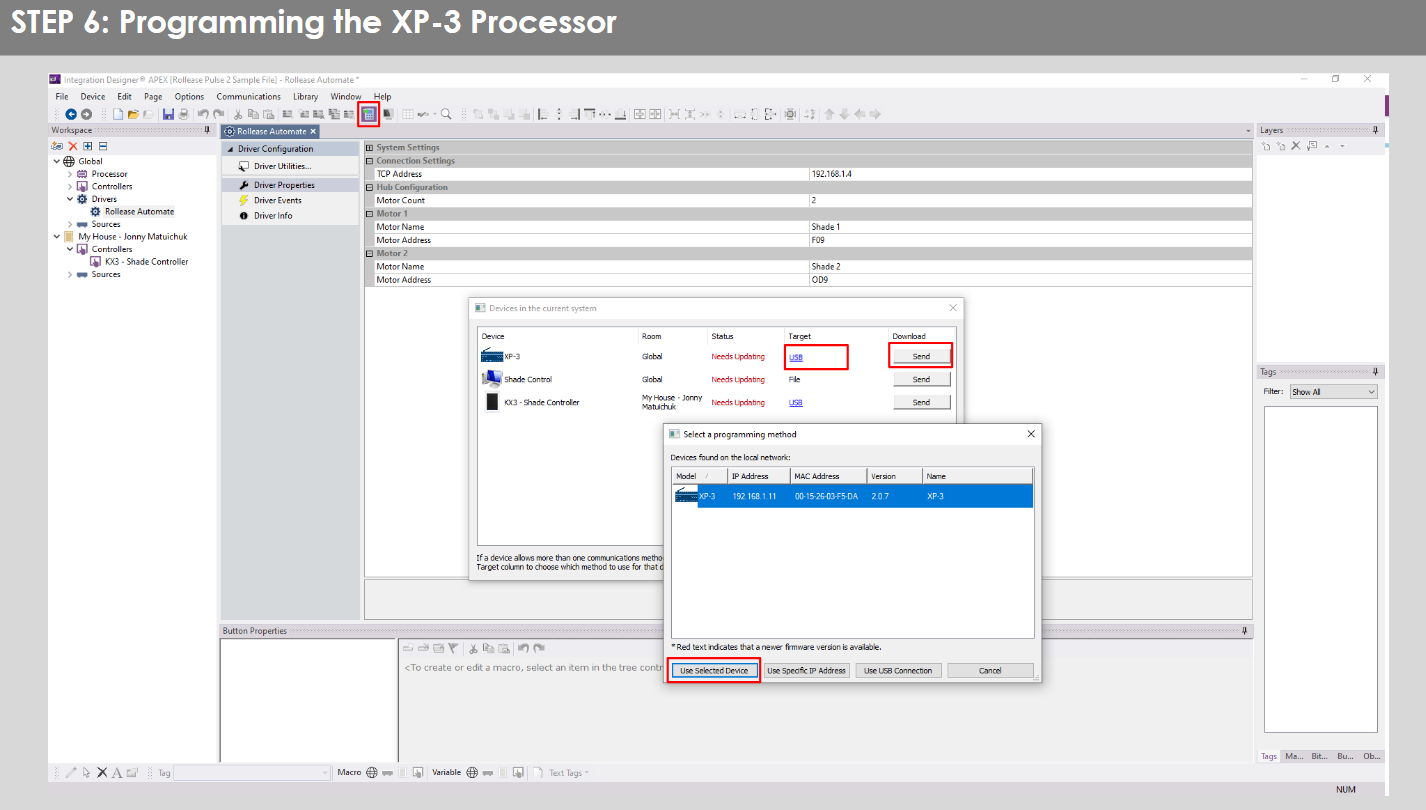
- איבערחזרן דעם זעלבן פּראָצעס פֿאַר KX3 טאָוטש פּאַד.

- עס איז אויך דא א ווירטועל פּאַנעל קאָנטראָל צוגעשטעלט אין די file וואָס וועט שאַפֿן אַ קאָנטראָללער פֿאַר דיין קאָמפּיוטער.


- כדי צו עפענען דעם ווירטועלן פאנעל, דריקט דעם "שיקן" קנעפל ווי איר האט געטאן מיט די פריערדיגע דעווייסעס. ווייל דאס איז א ווירטועלער דעווייס וועט איר ווערן געפירט צו ראטעווען דעם ווירטועלן פאנעל צו א פלאץ אויף אייער קאמפיוטער.

- אזוי שנעל ווי איר ראטעוועט דעם ווירטועל פאנעל וועט עס זיך עפענען.

פּראָסט טעותים:
- אריינגעבן די אומרעכטע IP אדרעס אין די "IP אדרעס" קאנפיגוראציע שורה.
אויב איר קאָמוניקירט נישט מיט די דעוויסעס, טשעק דאָס נאָך אַ מאָל!
RTI קאנטראל סיסטעם קאנעקשאן:

אָפט געשטעלטע פֿראגן:
פ. קיין Pulse PRO נישט דעטעקטירט.
א. מאַכט זיכער אַז אייער Automate Pulse PRO איז פארבונדן צום ריכטיקן נעץ, אַז איר האָט אַן IP אַדרעס און אַז איר קאָמוניקירט נאָך מיטן נעץ ניצנדיק די Automate Shades אַפּ.
Q. שאָטן לימאַץ זענען נישט שטעלן רעכט.
א. קאליברירט שאָטן לימיטן מיט אייער Rollease Acmeda ווײַטקאָנטראָל איידער איר שטעלט די צוגעפאסטע עפן און שליסן צייט אין RTI קאָנטראָל סיסטעם.
ק׳ שאדע רירט זיך גארניט.
א. מאַכט זיכער אַז די אויסגעקליבענע Pulse PRO Hub איז די ריכטיקע Pulse PRO Hub פֿאַר די שאָטן וואָס דאַרף קאָנטראָלירט ווערן. באַשטעטיקט אַז די ריכטיקע בינדינגס זענען איינגעשטעלט אין די RIT קאָנטראָל סיסטעם קאַנעקשאַנז קוויטל צווישן די Pulse PRO Hub און שאָטן דרייווערס.
פ. מיר באַקומען אומגעריכטע ענטפֿערס פֿון דער RTI סיסטעם, צי "?" סימבאָלן
A. ענשור אַז אַלע קאַנעקשאַנז ניצן די עטערנעט פּאָרט אָדער ווי-פי זענען ארבעטן רעכט. די מיסט קשר איז באַוווסט צו געבן אַנוואָנטיד אָדער אומגעריכט רעזולטאַטן.
שטיצן רעסאָורסעס:
פֿאַר ווייַטער הילף, קאָנטאַקט דיין זיצער, באַזוכן אונדזער webפּלאַץ בייַ www.rolleaseacmeda.com

דאָקומענטן / רעסאָורסעס
 |
אויטאמאטיזירן פאלס פרא אויטאמאטיזירן RTI קלוגע שאטן קאנטראל [pdfבאַניצער גייד RTI, Pulse PRO אויטאמאטיזירן RTI קלוגע שאָטן קאָנטראָל, אויטאמאטיזירן RTI קלוגע שאָטן קאָנטראָל, קלוגע שאָטן קאָנטראָל, שאָטן קאָנטראָל |