הקדמה
This manual provides essential information for setting up, operating, maintaining, and troubleshooting your Nokia C300 TA-1515 smartphone. Please read this guide carefully to ensure optimal performance and longevity of your device.
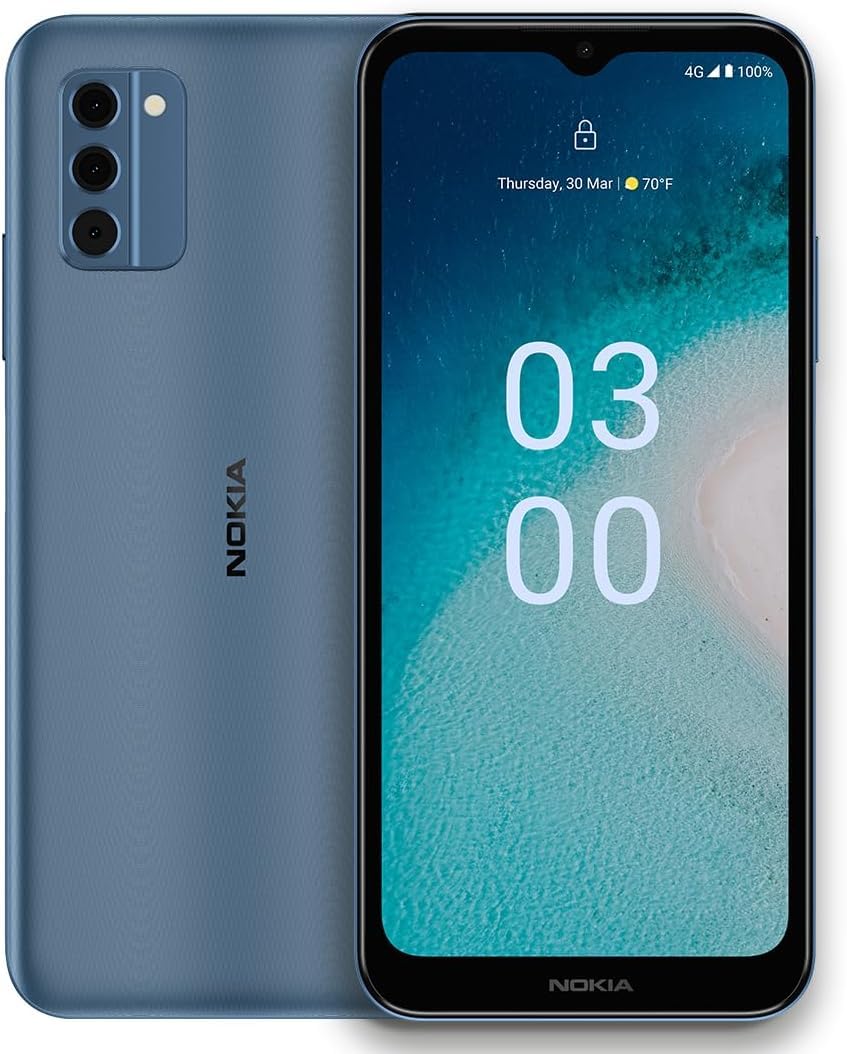
Image: Nokia C300 TA-1515 Smartphone, front view. This image displays the device's sleek design and screen.
סעטאַפּ
1. ונבאָקסינג און ערשט דורכקוק
Carefully remove all items from the packaging. Verify that the following components are present:
- Nokia C300 TA-1515 Smartphone
- וסב- C קאַבלע
- סים עדזשעקטאָר טול
Inspect the device for any visible damage. If any components are missing or damaged, contact customer support.
2. אריינשטעלן די סים קארטל און microSD קארטל (אפציאנאל)
- געפינט די סים קארטל טאַץ אויף דער זייט פון דעם טעלעפאָן.
- שטעקט אריין דעם סים אויסווארף געצייג אין דעם קליינעם לאך לעבן דעם טרעי און דריקט לײַכט ביז דער טרעי קומט ארויס.
- Place your Nano-SIM card(s) and/or microSD card (if applicable) into the designated slots on the tray. Ensure the gold contacts face downwards.
- שטופּ פֿאָרזיכטיק צוריק דעם טאַץ אין טעלעפֿאָן ביז עס קליקט אַרײַן אין פּלאַץ.
3. טשאַרדזשינג די באַטערי
Before first use, fully charge the phone's battery. The Nokia C300 TA-1515 is equipped with a 4000 mAh battery.
- פֿאַרבינדט דעם USB-C קאַבל צום טעלעפֿאָן'ס טשאַרדזשינג פּאָרט.
- Connect the other end of the USB-C cable to a compatible USB power adapter (not included) and plug it into a wall outlet.
- דער טשאַרדזשינג אינדיקאַטאָר וועט דערשייַנען אויף דעם עקראַן. לאָזט דעם טעלעפאָן טשאַרדזשען ביז די באַטאַרייע בילדל ווייַזט פול.
4. אײַנצושאַלטן און ערשטע קאָנפיגוראַציע
- Press and hold the Power button (usually on the right side) until the Nokia logo appears.
- פֿאָלגט די אינסטרוקציעס אויף דעם עקראַן צו פֿאַרענדיקן די ערשטע סעטאַפּ, אַרייַנגערעכנט שפּראַך אויסוואַל, Wi-Fi פֿאַרבינדונג, Google חשבון סעטאַפּ און זיכערהייט סעטטינגס.
אַפּערייטינג דיין מיטל
1. יקערדיק נאַוויגאַציע
- טאָוטשסקרין דזשעסטשערז: צאַפּן צו סעלעקטירן, סווייפּן צו סקראָלן, צוקניפּן צו פארגרעסערן.
- היים פאַרשטעלן: צוטריט צו אַפּפּס, ווידזשעטס און נאָוטאַפאַקיישאַנז.
- אָנזאָג פּאַנעל: לאַקכענען אַראָפּ פֿון די שפּיץ פון דעם עקראַן צו view נאָטיפיקאַציעס און שנעלע סעטטינגס.
- אַפּ שופלאָד: סווייפּ אַרויף פֿון דער אונטערשטער טייל פֿון דעם עקראַן צו צוטריטן אַלע אינסטאַלירטע אַפּליקאַציעס.
2. מאַכן רופן און שיקן מעסעדזשעס
- רופט: עפענען די טעלעפאָן app, enter the number, and tap the call icon.
- אַרטיקלען: עפענען די אַרטיקלען app, tap "Start chat," enter recipient and message, then send.
3. Connecting to Wi-Fi and Mobile Data
- ווי-פי: גיין צו סעטטינגס > נעץ און אינטערנעט > Wi-Fiצינד אן Wi-Fi, אויסקלייבן אייער נעץ, און אריינגעבן דאס פאסווארט.
- מאָביל דאַטן: גיין צו סעטטינגס> נעץ & אינטערנעט> מאָביל נעץ. Ensure "Mobile data" is enabled.
4. קאַמעראַ יוז
עפענען די אַפּאַראַט app. Tap the shutter button to take photos or the video icon to record videos. Explore different modes and settings within the app.
וישאַלט
1. ווייכווארג דערהייַנטיקונגען
האַלט דיין מיטל'ס ווייכווארג אַרויף צו דאַטע פֿאַר אָפּטימאַל פאָרשטעלונג און זיכערהייט. גייט צו סעטטינגס > סיסטעם > סיסטעם דערהייַנטיקונג צו קאָנטראָלירן און אינסטאַלירן דערהייַנטיקונגען.
2. רייניקן דיין דעווייס
Use a soft, lint-free cloth to clean the screen and body of your phone. Avoid abrasive materials or harsh chemicals. Do not expose the device to excessive moisture.
3. באַטערי קער
- ויסמיידן עקסטרעם טעמפּעראַטורעס.
- לאָזט נישט די באַטאַרייע זיך רעגולער גאָר אויסליידיקן.
- ניצט נאָר באַשטעטיקטע טשאַרדזשערס און קייבלס.
4. סטאָרידזש מאַנאַגעמענט
קעסיידער שייַעךview און אויסמעקן אומנייטיקע files, apps, and media to free up storage space. You can check storage usage in סעטטינגס> סטאָרידזש.
טראָובלעשאָאָטינג
| פּראָבלעם | מעגלעך לייזונג |
|---|---|
| די מיטל איז נישט פּאַוערינג | זיכער מאַכן אַז די באַטאַרייע איז אָנגעלאָדן. דריק און האַלט די פּאַוער קנעפּל פֿאַר לפּחות 10 סעקונדעס צו צווינגען אַ ריסטאַרט. |
| אַפּפּס קראַשן אָדער פרירן | שליסט און עפֿנט ווידער די אַפּ. רייניקט די אַפּ'ס קאַש (סעטטינגס > אַפּפּס > [אַפּ נאָמען] > סטאָרידזש און קאַש > ויסמעקן קאַש). ריסטאַרט דעם טעלעפאָן. |
| נעבעך באַטאַרייע לעבן | Reduce screen brightness, disable unused features (Wi-Fi, Bluetooth, GPS), close background apps. Check battery usage in סעטטינגס> באַטערי. |
| קענען ניט פאַרבינדן צו ווי-פי | זיכער מאַכן אַז Wi-Fi איז אַקטיווירט. ריסטאַרט דיין ראַוטער. פֿאַרגעס וועגן דעם נעץ און פֿאַרבינד זיך ווידער. |
| No mobile data | Ensure mobile data is enabled in settings. Check your SIM card is correctly inserted. Contact your carrier to verify your plan. |
If issues persist, consider performing a factory reset (backup your data first) or contact Nokia support.
ספּעסאַפאַקיישאַנז
| שטריך | דעטאַל |
|---|---|
| מאָדעל נאָמען | Nokia C300 |
| מאָדעל נומער | טאַ-קסנומקס |
| אָפּערייטינג סיסטעם | אַנדרויד 12.0 |
| ווייַז גרייס | 6.5 אינטשעס HD+ |
| האַכלאָטע | 1520 X 720 |
| באַראַן | 3 גיגאבייט |
| אינערלעכער סטאָרידזש | 32 גיגאבייט (אויסברייטבאר דורך מיקראָסד) |
| באַטאַרייע קאַפּאַציטעט | 4000 מאַה |
| קאַנעקטיוויטי | 4G LTE, GSM, HSPA, Wi-Fi, Bluetooth, GPS |
| וואָס איז אין די קעסטל | טעלעפאָן, USB-C קאַבל, סים אַרויסוואַרפער געצייַג |
וואָראַנטי און שטיצן
Your Nokia C300 TA-1515 comes with a standard manufacturer's warranty. For detailed warranty terms and conditions, please refer to the warranty card included with your purchase or visit the official Nokia support webפּלאַץ.
For technical assistance, troubleshooting, or to find service centers, please visit the official Nokia support portal:
You can also contact your retailer or service provider (e.g., Consumer Cellular) for support related to your specific plan or device purchase.