1. הקדמה
This manual provides comprehensive instructions for the installation, operation, and maintenance of your Sapphire Nitro+ AMD Radeon RX 9070 Gaming OC Graphics Card. Please read this manual thoroughly before installation and retain it for future reference. Proper installation and usage ensure optimal performance and longevity of your product.

Figure 1: Sapphire Nitro+ AMD Radeon RX 9070 Gaming OC Graphics Card and Packaging
2. זיכערקייַט אינפֿאָרמאַציע
Observe the following safety precautions to prevent damage to the graphics card or personal injury:
- שטענדיק אָפּשטעקן די מאַכט פֿון אייער קאָמפּיוטער איידער איר אינסטאַלירט אָדער אַראָפּנעמט קיין קאָמפּאָנענטן.
- טראָגט אַן אַנטי-סטאַטישן האַנטגעלענק-רימען אָדער רירט אָפט אָן אַן געערדטן מעטאַלן אָביעקט צו אָפּלאָדן סטאַטישע עלעקטריע איידער איר האַנדלט מיט דער גראַפיקס קאַרטל.
- האַלט אָן די גראַפיקס קאַרטל ביי די ברעגן כּדי נישט צו אָנרירן סענסיטיווע קאָמפּאָנענטן.
- זאָרגט פֿאַר גענוג ווענטילאַציע אין אייער קאָמפּיוטער קעסטל צו פֿאַרמייַדן איבערהיצונג.
- האַלט די גראַפיקס קאַרטל אַוועק פון נעץ און עקסטרעמע טעמפּעראַטורן.
3. פּעקל אינהאַלט
באַשטעטיקט אַז אַלע זאכן זענען פאַראַן אין אייער פּראָדוקט פּאַקעט:
- Sapphire Nitro+ AMD Radeon RX 9070 Gaming OC Graphics Card
- ינסטרוקטיאָן מאַנואַל (דעם דאָקומענט)
- Additional accessories may vary by region or retailer.
4. סיסטעם רעקווירעמענץ
Before installing your graphics card, ensure your system meets the following minimum requirements:
- PCI Express-קאָמפּאַטיבל מוטערבאָרד מיט איין x16 גראַפיקס סלאָט.
- Minimum 750W power supply with appropriate PCIe power connectors (e.g., 8-pin + 8-pin).
- מינימום 16 גיגאבייט סיסטעם זכּרון (ראַם).
- Operating System: Windows 10/11 64-bit or Linux 64-bit.
- אינטערנעט פֿאַרבינדונג פֿאַר דרייווער ינסטאַלירונג.
- Sufficient space within the PC case for a card with dimensions of approximately 13.02 x 5.06 x 0.04 inches.
5. סעטאַפּ און ייַנמאָנטירונג
גיי די פאלגענדע טריט צו אינסטאַלירן דיין גראַפיקס קאַרטל:
- צוגרייטן אייער סיסטעם: מאַכט אויס דעם קאָמפּיוטער און אַנטקעגנשטעלט דעם מאַכט קאַבל. עפֿנט דעם קאָמפּיוטער קעסטל.
- געפינען PCIe סלאָט: אידענטיפיצירט א פאראן PCI Express x16 סלאט אויף אייער מאדערבאארד. נעמט אראפ אלע דעקלעך פאר עקספאנענץ סלאטס וואס פארשטאפען דעם סלאט.
- אינסטאַלירן די גראַפיקס קאַרטל: Carefully align the graphics card with the PCIe x16 slot. Press down firmly and evenly until the card is securely seated. A click may be heard.
- באַוואָרענען די קאָרט: Use the screw or latch mechanism on your case to secure the graphics card to the chassis.
- פאַרבינדן מאַכט קאַבלעס: Connect the required PCIe power cables from your power supply to the graphics card. This model typically requires two 8-pin PCIe power connectors. Ensure connections are firm.
- פֿאַרמאַכן דעם קעסטל און פֿאַרבינדן פּעריפֿעראַלע אַפּאַראַטן: מאַכט צו אייער קאָמפּיוטער קעסטל, פֿאַרבינדט ווידער דעם עלעקטרישן קאַבל, און פֿאַרבינדט אייער דיספּליי קאַבל (HDMI אָדער DisplayPort) צו דער גראַפיקס קאַרטל.
- מאַכט אײַן און אינסטאַלירן דרייווערס: Turn on your computer. Once the operating system loads, download and install the latest AMD Radeon drivers from the official AMD webפּלאַץ (www.amd.com/en/support).

Figure 2: Graphics Card Seated in PCIe Slot

Figure 3: STEALTH Hidden Power Cable Routing
6. אַפּערייטינג ינסטרוקטיאָנס
After successful installation and driver setup, your graphics card is ready for use. The AMD Radeon software provides various settings for optimizing performance, display, and other features.
- דרייווער דערהייַנטיקונגען: Regularly check for and install the latest graphics drivers from AMD to ensure optimal performance and compatibility with new games and applications.
- ווייַז קאַנפיגיעריישאַן: Use the AMD Radeon software or your operating system's display settings to configure resolution (up to 3840x2160), refresh rate, and multiple monitors.
- פאָרשטעלונג טונינג: The AMD Radeon software allows for performance tuning, including fan speed control and power limit adjustments. Exercise caution when modifying these settings.
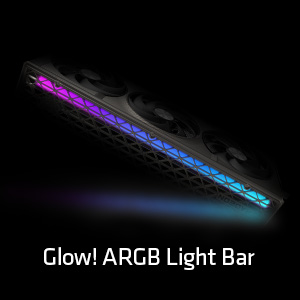
Figure 4: Customizable ARGB Light Bar
7. וישאַלט
Proper maintenance helps extend the lifespan and maintain the performance of your graphics card.
- באַזייַטיקונג פון שטויב: רייניקן פּעריִאָדיש שטויב פֿון די היץ-זינק פֿינען און ווענטילאַטאָר בליידז מיט קאָמפּרעסירטע לופֿט. זיכער מאַכן אַז די ווענטילאַטאָרן ווערן געהאַלטן סטאַציאָנער בעת רייניקונג צו פאַרמייַדן שאָדן.
- פאָכער זאָרג: The Sapphire Nitro+ series features Quick Connect Fans, allowing for easy removal and cleaning. Refer to the manufacturer's guidelines for specific fan removal instructions.
- טערמישע פּאַסטע: Replacing thermal paste is generally not recommended for end-users and should only be performed by qualified technicians if necessary.

Figure 5: Graphics Card Cooling Fans
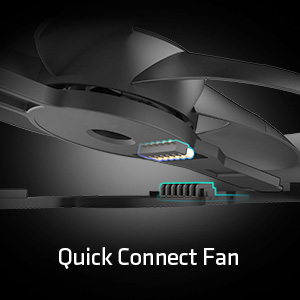
Figure 6: Quick Connect Fan Feature
8. טראָובלעשאָאָטינג
אויב איר טרעפט פּראָבלעמען מיט אייער גראַפיקס קאַרטל, באַטראַכט די פאלגענדע געוויינטלעכע לייזונגען:
- קיין אַרויסווייַז רעזולטאַט:
- זיכער מאַכן אַז דער דיספּליי קאַבל איז זיכער פארבונדן צו ביידע די גראַפיקס קאַרטל און דעם מאָניטאָר.
- Verify that the PCIe power cables are correctly connected to the graphics card.
- Check if the graphics card is fully seated in the PCIe slot.
- פּרובירט מיט אַן אַנדערן דיספּליי קאַבל אָדער מאָניטאָר אויב מעגלעך.
- סיסטעם אינסטאביליטעט/קראכן:
- זייט זיכער אז אייערע גראַפיקס דרייווערס זענען אַרויף צו דאַטע.
- Check your power supply unit (PSU) to ensure it meets the recommended wattage.
- Monitor GPU temperatures using software like AMD Radeon software. Excessive heat can cause instability.
- שלעכטע פאָרשטעלונג אין שפּילן/אַפּליקאַציעס:
- זייט זיכער אז אייערע גראַפיקס דרייווערס זענען אַרויף צו דאַטע.
- קוק די אין-שפּיל סעטטינגס; רעדוצירן די רעזאָלוציע אדער גראַפיק קוואַליטעט אויב נייטיק.
- Verify that your system meets the recommended specifications for the application.
9. ספּעסאַפאַקיישאַנז
| שטריך | באַשרייַבונג |
|---|---|
| מאָדעל נומער | 11349-01-20 ג |
| גראַפיקס קאָופּראַסעסער | אַמד ראַדעאָן רקס 9070 |
| טשיפּסעט בראַנד | אַמד |
| גראַפיקס קאַרטל ראַם גרייס | 16 גיגאבייט GDDR6 |
| זכּרון צובינד | 256-ביסל |
| זכּרון ספּיד | 20 גהז |
| גפּו זייגער ספּיד | 2700 מעגהערץ (בוסט) |
| מאַקסימום סקרין האַכלאָטע | 3840x2160 |
| וידאו רעזולטאַט צובינד | 2 x HDMI, 2 x DisplayPort |
| פּראָדוקט דימענשאַנז (LxWxH) | 13.02 X 5.06 X 0.04 אינטשעס |
| פּונקט וואָג | 5.99 פונט |
10. וואָראַנטי און שטיצן
For warranty information and technical support, please refer to the documentation included with your product or visit the official Sapphire webזייטל. גאַראַנטיע טערמינען און באדינגונגען קענען זיין אַנדערש לויט געגנט און הענדלער.
אָנליין רעסורסן:
- סאַפייער באַאַמטער Webפּלאַץ: www.sapphiretech.com
- AMD Support: www.amd.com/en/support


