1. הקדמה
Thank you for choosing the Xiaomi MI TV 4S 55-inch Smart TV. This manual provides essential information for setting up, operating, and maintaining your television. Please read this manual thoroughly before using the product and retain it for future reference.
2. זיכערקייַט אינפֿאָרמאַציע
כּדי צו פֿאַרזיכערן זיכערע און ריכטיקע אָפּעראַציע, ביטע פֿאָלגן די פֿאָלגנדיקע זיכערהייט מיטלען:
- שטעלט נישט אויס דעם טעלעוויזאר צו רעגן אדער פייכטקייט כדי צו פארמיידן פייער אדער עלעקטרישע שאק.
- עפֿנט נישט דעם טעלעוויזאָרasinז. איבערגעבן אלע סערוויסינג צו קוואַליפֿיצירטע פּערסאָנעל.
- זיכער מאַכן אַז די ווענטילאַציע איז ריכטיק. נישט פאַרשפּאַרן די ווענטילאַציע עפענונגען.
- שטעלט דעם טעלעוויזאר אויף א סטאבילן, גלייכן אויבערפלאך כדי עס זאל נישט פאלן.
- נעמט ארויס דעם עלעקטרישן שנור בעת בליץ-שטורעמס אדער ווען מען ניצט עס נישט פאר לאנגע צייטן.
- האַלט דעם טעלעוויזאָר אַוועק פון היץ קוועלער ווי ראַדיאַטאָרן, היץ רעגיסטערס, אויוון, אָדער אַנדערע אַפּאַראַטן וואָס פּראָדוצירן היץ.
3. פּעקל אינהאַלט
באַשטעטיקן אַז אַלע זאכן זענען פאַראַן אין דער קעסטל:
- Xiaomi MI TV 4S 55-inch Smart TV
- ווייַט קאָנטראָל
- מאַכט קאַבלע
- טעלעוויזיע שטענדערס (2 שטיקלעך)
- סקרוז פֿאַר טעלעוויזיע סטאַנדז
- באַניצער מאַנואַל (דעם דאָקומענט)
4. סעטאַפּ
4.1 באַפעסטיקן די טעלעוויזיע שטאַנדן
- לייגט פֿאָרזיכטיק דעם טעלעוויזאָר מיטן פּנים אַראָפּ אויף אַ ווייכער, גלאַטער ייבערפֿלאַך כּדי צו פֿאַרמייַדן שאָדן צום עקראַן.
- גלייכט יעדן שטאַנד מיט די קאָרעספּאָנדירנדיקע סלאָץ אויף דער אונטערשטער טייל פון דעם טעלעוויזאָר.
- באַפעסטיקט די שטאַנדן מיט די צוגעשטעלטע שרויפן. מאַכט זיכער אַז זיי זענען פעסט אָנגעצויגן.
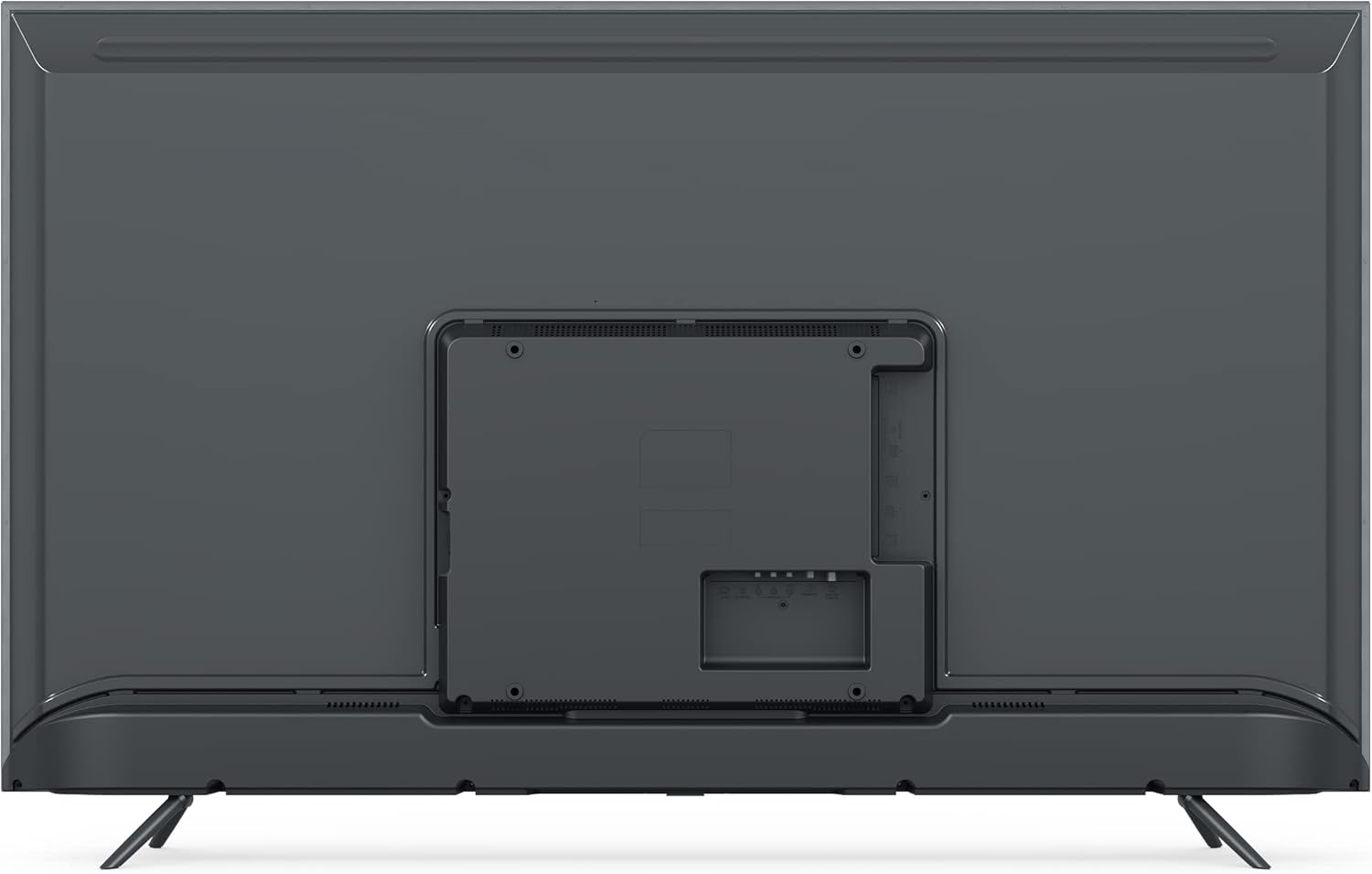
בילד: הינטערשטע view of the Xiaomi MI TV 4S 55-inch, illustrating the stand mounting locations and various input ports.
4.2 קאַנעקטינג קאַבלעס
- מאַכט: פֿאַרבינדט דעם מאַכט קאַבל צום טעלעוויזאָרס מאַכט אַרייַנגאַנג און דערנאָך צו אַ וואַנט אַוטלעט.
- HDMI דעוויסעס: פֿאַרבינדט עקסטערנע דעוויסעס (למשל, בלו-רэй שפּילער, שפּיל קאַנסאָול) צו די HDMI פּאָרץ.
- USB דעוויסעס: אַרײַנשטעלן USB דרייווס פֿאַר מעדיע ווידערשפּיל אין די USB פּאָרטן.
- עטהערנעט: פֿאַר אַ דראָטיקער אינטערנעט פֿאַרבינדונג, פֿאַרבינדט אַן עטערנעט קאַבל צום לאַן פּאָרט.

בילד: פראָנט view of the Xiaomi MI TV 4S 55-inch, showcasing its display in a typical home environment.
4.3 ערשטע איינשטראָם און ערשטע אויפשטעל
- דריק דעם פּאַוער קנעפּל אויף דער ווײַטקאָנטראָל אָדער דעם טעלעוויזאָר.
- פֿאָלגט די אינסטרוקציעס אויף דעם עקראַן צו אויסקלײַבן אײַער שפּראַך, ראַיאָן און זיך פֿאַרבינדן צו אַ Wi-Fi נעץ.
- לאָג אַרײַן מיט אײַער גוגל אַקאַונט צו צוקומען צו אַנדרויד טיווי פֿונקציעס און דאַונלאָודן אַפּפּס.
- Complete the channel scan for over-the-air broadcasts if applicable.
5. אפערירן דעם טעלעוויזאר
5.1 רימאָוט קאָנטראָל פאַנגקשאַנז
The remote control allows you to navigate the TV's features. Familiarize yourself with the buttons:

Image: The remote control for the Xiaomi MI TV 4S, displaying its layout and dedicated function buttons.
- מאַכט קנעפּל (רויט): טורנס די טעלעוויזיע אויף אָדער אַוועק.
- גוגל אַסיסטאַנט קנעפּל: אַקטיוויזירט שטימע קאָנטראָל.
- נומער קנעפּלעך (0-9): דירעקטע קאַנאַל אויסוואַל.
- אַרייַנשרייַב: סעלעקטירט אינפוט מקור (HDMI, AV, אאז"וו).
- CH רשימה: דיספּלייז די קאַנאַל רשימה.
- סעטטינגס: Accesses TV settings menu.
- Netflix / Prime Video: דעדאַקייטאַד קנעפּלעך פֿאַר שנעל אַקסעס צו די סטרימינג באַדינונגען.
- נאַוויגאַציע פּאַד (קייַלעכדיק): Moves cursor up, down, left, right, and confirms selection (center button).
- צוריק קנעפּל: קערט צו די פריערדיקע פאַרשטעלן.
- Home Button (Mi Logo): קערט צוריק צום אַנדרויד טיווי היים עקראַן.
- באנד +/-: אַדזשאַסץ די באַנד מדרגה.
5.2 גרונטלעכע טעלעוויזיע פונקציעס
- מאַכט אויף / אַוועק: דריק דעם רויטן מאַכט קנעפּל אויף דער ווייַטקאָנטראָל.
- אַרייַנשרייַב מקור סעלעקציע: Press the 'Input' button to cycle through available sources or select from a menu.
- באַנד אַדזשאַסטמאַנט: Use the 'Volume +/-' buttons.
- קאַנאַל נאַוויגאַציע: Use the number buttons for direct access or the 'CH List' button to browse.
5.3 סמאַרט טעלעוויזיע פֿעיִקייטן (אַנדרויד טעלעוויזיע)
Your Xiaomi MI TV 4S runs on Android TV, providing access to a wide range of apps and services:
- אַפּ סטאָר: דאַונלאָוד אַפּפּס פֿון גוגל פּליי סטאָר.
- סטרימינג באַדינונגס: Access pre-installed apps like Netflix and Prime Video, or download others.
- גוגל אַססיסטאַנט: ניצט שטימע קאמאנדעס פאר זוכן, קאנטראל, און אינפארמאציע.
- Chromecast Built-in: וואַרפט אינהאַלט פֿון אייער סמאַרטפֿאָן אָדער טאַבלעט גלייך צום טעלעוויזיע.
6. וישאַלט
6.1 רייניקן דעם טעלעוויזאר
- שטענדיק אויסשטעקן דעם טעלעוויזאר איידער איר רייניגט.
- ניצט אַ ווייכן, טרוקענעם, לינט-פֿרייעם שטאָף צו ווישן דעם עקראַן און קאַבינעט.
- פֿאַר שווערע פֿלעקן, לײַכט דריקןampווישט דעם שטאָף מיט וואַסער אָדער אַ מילד, נישט-אַבראַוויזיוו עקראַן רייניגער.
- Never spray cleaner directly onto the screen or allow liquid to drip into the TV.
6.2 ווייכווארג דערהייַנטיקונגען
Your TV may receive software updates to improve performance and add new features. Ensure your TV is connected to the internet. Updates are typically downloaded and installed automatically, or you may be prompted to install them. You can also check for updates manually in the TV's settings menu.
7. טראָובלעשאָאָטינג
אויב איר טרעפט פּראָבלעמען מיט אייער טעלעוויזיע, זעט די פאלגענדע געוויינטלעכע פּראָבלעמען און לייזונגען:
- קיין מאַכט:
- Check if the power cable is securely connected to the TV and the power outlet.
- ענשור אַז די מאַכט ווענטיל איז פאַנגקשאַנאַל דורך טעסטינג עס מיט אן אנדער מיטל.
- פרובירט צו דריקן דעם פּאַוער קנעפּל אויף דער טעלעוויזיע אַליין, נישט נאָר די ווײַטקאָנטראָל.
- No Picture, but Sound is Present:
- באַשטעטיקן אַז די ריכטיקע אַרייַנגאַנג מקור איז אויסגעקליבן.
- Check cable connections (HDMI, AV) to external devices.
- סטרויערן ברייטנאַס און קאַנטראַסט סעטטינגס.
- No Sound, but Picture is Present:
- זייט זיכער אז די קול איז נישט שטיל אדער געשטעלט אויף מינימום.
- קאָנטראָלירט די אַודיאָ קאַבל קאַנעקשאַנז אויב איר ניצט עקסטערנע רעדנערס.
- באַשטעטיקן די אַודיאָ אַוטפּוט סעטטינגס אין די טעלעוויזיע מעניו.
- רימאָוט קאָנטראָל נישט ארבעטן:
- פאַרבייַטן די באַטעריז אין די ווייַט קאָנטראָל.
- זיכער מאַכן אַז עס זענען נישטאָ קיין שטערונגען צווישן דעם ווײַטקאָנטראָל און דעם טעלעוויזיע'ס IR סענסאָר.
- Re-pair the Bluetooth remote if it's a Bluetooth model (refer to TV settings).
- נעץ פֿאַרבינדונג פּראָבלעמען:
- ריסטאַרט דיין ראַוטער און מאָדעם.
- Check Wi-Fi password and network settings in the TV menu.
- אויב איר ניצט עטהערנעט, זאָרגט אַז דער קאַבל איז זיכער פארבונדן.
8. ספּעסאַפאַקיישאַנז
| שטריך | באַשרייַבונג |
|---|---|
| סאָרט | XIAOMI |
| מאָדעל נאָמען | L55M5 |
| נומער מאָדעל נומער | L55M5-5ASP |
| פאַרשטעלן גרייס | 55 אינטשעס |
| קאָליר | שוואַרץ |
| ווייַז טעכנאָלאָגיע | געפירט |
| האַכלאָטע | 4K |
| דערפרישן קורס | 60 הז |
| ספּעציעלע שטריך | Smart / Internet TV |
| קאַנעקטיוויטי טעכנאָלאָגיע | בלועטוט, עטערנעט, הדמי, יו-עס-בי, וויי-פיי |
| גאַנץ וסב פּאָרץ | 3 |
| בילד אַספּעקט פאַרהעלטעניש | 1.85:1 |
| שטיצט אינטערנעט באַדינונגס | נעטפליקס |
| באַטאַרייע (ווייַטקייט) | 1 ליטיום-יאָן (אַרייַנגערעכנט) |
9. וואָראַנטי און שטיצן
פֿאַר וואָראַנטי אינפֿאָרמאַציע, ביטע זען די וואָראַנטי קאַרטל וואָס איז אַרייַנגערעכנט מיט דיין פּראָדוקט אָדער באַזוכן די באַאַמטער Xiaomi וועבזייטל website. For technical support, product registration, or service inquiries, please contact Xiaomi customer support through their official channels. Keep your purchase receipt as proof of purchase.


