1. הקדמה
די מאַנואַל גיט וויכטיקע אינפֿאָרמאַציע פֿאַר דער אינסטאַלאַציע, אָפּעראַציע און וישאַלט פֿון אייער ASUS Z170-A ATX DDR4 מוטערבאָרד. די ASUS Z170-A איז דיזיינד פֿאַר פֿאַרבעסערטע פאָרשטעלונג און פֿאַרוויילונג, מיט איין-קליק גאַנץ סיסטעם אָפּטימיזאַציע, M.2 און SATA עקספּרעס שטיצע, הויך-קלאָרקייט קריסטאַל סאָונד 3, און לאַנג-טערמין 5X פּראַטעקשאַן II.
פֿאַר דעטאַלירטע אינסטרוקציעס און אַוואַנסירטע קאָנפיגוראַציעס, ביטע זען די באַאַמטער באַניצער גייד (PDF).
2. פּראָדוקט איבערview
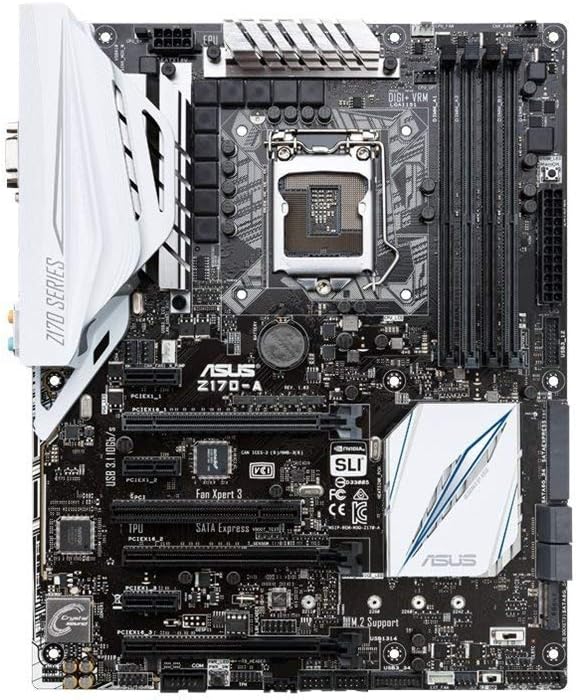
פיגורע 2.1: שפּיץ view פון די ASUS Z170-A מוטערבאָרד, געוויזןasinדי CPU סאָקעט, ראַם סלאָץ, PCIe סלאָץ, און פֿאַרשידענע כעדערז.
די ASUS Z170-A מוטערבאָרד איז אַן ATX פֿאָרעם פֿאַקטאָר ברעט קאָמפּאַטיבל מיט Intel LGA 1151 פּראַסעסאָרן און DDR4 ראַם. עס אָפפערט אַ שטאַרקע פּלאַטפאָרמע פֿאַר בויען הויך-פּערפאָרמאַנס דעסקטאַפּ סיסטעמען.
שליסל פֿעיִקייטן:
- צוויי אינטעליגענטע פּראַסעסאָרן 5 מיט 5-וועג אָפּטימיזאַציע: גיט פולשטענדיק סיסטעם טונינג מיט איין קליק.
- יו-עס-בי 3.1 בוסט: פֿאַרבעסערט די USB 3.1 טראַנספער גיכקייטן.
- M.2 און SATA עקספּרעס שטיצע: אָפפערס פלעקסיבלע און הויך-גיכקייַט סטאָרידזש אָפּציעס.
- 5X שוץ II: זיכערט האַרדווער זיכערהייטן פֿאַר לאַנג-טערמין געווער.
- די-טי-עס סטודיאָ סאַונד: ברענגט אַ הויך-קוואַליטעט אַודיאָ דערפאַרונג.

פיגור 2.2: ווינקלדיק view פון די ASUS Z170-A מוטערבאָרד, ארויסהייבנדיק די I/O שילד געגנט און פארשידענע קאַנעקטיוויטי פּאָרץ.
3. סעטאַפּ און ייַנמאָנטירונג
א ריכטיגע אינסטאַלאַציע איז קריטיש פֿאַר די סטאַבילע אָפּעראַציע פֿון אייער מוטערבאָרד. שטענדיק זיכער מאַכן אַז אייער סיסטעם איז אויסגעלאָשן און נישט פּלאַגד איידער איר האַנדלט מיט קאָמפּאָנענטן.
3.1. פאַר-אינסטאַלאַציע טשעקליסט:
- זייט זיכער אז איר האט א קאמפאטיבלע אינטעל LGA 1151 קפּו.
- באַקומען DDR4 ראַם מאָדולן (2133 MHz רעקאָמענדירט, טשעק QVL פֿאַר קאָמפּאַטאַבילאַטי).
- צוגרייטן אַ פּאַסיק ATX פּיסי קעסטל און מאַכט צושטעלן אַפּאַראַט.
- זאַמלען די נויטיקע מכשירים: פיליפּס-קאָפּ שרויפנציער, אַנטי-סטאַטיש האַנטגעלענק-רימען.
3.2. קאָמפּאָנענט אינסטאַלאַציע סיקוואַנס:
- קפּו ינסטאַלירונג: פֿאָרזיכטיק עפֿנט דעם סי־פּי־יו סאָקעט הייבער, שטעלט דעם סי־פּי־יו צוזאַמען מיטן דרייַעק מאַרקער, לייגט עס פֿאָרזיכטיק אַרײַן אין דעם סאָקעט, און פֿאַרמאַכט דעם הייבער.
- CPU קולער אינסטאַלאַציע: מאָנטירט אייער אויסגעקליבענעם CPU קולער לויט די אינסטרוקציעס פון זיין פאַבריקאַנט.
- ראַם אינסטאַלאַציע: עפֿנט די DIMM סלאָט קליפּס, גלייכט די ראַם מאָדולן מיטן שליסל קערב, און דריקט פעסט ביז די קליפּס קנאַקן אַרײַן אין פּלאַץ.
- מאַדערבאָרד מאַונטינג: אינסטאלירט סטאַנדאָפס אין אייער פּיסי קעסטל, דערנאָך לייגט פֿאָרזיכטיק דאָס מוטערבאָרד און פֿעסטשטעלט עס מיט שרויפֿן.
- סטאָרידזש מיטל ינסטאַלירונג: פֿאַרבינדט SATA דרייווס צו די SATA פּאָרטן אָדער אינסטאַלירט M.2 SSDs אין דעם M.2 סלאָט.
- גראַפיקס קאַרטל (GPU) ינסטאַלירונג: שטעל אַרײַן אײַער גראַפיקס קאַרטל אין דעם ערשטיקן PCIe x16 סלאָט און פֿאַרזיכער עס.
- מאַכט צושטעלן קאַנעקשאַנז: פֿאַרבינדט דעם 24-פּין ATX מאַכט קאַנעקטאָר און דעם 8-פּין CPU מאַכט קאַנעקטאָר פֿון אייער מאַכט צושטעל צום מוטערבאָרד. פֿאַרבינדט מאַכט צו אַנדערע קאָמפּאָנענטן ווי נויטיק.
- פראָנט פּאַנעל קאַנעקשאַנז: פֿאַרבינדט די פֿראָנט פּאַנעל כעדערס פֿון דער קעיס (פּאַוער קנעפּל, ריסעט קנעפּל, USB, אַודיאָ) צו די קאָרעספּאָנדירנדיקע פּינס אויף דער מאַדערבאָרד. זעט דעם מאַדערבאָרד מאַנואַל פֿאַר פּינאַוט דיאַגראַמען.
4. אַפּערייטינג ינסטרוקטיאָנס
אַמאָל אַלע קאָמפּאָנענטן זענען אינסטאַלירט און פארבונדן, איר קענט אנצינדן דעם סיסטעם.
4.1. ערשטע בוט און בייאָוס/UEFI סעטאַפּ:
- דריק דעם פּאַוער קנעפּל אויף דיין פּיסי קעסטל.
- בעת דעם בוט פּראָצעס, דריק איבער און איבער די קנעפּל DEL שליסל אָדער F2 שליסל צו אַרייַן די BIOS/UEFI סעטאַפּ יוטילאַטי.
- אין די בייאָס/UEFI, קענט איר קאָנפיגורירן די בוט סדר, אַקטיווירן XMP פּראָfiles פֿאַר ראַם, סטרויערן פאָכער ספּידז, און דורכפירן גרונטלעכע אָווערקלאָקינג.
- ראַטעוועט די ענדערונגען און פֿאַרלאָזט די בייאָס/UEFI צו פאָרזעצן מיטן בוטן.
4.2. אפערירן סיסטעם און דרייווער אינסטאַלאַציע:
- אינסטאלירט אייער בילכער אפערירן סיסטעם (למשל, ווינדאָוס, לינוקס) פון אַ בוטאַדאַבאַל USB דרייוו אָדער אָפּטיש דיסק.
- נאך די אינסטאַלאַציע פון די אָפּערירן סיסטעם, אינסטאַלירט די לעצטע דרייווערס פֿאַר אייער מאַדערבאָרד טשיפּסעט, אַודיאָ, לאַן, און אַנדערע אינטעגרירטע קאָמפּאָנענטן פֿון דער ASUS שטיצע סערוויס. webוועבזייטל אדער די צוגעשטעלטע דרייווער סי-די/יו-עס-בי.
- אינסטאַלירן דרייווערס פֿאַר דיין גראַפיקס קאַרטל און אַנדערע פּעריפערישע דעוויסעס.
5. וישאַלט
רעגולערע אויפהאלטונג העלפט זיכער מאכן די לאנגעוויטי און אפטימאלע פאָרשטעלונג פון אייער מוטערבאָרד און פּיסי סיסטעם.
- באַזייַטיקונג פון שטויב: רייניקט פּעריִאָדיש שטויב פֿון אינעווייניק פֿון אייער פּיסי קעסטל, ספּעציעל פֿון פֿענטערס, היץ-זינקען, און מוטערבאָרד קאָמפּאָנענטן, ניצנדיק קאָמפּרעסירטע לופֿט אָדער אַ ווייכע באַרשט. מאַכט זיכער אַז די סיסטעם איז אויסגעלאָשן און נישט אָנגעפּלאַקט.
- בייאָוס/UEFI דערהייַנטיקונגען: קוק די ASUS שטיצע webזייטל פֿאַר די לעצטע BIOS/UEFI דערהייַנטיקונגען. דערהייַנטיקונגען קענען פֿאַרבעסערן סטאַביליטעט, קאָמפּאַטאַביליטי און פאָרשטעלונג. פֿאָלגט די דערהייַנטיקונג אינסטרוקציעס קערפֿול צו פֿאַרמייַדן פּראָבלעמען.
- דרייווער דערהייַנטיקונגען: האַלט אייערע סיסטעם דרייווערס אַפּדייטיד צו ענשור קאָמפּאַטאַבילאַטי און אָפּטימאַל פאָרשטעלונג מיט נייַ ווייכווארג און האַרדווער.
- קאַבלע פאַרוואַלטונג: זיכער מאַכן אַז אינעווייניקסטע קאַבלען זענען אָרדנטלעך גערוטעד צו פֿאַרבעסערן די לופטפֿלוס און פֿאַרמייַדן שטערונג.
6. טראָובלעשאָאָטינג
אויב איר טרעפט פּראָבלעמען, קענען די פאלגענדע גרונטלעכע טריט פֿאַר פּראָבלעם-לייזונג העלפֿן. פֿאַר מער קאָמפּליצירטע פּראָבלעמען, זעט די פולשטענדיקע באַניצער גייד (PDF) אָדער קאָנטאַקט טעכניש שטיצן.
- קיין מאַכט / קיין שטיוול:
- איבערצייגט אז אלע מאכט קייבלס (24-פּין ATX, 8-פּין CPU) זענען זיכער פארבונדן צום מאדערבאָרד און מאכט צושטעל.
- זיכער מאַכן אַז דער מאַכט צושטעל סוויטש איז אין דער ON פּאָזיציע.
- קאָנטראָלירט די פֿאַרבינדונג פֿונעם פֿראָנט פּאַנעל צום מאַדערבאָרד.
- קיין ווייַז:
- זיכער מאַכן אַז דער מאָניטאָר איז פארבונדן צו דער גראַפיקס קאַרטל (אָדער אינטעגרירטער גראַפיקס פּאָרט) און אנגעצונדן.
- לייג צוריק די גראַפיקס קאַרטל און ראַם מאָדולן.
- פרובירט צו בוטן מיט נאר איין ראַם סטיק.
- סיסטעם אינסטאביליטעט/קראכן:
- קאָנטראָלירט די טעמפּעראַטורן פון די סי-פּי-יו און דזשי-פּי-יו. זאָרגט אַז עס איז גענוג קיל.
- באַשטעטיקן אַז די ראַם איז ריכטיק אײַנגעזעצט און קאָמפּאַטיבל. לאָזט לויפן די דיאַגנאָסטישע מכשירים פֿאַר זכּרון.
- דערהייַנטיקן טשיפּסעט און גראַפיקס דרייווערס.
- פּעריפעראַל נישט דעטעקטירט:
- זיכער מאַכן אַז די דעווייס איז ריכטיק פארבונדן.
- אינסטאַלירן אָדער דערהייַנטיקן דרייווערס פֿאַר די פּעריפעראַל.
- פרובירט אן אנדערן פארט אדער סלאט.
7. ספּעסאַפאַקיישאַנז
| שטריך | באַשרייַבונג |
|---|---|
| סאָרט | ASUS |
| מאָדעל נאָמען | FBA_90MB0LS0-M0EAY0 (Z170-A) |
| קפּו סאָקקעט | LGA 1151 |
| קאָמפּאַטיבלע פּראַסעסאָרן | אינטעל LGA 1151 פּראַסעסאָרן |
| ראַם זכּרון טעכנאָלאָגיע | דדר4 |
| זכּרון ספּיד | 2133 מהז |
| זכּרון סטאָרידזש קאַפּאַסיטי | 64 גיגאבייט (מאַקסימום) |
| טשיפּסעט טיפּ | Intel Z170 |
| נומער פון וסב 2.0 פּאָרץ | 6 |
| פּראָדוקט דימענשאַנז (LxWxH) | 10.4 X 2.7 X 12.9 אינטשעס |
| פּונקט וואָג | 3 פונט |
| פאַבריקאַנט | ASUS קאָמפּיוטער אינטערנאַציאָנאַל דירעקט |
| ערשטער בנימצא טאָג | 5 אויגוסט 2015 |
8. וואָראַנטי און שטיצן
אייער ASUS Z170-A מוטערבאָרד איז פאַבריצירט דורך ASUS קאָמפּיוטער אינטערנאַציאָנאַל דירעקט. פֿאַר ספּעציפֿישע וואָראַנטי טערמינען און באַדינגונגען, ביטע זען די דאָקומענטאַציע וואָס איז אַרייַנגערעכנט מיט אייער קויפן אָדער באַזוכן די באַאַמטער ASUS שטיצע webפּלאַץ.
קאָנטאַקט שטיצן:
פֿאַר טעכנישע הילף, דרייווער דאַונלאָודז, אָדער ווייטערדיקע אינפֿאָרמאַציע, ביטע באַזוכט די אָפֿיציעלע ASUS שטיצע webזייטל. איר קענט טיפּיש געפֿינען שטיצע רעסורסן דורך זוכן פֿאַר "ASUS שטיצע" אָנליין און נאַוויגירן צו די שטיצע אָפּטיילונג פֿאַר דיין ספּעציפֿישן מאָדעל (Z170-A).


