הקדמה
This manual provides detailed instructions for the setup, operation, maintenance, and troubleshooting of your AOC E2261FWH 21.5-inch monitor. Please read this manual thoroughly before using your monitor to ensure proper installation and optimal performance.
The AOC E2261FWH monitor features a 21.5-inch display with a narrow screen border, a 50,000,000:1 Dynamic Contrast Ratio, and Clear Vision technology for enhanced image quality. It is designed for energy efficiency with LED backlighting.
1. סעטאַפּ
1.1 אַנפּאַקינג
Carefully remove all components from the packaging. Ensure all items listed in the packing list are present. Retain the packaging materials for future transport or storage.
1.2 צוזאַמענשטעלן דעם שטאַנד
- לייגט דעם מאָניטאָר מיטן פּנים אַראָפּ אויף אַ ווייכער, ריינער ייבערפלאַך צו פאַרמייַדן קראַצן.
- באַפעסטיקט דעם שטאַנד באַזע צום שטאַנד האַלדז, באַזײַטיקנדיק עס מיט די צוגעשטעלטע שרויף.
- Align the assembled stand with the mounting slot on the back of the monitor and gently push until it clicks into place.
1.3 קאַנעקטינג קאַבלעס
איידער איר פארבינדט קיין קייבלס, זיכערט זיך אז סיי דער מאָניטאָר און סיי אייער קאָמפּיוטער זענען אויסגעלאָשן.
- מאַכט קאַבלע: Connect one end of the power cable to the monitor's power input and the other end to a grounded electrical outlet.
- HDMI קאַבלע: פֿאַר דיגיטאַל ווידעא און אַודיאָ, פֿאַרבינדט אַן HDMI קאַבל פֿון אייער קאָמפּיוטער'ס HDMI אַרויסגאַנג צום מאָניטאָר'ס HDMI אַרייַנגאַנג.
- VGA קאַבלע: פֿאַר אַנאַלאָג ווידעאָ, פֿאַרבינדט אַ VGA קאַבל פֿון אייער קאָמפּיוטער'ס VGA אַרויסגאַנג צום מאָניטאָר'ס VGA אַרייַנגאַנג.

פיגורע 1: פראָנט view of the AOC E2261FWH monitor, showing the display and stand.
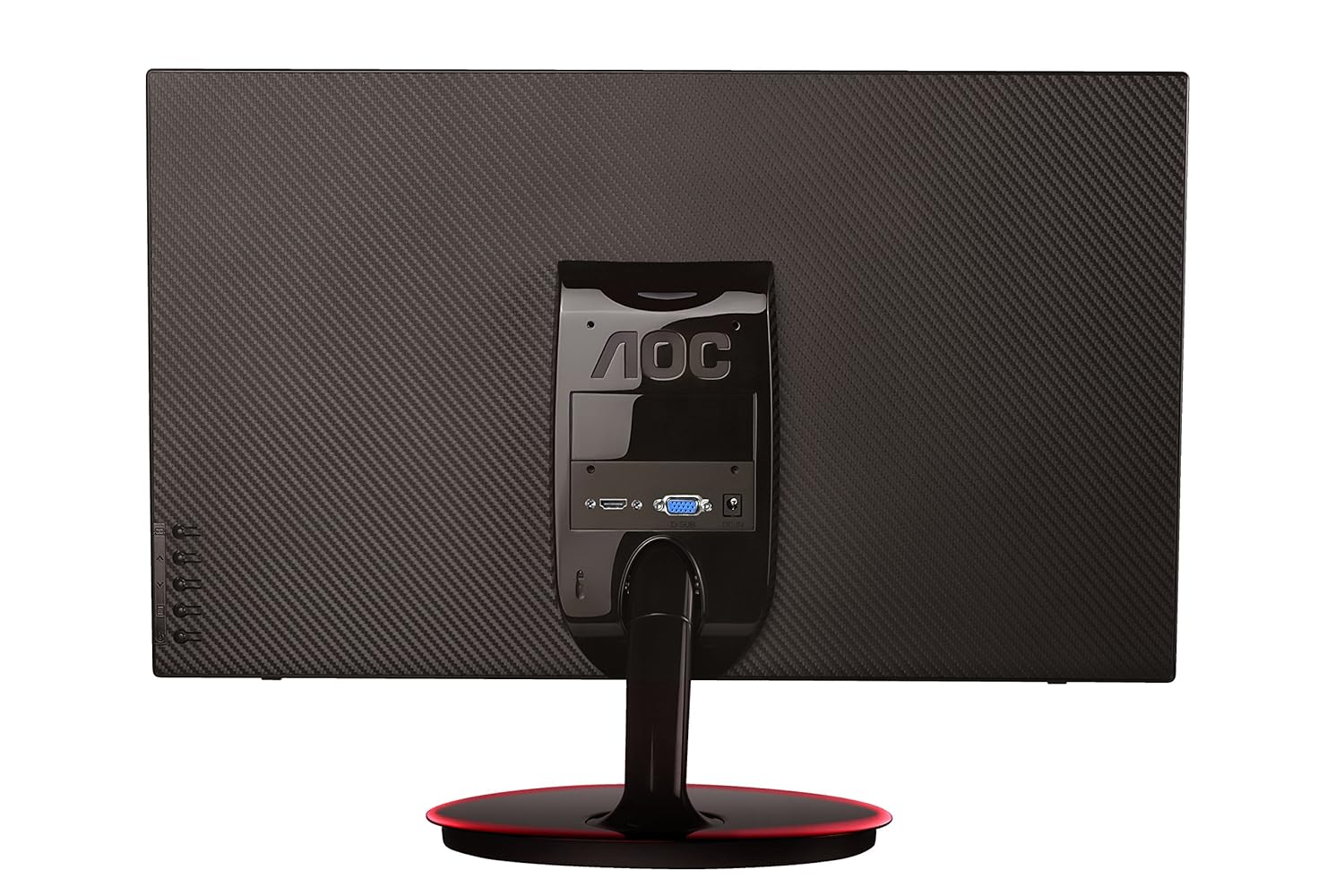
פיגורע 2: דערציען view of the AOC E2261FWH monitor, highlighting the power, HDMI, and VGA input ports.
1.4 ערשט מאַכט-אויף
After connecting all necessary cables, power on your computer, then press the power button on the monitor. The monitor should automatically detect the input signal. If not, you may need to manually select the input source using the OSD menu.
2. אַפּערייטינג די מאָניטאָר
2.1 מאַכט אויף / אַוועק
Press the power button located on the monitor's bezel to turn the monitor on or off. The power indicator light will illuminate when the monitor is on.
2.2 אויף-סקרין ווייַז (אָסד) מעניו
The OSD menu allows you to adjust various monitor settings. Use the control buttons (usually located on the bottom right or rear of the monitor) to navigate the menu.
- מעניו קנעפּל: אָפּענס די OSD מעניו.
- פייַל קנעפּלעך: נאַוויגירן דורך מעניו אָפּציעס.
- אַרייַן/סעלעקט קנעפּל: באַשטעטיקט אַן אויסוואַל אָדער גייט אַרײַן אין אַ סובמעניו.
- אַרויסגאַנג קנעפּל: פֿאַרלאָזט דעם איצטיקן מעניו אָדער OSD.
2.3 אַדזשאַסטינג סעטטינגס
געוויינטלעכע אַדזשאַסטאַבאַל סעטטינגס אַרייַננעמען:
- ברייטנאַס / קאַנטראַסט: אַדזשאַסטירן די אַלגעמיינע לומינאַנס און דעם חילוק צווישן ליכטיקע און טונקעלע געביטן.
- קאָליר סעטטינגס: מאָדיפֿיצירן קאָליר טעמפּעראַטור, גאַמאַ, און יחידישע RGB לעוועלס.
- אַרייַנשרייַב אויסקלייַבן: Manually switch between HDMI and VGA input sources.
- קלאָר זעאונג: Enable or disable Clear Vision technology to enhance image clarity for standard definition content.
- בילד מאָדע: Select from preset display modes (e.g., Standard, Text, Internet, Game, Movie, Sports).
3. וישאַלט
3.1 רייניקונג די מאָניטאָר
- שטענדיק אויסלעשן דעם מאָניטאָר און אַרויסציען דעם עלעקטרישן שנור איידער איר רייניגט.
- ניצן אַ ווייך, לינט-פֿרייַ שטאָף לייטלי דampאָפּגעווישט מיט וואַסער אָדער אַ מילד, נישט-אַברייסיוו פאַרשטעלן רייניגער.
- שפריצט נישט רייניגער גלייך אויפן עקראַן. טראָגט עס ערשט אויף דעם שטאָף.
- פֿאַרמײַדט ניצן בענזין, פֿאַרדינער, אַמאָניאַק-באַזירטע רייניגער, אָדער אַברייסיוו מאַטעריאַלן, ווײַל די קענען שאַטן דעם עקראַן אָדער קאָמפּיוטער.asing.
3.2 אַלגעמיינע קער
- ויסמיידן פּלייסינג די מאָניטאָר אין דירעקט זונשייַן אָדער לעבן היץ קוואלן.
- זיכער מאַכן אַז עס איז גענוג ווענטילאַציע אַרום דעם מאָניטאָר.
- לייגט נישט קיין שווערע אביעקטן אויפן מאָניטאָר אדער זיינע קאַבלען.
- Protect the monitor from excessive dust and moisture.
4. טראָובלעשאָאָטינג
אויב איר טרעפט פּראָבלעמען מיט אייער מאָניטאָר, זעט די פאלגענדע געוויינטלעכע פּראָבלעמען און לייזונגען:
| פּראָבלעם | מעגלעך סיבה | לייזונג |
|---|---|---|
| קיין מאַכט | שטראָם קאַבל נישט פארבונדן; שטראָם אַוטלעט דעפעקטיוו; מאָניטאָר אויסגעלאָשן. | Check power cable connections; Try a different outlet; Press the monitor's power button. |
| קיין סיגנאַל | ווידעא קאַבל נישט פארבונדן; אומרעכטע אַרייַנגאַנג מקור אויסגעקליבן; קאָמפּיוטער נישט אנגעצונדן. | Ensure video cable (HDMI/VGA) is securely connected; Select the correct input source via OSD; Power on your computer. |
| Image is Blurry/Distorted | Incorrect resolution; Loose video cable; Monitor settings. | Set your computer's display resolution to 1920 x 1080; Reconnect the video cable; Adjust OSD settings like phase, clock, brightness, and contrast. |
| קאלירן זענען נישט ריכטיג | Color settings in OSD; Faulty video cable. | Adjust color settings in the OSD menu; Try a different video cable. |
If the problem persists after trying these solutions, please contact AOC customer support.
5. ספּעסאַפאַקיישאַנז
| שטריך | דעטאַל |
|---|---|
| סאָרט | AOC |
| מאָדעל | E2261FWH |
| פאַרשטעלן גרייס | 21.5 אינטשעס |
| פאַרשטעלן האַכלאָטע | 1920 X 1080 |
| אַספּעקט פאַרהעלטעניש | 16:9 |
| ענטפער צייט | 5 מיליסעקאַנדז |
| דינאַמיש קאַנטראַסט פאַרהעלטעניש | 50,000,000: 1 (טיפּיש) |
| אַרייַנשרייַב פּאָרץ | קסנומקס רענטגענ הדמי, קסנומקס רענטגענ ווגאַ |
| Frequency Range (H) | 30-83 כז |
| Frequency Range (V) | 55-76 הז |
| מאַכט קאַנסאַמשאַן | 22 וואטס (טיפּיש) |
| פּונקט וואָג | 3.51 קג (בעערעך) |
6. וואָראַנטי און שטיצן
6.1 וואָראַנטי אינפֿאָרמאַציע
AOC monitors are covered by a limited warranty. For specific warranty terms and conditions applicable to your region, please refer to the warranty card included with your product or visit the official AOC webזייטל. האַלט אייער קויף קוויטל ווי אַ באַווייַז פון קויפן פֿאַר וואָראַנטי קליימז.
6.2 קונה שטיצן
For technical assistance, product inquiries, or service requests, please contact AOC customer support. You can typically find contact information (phone numbers, email, or support portals) on the official AOC webוועבזייטל אדער אין דער דאקומענטאציע וואס איז צוגעשטעלט געווארן מיט אייער מאָניטאָר.
AOC אפיציעל Webפּלאַץ: www.aoc.com


