1. הקדמה
די מאַנואַל גיט אינסטרוקציעס פֿאַר די Insignia 7" ברייטסקרין LCD דיגיטאַל פאָטאָ ראַם, מאָדעל NS-DPF7WA-09. די דעוויס אַלאַוז איר צו ווייַזן דיגיטאַל פאָטאָס פון זכּרון קאַרדס אָדער זיין אינערלעך זכּרון, אָפפערס פאַרשידן סליידשאָו אָפּציעס און אַרויסווייַזן סעטטינגס. עס פֿעיִקייטן אַ 7-אינטש TFT-LCD פאַרשטעלן מיט אַ 16:9 ברייטסקרין אַספּעקט פאַרהעלטעניש, 800 x 480 האַכלאָטע, און 500:1 קאַנטראַסט פאַרהעלטעניש פֿאַר קלאָר בילד פּרעזענטאַציע.
ביטע ליינט דעם מאַנואַל גרינטלעך איידער איר ניצט אייער דיגיטאַל פאָטאָ ראַם צו ענשור ריכטיק נוצן און צו מאַקסאַמייז זייַנע פֿעיִקייטן.
2. פּעקל אינהאַלט
באַשטעטיקן אַז אַלע זאכן זענען פאַראַן אין פּעקל:
- אינסיגניע 7" ברייטסקרין על-סי-די דידזשיטאל פאָטאָ ראַם
- ווייַט קאָנטראָל
- מאַכט אַדאַפּטער
- באַזיצער ס מאַנואַל (דאָס דאָקומענט)
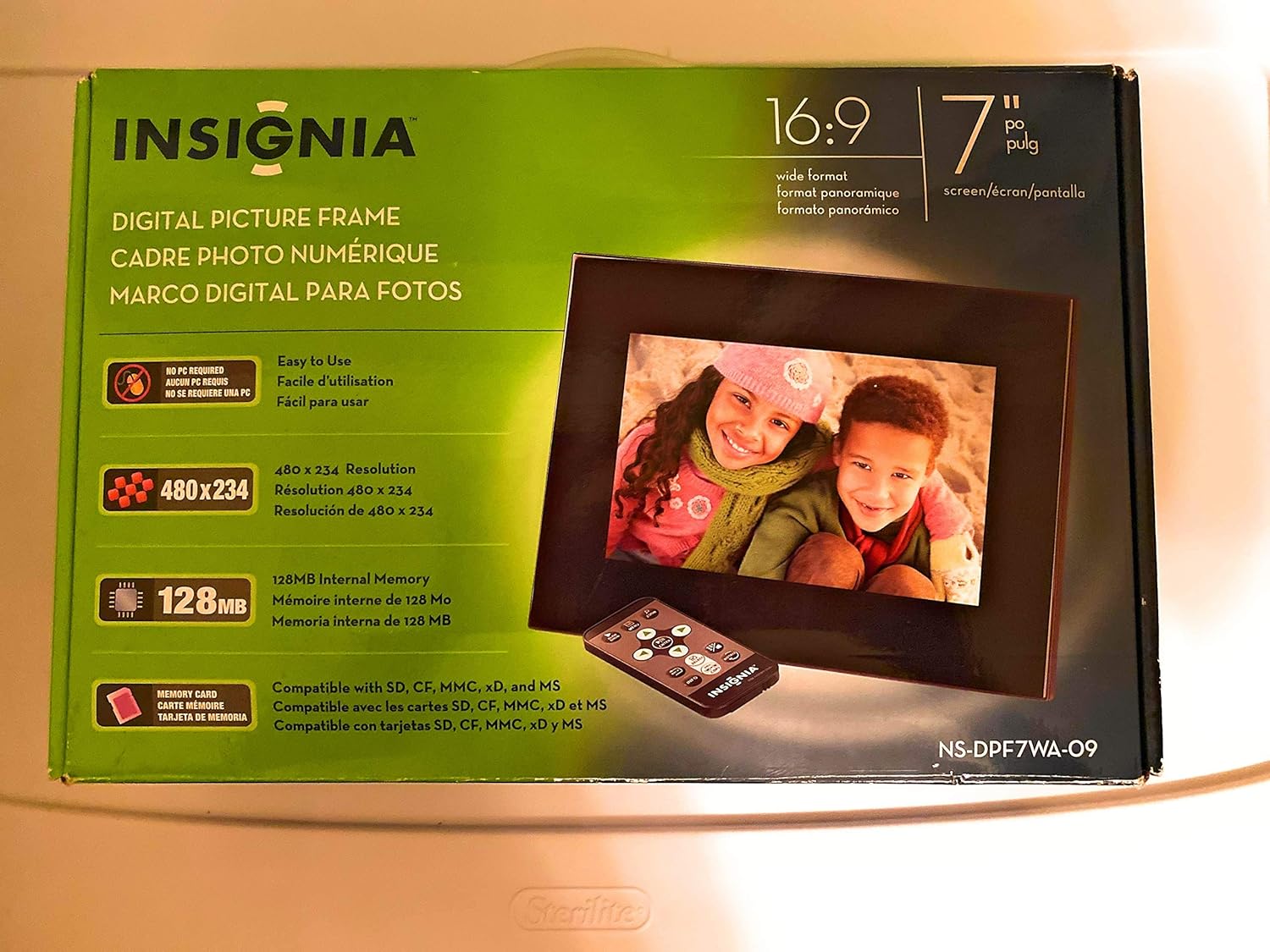
בילד 1: פארפאקונג פון די Insignia 7" ברייטסקרין LCD דידזשיטאל פאטא ראם, ארויסהייבנדיג וויכטיגע אייגנשאפטן ווי סקרין גרייס, רעזאלוציע, אינערליכע זכרון, און געשטיצטע זכרון קארטל טיפן.
3. סעטאַפּ
3.1 פּאָזיציאָנירן דעם ראַם
דער דיגיטאַלער פאָטאָ ראַם כולל אַ אַדזשאַסטאַבאַל שטאַנד מיט קייפל פּאָזיציעס. אַדזשאַסטירט דעם שטאַנד צו דערגרייכן אַן אָפּטימאַלן viewינג ווינקל פֿאַר דיין געוואונטשענע אָרט.
3.2 מאַכט קאַנעקשאַן
- פֿאַרבינדט דעם מאַכט אַדאַפּטער צום DC IN פּאָרט אויף דער צוריקזייט פֿון דער דיגיטאַלער פֿאָטאָ ראַם.
- שטעקט אריין דעם אנדערן עק פונעם מאַכט אַדאַפּטער אין אַ נאָרמאַלן עלעקטרישן ווענטיל.
- דער ראַם וועט טיפּיש אויטאָמאַטיש זיך אָנצינדן אָדער אַרייַן אין סטענדביי מאָדע.
3.3 אריינשטעלן זכרון קארטלעך
דער ראַם שטיצט פֿאַרשידענע זכּרון קאַרטל פֿאָרמאַטן. געפינט די זכּרון קאַרטל שפּאַלט(ן) אויף דער זײַט אָדער הינטן פֿון ראַם.
- געשטיצטע פֿאָרמאַטן אַרייַננעמען: סעקיור דידזשאַטאַל (SD), סעקיור דידזשאַטאַל הויך קאַפּאַציטעט (SDHC), microSD, מעמאָרי סטיק (MS), מעמאָרי סטיק פּראָ דואָ, מולטימעדיאַ קאַרד (MMC), און xD-פּיקטשער קאַרד.
- שטעקט אריין די זכּרון קאַרטל מיט פארזיכטיגקייט אין דעם ריכטיקן שפּאַלט ביז עס קליקט אריין. מאַכט זיכער אַז די קאַרטל איז אריינגעשטעלט אין דער ריכטיקער אָריענטאַציע.

בילד 2: די Insignia 7" ברייטסקרין LCD דידזשיטאַל פאָטאָ ראַם אויסגעפּאַקט פון דער קעסטל, ווײַזנדיק די ראַם, ווײַטקאָנטראָל, און אַ טייל פֿון דער מאַנואַל. דאָס view העלפט אידענטיפיצירן די פיזישע קאמפאנענטן.
4. אַפּערייטינג ינסטרוקטיאָנס
4.1 רימאָוט קאָנטראָל איבערview
די אריינגערעכנטע ווײַטקאָנטראָל גיט פולע פונקציאָנאַליטעט פֿאַר נאַוויגירן מעניוז און קאָנטראָלירן ווידערשפּיל. זיכערט זיך אַז די ווײַטקאָנטראָל באַטעריע איז פונקציאָנעל. א קליין טאַץ אויף דער הינטערשטער זײַט פֿון דעם דיגיטאַלן פֿאָטאָ ראַם איז צוגעשטעלט פֿאַר ווײַטקאָנטראָל סטאָרידזש.
4.2 שפּילן אַ סליידשאָו
דער דיגיטאַלער פאָטאָ ראַם קען שפּילן סליידשאָוז פֿון אָדער אַן אַרײַנגעשטעקטער זכּרון קאַרטל אָדער זײַן 128 מעגאבייט אינערלעכער זכּרון.
- אויסקלייַבן מקור: ניצט די ווײַטקאָנטראָל צו נאַוויגירן צום הויפּט מעניו און אויסקלײַבן אײַער געוואונטשענע פֿאָטאָ מקור (למשל, "זכּרון קאַרטל" צי "אינערלעכער זכּרון").
- אָנהייבן סליידשאָו: אַמאָל די מקור איז אויסגעקליבן, וועט דער ראַם טיפּיש אָנהייבן אַ סליידשאָו אויטאָמאַטיש.
- סליידשאָו סעטטינגס: צוטריט די סעטטינגס מעניו צו קאַסטאַמייז סליידשאָו אָפּציעס, אַרייַנגערעכנט:
- איבערגאַנג סטילן: קלייַבט פון קייפל וויזועלע עפֿעקטן צווישן פאָטאָס.
- וועריאַבלע גיכקייַט: אַדזשאַסטירן די געדויער וואָס יעדע פאָטאָ ווערט געוויזן.
4.3 צופּאַסן פאָטאָ View
אינעם סליידשאָו אדער פאָטאָ בראַוזינג מאָדע, קענט איר אָפט אַדזשאַסטירן ווי יחידישע פאָטאָס ווערן געוויזן. אָפּציעס קענען אַרייַננעמען זום, ראָטירן, אדער פּאַסיק-צו-סקרין. זעט דעם אויף-סקרין מעניו פֿאַר ספּעציפֿישע קאָנטראָלס.
4.4 ענדערן די דיספּליי סעטטינגס
די ראַם'ס סעטטינגס מעניו ערלויבט איר צו מאָדיפיצירן פֿאַרשידענע אַרויסווייַזונג פּאַראַמעטערס:
- ברייטנאַס / קאַנטראַסט: אַדזשאַסטירן דעם עקראַן ברייטנאַס און קאַנטראַסט פֿאַר אָפּטימאַל viewאין פאַרשידענע לייטינג טנאָים.
- אַספּעקט פאַרהעלטעניש: קאָנפיגורירן ווי בילדער ווערן סקאלירט צו פּאַסן דעם 16:9 ברייטסקרין דיספּליי.
- אַוטאָ מאַכט אַוועק: אַקטיווירן אָדער דיאַקטיווירן די אויטאָמאַטישע אויסשפּאַר פֿונקציע, וואָס שפּאָרט ענערגיע דורך אויסלעשן דעם ראַם נאָך אַ פּעריאָד פון אינאַקטיוויטעט.
- טאָג / צייט: שטעלן די קראַנט דאַטע און צייט.
5. וישאַלט
- רייניקונג די פאַרשטעלן: ניצט אַ ווייכע, לינט-פֿרייע שטאָף צו פֿאָרזיכטיק ווישן דעם LCD עקראַן. פֿאַר שווערע פֿלעקן, אַ ביסל ווישןampווישט דעם שטאָף מיט וואַסער אָדער אַ רייניקונג לייזונג פֿאַר עלעקטראָניק. פֿאַרמייַדט שטרענגע כעמיקאַלן אָדער אַברייסיוו מאַטעריאַלן.
- רייניקונג די ראַם: ווישט די אויסערליכע זייט פון דעם ראַם מיט אַ ווייכן, טרוקענעם שטאָף.
- סטאָרידזש: ווען נישט אין באַנוץ פֿאַר לענגערע פּעריאָדן, האַלט די ראַם אין אַ קיל, טרוקן אָרט, אַוועק פון דירעקט זונשייַן און עקסטרעמע טעמפּעראַטורן.
- מאַכט אַדאַפּטער: זיכער מאַכן אַז דער מאַכט אַדאַפּטער קאַבל איז נישט געבויגן אָדער געשעדיגט.
6. טראָובלעשאָאָטינג
אויב איר טרעפט פּראָבלעמען מיט אייער Insignia דיגיטאַל פאָטאָ ראַם, זעט די פאלגענדע געוויינטלעכע לייזונגען:
| פּראָבלעם | לייזונג |
|---|---|
| דער ראַם גייט נישט אָן. |
|
| ווייַט קאָנטראָל איז ניט ריספּאַנדאַבאַל. |
|
| פאָטאָס ווערן נישט געוויזן אדער דערשייַנען פארדרייט. |
|
| סליידשאָו טראַנזישאַנז זענען פּאַמעלעך אָדער קלאָמפּיק. |
|
7. ספּעסאַפאַקיישאַנז
| שטריך | דעטאַל |
|---|---|
| מאָדעל נומער | NS-DPF7WA-09 |
| פאַרשטעלן גרייס | 7 אינטשעס |
| ווייַז טיפּ | טפט-לקד |
| אַספּעקט פאַרהעלטעניש | 16: 9 ברייט -פאַרשטעלן |
| האַכלאָטע | 800 רענטגענ 480 (SVGA) |
| קאַנטראַסט פאַרהעלטעניש | 500:1 |
| אינערלעכער זכּרון | 128 מב |
| שטיצט זכּרון קאַרדס | זיכער דידזשיטאַל (SD), זיכער דידזשיטאַל הויך קאַפּאַציטעט (SDHC), מיקראָסד, מעמאָרי סטיק (MS), מעמאָרי סטיק פּראָ דואָ, מולטימעדיאַ קאַרטל (MMC), xD-פּיקטשער קאַרטל |
| פּראָדוקט דימענשאַנז | 2.2 X 9.2 X 6.5 אינטשעס |
| פּונקט וואָג | 1.2 פונט |
| מאַכט מקור | מאַכט אַדאַפּטער (אַרייַנגערעכנט) |
| רימאָוט קאָנטראָל באַטערי | 1 ליטיום מעטאַל באַטאַרייע (פארלאנגט) |
8. וואָראַנטי און שטיצן
פֿאַר וואָראַנטי אינפֿאָרמאַציע אָדער טעכנישע שטיצע, ביטע זען די וואָראַנטי קאַרטל וואָס איז אַרייַנגערעכנט מיט דיין פּראָדוקט אָדער באַזוכן די באַאַמטער Insignia שטיצע וועבזייטל webפּלאַץ. האַלטן דיין קויפן קאַבאָלע פֿאַר וואָראַנטי קליימז.
אָנליין שטיצן: www.insigniaproducts.com/support


