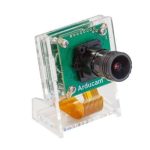
5MP אַפּאַראַט מאָדולע פֿאַר Raspberry Pi

5MP אַפּאַראַט מאָדולע פֿאַר Raspberry Pi
פּראָגראַם קאַנטראָולאַבאַל מאָטאָריזעד אָביעקטיוו מיט אַדזשאַסטאַבאַל פאָקוס
סקו: B0176
אינסטרוקציעס מאַנואַלl
ספּעקס
| סאָרט | אַרדוקאַם |
|
קאַמעראַ סענסאָר |
|
| סענסאָר | OV5647 |
| האַכלאָטע | 5MP |
| נאָך בילד | 2592 × 1944 מאַקס |
| ווידעא | 1080 פּ מאַקס |
| ראַם קורס | 30 פפּס @ 1080 פּ, 60 פפּס @ 720 פּ |
|
לענס |
|
| יר סענסיטיוויטי | ינטאַגראַל יר פילטער, קענטיק ליכט בלויז |
| פאָקוס טיפּ | מאָטאָריזעד פאָקוס |
| פעלד פון View | 54° × 44° (האָריזאָנטאַל × ווערטיקאַל) |
|
קאַמעראַ באָרד |
|
| ברעט גרייס | 25 × 24 מם |
| קאַנעקטער | 15pin MIPI CSI |
די אַרדוקאַם מאַנשאַפֿט
Arducam האט דיזיינינג און מאַנופאַקטורינג אַפּאַראַט מאַדזשולז פֿאַר Raspberry Pi זינט 2013. פילן פריי צו קאָנטאַקט אונדז אויב איר דאַרפֿן אונדזער הילף.
בליצפּאָסט: support@arducam.com
Webפּלאַץ: www.arducam.com
סקיפּע: אַרקאַם
דאָקטאָר: arducam.com/docs/cameras-for-raspberry-pi
פאַרבינדן די אַפּאַראַט
איר דאַרפֿן צו פאַרבינדן די אַפּאַראַט מאָדולע צו די אַפּאַראַט פּאָרט פון די Raspberry Pi, און אָנהייבן די Pi און ענשור אַז די ווייכווארג איז ענייבאַלד.
- געפינען די אַפּאַראַט פּאָרט (צווישן די HDMI און אַודיאָ פּאָרט) און דזשענטלי ציען עס אַרויף אויף די פּלאַסטיק עדזשאַז.
- פּוש אין די אַפּאַראַט בענד און מאַכן זיכער אַז די זילבער קאַנעקטערז זענען פייסינג די HDMI פּאָרט. דו זאלסט נישט בייגן די פלעקס קאַבלע און מאַכן זיכער אַז עס איז פעסט ינסערטאַד.
- פּוש די פּלאַסטיק קאַנעקטער אַראָפּ בשעת האלטן די פלעקס קאַבלע ביז די קאַנעקטער איז צוריק אין פּלאַץ.
- געבן די אַפּאַראַט אָדער וועג אונטן:
א. עפֿענען די ראַספּי-קאָנפיג געצייַג פֿון די טערמינאַל. לויפן sudo raspi-config, סעלעקטירן געבן אַפּאַראַט און דריקן אַרייַן, און גיין צו ענדיקן און איר וועט זיין פּראַמפּטיד צו רעבאָאָט
ב. הויפּט מעניו > פּרעפֿערענצן > Raspberry Pi קאַנפיגיעריישאַן > ינטערפייסיז > אין קאַמעראַ סעלעקטירן ענאַבלעד > OK
ניצן די אַפּאַראַט
לימעד פֿאַר אַסעמבאַלינג די אַקריליק אַפּאַראַט פאַל: https://www.arducam.com/docs/cameras-forraspberry-pi/camera-case/
פּיטהאָן סקריפּס פֿאַר פאָקוס קאָנטראָל (אויך געלערנט אין די "סאָפטוואַרע" אָפּטיילונג פון דער ווייַטער בלאַט): https://github.com/ArduCAM/RaspberryPi/tree/master/Motorized_Focus_Camera
אַלגעמיינע לייברעריז פֿאַר די Raspberry Pi אַפּאַראַט:
שאָל (לינוקס באַפֿעלן שורה): https://www.raspberrypi.org/documentation/accessories/camera.html#raspicam-commands
פּיטהאָן: https://projects.raspberrypi.org/en/projects/getting-started-with-camera
טראָובלעשאָאָט
אויב דער אַפּאַראַט מאָדולע איז נישט ארבעטן ריכטיק, ביטע פּרובירן די פאלגענדע טינגז:
- לויפן apt-get update און sudo apt-get upgrade איידער איר אָנהייבן די טראָובלעשאָאָטינג.
- מאַכן זיכער איר האָבן גענוג מאַכט צושטעלן. דער אַפּאַראַט מאָדולע מוסיף 200-250 מאַ מאַכט קאַנסאַמשאַן צו דיין Raspberry Pi. איר'ד בעסער גיין מיט אַ אַדאַפּטער מיט אַ ביגער מאַכט בודזשעט.
- לויפן vcgencmd get_camera און קאָנטראָלירן די רעזולטאַט. דער רעזולטאַט זאָל זיין געשטיצט = 1 דיטעקטאַד = 1. אויב שטיצן = 0, די אַפּאַראַט איז נישט ענייבאַלד. ביטע געבן די אַפּאַראַט ווי געלערנט אין די "קאָננעקט
די ” קאַפּיטל. אויב דיטעקטאַד = 0, דער אַפּאַראַט איז נישט ריכטיק קאָננעקטעד, טשעק די פאלגענדע פונקטן, רעבאָאָט און ריראַנז די באַפֿעל.
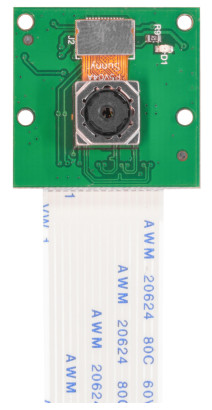
די בענד קאַבלע זאָל זיין סיטאַד פעסט אין די קאַנעקטערז און פייסינג די רעכט ריכטונג. עס זאָל זיין גלייַך אין זייַן קאַנעקטערז.
מאַכן זיכער אַז די סענסער מאָדולע קאַנעקטער וואָס קאַנעקץ די סענסער צו די ברעט איז פעסט אַטאַטשט. דער קאַנעקטער קען אָפּשפּרונג אָדער ווערן פרייַ פון די ברעט בעשאַס שיפּינג אָדער ווען איר שטעלן די אַפּאַראַט אין אַ פאַל. ניצן דיין נייל צו פליפּ אַרויף און ריקאַנעקט די קאַנעקטער מיט אַ מילד דרוק, און עס וועט דינגען מיט אַ קליין גיט.
שטענדיק רעבאָאָט נאָך יעדער פּרווון צו פאַרריכטן עס. ביטע קאָנטאַקט Arducam (אימיילז אין "די Arducam מאַנשאַפֿט" קאַפּיטל) אויב איר האָט געפרוווט די סטעפּס אויבן און נאָך קענען נישט באַקומען עס צו אַרבעטן.
ווייכווארג
ינסטאַלירן פּיטהאָן אָפענגיקייַט לייברעריז Sudo apt-get install python-opencv
א רעבאָאָט איז פארלאנגט נאָך פליסנדיק דעם שריפט. גיט קלאָון: https://github.com/ArduCAM/Raspberry פּי. טאַלאַנטירט Raspberry Pi / מאָטאָריזעד פאָקוס קאַמעראַ
געבן די I2C0: פּאָרט טשמאָד + x enable_i2c_vc.sh ./enable_i2c_vc.sh
לויפן די עקסamples
CD RaspberryPi/Motorized_Focus_Camera/python sudo python Motorized_Focus_Camera_Preview.py
מאַנואַל פאָקוס אין פאַרview מאָדע. ניצן די קלאַוויאַטור אַרויף און אַראָפּ שליסלען צו זען די פאָוקיסינג פּראָצעס. sudo python Autofocus.py
ווייכווארג אַוטאָפאָקוס פּאַוערד דורך OpenCV. בילד איז געראטעוועט צו די היגע file סיסטעם נאָך יעדער מצליח אַוטאָפאָקוס.
FAQ
ק: צי איר פאָרשלאָגן אַ 8 מפּ וו 2 אַוטאָ פאָקוס קאַמעראַ?
א: יאָ, מיר פאָרשלאָגן אַ אָביעקטיוו-סענסער קאָמבינאַציע IMX219 8MP קאַפּ-אין פאַרבייַט מיט אַוטאָפאָקוס שטיצן, אָבער איר דאַרפֿן דיין אייגענע Raspberry Pi קאַמעראַ מאָדולע וו2, און איר וועט דאַרפֿן צו ויסמעקן די אָריגינעל
סענסער מאָדולע.
ק: צי איר פאָרשלאָגן פּי קאַמעראַס מיט פאָקוס קאָנטראָל אפילו העכער ווי 8 מפּ?
א: יאָ, Arducam אָפפערס 13MP IMX135 און 16MP IMX298 MIPI אַפּאַראַט מאַדזשולז מיט פּראָוגראַמאַבאַל מאָוטערייזד לענסעס צו נוצן מיט די Raspberry Pi. אָבער, די זענען פֿאַר אַוואַנסירטע ניצערס מיט אַ אַנטוויקלונג הינטערגרונט. זיי זענען נישט קאַמפּאַטאַבאַל מיט געבוירן Raspberry Pi אַפּאַראַט דריווערס, קאַמאַנדז און ווייכווארג. איר דאַרפֿן צו נוצן Arducam SDK און עקסamples. גיין צו arducam.com צו לערנען מער וועגן די Arducam MIPI קאַמעראַ פּראָיעקט.
ק: ווי טאָן איך באַקומען בעסער נידעריק ליכט פאָרשטעלונג?
דער אַפּאַראַט האט אַ געבויט-אין IR פילטער און אַרבעט נישט גרויס אין נידעריק-ליכט טנאָים. אויב דיין פּרויעקט אַפּערייץ אין נידעריק ליכט, ביטע צוגרייטן אַ פונדרויסנדיק ליכט מקור אָדער קאָנטאַקט אונדז פֿאַר נאָיר ווערסיעס.
דאָקומענטן / רעסאָורסעס
 |
ArduCam B0176 5MP אַפּאַראַט מאָדולע פֿאַר Raspberry Pi [pdf] אינסטרוקציע מאַנואַל B0176, 5MP אַפּאַראַט מאָדולע פֿאַר Raspberry Pi |