

אַפּפּס WolfVision vSolution אַפּ באַניצער גייד

ינסטאָלינג Zoom ינטעגראַטיאָן
די פאלגענדע סטעפּס מוזן זיין עקסאַקיוטאַד צו ינסטאַלירן די Zoom ינאַגריישאַן אין די WolfVision vSolution אַפּ:
- עפֿענען די סעטטינגס אין די vSolution אַפּ
- אויסקלייַבן די זיצונג געצייַג Zoom
- אויב עס איז קיין לאָגין בנימצא, די קנעפּל "לאָגין" איז געוויזן

- דרוק דעם קנעפּל "לאָגין"
- פארגרעסער לאָגין פּלאַץ איז געעפנט
- אַרייַן דיין פארגרעסער קראַדענטשאַלז E- פּאָסט און פּאַראָל אָדער קלאָץ אין דורך SSO

- דערלויבט די ינסטאַלירונג פון די WolfVision vSolution אַפּ

באַניץ
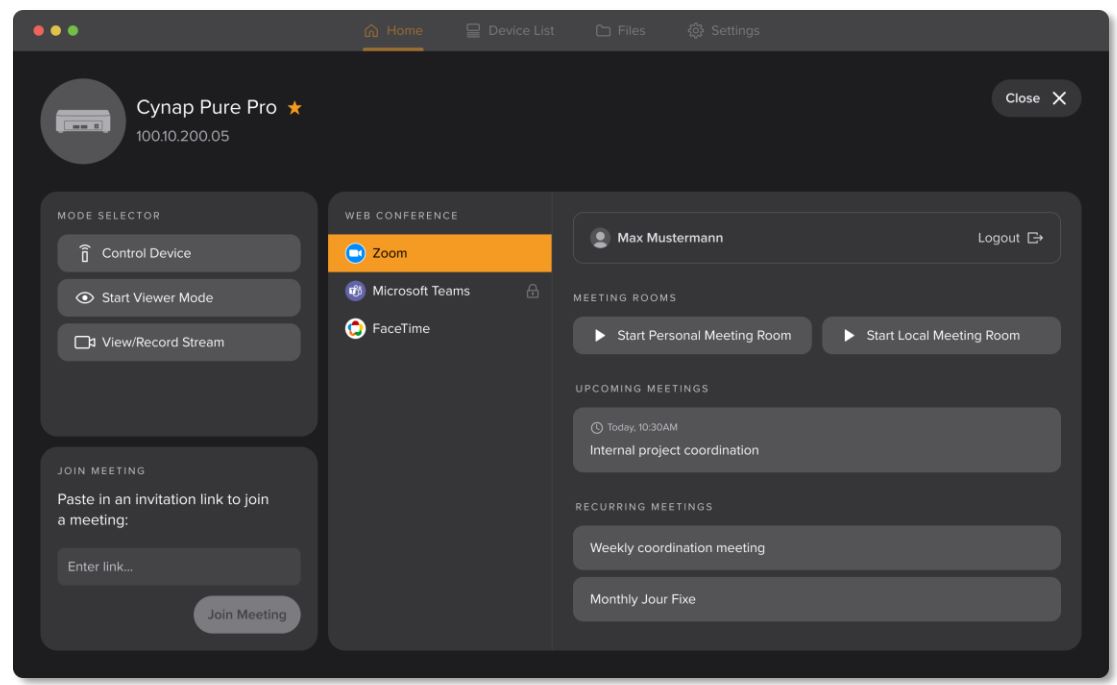
נאָך אַ מצליח לאָגין, די באַניצער אינפֿאָרמאַציע איז געוויזן אין די סעטטינגס. די אַקסעס טאָקענס פֿאַר פארגרעסער איצט זענען סטאָרד אין די אַפּלאַקיישאַן.

עפן די קאַמף סעלעקציע אויף אַ WolfVision vSolution Cynap מיט אַקטיווייטיד web קאַנפראַנסאַז ווייַזן די אַפּקאַמינג פארגרעסער מיטינגז און אַן אַקציע צו אָנהייבן די פערזענלעכע באַגעגעניש צימער.

ונינסטאַללאַטיאָן
דורך דרינגלעך די קנעפּל ,,לאָגאָוט" אין די אַקציע סעלעקציע אָדער סעטטינגס, די אַקסעס טאָקענס פֿאַר די פארגרעסער חשבון זענען פּערמאַנאַנטלי אַוועקגענומען פון די אַפּלאַקיישאַן.
צו דיסקאַנעקט די פארגרעסער ינאַגריישאַן, לאָגין צו דיין פארגרעסער חשבון און נאַוויגירן צו די פארגרעסער אַפּ מאַרקעטפּלאַסע. דערנאָך עפֿענען די "צוגעלייגט אַפּפּס" און דריקן די קנעפּל "נעם" אין די פּאָזיציע "vSolution אַפּ".

נאָך באַשטעטיקן די בעטן, די פארגרעסער ינטאַגריישאַן איז ניט מער אַקטיוו פֿאַר דיין חשבון.

דאָקומענטן / רעסאָורסעס
 | WolfVision vSolution אַפּ |
רעפערענצן
- באַניצער מאַנואַלmanual.tools