
סמאַרט קלעפּיק באַמערקונג פּרינטער
א טאָג 1 אַדישאַנז באַגריף

לאמיר אנהייבן
אויב איר פּערטשאַסט דיין סמאַרט קלעפּיק באַמערקונג פּרינטער ווי אַ טאַלאַנט, איר קענען פאָרלייגן דעם וועגווייַזער צו דיין טאַלאַנט באַקומער צו העלפֿן זיי מיט די ינסטאַלירונג!

- ניט-קלעפּיק זייַט
- אַרויסוואַרפן קנעפּל
1. ינסטאַלירן די פּאַפּיר זעמל
שאָלעכץ די זיכערקייַט סטיקער אַוועק די דרוקער און דריקן די אַרויסוואַרפן קנעפּל צו עפֿענען די דרוקער טיר. מאַסע די פּאַפּיר זעמל ווי געוויזן אויבן, פּייינג ופמערקזאַמקייַט צו די אָריענטירונג פון די זעמל. מאַכן זיכער אַז די סוף פון די פּאַפּיר זעמל איז סטיקינג אויס פון די שפּעלטל אויף דיין דרוקער איידער איר פאַרמאַכן עס.
2. צאַפּן אין און פאַרבינדן דיין דרוקער
שטעלן דיין דרוקער ין 30 פֿיס פון אַ קאַמפּאַטאַבאַל עקאָו מיטל און צאַפּן די דרוקער אין אַ מאַכט ווענטיל ניצן די אַרייַנגערעכנט אַדאַפּטער. דיין דרוקער וועט פּרובירן צו פאַרבינדן צו דיין היים וויפי נעץ ניצן דיין סטאָרד קראַדענטשאַלז. עס קען נעמען אַ ביסל מינוט צו פאַרבינדן צו דיין היים וויפי.

ווען איר צאַפּן דיין דרוקער, עס זאָל דרוקן די אויבן אָנזאָג.

אויב דער דרוקער איז הצלחה קאַנעקץ צו דיין היים וויפי, עס זאָל דרוקן די אויבן אָנזאָג.
3. פּאָר דיין דרוקער מיט דיין עקאָו

אַמאָל די געפירט קאַמף קנעפּל פון דיין דרוקער ווערט האַרט בלוי, ענדיקן די סעטאַפּ דורך זאָגן "Alexa, אַנטדעקן מיין דרוקער."איר זענט איצט גרייט צו מאַכן דיין ערשטער דרוק! איר קענען קאָנטראָלירן דיין דרוקער איז פּערד דורך זאָגן "Alexa, דרוק אַ פּראָבע בלאַט."
 אויב דיין דרוקער קען נישט אויטאָמאַטיש פאַרבינדן צו דיין היים וויפי נעץ
אויב דיין דרוקער קען נישט פאַרבינדן צו דיין היים וויפי, עס וועט דרוקן די אָנזאָג אונטן. ביטע טאָן: איר דאַרפֿן צו נוצן די Alexa אַפּ אויף אַן אַנדרויד טעלעפאָן / iPhone 7 (אָדער שפּעטער)* פֿאַר סעטאַפּ.

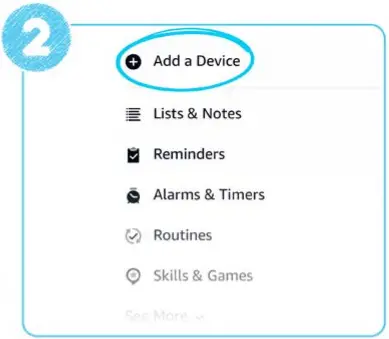
לייג דיין דרוקער מיט די Alexa אַפּ
מאַכט זיכער אַז איר האָט די לעצטע ווערסיע פון די Alexa אַפּ אויף דיין טעלעפאָן. אין די אַפּ, צאַפּן אויף די "מער" בילדל, און לייג אַ מיטל> דרוקער. קלייַבן 'אַמאַזאָן' אויף דער ווייַטער פאַרשטעלן. איר קענט איצט נאָכגיין די אינסטרוקציעס אויף דעם עקראַן צו פאַרבינדן דיין דרוקער צו דיין היים וויפי.
* באַשטעטיקן דיין דרוקער מיט אַן עפּל יפאָנע 6 ס אָדער פריער איז ניט מעגלעך.



 פּאָר דיין דרוקער מיט Alexa

דיין דרוקער וועט איצט דרוקן דעם אָנזאָג אויבן. אַמאָל דיין דרוקער ס געפירט קאַמף קנעפּל ווערט בלוי, ענדיקן די סעטאַפּ דורך זאָגן "Alexa, אַנטדעקן מיין דרוקער."איר זענט איצט גרייט צו מאַכן דיין ערשטער דרוק! איר קענען קאָנטראָלירן דיין דרוקער איז פּערד דורך זאָגן "Alexa, דרוק אַ פּראָבע בלאַט."
טראָובלעשאָאָטינג
אַלע מיין פּרינץ זענען ליידיק
די פּאַפּיר זעמל קען זיין אינסטאַלירן פאַלש. אַראָפּנעמען און שייַעך-אַרייַנלייגן עס, פּייינג באַזונדער ופמערקזאַמקייַט צו די אָריענטירונג פון די פּאַפּיר. מאַכן זיכער אַז די קלעפּיק זייַט פייסיז אַרויף (זען דיאַגראַמע אין שפּיץ פון בלאַט).
מייַן פּרינץ זענען ספּאַטי, סטרייקי אָדער פיידיד
אויב דיין פּרינטאַוץ האָבן ווערטיקאַל סטריפּס, זענען ספּאַטי אָדער פיידיד, ריין די דרוקער קעפ. דריקט דאָ צו זען אַ ווידעא וואָס ווייַזן ווי צו טאָן דאָס.
- אָפּשטויסן דיין דרוקער און לאָזן עס צו קילן אַראָפּ.
- עפענען די דרוקער און אַראָפּנעמען די פּאַפּיר זעמל.
- געפינען די דרוקער קעפ און דזשענטלי ווישן זיי מיט אַ ריין, טרוקן שטאָף.
- פאַרבייַטן די פּאַפּיר זעמל און פאַרמאַכן די דרוקער.
- צאַפּן דיין דרוקער.
דריקט דאָ צו זען אַ ווידעא וואָס ווייַזן ווי צו טאָן דאָס.
Alexa האט נישט אַנטדעקן מיין דרוקער
פאַרזיכערן אַז די געפירט קאַמף קנעפּל אויף דיין דרוקער איז האַרט בלוי און פּרובירן צו אַנטדעקן דעם דרוקער ווידער דורך זאָגן "Alexa, אַנטדעקן מיין דרוקער". איר קענען אויך פּרובירן ופדעקונג דורך די Alexa אַפּ (דעוויסעס> לייג> פּרינטער> אנדערע> אַנטדעקן דעוויסעס). צו פאַרבינדן דיין דרוקער, איר מוזן האָבן אַ קאַמפּאַטאַבאַל Echo מיטל.*
זייט זיכער דיין Echo מיטל איז:
 פּאַוערד 'אויף'
אויף דער זעלביקער Wi-Fi נעץ (SSID) ווי די דרוקער
רעגיסטרירט צו דער זעלביקער אַמאַזאָן חשבון ווי די דרוקער
* דיין דרוקער איז קאַמפּאַטאַבאַל מיט אַלע עקאָו דעוויסעס אַחוץ: Echo (1st Gen), Echo Dot (1st Gen), Echo Plus (1st Gen), Echo Dot Kids Edition, Echo Spot אָדער Amazon Tap.
איר קענט נישט פאַרבינדן די דרוקער מיט די Alexa אַפּ אַליין.
איך האָבן מער ווי איין דרוקער - ווי קען איך קאָנטראָלירן וואָס Alexa ניצט?
עטלעכע דרוקן טייפּס (אַזאַ ווי קול הערות) זענען אויטאָמאַטיש ראָוטייטיד צו דיין סמאַרט קלעפּיק באַמערקונג פּרינטער. איר קענען פירן אַלע פּרינץ צו די דרוקער פון דיין ברירה דורך דיסייבאַל די אנדערע דרוקער (s) ניצן די Alexa אַפּ.

דאַרפֿן הילף מיט סעטאַפּ?
אַמאַזאָן ס קונה סערוויס מאַנשאַפֿט איז בארעכטיגט 24/7 ביי די סמאַרט קלעפּיק באַמערקונג פּרינטער שטיצן בלאַט.
דאָקומענטן / רעסאָורסעס
 | סמאַרט קלעפּיק באַמערקונג פּרינטער |
רעפערענצן
- באַניצער מאַנואַלmanual.tools