


וויסואַל געפירט Windows פּיסי סקרין קאַנפיגיעריישאַן מאַנואַל מיט NOVA LCT

פּראָדוקט אינפֿאָרמאַציע
די Windows פּיסי סקרין קאַנפיגיעריישאַן מאַנואַל מיט נאָוואַ לקט איז אַ פולשטענדיק פירער וואָס גיט שריט-פֿאַר-שריט ינסטראַקשאַנז פֿאַר קאַנפיגיעריישאַן פון דיין געפירט אַרויסווייַזן. עס קאָווערס פאַרשידן אַספּעקץ אַזאַ ווי וויירינג און קאַנעקשאַנז, ווייכווארג אראפקאפיע און ייַנמאָנטירונג, ריסיווינג קאָרט קאַנפיגיעריישאַן, פאַרשטעלן קשר קאַנפיגיעריישאַן, און מער. אינדעקס דער מאַנואַל איז צעטיילט אין די פאלגענדע סעקשאַנז:
- וויירינג און קאַנעקשאַנז
- ווייכווארג אראפקאפיע און ינסטאַלירונג
- ריסיווינג קאַרד קאַנפיגיעריישאַן
- סקרין קאַנעקשאַן קאַנפיגיעריישאַן
וויירינג און קאַנעקשאַנז דער אָפּטיילונג דערקלערט ווי צו פאַרלייגן די קשר צווישן די געפירט אַרויסווייַזן, אינהאַלט שפּילער און פּיסי. עס זענען צוויי מעטהאָדס בנימצא:
- 1. א - נעץ קאַנעקשאַן מיט עטהערנעט קאַבלעס (רעקאַמענדיד)
- 1. ב - ווי-פי אַקסעס פונט קאַנעקשאַן
ווייכווארג אראפקאפיע און ינסטאַלירונג דער אָפּטיילונג פירן איר דורך דעם פּראָצעס פון דאַונלאָודינג און ינסטאָלינג די NovaLCT ווייכווארג, וואָס איז יקערדיק פֿאַר קאַנפיגיערינג דיין געפירט אַרויסווייַזן. די ווייכווארג קענען זיין באקומען פון NovaStar's webפּלאַץ. ריסיווינג קאַרד קאַנפיגיעריישאַן דער אָפּטיילונג גיט ינסטראַקשאַנז אויף ווי צו לייענען די פעליקייַט קאַנפיגיעריישאַן, לאָדן אַ נייַע קאַנפיגיעריישאַן file, און שיקן די נייַע קאַנפיגיעריישאַן צו די פאַרשטעלן ניצן די ריסיווינג קאָרט. סקרין קאַנעקשאַן קאַנפיגיעריישאַן אין דעם אָפּטיילונג, איר וועט לערנען ווי צו קאַנפיגיער די פאַרשטעלן פֿאַרבינדונג סעטטינגס, שטעלן די נומער פון קאַבאַנאַץ פֿאַר דיין אַרויסווייַזן, קאַנפיגיער דאַטן וויירינג קאַנעקשאַנז און דורכפירן אַ באַקאַפּ פון די פאַרשטעלן פֿאַרבינדונג.
פּראָדוקט באַניץ אינסטרוקציעס
וויירינג און קאַנעקשאַנז - נעטוואָרק קאַנעקשאַן מיט עטהערנעט קאַבלעס צו פאַרבינדן דיין געפירט אַרויסווייַזן מיט די אינהאַלט שפּילער און פּיסי ניצן עטהערנעט קייבאַלז, נאָכגיין די סטעפּס:
- פאַרבינדן אַ נאָרמאַל נעץ קאַבלע פון די געפירט אויס פּאָרט פון די קאָנטראָללער צו דער ערשטער געפירט אַרויסווייַזן ראַם.
- פאַרזיכערן אַז עס זענען קיין ראָוטערס אָדער סוויטשיז צווישן די שפּילער און די פאַרשטעלן.
- פאַרבינדן אַ נאָרמאַל נעץ קאַבלע פון דיין פּיסי צו דיין ראַוטער.
- פאַרבינדן אַ נאָרמאַל נעץ קאַבלע פון דיין ראַוטער צו די עטהערנעט פּאָרט פון די אינהאַלט שפּילער.
וויירינג און קאַנעקשאַנז - Wi-Fi אַקסעס פונט קאַנעקשאַן צו פאַרבינדן דיין געפירט אַרויסווייַזן מיט די אינהאַלט שפּילער און פּיסי ניצן Wi-Fi אַקסעס פונט, נאָכגיין די סטעפּס:
- פאַרבינדן אַ נאָרמאַל נעץ קאַבלע פון די געפירט אויס פּאָרט פון די קאָנטראָללער צו דער ערשטער געפירט אַרויסווייַזן ראַם.
- פאַרזיכערן אַז עס זענען קיין ראָוטערס אָדער סוויטשיז צווישן די שפּילער און די פאַרשטעלן.
- קוק די זייַט סטיקער אויף די אינהאַלט שפּילער פֿאַר די Wi-Fi אַקסעס פונט נאָמען און פּאַראָל.
- אויף דיין פּיסי, גיט די וויירליס נעטוואָרקס ייקאַן אין דער נידעריקער רעכט ווינקל פון דיין דעסקטאַפּ.
- סעלעקטירן דעם קנעפּל צו פירן Wi-Fi קאַנעקשאַנז.
- א רשימה פון ווי-פי נעטוואָרקס דיטעקטאַד דורך דיין פּיסי וועט זיין געוויזן. קוק פֿאַר די נעץ גערופֿן APXXXXXXXX (פּונקט נאָמען אויף די סטיקער) און גיט אויף קאָננעקט.
- טיפּ די Wi-Fi פּאַראָל (פעליקייַט איז 12345678) און גיט ווייַטער.
ווייכווארג אראפקאפיע און ינסטאַלירונג צו אָפּלאָדירן און ינסטאַלירן NovaLCT ווייכווארג, נאָכגיין די סטעפּס:
- באַזוכן NovaStar's webפּלאַץ (https://www.novastar.tech) און גיין צו די דאַונלאָודז אָפּטיילונג.
- אראפקאפיע די לעצטע ווערסיע פון NovaLCT פֿון די ווייכווארג קוויטל.
- ינסטאַלירן NovaLCT נאָך אַלע פעליקייַט ינסטראַקשאַנז.
- בעשאַס ייַנמאָנטירונג, נאָך ווייכווארג און דריווערס קען זיין אינסטאַלירן פֿאַר געהעריק דיטעקשאַן פון די געפירט אַרויסווייַזן. לאָזן יעדער שריט.
געפירט סקרין קאַנפיגיעריישאַן - לאָגין צו די אינהאַלט שפּילער צו קלאָץ אין צו די אינהאַלט שפּילער פֿון NovaLCT, נאָכגיין די סטעפּס:
- לויפן NovaLCT און לאָזן קיין נעץ אַקסעס דערלויבעניש.
אינדעקס קאַנפיגיעריישאַן סטעפּס
לייענען דעם מאַנואַל און נאָכגיין די סטעפּס אין סדר
- וויירינג און קאַנעקשאַנז
- נעץ פֿאַרבינדונג מיט עטהערנעט קאַבלעס
- ווי-פי אַקסעס פונט פֿאַרבינדונג
- ווייכווארג אראפקאפיע און ינסטאַלירונג
- אָפּלאָדירן און ינסטאַלירן NOVALCT
- לאָגין צו די אינהאַלט שפּילער פֿון NOVALCT
- לאָגין צו די אינהאַלט שפּילער
- אַקסעס צו פאַרשטעלן קאַנפיגיעריישאַן
- באקומען קאָרט קאַנפיגיעריישאַן
- לייענען די דיפאָלט קאַנפיגיעריישאַן
- לאָודינג די קאַנפיגיעריישאַן FILE
- שיקט די נייַע קאַנפיגיעריישאַן צו די פאַרשטעלן
- סקרין קאַנעקשאַן קאַנפיגיעריישאַן
- EXAMPLE פון קאַנעקשאַן סעטטינגס
- באַשטעטיקן די נומער פון קאַבינעט פֿאַר דיין ווייַז
- קאַנפיגיער דאַטן וויירינג קאַנעקשאַנז
- שיקט די קאָנפיגוראַטיאָן צו די פאַרשטעלן
- באַקקופּ FILE פון די פאַרשטעלן קאַנעקשאַן
פֿאַרזאַמלונג ינסטאַלירונג
-
שריט 1: וויירינג און קאַנעקשאַנז
עס זענען 2 וועגן צו פאַרבינדן דיין געפירט ווייַז מיט די אינהאַלט שפּילער און דיין פּיסי. קלייַבן איינער פון די פאלגענדע קאַנעקשאַן מעטהאָדס (א אָדער ב).


- דריקט אויף די ווירעלעסס נעטוואָרקס ייקאַן אין דער נידעריקער רעכט ווינקל פון דיין פּיסי ס דעסקטאַפּ.

- סעלעקטירן דעם קנעפּל צו פירן WIFI קאַנעקשאַנז

- א רשימה פון ווי-פי נעטוואָרקס דיטעקטאַד דורך דיין פּיסי וועט זיין געוויזן.

- טשעק פֿאַר די נעץ גערופֿן APXXXXXXXX (די פּינטלעך נאָמען איז אויף די סטיקער אויף די זייַט פון די אינהאַלט שפּילער) און גיט אויף "פאַרבינדן"

- טיפּ די Wi-Fi פּאַראָל (12345678 דורך פעליקייַט) און גיט "ווייַטער".

- דריקט אויף די ווירעלעסס נעטוואָרקס ייקאַן אין דער נידעריקער רעכט ווינקל פון דיין פּיסי ס דעסקטאַפּ.
-
טרעטן 2: ווייכווארג אראפקאפיע און ינסטאַללאַטיאָן
אָפּלאָדירן און ינסטאַלירן נאָוואַלקט: באַזוכן NOVASTAR'S WEBפּלאַץ (HTTPS://WWW.NOVASTAR.TECH) און באַקומען צו די דאַונלאָודז אָפּטיילונג
 דאַונלאָוד די לעצטע ווערסיע פון NOVALCT פֿון די "סאָפטוואַרע" קוויטל אין די אראפקאפיע אָפּטיילונג.
 ינסטאַלירן NOVALCT נאָך אַלע דיפאָלט ינסטרוקטיאָנס. נאָטיץ: די ינסטאַללאַטיאָן פון NOVALCT קען טריגערן נאָך ווייכווארג און דריווערס ינסטאַליישאַנז פֿאַר אַ ריכטיק דיטעקשאַן פון די געפירט ווייַז. לאָזן יעדער שריט.
 -
שריט 3: לאָגין צו די אינהאַלט שפּילער פֿון NOVALCT
לאָגין צו די אינהאַלט שפּילער: לויפן NOVALCT און לאָזן קיין נעץ אַקסעס דערלויבעניש.
 ATTENTION: דיין שפּילער וועט דערשייַנען אין די טערמינאַלס רשימה ווי טאָראַס-קסקסקסקסקסקסקס. אויסקלייַבן די שפּילער און גיט אויף "פאַרבינדן סיסטעם" ניצן די קראַדענטשאַלז: אַדמין / 123456 אכטונג: אויב דער שפּילער טוט נישט דערשייַנען, ביטע טאָן אַז עס קען נעמען 1 אָדער 2 מינוט פֿאַר די שפּילער צו זיין דיטעקטאַבאַל נאָך עס איז אויסגעדרייט אויף. אויב עס נאָך טוט נישט דערשייַנען, טשעק אַלע קאַנעקשאַנז, אָפּשטעקן די שפּילער און צאַפּן עס ווידער. וואַרטן 2 מינוט און גיט "דערפרישן" צו צווינגען דיטעקשאַן. ATTENTION: אויב די לאָגין צו די שפּילער איז ריכטיק, די ווייכווארג וועט ווייַזן נייַ קנעפּלעך ווי די בילד אונטן.
 אַקסעס צו פאַרשטעלן קאַנפיגיעריישאַן: דריקט אויף "סקרין קאַנפיגיעריישאַן" און אויסקלייַבן די קאָמוניקאַציע פּאָרט קאָראַספּאַנדינג צו דיין שפּילער און דעמאָלט גיט אויף ווייַטער
-
טרעטן 4: באקומען קאָרט קאַנפיגיעריישאַן
לייענען די דיפאָלט קאַנפיגיעריישאַן פון די פאַרשטעלן און שפּאָרן עס צו א. RCFGX BACKUP FILE נאָכגיין די סטעפּס אויף די באקומען קאָרט קוויטל פון די פאַרשטעלן קאַנפיגיעריישאַן פֿענצטער.
- A: אויסקלייַבן די "רעגולאַר" אָפּציע אין די קאַבינעט אינפֿאָרמאַציע אָפּטיילונג אויב עס איז נישט סעלעקטעד דורך פעליקייַט.

- B: דריקט אויף די "לייענען פֿון באקומען קאָרט" קנעפּל.

- C: א קאָרט סעלעקציע פֿענצטער וועט דערשייַנען. לאָזן די דיפאָלט אָפּציעס און גיט OK.

- D: דריקט אויף די "היט צו FILE"קנעפּל און מאַכן אַ באַקקופּ פון די קאַנפיגיעריישאַן פון געפירט קאַבאַנאַץ.

- E: נאָמען דיין באַקקופּ FILE, שאַפֿן אַ טעקע צו ראַטעווען עס אין און גיט אויף היט

- F: אין די דנאָ פון די פֿענצטער, דריקט אויף די "לאָאַד פֿון FILE" קנעפּל. א פֿענצטער צו עפֿענען אַ RCFGX FILE וועט דערשייַנען.
 שיקט די נייַע קאַנפיגיעריישאַן צו די פאַרשטעלן
 - G: אין די דנאָ, דריקט אויף די "שיקן צו ריסיווינג קאָרט" קנעפּל. די "שיקן פּאַראַמעטערס" פֿענצטער וועט דערשייַנען

- H: אויסקלייַבן די טשעקקבאָקס "באַשטעטיק סטאַרטינג קאָואָרדאַנאַט ..." און גיט אויף שיקן. וואַרטן ביז איר באַקומען אַ באַשטעטיקונג אָנזאָג.

- I: דריקט אויף היט, וואַרטן פֿאַר אן אנדער באַשטעטיקונג אָנזאָג.
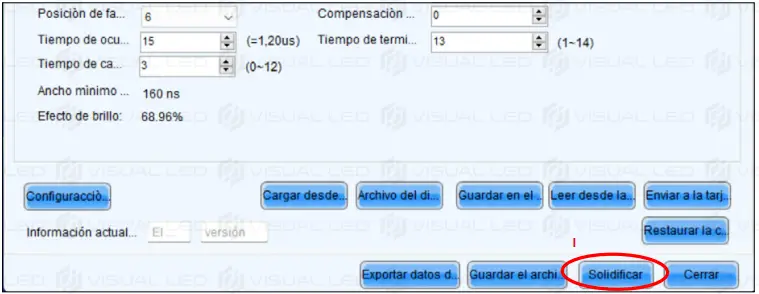
- J: אָננעמען די באַקקופּ

- A: אויסקלייַבן די "סטאַנדאַרד סקרין" אָפּציע אין די שפּיץ פון די פאַרשטעלן.

- B: אויף ריסיווינג קאָרט גרייס, טשעק אַז די ברייט און הייך נומערן זענען די זעלבע וואָס דערשייַנען אויף די שיקט קאָרט קוויטל: קאַבינעט אינפֿאָרמאַציע. אויב זיי זענען נישט טיפּ אין די פּיקסעל ברייט און הייך צו גלייַכן עס.
 אין פאַל זיי טאָן ניט גלייַכן, מאָדיפיצירן די נומערן און דריקט אויף די "צולייגן צו רודערן" און "צולייגן צו זייַל" קנעפּלעך.
- C: גיין צו די "שפאלטן" קעסטל און אַרייַן די נומער פון שפאלטן קאָראַספּאַנדינג צו ווי דיין פאַרשטעלן איז שטעלן אַרויף. לויט אונדזער עקסAMPLE, מיר וועלן אַרייַן 4.

- A: אויסקלייַבן די "רעגולאַר" אָפּציע אין די קאַבינעט אינפֿאָרמאַציע אָפּטיילונג אויב עס איז נישט סעלעקטעד דורך פעליקייַט.
-
טרעטן 5: סקרין קאַנעקשאַן קאַנפיגיעריישאַן
EXAMPLE OF CONNECTION SETTINGS (פאַרבינדונג קוויטל פון די ווייַז:
אין דעם אָפּטיילונג, מיר קאַנפיגיער די שטעלע פון די קאַבאַנאַץ און די דאַטן וויירינג פון די פאַרשטעלן.
ווי אַן עקסAMPמיר וועלן קאַנפיגיער אַ פאַרשטעלן מיט 8 קאַבאַנאַץ אין 2 ראָוז פון 4.
באַזירט אויף דעם עקסAMPאיר קענען קאַנפיגיער די נומער פון קאַבאַנאַץ קאָראַספּאַנדינג צו די גרייס פון דיין פאַרשטעלן.
באַשטעטיקן די נומער פון קאַבינעט פֿאַר דיין ווייַז
אין די "סקרין קאַנעקשאַן" קוויטל, דריקט אויף די "קאָנפיגורע" קנעפּל אין דער אויבערשטער רעכט ווינקל. D: גיין צו די "ראָווס" קעסטל און אַרייַן די נומער פון ראָוז קאָראַספּאַנדינג צו ווי דיין פאַרשטעלן איז שטעלן אַרויף. לויט אונדזער עקסAMPLE, מיר וועלן אַרייַן 2.
 וואָרענען: נאָך אַרייַן די נומער פון שפאלטן און ראָוז, ווייסע רעקטאַנגלעס וועט זיין רעפּריזענטינג די קאַבאַנאַץ וואָס מאַכן אַרויף אונדזער ווייַז. אַדאַפּט די נומער פון ראָוז און שפאלטן צו פּאַסיק דיין אייגענע געפֿירט אַרויסווייַזן.
קאַנפיגיער דאַטן וויירינג קאַנעקשאַנז:
איידער מיר אָנהייבן, לאָמיר נעמען אַ קוק אויף די צוריק VIEW פון די דאַטן וויירינג פון אונדזער עקסAMPLE DISPLAY. די דאַטן אַרייַן דורך די נידעריקער לינקס קאַבינעט.
וויכטיק: אין נאָוואַלקט מיר וועלן ווייַזן די ווייַז דאַטן וויירינג פון אַ פראָנט VIEW. דעריבער, די דאַטן וויירינג קומט פון די נידעריקער רעכט ראַם. איצט מיר וועלן שטעלן ווי די פאַרשטעלן איז ווייערד. מיר וועלן אַרבעטן מיט די מויז דורך געבן אַ קליק אויף די ווייַס ראָמען צו שטעלן די וועג פון די פאַרשטעלן דאַטן ווירעס.
וויכטיק: דעם קאָנפיגוראַטיאָן סקרין רעפּראַזענץ די קאַבאַנאַץ פון אַ פראָנט VIEW. אויב אין קיין צייט מיר מאַכן אַ טעות אין דעם פּראָצעס, מיר קענען ופמאַכן די וויירינג סדר דורך געבן אַ קליק אויף די ראָמען מיט די רעכט מויז קנעפּל. עס איז אויך אַ "באַשטעטיק" קנעפּל צו ריסטאַרט די וויירינג.
ווארענונג: מיר מוזן שטענדיק אָנהייבן דורך געבן אַ קליק אויף די קאַבינעט ווו די דאַטן אַרייַן די פאַרשטעלן פון אַ פראָנט VIEW. אונדזער עקסAMPLE איז דער נידעריקער רעכט פון די דיאַגראַמע. עס וועט ליכט אַרויף אין ראָזעווע.
דערנאָך מיר דריקט אויף די ווייַטער קאַבינעט פון דער זעלביקער רודערן נאָך דעם וועג פון די דאַטן קאַבלע אויף די פאַרשטעלן
דאָס וועט אויך ליכט אַרויף ראָזעווע און אַ בריוו E (סוף) וועט דערשייַנען וואָס ינדיקייץ אַז עס איז די לעצטע קאַבינעט אין דעם קרייַז אין דעם צייט. א בריוו S (אָנהייב) וועט דערשייַנען אויף דער ערשטער קאַבינעט וואָס ינדיקייץ אַז עס איז דער ערשטער קאַבינעט אין די קרייז.
נאטיץ: אַז אין אַ האָריזאָנטאַל אַסעמבאַל ווייַז די וויירינג קרייַז וועט זיין אַנדערש (עס וועט מיסטאָמע גיין פון דנאָ צו שפּיץ אין שפאלטן). מיר קליקט אין סדר אויף די קאַבאַנאַץ פון דער נידעריקער רודערן נאָך די וויירינג.
ווען מיר דערגרייכן די סוף פון די רודערן מיר קליקט אויף די שפּיץ קאַבינעט נאָך דעם וועג פון די נעץ קאַבלע אויף די פאַרשטעלן.
פאָרזעצן קליקינג אין סדר אויף די קאַבאַנאַץ ביז די שפּיץ רודערן איז געענדיקט. שיקט די קאָנפיגוראַטיאָן צו די פאַרשטעלן
נאָך צייכענען די דאַטן וויירינג אויף די קאַבאַנאַץ, מיר וועלן שיקן די קאַנפיגיעריישאַן צו די פאַרשטעלן.- A: דריקט אויף די "שיקן צו הוו" קנעפּל.
- B: א באַשטעטיקונג פֿענצטער וועט דערשייַנען: גיט OK

- C: ווען די קאַנעקשאַנז מאַפּע איז געשיקט, אַ באַשטעטיקונג אָנזאָג וועט פּאָפּ אַרויף. דריקט OK

- D: דריקט אויף די "היט" קנעפּל און וואַרטן פֿאַר אן אנדער באַשטעטיקונג אָנזאָג אָננעמען די שאַפונג פון אַ קאָנפיגוראַטיאָן באַקאַפּ

נאָך דעם שריט איר זאָל זיין ביכולת צו ריכטיק VIEW די פעליקייַט אינהאַלט לאָודיד אין די נאָוואַסטאַר שפּילער.
באַקקופּ FILE פון די סקרין קאַנעקשאַן קאַנפיגיעריישאַן:
צום סוף, מיר וועלן מאַניואַלי ראַטעווען אַ באַקקופּ FILE פון די דאַטן וויירינג קאַנפיגיעריישאַן
- E: דריקט אויף די "היט צו FILE" קנעפּל. א פֿענצטער צו ראַטעווען די וויירינג באַקקופּ FILE מיט .מאַפּ פאַרלענגערונג וועט דערשייַנען. היט עס אין דער זעלביקער טעקע ווי דיין ריסיווינג קאָרט FILE

איר האָט איצט הצלחה קאַנפיגיערד דיין געפירט ווייַז. איר קענט פאַרמאַכן דעם קאַנפיגיעריישאַן פֿענצטער און די נאָוואַלקט פּראָגראַם, די ווייכווארג איז בלויז געניצט פֿאַר די קאַנפיגיעריישאַן פון די אַרויסווייַזן. ניט אַלע פאַנגקשאַנז פון דעם ווייכווארג זענען קאַמפּאַטאַבאַל מיט אַלע דיספּלייז. נאָך אַ ריכטיק קאַנפיגיעריישאַן איר קענען ונינסטאַלל עס פֿון דיין סיסטעם.
דאָקומענטן / רעסאָורסעס
 |
וויסואַל געפירט Windows פּיסי סקרין קאַנפיגיעריישאַן מאַנואַל מיט NOVA LCT [pdfבאַניצער מאַנואַל Windows פּיסי סקרין קאַנפיגיעריישאַן מאַנואַל מיט NOVA LCT, Windows PC Screen Configuration Manual, Windows PC Screen Configuration, Windows PC Screen, PC Screen Configuration, Screen Configuration |