
1. וויכטיק סאַפעטי אינפֿאָרמאַציע
ביטע ליינט אלע זיכערהייט אינסטרוקציעס איידער איר ניצט דעם פראיעקטאר. האלט דעם מאנואל פאר שפעטערדיגע רעפערענץ.
- בלאָקירט נישט די ווענטילאַציע עפענונגען. זאָרגט פֿאַר גענוג פּלאַץ אַרום דעם פּראָיעקטאָר פֿאַר געהעריקן לופֿטפֿלוס.
- פֿאַרמײַדן דירעקטע אויסשטעלונג צו די פּראָיעקטאָר לינז ליכט.
- שטעלט נישט דעם פּראָיעקטאָר לעבן היץ־קוואַלן אדער אין דירעקטער זון.
- ניצן בלויז די מאַכט אַדאַפּטער צוגעשטעלט מיט די מיטל.
- פרובירט נישט צו עפענען אדער פאררעכטן דעם פראיעקטאר אליין. לאָזט איבער אלע סערוויסינג צו קוואַליפֿיצירטע פּערסאָנעל.
- האַלט דעם פּראָיעקטאָר ווײַט פֿון וואַסער אָדער אַנדערע פֿליסיקייטן.
2. פּעקל אינהאַלט
באַשטעטיקן אַז אַלע זאכן זענען פאַראַן אין פּעקל:
- אוירזען ראָקו טעלעוויזיע סמאַרט פּראָיעקטאָר (D1R קוב)
- מאַכט שנור
- ווײַטקאָנטראָל (2 AAA באַטעריעס נויטיק, נישט אַרייַנגערעכנט)
- באַניצער מאַנואַל (דעם דאָקומענט)
3. פּראָדוקט איבערview
דער אורזען ד1ר קיוב איז א קאמפאקטער קלוגער פראיעקטאר מיט אן איינגעבויטן ראָקו טעלעוויזיע פאר אינטעגרירטן סטרימינג. עס אָפפערט 1080פּ פול HD רעזאָלוציע, דאָלבי אַודיאָ, און א פארזיגלטן אָפּטישן מאָטאָר פאר פארבעסערטע האַרטקייט און קלארקייט.
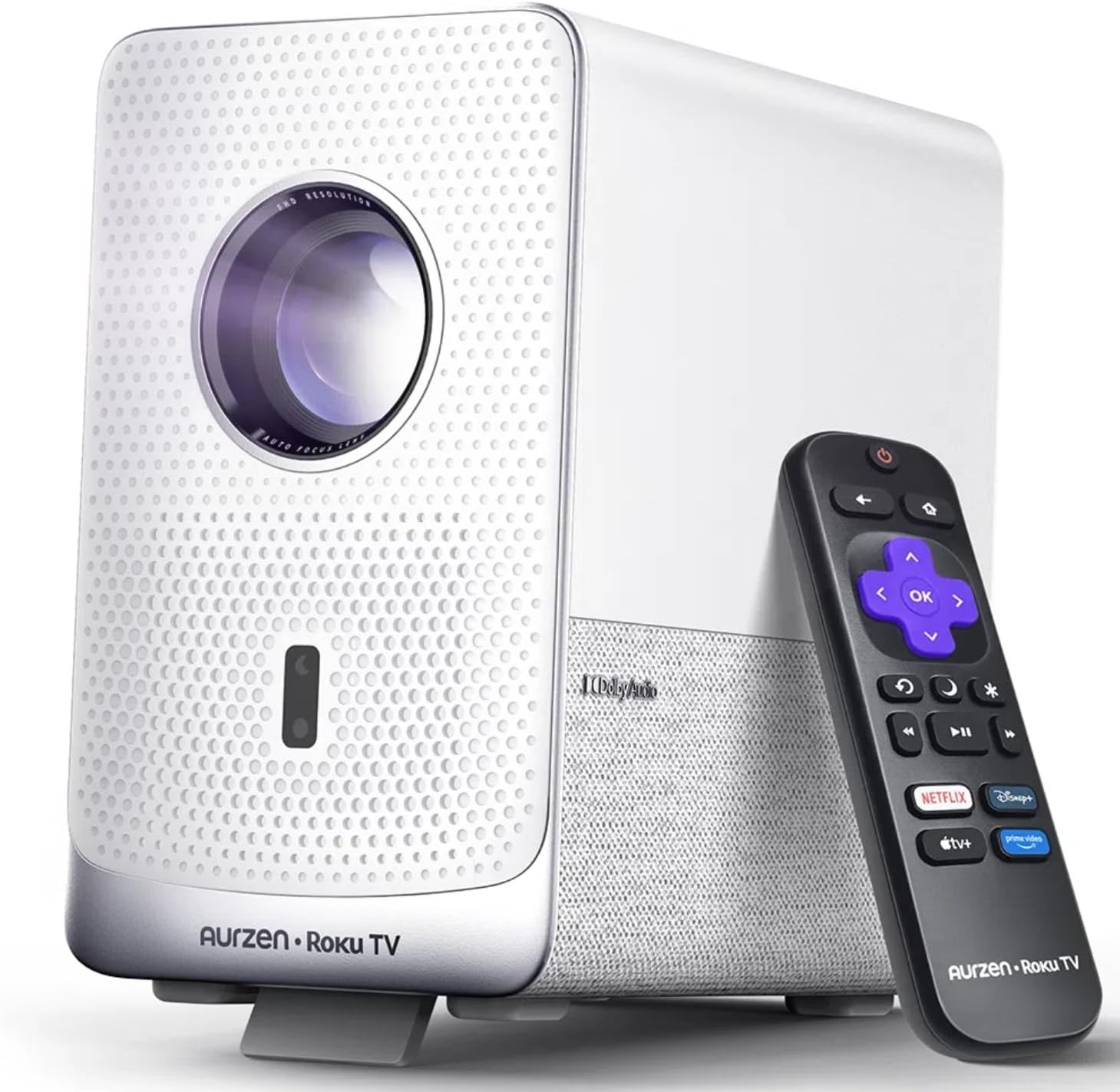
בילד: דער Aurzen D1R Cube סמאַרט פּראָיעקטאָר געוויזן מיט זיין ווייַט קאָנטראָל. דער פּראָיעקטאָר איז ווייס מיט אַ טעקסטשערירט פראָנט פּאַנעל און אַ קענטיק לינז.
שליסל פֿעיִקייטן:
- ראָקו טעלעוויזיע איינגעבויט: צוטריט פּאָפּולערע סטרימינג סערוויסעס גלייך.
- פארזיגלטע אפטישע מאטאר: באַשיצט קעגן שטויב, האַלט די בילד קוואַליטעט און פאַרלענגערט די לעבן.
- 1080P FHD רעזאָלוציע: ברענגט קלאָרע און קלאָרע בילדער.
- Dolby Audio: גיט אַ פֿאַרבעסערטע געזונט דערפאַרונג.
- אויטאָ פאָקוס און קיסטאָון קערעקשאַן: אויטאָמאַטישע בילד אַדזשאַסטמענט פֿאַר שנעל סעטאַפּ.
- צוויי-באַנד WiFi און בלועטוט 5.2: פֿאַר אַ נאָטלאָזע פֿאַרבינדונג.
- עפּל עירפּליי: אָן מי אינהאַלט טיילן פֿון עפּל דעוויסעס.
- סמאַרט היים קאַמפּאַטאַבילאַטי: אַרבעט מיט עפּל האָום קיט, סירי, אַלעקסאַ, און גוגל אַסיסטאַנט.

בילד: אן אינערליכע דיאַגראַמע וואָס אילוסטרירט דעם פארזיגלטן אָפּטישן מאָטאָר פון דעם Aurzen D1R Cube פּראָיעקטאָר, וואָס אונטערשטרייכט זיין שטויב-באַשטענדיקן דיזיין.
4. סעטאַפּ
4.1 ערשטע פּלאַצירונג
שטעלט דעם פּראָיעקטאָר אויף אַ שטאַרקער, גלאַטער ייבערפלאַך. פֿאַר אָפּטימאַלן viewינג, שטעלט עס גלייך פאר אייער פראיעקציע-פלאך (וואנט אדער עקראן). דער פראיעקטאר האט אויטאמאטישע פאקוס און קיסטאון קארעקציע צו סטרויערן דאס בילד, אבער א רעלאטיוו גלייכער ווינקל איז רעקאמענדירט.

בילד: א וויזועלע רעפּרעזענטאַציע פון די פּראָיעקטאָר'ס אויטאָ-פאָקוס און אויטאָ-קיסטאָון קערעקשאַן פֿעיִקייטן, ווײַזנדיק ווי די בילד אויטאָמאַטיש סטרויערט זיך צו שאַפֿן אַ פּערפעקט רעכטעקיק אַרויסווייַזונג.
4.2 מאַכט קאַנעקשאַן
- פֿאַרבינדט דעם מאַכט שנור צום פּראָיעקטאָר'ס מאַכט אַרייַנגאַנג פּאָרט.
- שטעקט אריין דעם אנדערן עק פונעם עלעקטרישן שנור אין א פאסיגע עלעקטרישע ווענטיל.
- דער פּראָיעקטאָר וועט זיך אויטאָמאַטיש אנצינדן אָדער קען ווערן אָנגעצונדן מיטן מאַכט קנעפּל אויפן מיטל אָדער ווײַטקאָנטראָל.
4.3 רימאָוט קאָנטראָל סעטאַפּ
אַרײַנשטעלן צוויי AAA באַטעריעס (נישט אַרײַנגערעכנט) אין דער ווײַטקאָנטראָל. זיכער מאַכן אַז די פּאָלאַריטעט איז ריכטיק. די ווײַטקאָנטראָל איז שוין פֿאַרבונדן מיטן פּראָיעקטאָר.
4.4 ערשטע ראָקו טעלעוויזיע סעטאַפּ
ביים ערשטן מאָל אנצינדן, פאָלגט די אינסטרוקציעס אויפן עקראַן צו סעטאַפּן אייער ראָקו טעלעוויזיע. דאָס נעמט אַרײַן:
- אויסקלייבן אייער שפּראַך.
- פֿאַרבינדן זיך צו אַ Wi-Fi נעץ (אַ סטאַבילע אינטערנעט פֿאַרבינדונג איז נויטיק).
- אַקטיווירן דיין ראָקו חשבון. אויב איר האָט נישט קיין איינעם, וועט מען אייך בעטן צו שאַפֿן אַ פרייען חשבון.
- אינסטאַלירן די געוואונטשע סטרימינג קאַנאַלן.
5. אַפּערייטינג ינסטרוקטיאָנס
5.1 פּאַוערינג אויף / אַוועק
דריק דעם מאַכט קנעפּל אויף דעם פּראָיעקטאָר אָדער די ווײַטקאָנטראָל צו דרייען דעם מיטל אָן אָדער אויס.
5.2 ראָקו היים פאַרשטעלן נאַוויגאַציע
ניצט דעם ריכטונג-פאד און דעם OK קנעפל אויפן ווײַטקאָנטראָל צו נאַוויגירן דעם ראָקו היים-עקראַן. צוטריט סטרימינג קאַנאַלן, זוכן אינהאַלט, און סטרויערן סעטטינגס.

בילד: א סקרינשאט פון די ראָקו טעלעוויזיע היים עקראַן, וואָס ווייַזט פֿאַרשידענע סטרימינג אַפּ ייקאַנז און נאַוויגאַציע אָפּציעס.
5.3 סטרימינג אַפּליקאַציעס
די ראָקו טעלעוויזיע פּלאַטפאָרמע גיט צוטריט צו אַ ברייטע קייט פון סטרימינג אַפּליקאַציעס ווי נעטפליקס, פּריים ווידעאָ, דיסני+, הולו, יוטוב, און מער. אויסקלייבן אַן אַפּ פֿון דער היים־עקראַן צו אָנהייבן סטרימינג.

בילד: א גראַפֿישע ווייַזונגasinפארשידענע פאפולערע סטרימינג סערוויס לאגאס זענען פאראן אויף דער ראָקו טעלעוויזיע פלאטפארמע, אריינגערעכנט נעטפליקס, דיסני+, און הולו.
5.4 קאַנעקטינג פונדרויסנדיק דעוויסעס
דער פּראָיעקטאָר כולל HDMI און USB פּאָרץ פֿאַר קאַנעקטינג פונדרויסנדיק דעוויסעס.
- הדמי: פֿאַרבינדט גיימינג קאָנסאָלן, בלו-רэй שפּילער, אָדער אַנדערע HDMI-פֿעיִקע דעווײַסעס. אויסקלײַבט דעם קאָרעספּאָנדירנדיקן HDMI אינפּוט פֿון דעם ראָקו טעלעוויזיע מעניו.
- וסב: שפּיל מעדיע fileס (פאָטאָס, ווידעאָס, מוזיק) פֿון אַ USB סטאָרידזש מיטל.
5.5 בלועטוט קאָנעקטיוויטי
פֿאַרבינדט בלוטוט כעדפאָונז אָדער רעדנערס פֿאַר אַ פֿאַרבעסערטע אַודיאָ דערפאַרונג.
- גיי צום ראָקו טעלעוויזיע סעטטינגס מעניו.
- אויסקלײַבן 'װײַטקאָנטראָלן און דעווײַסעס' און דערנאָך 'בלוטעט-דעווײַסעס'.
- שטעלן דיין בלועטאָאָטה מיטל אין פּערינג מאָדע.
- אויסקלייבן אייער דעווייס פון דער ליסטע אויפן פראיעקטאר עקראן צו פארבינדן.

בילד: א דיאַגראַם וואָס אילוסטרירט די בלועטוט קאָנעקטיוויטי פון די Aurzen D1R Cube פּראָיעקטאָר, ווייַזנדיק עס קאַנעקטינג צו פֿאַרשידענע פונדרויסנדיקע אַודיאָ דעוויסעס.
5.6 עפּל עירפּליי
טייל אָן מי אינהאַלט פֿון אייערע עפּל דעוויסעס (iPhone, iPad, Mac) צום פּראָיעקטאָר ניצנדיק עפּל AirPlay.
- זיכער מאַכן אַז אייער עפּל דעווייס און דער פּראָיעקטאָר זענען פארבונדן צו דער זעלבער Wi-Fi נעץ.
- אויף אייער עפּל דעווייס, עפֿנט דעם אינהאַלט וואָס איר ווילט טיילן (למשל, פאָטאָס, ווידעאָס).
- צאַפּן אויף די AirPlay בילדל (געוויינטלעך אַ רעכטעק מיט אַן אויפֿווערטס-ווײַזנדיקן פײַל).
- אויסקלייבן אייער Aurzen D1R Cube פּראָיעקטאָר פֿון דער רשימה פֿון פֿאַראַן דעוויסעס.

בילד: א משפּחה וואָס קוקט אויף אינהאַלט וואָס ווערט פּראָיעקטירט פֿון אַן עפּל דעווייס אויף אַ גרויסן עקראַן דורך עפּל עירפּליי ניצנדיק דעם אורזען ד1ר קיוב פּראָיעקטאָר.
5.7 שטימע קאנטראל און קלוגע היים אינטעגראציע
דער פּראָיעקטאָר שטיצט שטימע קאָנטראָל דורך די ראָקו מאָביל אַפּ און איז קאָמפּאַטיבל מיט עפּל האָוםקיט, סירי, אַלעקסאַ און גוגל אַסיסטאַנט פֿאַר ברייטערע סמאַרט היים אינטעגראַציע.
- ראָקו מאָביל אַפּ: דאַונלאָוד די ראָקו מאָביל אַפּ צו נוצן שטימע קאָמאַנדעס, טייפּן גרינג, און קאָנטראָלירן דיין פּראָיעקטאָר פֿון דיין סמאַרטפאָון.
- קלוגע היים אַסיסטאַנטן: פֿאַרבינדט אייער ראָקו אַקאַונט צו אייער בילכער סמאַרט היים עקאָסיסטעם (עפּל היים, אַמאַזאָן אַלעקסאַ, גוגל היים) צו קאָנטראָלירן דעם פּראָיעקטאָר מיט שטימע קאָמאַנדעס.
6. וישאַלט
6.1 פארזיגלטע אפטישע מאטאר
דער Aurzen D1R Cube פֿאַרמאָגט אַ פֿאַרזיגלטן אָפּטישן מאָטאָר וואָס איז דיזיינד צו פֿאַרהיטן שטויב אָנקלײַבונג אויף אינעווייניקסטע קאָמפּאָנענטן. דאָס רעדוצירט די נויט פֿאַר רוטינע אינעווייניקסטע רייניקונג און העלפֿט אויפֿהאַלטן קאָנסיסטענט בילד קוואַליטעט איבער צײַט.

בילד: א זייט-ביי-זייט פארגלייך וואס ווייזט דעם חילוק אין שטויב אקומולאציע צווישן א פארזיגלטן אפטישן מאטאר (לינקס) און אן אפענעם אפטישן מאטאר (רעכטס) נאך א צייט פון באנוץ.
6.2 אַלגעמיינע רייניקונג
- עקסטעריע: ווישט אָפּ די אויסערלעכע זייט פון פּראָיעקטאָר מיט אַ ווייכן, טרוקענעם שטאָף. ניצט נישט קיין שרײַבנדיקע רייניגערס אדער סאָלווענטן.
- לענס: רייניקט די פּראָיעקטאָר לינז מיט אַ לינז רייניקונג שטאָף אָדער ספּעציעלע לינז רייניקונג לייזונג. פֿאַרמייַדט צו אָנרירן די לינז מיט אייערע פינגער.
- ווענטילאַטיאָן: זיכער מאַכן אַז די ווענטילאַציע עפענונגען זענען ריין פון שטויב און שמוץ. ניצט אַ ווייכע באַרשט אָדער קאָמפּרעסירטע לופט צו זיי לייכט רייניקן אויב נייטיק.
6.3 סטאָרידזש
ווען נישט אין באַנוץ פֿאַר לענגערע פּעריאָדן, האַלט דעם פּראָיעקטאָר אין אַ קיל, טרוקן אָרט, אַוועק פון דירעקט זונשייַן און עקסטרעמע טעמפּעראַטורן. באַטראַכטן ניצן אַ פּראַטעקטיוו דעקל אָדער קעסטל צו פאַרמייַדן שטויב אָנזאַמלונג.
7. טראָובלעשאָאָטינג
אויב איר טרעפט פּראָבלעמען מיט אייער Aurzen D1R Cube פּראָיעקטאָר, זעט די פאלגענדע געוויינטלעכע לייזונגען:
| פּראָבלעם | מעגלעך לייזונג |
|---|---|
| קיין מאַכט | זיכער מאַכן אַז די מאַכט שנור איז זיכער פארבונדן צו ביידע דעם פּראָיעקטאָר און די עלעקטרישע אַוטלעט. פּרובירן די אַוטלעט מיט אַן אַנדער מיטל. |
| קיין בילד | קאָנטראָלירט צי דער פּראָיעקטאָר איז אנגעצונדן. באַשטעטיקט אַז די אַרייַנגאַנג מקור (HDMI, USB) איז ריכטיק אויסגעקליבן. זיכערט זיך אַז די לענס דעקל איז אַוועקגענומען. |
| בלערי בילד | דער פּראָיעקטאָר האָט אויטאָ-פאָקוס. אויב דאָס בילד בלייבט פֿאַרשוואָמען, פּרוּווט איבערשטעלן דעם פּראָיעקטאָר אָדער אים ווידער אָנצינדן כּדי ווידער צו אַקטיוויירן דעם אויטאָ-פאָקוס. מאַכט זיכער אַז די לינז איז ריין. |
| קיין געזונט | קאָנטראָלירט דעם וואָלומען לעוועל אויף דעם פּראָיעקטאָר און אַלע פֿאַרבונדענע עקסטערנע אַודיאָ דעוויסעס. זיכערט זיך אַז בלועטוט אַודיאָ איז ריכטיק געפּאָרט אָדער עקסטערנע ספּיקערס זענען ריכטיק פֿאַרבונדן. |
| Wi-Fi קאָנעקטיוויטי פּראָבלעמען | זיכער מאַכן אַז אייער Wi-Fi ראַוטער אַרבעט. ריסטאַרט דעם פּראָיעקטאָר און אייער ראַוטער. באַשטעטיקן אַז די Wi-Fi פּאַראָל איז ריכטיק אין די ראָקו טעלעוויזיע סעטטינגס. |
| ווייַט ניט ריספּאַנדינג | טוישט די AAA באַטעריעס אין דער ווײַטקאָנטראָל. מאַכט זיכער אַז עס זענען נישטאָ קיין שטערונגען צווישן דעם ווײַטקאָנטראָל און דעם פּראָיעקטאָר. |
פֿאַר ווייטערדיקע הילף, ביטע זעט די אָנליין שטיצע רעסורסן אָדער קאָנטאַקטירט Aurzen קונה סערוויס.
8. ספּעסאַפאַקיישאַנז
דעטאַלירטע טעכנישע ספּעציפֿיקאַציעס פֿאַר די Aurzen D1R Cube Smart פּראָיעקטאָר:
| שטריך | באַשרייַבונג |
|---|---|
| סאָרט | אורזען |
| מאָדעל | ד1ר קוב |
| ווייַז האַכלאָטע מאַקסימום | 1920 x 1080 (1080P FHD) |
| קאַנעקטיוויטי טעכנאָלאָגיע | WiFi (צוויי-באַנד 2.4G/5G), בלועטוט 5.2, HDMI, USB, אַודיאָ |
| ספּעציעלע פֿעיִקייטן | ראָקו טעלעוויזיע סמאַרט פּראָיעקטאָר, געחתמעט אָפּטיש מאָטאָר, דאָלבי אַודיאָ, עפּל אַירפּליי, סמאַרט היים קאָמפּאַטאַביליטי |
| פּונקט וואָג | 5.68 פונט |
| פּראָדוקט דימענשאַנז | 7.42 X 7 X 7.83 אינטשעס |
| קאָליר | ווייַס |
9. וואָראַנטי און שטיצן
9.1 פּראָדוקט וואָראַנטי
אורזען פּראָדוקטן זענען באדעקט מיט אַ פאַבריקאַנט'ס וואָראַנטי. ביטע זעט די וואָראַנטי קאַרטל וואָס איז אַרייַנגערעכנט מיט אייער פּראָדוקט אָדער באַזוכט די אָפיציעלע אורזען וועבזייטל. webזייטל פֿאַר ספּעציפֿישע וואָראַנטי טערמינען און באַדינגונגען.
9.2 קונה שטיצן
פֿאַר טעכנישע שטיצע, הילף מיט פראבלעם לייזונגען, אדער גאַראַנטיע קליימז, ביטע קאָנטאַקטירן Aurzen קונה סערוויס דורך זייערע אפיציעלע קאַנאַלן. איר קענט געפֿינען מער אינפֿאָרמאַציע און קאָנטאַקט אָפּציעס אויף די אורזען בראַנד קראָם אויף אַמאַזאָן.