
1. הקדמה
This manual provides essential information for the safe and efficient use of your Azeyou M17QF27A Android Tablet. Please read this manual thoroughly before operating the device and retain it for future reference.
The Azeyou M17QF27A is an 11.97-inch Android tablet featuring a Unisoc T616 processor, 20GB RAM (8GB physical + 12GB virtual), 256GB internal storage expandable up to 1TB, a 1920x2000 FHD touch screen, dual cameras, Wi-Fi 5, Bluetooth 5.0, and an 8000mAh battery.
2. פּעקל אינהאַלט
באַשטעטיקט אַז אַלע זאכן זענען פאַראַן אין אייער פּראָדוקט פּאַקעט:
- Azeyou M17QF27A Android Tablet
- פּראַטעקטיוו קאַסע
- וסב-C טשאַרדזשינג קאַבלע
- מאַכט אַדאַפּטער
- באַניצער מאַנואַל (דעם דאָקומענט)
- SIM Ejector Tool (if applicable for cellular models)
3. דיווייס איבערview
מאַכט זיך באַקאַנט מיט די גשמיות קאָמפּאָנענטן פון אייער טאַבלעט.
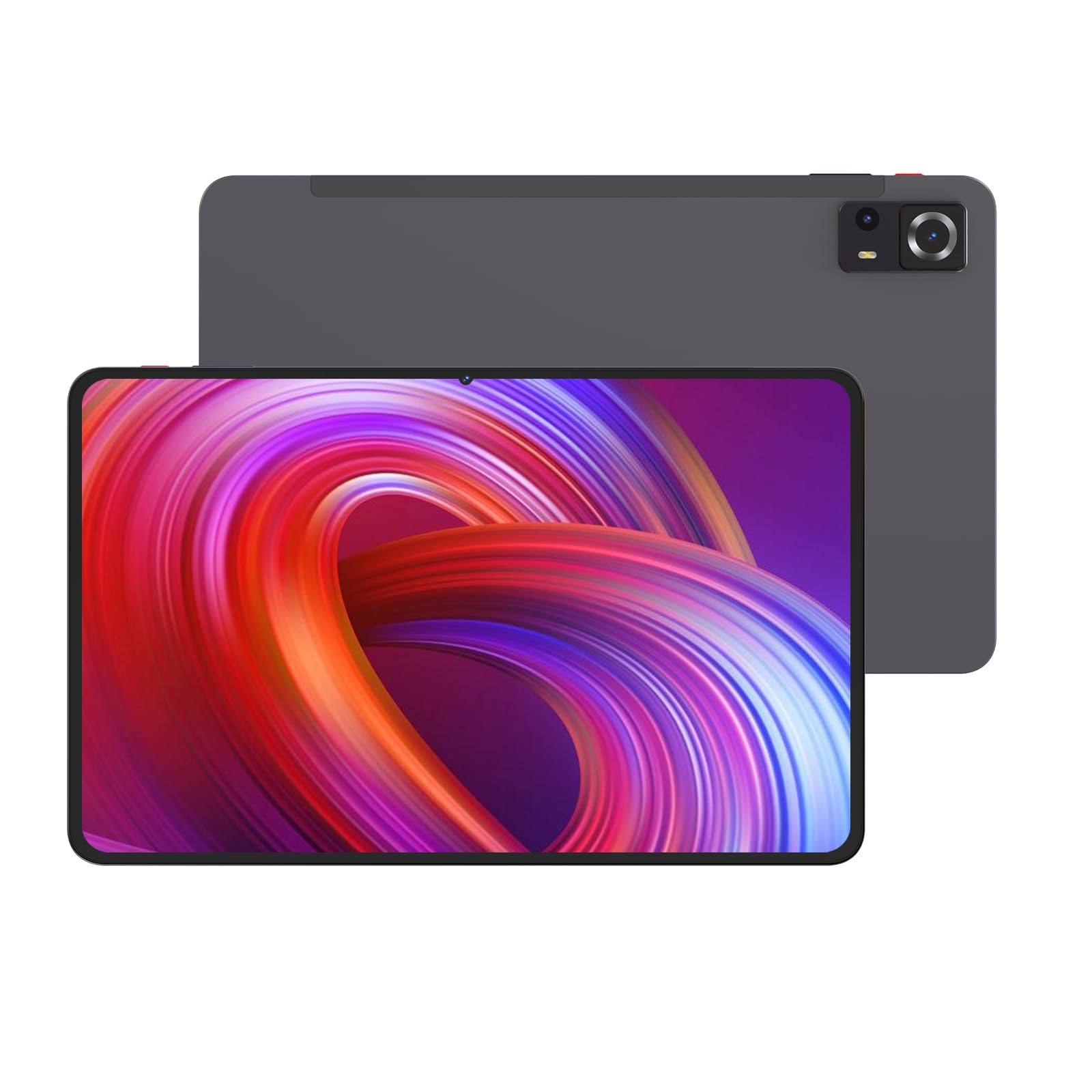
בילד 1: פאָרנט און הינטן view of the Azeyou M17QF27A Android Tablet, showcasing the screen, cameras, and the included protective case.
3.1. פיזישע קאָמפּאָנענטן
- פראָנט אַפּאַראַט: Located at the top center when held vertically.
- ווייַז: 11.97-inch FHD Touch Screen.
- מאַכט קנעפּל: Typically on the side, used to power on/off or wake/sleep the device.
- באַנד קנעפּלעך: לעבן דעם מאַכט קנעפּל, פֿאַר אַדזשאַסטינג אַודיאָ לעוועלס.
- וסב- C פּאָרט: פֿאַר טשאַרדזשינג און דאַטן אַריבערפירן.
- רעדנער גרילז: פֿאַר אַודיאָ רעזולטאַט.
- דערציען אַפּאַראַט: Located on the back of the tablet.
- מיקראָסד קאָרט שפּעלטל: For storage expansion up to 1TB.
4. סעטאַפּ
4.1. טשאַרדזשינג די באַטערי
Before first use, fully charge your tablet. Connect the USB-C charging cable to the tablet's USB-C port and the power adapter to a wall outlet. The battery indicator on the screen will show charging progress. A full charge typically takes several hours.
The tablet is equipped with an 8000mAh battery, providing an average battery life of approximately 6 hours under typical usage conditions.
4.2. פּאָווערינג אויף / אויסגעלאשן
- צו מאַכט אויף: Press and hold the Power button until the Azeyou logo appears on the screen.
- צו מאַכט אַוועק: דריק און האלט דעם פּאַוער קנעפּל ביז אַ פּאַוער מעניו דערשיינט. סעלעקטיר "אויסלאָשן" און באַשטעטיק.
- צו שלאפן/אויפוואכן: דריק קורץ דעם פּאַוער קנעפּל צו שטעלן די טאַבלעט אין שלאָף אָדער וועקן עס אויף.
4.3. ערשט סעטאַפּ
ביים ערשטן מאָל אנצינדן, וועט די טאַבלעט אייך פירן דורך דעם ערשטן סעטאַפּ פּראָצעס:
- אויסקלייַבן דיין בילכער שפּראַך.
- Connect to a Wi-Fi network. This is essential for downloading updates and accessing online services.
- Sign in with your Google account or create a new one. This is required for accessing the Google Play Store and other Google services.
- Review און אָננעמען די תּנאים און באַדינגונגען.
- Set up screen lock (PIN, pattern, password, or facial recognition).
- צוריקשטעלן דאַטן פֿון אַ פֿריִערדיקן מיטל (אַפּציאָנאַל).
5. אַפּערייטינג ינסטרוקטיאָנס
5.1. יקערדיק נאַוויגאַציע
Your Azeyou tablet uses an Android 14 operating system with a touch-sensitive screen. Common gestures include:
- צאַפּן: צו אויסקלײַבן אַן אייטעם, עפֿנט אַן אַפּ, אָדער דריק אַ קנעפּל.
- טאַפּ און האַלטן: צו צוקומען צו קאנטעקסטועלע מעניוס אדער באוועגן איקאנעס.
- לאַקכענען: צו סקראָלן דורך ליסטעס, טוישן צווישן היים סקרינז, אדער נאַוויגירן אין אַפּפּס.
- קניפּ-צו-זומען: צו פארגרעסערן אדער פארקלענערן בילדער, מאַפּעס, אדער web בלעטער.
5.2. ווי-פי קאַנעקטיוויטי
צו פאַרבינדן צו אַ Wi-Fi נעץ:
- גיין צו סעטטינגס > נעץ און אינטערנעט > ווי-פי.
- טוישן Wi-Fi On.
- אויסקלייבן אייער געוואונטשענע נעץ פון דער ליסטע.
- אַרייַן די פּאַראָל אויב געבעטן און צאַפּן פאַרבינדן.
The tablet supports Wi-Fi 5 (802.11ac) for fast wireless connections.
5.3. בלועטאָאָטה קאַנעקטיוויטי
To pair with a Bluetooth device (e.g., headphones, keyboard):
- גיין צו סעטטינגס > קאָננעקטעד דעוויסעס > בלועטאָאָטה.
- באַשטימען בלועטאָאָטה On.
- מאַכן זיכער אַז דיין בלועטאָאָטה מיטל איז אין פּערינג מאָדע.
- אויסקלייבן דעם דעווייס פון דער ליסטע פון פאַראַן דעווייסעס און נאָכפאָלגן אַלע אינסטרוקציעס אויף דעם עקראַן צו פאַרענדיקן די פּערינג.
The tablet supports Bluetooth 5.0 for stable and efficient wireless connections.
5.4. סטאָרידזש מאַנאַגעמענט
Your tablet comes with 256GB of internal storage. You can expand this storage up to 1TB using a microSD card. To insert a microSD card:
- געפינט דעם microSD קאַרטל שפּעלטל אויף דער זייט פון דער טאַבלעט.
- Use the provided SIM ejector tool (or a paperclip) to open the tray.
- לייגט די microSD קאַרטל אין די טאַץ מיט די גאָלדענע קאָנטאַקטן אַראָפּ.
- שטופּן דעם טאַץ צוריק אין דעם שפּאַלט ביז עס קליקט אַרײַן אין פּלאַץ.
To manage storage, go to סעטטינגס > סטאָרידזש.
5.5. ניצן די קאַמעראַס
The tablet features dual cameras. To use the camera:
- עפענען די אַפּאַראַט אַפּ פֿון דיין היים־עקראַן אָדער אַפּ־שוך.
- צאַפּן דעם שאַטער קנעפּל צו נעמען אַ פאָטאָ.
- Tap the video icon to switch to video recording mode.
- ניצט דעם קאַמעראַ סוויטש איקאָן צו טוישן צווישן די פראָנט און הינטערשטע קאַמעראַס.
6. וישאַלט
6.1. רייניקן די טאַבלעט
To clean your tablet, power it off and disconnect all cables. Use a soft, lint-free cloth slightly dampened with water or a screen cleaner specifically designed for electronics. Avoid using harsh chemicals, abrasive materials, or excessive moisture.
6.2. ווייכווארג דערהייַנטיקונגען
קאָנטראָלירט און אינסטאַלירט רעגלמעסיק ווייכווארג דערהייַנטיקונגען צו ענשור אָפּטימאַל פאָרשטעלונג און זיכערהייט. גייט צו סעטטינגס > סיסטעם > סיסטעם דערהייַנטיקן.
6.3. באַטערי קער
צו פאַרלענגערן די באַטאַרייע לעבן:
- ויסמיידן עקסטרעם טעמפּעראַטורעס.
- לאָזט נישט די באַטאַרייע גאָר אויסליידיקן אָפט.
- אַרויסנעמען דעם טשאַרדזשער אַמאָל די באַטאַרייע איז פול.
- Reduce screen brightness and disable unnecessary features (e.g., Bluetooth, Wi-Fi) when not in use.
7. טראָובלעשאָאָטינג
| פּראָבלעם | מעגלעך לייזונג |
|---|---|
| די טאַבלעט גייט נישט אָן. | זיכער מאַכן אַז די באַטאַרייע איז אויפגעלאָדן. פֿאַרבינדט דעם טשאַרדזשער און וואַרט אַ פּאָר מינוט איידער איר פּרוּווט ווידער אָנצוצינדן. |
| Wi-Fi פֿאַרבינדונג פּראָבלעמען. | Check if Wi-Fi is enabled in settings. Restart your router and the tablet. Ensure you are entering the correct Wi-Fi password. |
| אַפּפּס קראַשן אָדער פרירן. | שליסט און עפֿנט ווידער די אַפּ. רייניקט די אַפּ'ס קאַש (סעטטינגס > אַפּפּס > אויסקלייבן אַפּ > סטאָרידזש און קאַש > ויסמעקן קאַש). ריסטאַרט די טאַבלעט. |
| לאַנגזאַמע פאָרשטעלונג. | שליסט אומנייטיקע הינטערגרונט אַפּפּס. רייניקט קאַש און צייטווייליגע files. Consider uninstalling unused apps. Check for system updates. |
| באַטאַרייע דריינז געשווינד. | Reduce screen brightness. Disable Wi-Fi, Bluetooth, and GPS when not in use. Close background apps. Check battery usage in settings to identify power-hungry apps. |
8. ספּעסאַפאַקיישאַנז
| שטריך | דעטאַל |
|---|---|
| מאָדעל נאָמען | M17QF27A |
| סאָרט | אַזיאָו |
| אָפּערייטינג סיסטעם | אַנדרויד 14 |
| פּראַסעסער | יוניסאָק ט616 |
| באַראַן | 20 גיגאבייט (8 גיגאבייט פיזיש + 12 גיגאבייט ווירטועל) |
| אינערלעכער סטאָרידזש | 256 גיגאבייט |
| יקספּאַנדאַבאַל סטאָרידזש | ביז 1TB דורך microSD קאַרטל |
| פאַרשטעלן גרייס | 11.97 אינטשעס |
| מאַקסימום סקרין האַכלאָטע | 1920x2000 Pixels FHD |
| קאַמעראַס | צווייענדיקע קאַמעראַ (פראָנט און הינטן) |
| ווירעלעסס קאַנעקטיוויטי | Wi-Fi 5 (802.11ac), בלועטוט 5.0 |
| באַטאַרייע קאַפּאַציטעט | 8000 מאַה |
| דורכשניטלעך באַטאַרייע לעבן | בעערעך 6 שעה |
| דימענשאַנז (LxWxH) | 10.94 X 6.81 X 0.3 אינטשעס |
| פּונקט וואָג | 2.36 פונט |
| קאָליר | Metal-Grey |
9. וואָראַנטי און שטיצן
For warranty information and technical support, please refer to the warranty card included in your package or visit the official Azeyou webזייטל. האַלט אייער קויף קוויטל ווי אַ באַווייַז פון קויפן פֿאַר וואָראַנטי קליימז.
For further assistance, you may contact Azeyou customer service through the contact details provided on their official support page.