
1. הקדמה
This manual provides instructions for the Mecer Xpress Smartlife 10.1-Inch M17QF7-4G Android 11 Tablet. It covers initial setup, operation, maintenance, and troubleshooting to ensure optimal use of your device.
פּעקל אינהאַלט
- Mecer Xpress Smartlife 10.1-Inch M17QF7-4G Android 11 Tablet
- טשאַרדזשער
- Folio-type case
- באַניצער מאַנואַל (דעם דאָקומענט)
2. פּראָדוקט איבערview
The Mecer Xpress Smartlife tablet features a 10.1-inch IPS display, an octa-core processor, 4GB RAM, and 64GB internal storage. It runs on Android 11 and supports 4G connectivity.
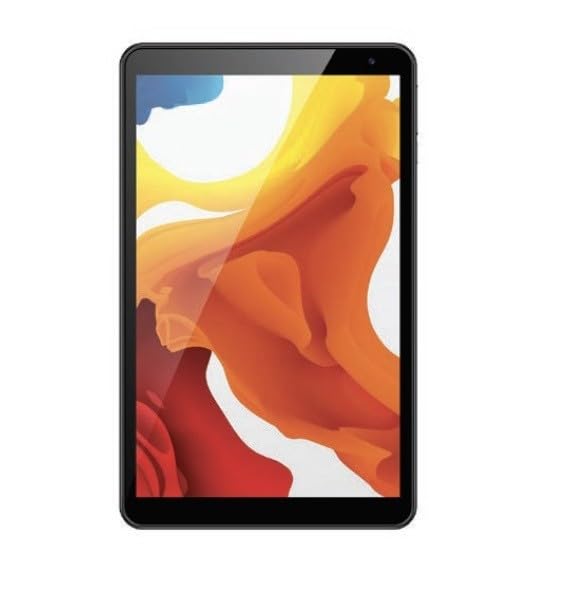
Figure 2.1: Mecer Xpress Smartlife M17QF7-4G Tablet. This image displays the tablet's front view, highlighting its 10.1-inch screen and sleek design.
גשמיות פֿעיִקייטן
- מאַכט קנעפּל: Typically located on the side or top edge, used to power on/off or wake/sleep the device.
- באַנד קנעפּלעך: אַדזשאַסטירן אַודיאָ לעוועלס.
- USB Port (Type-C or Micro-USB): פֿאַר טשאַרדזשינג און דאַטן אַריבערפירן.
- כעדפאָון דזשאַק: פֿאַר פֿאַרבינדן דראָטיקע קאָפּהערער.
- סים/מיקראָסד קאַרטל שפּאַלט: For inserting SIM cards for 4G connectivity and a microSD card for storage expansion.
- פראָנט אַפּאַראַט: Located above the screen, for video calls and selfies.
- דערציען אַפּאַראַט: Located on the back, for taking photos and videos.
- רעדנער: פֿאַר אַודיאָ רעזולטאַט.
3. סעטאַפּ
3.1 ערשט טשאַרדזשינג
- Connect the charger to the tablet's USB port.
- צאַפּן די טשאַרדזשער אין אַ מאַכט ווענטיל.
- Allow the tablet to charge completely before first use. The battery indicator on the screen will show charging status.
3.2 פּאַוערינג אויף / אַוועק
- צו מאַכט אויף: Press and hold the Power button until the Mecer logo appears.
- צו מאַכט אַוועק: Press and hold the Power button until the power options appear on the screen, then select "Power off".
- צו שלאפן/אויפוואכן: דריקן בעקיצער די מאַכט קנעפּל.
3.3 אריינשטעלן סים און מיקראָסד קאַרטלעך
The tablet supports dual SIM cards for 4G connectivity and a microSD card for additional storage.
- געפינט די SIM/MicroSD קאַרטל שפּאַלט אויף דער זייט פון דער טאַבלעט.
- Use the provided tool (if any) or your fingernail to open the tray.
- Carefully place the SIM card(s) and/or microSD card into the designated slots on the tray, ensuring correct orientation.
- שטופּן דעם טאַץ צוריק אין דעם שפּאַלט ביז עס קליקט אַרײַן אין פּלאַץ.
4. אַפּערייטינג ינסטרוקטיאָנס
4.1 יקערדיק נאַוויגאַציע
- ריר סקרין: צאַפּן צו סעלעקטירן, סווייפּן צו סקראָלן, צוקניפּן צו פארגרעסערן.
- היים פאַרשטעלן: דער צענטראלער צענטער פֿאַר אייערע אַפּפּס און ווידזשעטס.
- נאָטיפיקאַציעס פּאַנעל: סווייפּ אַראָפּ פֿון דער שפּיץ פֿונעם עקראַן צו צוטריטן שנעלע סעטטינגס און נאָטיפיקאַציעס.
- אַפּ שופלאָד: לאַקכענען אַרויף פֿון די דנאָ פון דעם עקראַן צו view אַלע אינסטאַלירן אַפּלאַקיישאַנז.
4.2 Connectivity (Wi-Fi and 4G)
- ווי-פי:
- גיין צו סעטטינגס > נעץ און אינטערנעט > ווי-פי.
- באַשטימען Wi-Fi אויף.
- אויסקלייבן אייער געוואונטשענע נעץ און אריינשרייבן דאס פאסווארט אויב געבעטן.
- 4G/Mobile Data:
- Ensure a valid SIM card is inserted.
- גיין צו סעטטינגס > נעץ און אינטערנעט > מאָביל נעץ.
- Toggle Mobile data on.
4.3 Google פּלייַ סטאָר
Access millions of apps, games, books, and movies through the pre-installed Google Play Store. You will need a Google account to download content.
4.4 קאַמעראַ באַניץ
די טאַבלעט פֿאַרמאָגט אַ 0.3MP פֿראָנט קאַמעראַ און אַ 2.0MP הינטערשטע קאַמעראַ.
- עפענען די אַפּאַראַט אַפּ.
- צאַפּן דעם שאַטער קנעפּל צו נעמען אַ פאָטאָ.
- טוישט צווישן פראָנט און הינטערשטע קאַמעראַס ניצנדיק די קאַמעראַ סוויטש ייקאַן.
- אויסקלייבן ווידעא מאָדע צו רעקאָרדירן ווידיאס.
5. וישאַלט
5.1 רייניקן די טאַבלעט
- ניצט אַ ווייכן, לינט-פֿרייע שטאָף צו רייניקן דעם עקראַן און קערפּער.
- פֿאַרמײַדן ניצן שטרענגע כעמיקאַלן, אַברייסיוו רייניגער, אָדער אַעראָסאָל ספּרײַס.
- זיכער מאַכן אַז די טאַבלעט איז אויסגעלאָשן און נישט אַרויסגעטראָגן פֿון דער פּלאַטע איידער איר רייניקט עס.
5.2 ווייכווארג דערהייַנטיקונגען
קאָנטראָלירט און אינסטאַלירט רעגולער ווייכווארג דערהייַנטיקונגען צו ענשור אָפּטימאַלע פאָרשטעלונג און זיכערהייט.
- גיין צו סעטטינגס > סיסטעם > סיסטעם דערהייַנטיקן.
- פֿאָלגט די אינסטרוקציעס אויף דעם עקראַן צו דאַונלאָודן און ינסטאַלירן אַלע בנימצא דערהייַנטיקונגען.
5.3 באַטערי קער
- פֿאַרמײַדן אויסצושטעלן די טאַבלעט צו עקסטרעמע טעמפּעראַטורן.
- לאָזט נישט די באַטאַרייע זיך אָפט גאָר אויסלאָדן.
- ניצט נאָר דעם אָריגינעלן טשאַרדזשער אָדער אַ סערטיפיצירטן קאָמפּאַטיבלע טשאַרדזשער.
6. טראָובלעשאָאָטינג
| פּראָבלעם | מעגלעך לייזונג |
|---|---|
| די טאַבלעט גייט נישט אָן. | זיכער מאַכן אַז די באַטאַרייע איז אויפגעלאָדן. פֿאַרבינדט דעם טשאַרדזשער און וואַרט אַ פּאָר מינוט איידער איר פּרוּווט ווידער אָנצוצינדן. |
| קענען ניט פאַרבינדן צו ווי-פי. | Check if Wi-Fi is enabled in settings. Verify the Wi-Fi password. Restart your router and the tablet. |
| אַפּפּס קראַשן אָדער פרירן. | שליסט הינטערגרונט אַפּפּס. רייניקט דעם קעש פון דער פּראָבלעמאַטישער אַפּ (סעטטינגס > אַפּפּס > [אַפּ נאָמען] > סטאָרידזש > רייניקט קעש). ריסטאַרט דעם טאַבלעט. |
| לאַנגזאַמע פאָרשטעלונג. | Close unused apps. Free up storage space by deleting unnecessary files or apps. Consider a factory reset as a last resort (backup data first). |
| 4G/Mobile data not working. | Ensure a valid SIM card is inserted and mobile data is enabled in settings. Check your data plan with your service provider. |
7. ספּעסאַפאַקיישאַנז
| שטריך | דעטאַל |
|---|---|
| סאָרט | Mecer |
| מאָדעל נאָמען | Xpress Smartlife |
| מאָדעל נומער | M17QF7-4G |
| פאַרשטעלן גרייס | 10.1 אינטשעס |
| ווייַז האַכלאָטע מאַקסימום | 1280x800 פּיקסעלס |
| אָפּערייטינג סיסטעם | אַנדרויד 11 |
| קאָליר | שוואַרץ |
| ראַם זכּרון אינסטאַלירט גרייס | 4 גיגאבייט |
| Hard-Drive Size | 64 גיגאבייט |
| יקספּאַנדאַבאַל סטאָרידזש | מיקראָסד |
| פּראַסעסער סאָרט | ינטעל |
| פּראַסעסער באַשרייַבונג | Intel Octa-core |
| ווירעלעסס קאַנעקטיוויטי | 802.11 b/g/n Wi-Fi, Bluetooth 4.2 |
| סעליאַלער טעכנאָלאָגיע | 4G/HSPA+ (Voice and Data, 21Mbps) |
| פראָנט אַפּאַראַט | 0.3MP |
| דערציען אַפּאַראַט | 2.0MP |
| באַטאַרייע צעל טיפּ | ליטהיום פּאָלימער |
| באַטעריע ענערגיע אינהאַלט | 6000 מאַה |
| נומער דימענשאַנז (L x W x גרעב) | 25L x 1W x 15TH סענטימעטער |
| מענטש-ינטערפאַסע אַרייַנשרייַב | טאָוטשסקרעען |
| ספּעציעלע שטריך | 4G Voice Call Support |
| לאַנד פון אָריגין | דרום אפריקע |
8. וואָראַנטי און שטיצן
8.1 וואָראַנטי אינפֿאָרמאַציע
The Mecer Xpress Smartlife M17QF7-4G Tablet comes with a 1 יאָר לימיטעד וואָראַנטיביטע באַהאַלטן אייער קויפן-באַווייַז פֿאַר וואָראַנטי-קליימז. די וואָראַנטי דעקט פאַבריקאַציע-דעפעקטן אונטער נאָרמאַלע באַניץ-באַדינגונגען.
8.2 קונה שטיצן
For technical assistance, troubleshooting beyond this manual, or warranty inquiries, please contact Mecer customer support. Refer to the Mecer official webזייטל אדער פּראָדוקט פּאַקאַדזשינג פֿאַר די מערסט אַקטועל קאָנטאַקט אינפֿאָרמאַציע.